1. Introducción
Dentro de este manual vamos a tratar dos funciones que encontramos dentro de un proyecto CAE, como son los informes de estado y la herramienta de copias de seguridad. En la siguiente imagen vemos el apartado de la ficha del proyecto donde encontramos ambas opciones:
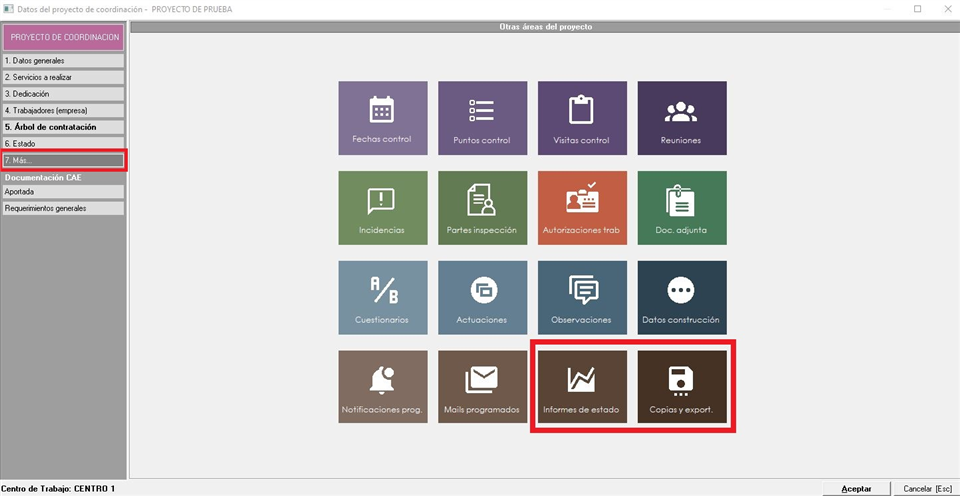
Dado que ambas opciones son totalmente diferentes en cuanto a funcionalidad, vamos a tratarlas de manera independiente en los siguientes apartados
2. Informes de estado
Dentro de este apartado tenemos diferentes informes que se generan para indicarnos el estado de trabajadores y maquinaria en cuanto a acceso así como el estado de documentación requerida. A continuación, vamos a detallar los diferentes informes existentes, los datos que se tienen en cuenta y como se muestra al generarse.
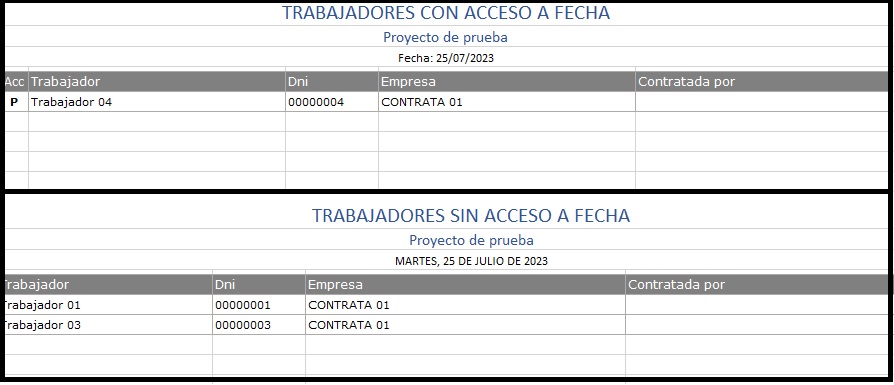
- Trabajadores con/sin acceso al proyecto a fecha dada. Son dos informes aunque lo hemos juntado en uno ya que la comprobación que se realizar es la misma. Se comprueba que el trabajador puede, o no, acceder al centro y para ello se comprueba que la documentación del mismo, de su contrata y de la contrata de la que pueda depender (si es subcontrata en ese proyecto) estén publicados y validados. Esta comprobación se realiza sobre una fecha en concreto, indicada en el momento de generar el informe, la cual se tiene en cuenta para comprobar el resto de documentación. Se genera un Excel con los trabajadores que tienen acceso o no tienen acceso (en función de la opción elegida), el cual tiene el siguiente diseño:
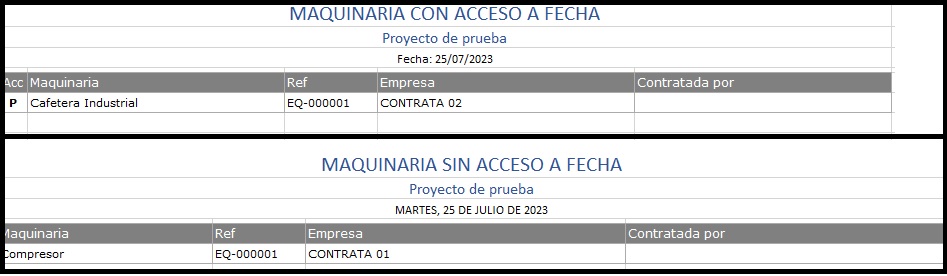
- Maquinaria con/sin acceso al proyecto a fecha dada. Es un informe similar al anterior, pero en este caso con maquinaria, al igual que antes se trata de dos informes, aunque para explicar cómo funcionan y la información que muestran, lo hemos juntado en un mismo punto, ya que la comprobación que se realiza es la misma. Se comprueba que la maquinaria puede, o no, acceder al centro y para ello se comprueba que la documentación de la misma, de su contrata y de la contrata que pueda depender (si es subcontrata en el proyecto) estén publicados y validados. Esta comprobación se realiza sobre una fecha en concreto, indicada en el momento de generar el informe, la cual se tiene en cuenta para comprobar el resto de documentación. Se genera un Excel con las máquinas que pueden o no pueden acceder, en función de la opción elegida, el cual tiene el siguiente diseño:
- Resumen del estado de la documentación de los trabajadores. Con esta herramienta vamos a poder comprobar el estado de la documentación de cada trabajador en una fecha concreta que indicamos en el momento de lanzar el informe. En este caso se nos informa, para todos los trabajadores incluidos en el proyecto, del estado de su documentación teniendo en cuenta la documentación de la contrata, del propio trabajador y del proyecto. El fichero Excel que se genera es similar a la siguiente ventana:

Podemos apreciar una serie de columnas cuyo encabezado se corresponde a:
- DE: Documentación general de la contrata
- DEO: Documentación general obligatoria de la contrata
- DT: Documentación de trabajador
- DTO: Documentación obligatoria del trabajador
- DP: Documentación de Proyecto
- DPO: Documentación obligatoria de Proyecto
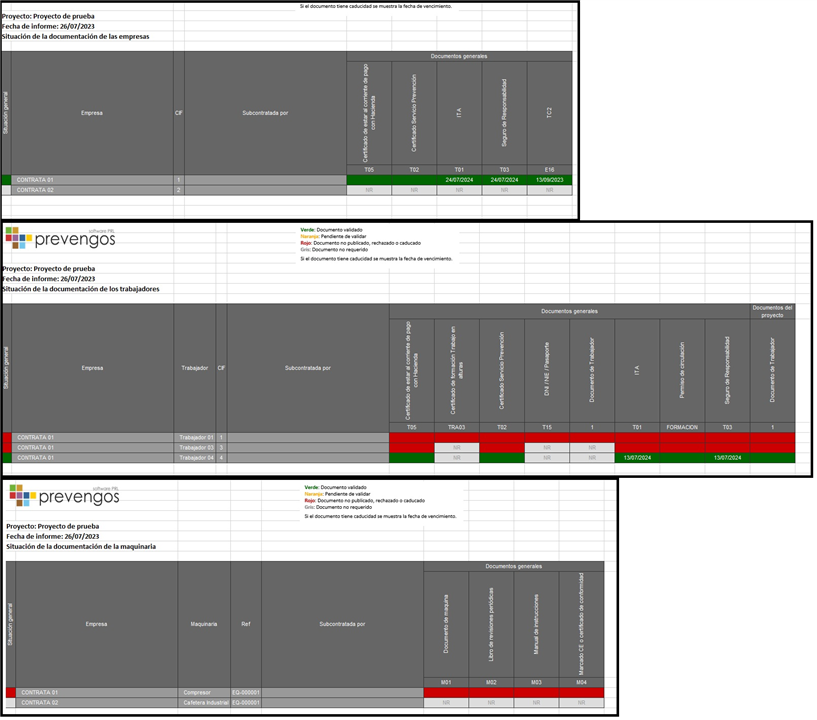
- Estado de la documentación CAE requerida en el proyecto. En este caso nos indicará el estado de la documentación de los elementos incluidos en el proyecto, por ello en el momento de lanzar el informe Prevengos nos pregunta si queremos considerar a las contratas, trabajadores y maquinaria. De igual manera podemos tener en cuenta únicamente los requerimientos obligatorios. Se genera un Excel con tantas pestañas como opciones elijamos de las mencionadas anteriormente, indicándonos el estado de cada uno de los requerimientos para cada uno de los elementos, tal y como podemos ver en la siguiente imagen:
- Estado de la documentación CAE requerida de la contrata en el proyecto. Es exactamente el mismo caso anterior pero con la única diferencia que podemos elegir sobre que contrata generar el Excel visto anteriormente, por lo demás el proceso y las opciones son las mismas.
3. Copias y export.
Al hacer clic sobre este botón nos aparecerán dos opciones, "Copias de seguridad de documentación CAE" y "Exportación de documentación CAE", a continuación detallamos cada una de ellas.
3.1 Copias de seguridad de documentación CAE
Con esta opción podemos copiar toda la documentación del proyecto en referencia a coordinación, para lo cual una vez ejecutada la herramienta se nos muestra la siguiente pantalla:
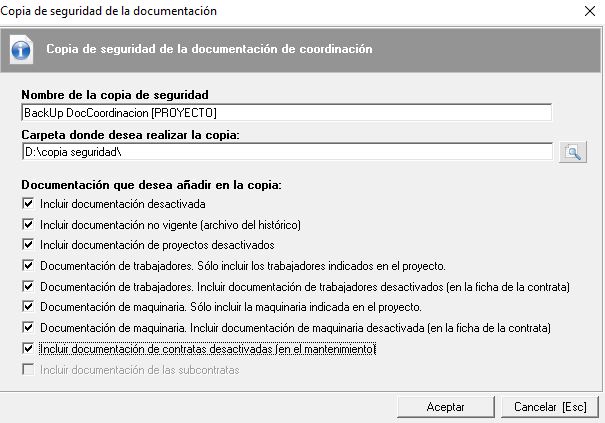
Como podemos apreciar, seleccionaremos el Nombre de la copia de seguridad (carpeta donde se va a meter toda la documentación) así como la carpeta, en nuestro equipo, donde queremos ubicar estos documentos. Posteriormente podemos elegir la documentación que desea añadir en la copia, teniendo estas opciones:
- Incluir documentación desactivada.
- Incluir documentación no vigente (archivo del histórico)
- Incluir documentación de proyectos desactivados.
- Documentación de trabajadores. Sólo incluir los trabajadores indicados en el proyecto.
- Documentación de trabajadores. Incluir documentación de trabajadores desactivados (en la ficha de la contrata).
- Documentación de maquinaria. Sólo incluir la maquinaria indicada en el proyecto
- Documentación de maquinaria. Incluir documentación de maquinaria desactivada (en la ficha de la contrata).
- Incluir documentación de contratas desactivadas (en el mantenimiento).
- Incluir documentación de las subcontratas
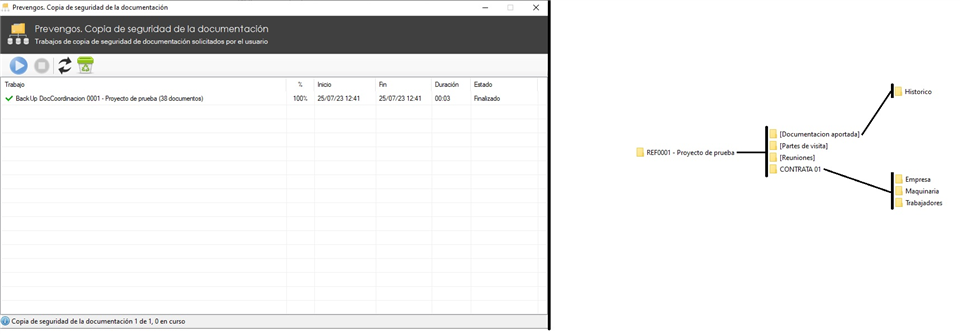
Tras seleccionarlo, se muestra el programa que realiza dicha copia, donde en caso de existir algún error nos lo indicaría (imagen izquierda). De la misma manera, podemos comprobar las subcarpetas creadas dentro de la carpeta cuyo nombre indicamos anteriormente (imagen derecha)
3.2 Exportación de documentación CAE
Herramienta similar a la anterior con la que podemos realizar una copia de la documentación de coordinación del proyecto donde nos encontramos, con la diferencia que esta herramienta crea una "instantánea" de la documentación con el fin de que podamos realizar exportaciones diferenciales respecto a la anterior. Con esta opción podemos realizar exportaciones, por ejemplo, todos los lunes de cada semana y elegir que solamente se copien la diferencia respecto a la semana anterior, con el fin de no tener que copiar todos los documentos cada vez que realicemos una exportación. La ventana que se muestra es la siguiente:
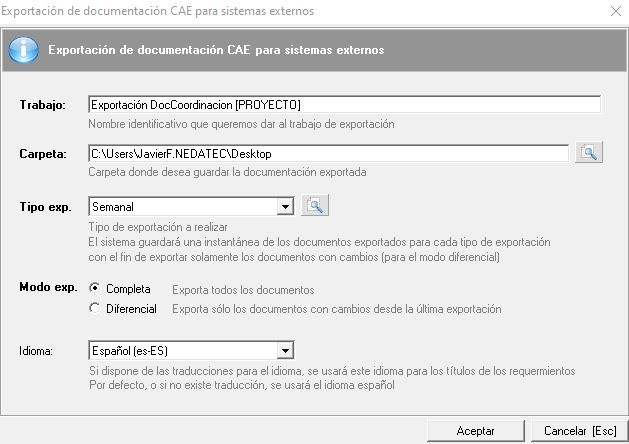
Como podemos apreciar en la captura, indicaremos un nombre al Trabajo, la carpeta destino donde se colocará toda la documentación, estableceremos un Tipo teniendo en cuenta que el sistema guardará una instantánea de los documentos exportados para cada tipo de exportación con el fin de exportar solamente los documentos con cambios, de tal manera que podemos tener tipos de trabajos semanales o mensuales. Seguidamente elegiremos si queremos que la copia de documentación sea completa o diferencial, teniendo en cuenta esa instantánea realizada en la anterior copia. Por último seleccionamos de manera opcional el idioma si se dispone de traducciones para un idioma en concreto.