Herramientas. Elementos evaluables
1. Introducción
En este manual nos vamos a centrar en distintas herramientas que se pueden aplicar a los distintos elementos evaluables. Estas herramientas las podemos encontrar seleccionando  en la pantalla principal de la evaluación de riesgos (a las que llamaremos Herramientas generales) y en las pestañas superiores que aparecen en la parte superior de la pantalla cuando seleccionamos un elemento evaluable del panel izquierdo (a las que llamaremos Herramientas comunes a todos los elementos evaluables).
2. Herramientas generales
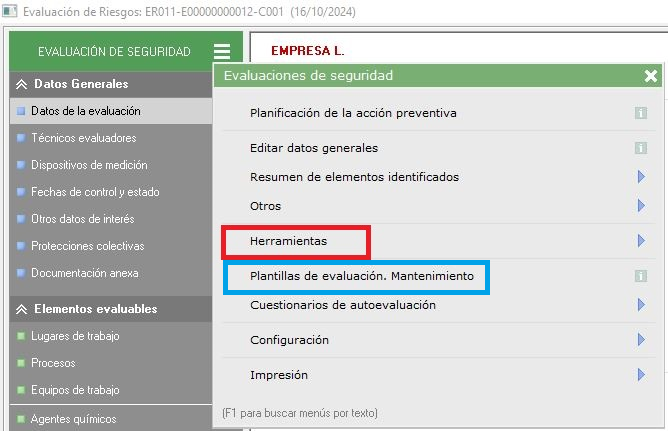
Como podemos apreciar en la imagen, en la pantalla principal de la evaluación de riesgos encontramos el menú Herramientas, resaltado con un recuadro rojo, y el Mantenimiento de Plantillas de evaluación, resaltado con un recuadro azul, llamado Plantillas de evaluación.
2.1 Mantenimiento de plantillas de evaluación
Con esta opción accederemos al mantenimiento de plantillas, donde podemos tener guardadas diferentes elementos ya evaluados, valorados y planificados que podremos usar posteriormente en cualquier evaluación. Sobre este mantenimiento dispone de más información en este manual.
2.2 Herramientas. Copiar/Pegar desde el portapapeles permanente
En la evaluación se dispone de varias herramientas de copiar y pegar, pero cuando incorporan la indicación "portapapeles permanente" señalan que el elemento copiado, o que se va a pegar, puede copiarse y pegarse entre evaluaciones distintas.
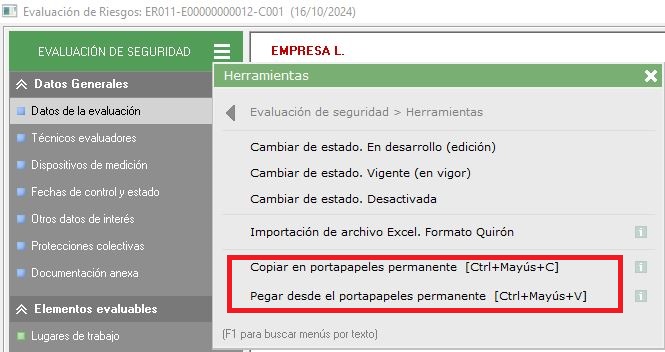
En el apartado 3.3 de este manual se describe una herramienta que permite copiar un elemento (un puesto de trabajo, equipo, agente, etc.) y pegarlo, siempre dentro de la misma evaluación. Una vez cerrada la evaluación, el elemento copiado o cortado se elimina. Con el portapapeles permanente se da un paso más en este sentido, ya que el elemento copiado podrá pegarse en una evaluación diferente (de otra empresa, otro centro, etc.).
Al utilizar esta herramienta debe tenerse en cuenta que la evaluación de origen y la evaluación de destino cuenten con el mismo método de evaluación. Si los métodos de evaluación son distintos, Prevengos permitirá pegar el elemento, pero la valoración de los riesgos no será correcta, por lo que deberá comprobarse posteriormente.
Al copiar y pegar el elemento mediante la opción de portapapeles permanente se incluirán todos los elementos que este contenga. Por ejemplo, si se copia un puesto de trabajo, se trasladarán también todos sus factores de riesgo, riesgos, medidas, EPI, formación, etc., así como la valoración y planificación de dichos elementos, al pegarlo en la evaluación de destino.
2.3. Herramientas. Cambiar estado
El estado de las evaluaciones se podrá cambiar desde la propia pantalla de la evaluación o desde el listado de evaluaciones, como se explica en el manual referido a las herramientas generales de las evaluaciónes de riesgos.
2.4. Herramientas. Importación de archivo Excel
Para conocer el funcionamiento de esta herramienta puede consultar el manual en el que se explica la importación de medidas a Prevengos.
3. Herramientas comunes a los elementos evaluables
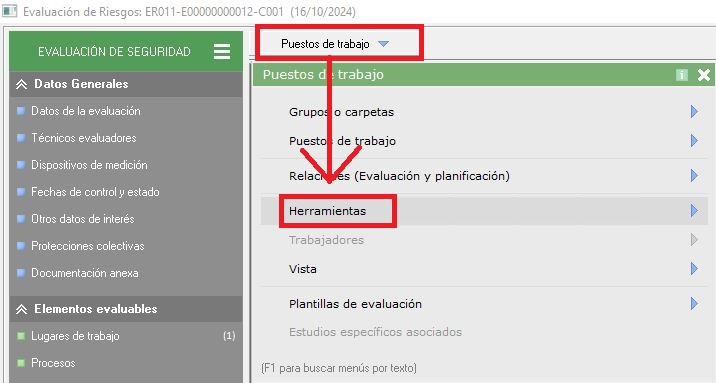
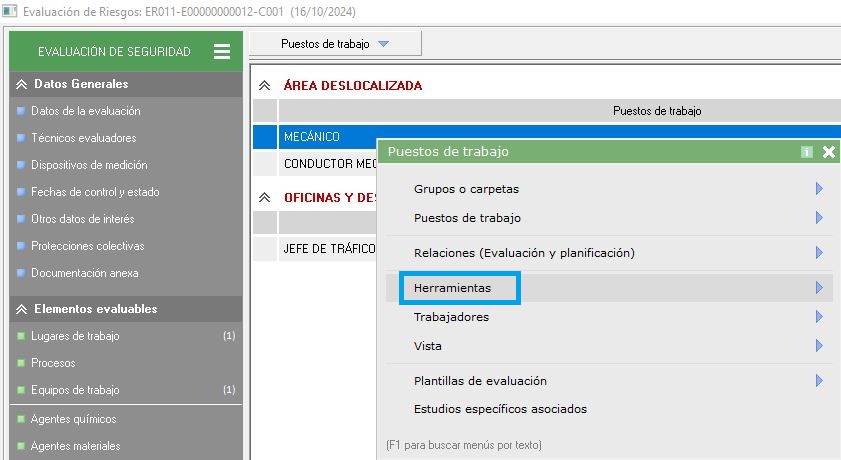
Estas herramientas las vamos a encontrar en las pantallas correspondientes a los distintos evaluables (lugares de trabajo, equipos de trabajo, puestos de trabajo...). Para acceder a ellas podemos usar la pestaña superior o bien hacer click derecho sobre alguno de los elementos evaluables o sus carpetas. A modo de ejemplo, se muestran dos imágenes en las que se accede a estas herramientas desde puestos de trabajo.
3.1 Contraer/Expandir todas las carpetas
Dentro de cada uno de los apartados, cuando vamos añadiendo elementos para evaluar (por ejemplo, añadimos varios puestos de trabajo), Prevengos nos obliga a tener como mínimo una carpeta, que la podemos denominar como queramos, o podemos tener varias carpetas. Estas carpetas estarán desplegadas por defecto, mostrando así los puestos de trabajo que están incluidas en cada una de ellas.
En cada una de las carpetas existentes, tendremos un icono situado a su izquierda similar a éste  , mediante el cual podemos contraer la carpeta, ocultando así los elementos existentes en su interior.
Esta herramienta que encontramos en el desplegable podemos contraer todas las carpetas existentes o expandirlas todas, siendo de gran utilidad cuando tenemos varias carpetas con muchos elementos en su interior, evitando así que tengamos que estar haciendo scroll vertical y hacer clic al botón mencionado anteriormente de manera manual a cada una de las carpetas.
3.2 Copiar/pegar carpetas
Tal y como comentamos en el apartado anterior, podemos tener una serie de carpetas creadas dentro de los grupos de elementos, con el fin de tener clasificados los elementos.
Con esta herramienta podemos copiar la carpeta entera, incluyendo todos los elementos de su interior, incluyendo su propia evaluación. Esta carpeta se podrá pegar de la misma evaluación. Es especialmente útil cuando se trata de lugares de trabajo, ya que la carpeta es el propio lugar (donde establecen las relaciones con otros elementos) y los elementos incluidos en el mismo son las instalaciones existentes en el propio lugar. En determinados momentos nos puede interesar copiar la carpeta entera con el fin de duplicarla y hacer solo las modificaciones que considere necesarias.
3.3 Copiar/cortar/pegar elementos
Esta herramienta se utiliza para organizar los elementos que vaya a evaluar dentro de las carpetas. Disponemos de dos opciones: Copiar o cortar elementos. Si quiere copiar un elemento y duplicarlo en otra carpeta, elegirá la opción copiar elemento; si por el contrario, quiere quitar un elemento de una carpeta y pegarlo en otra, debe elegir la opción 'Cortar elemento'; el elemento se borrará en el origen para quedarse únicamente en la carpeta destino donde se haya "pegado". Es una herramienta muy útil cuando necesitamos mover elementos entre carpetas, ya que esta herramienta realmente nos cambia un elemento de sitio.
El elemento en cuestión, o los elementos que tengamos seleccionados, se moverán/copiarán arrastrando todas sus relaciones, tales como su propia evaluación, valoraciones y planificación.
3.4 Copiar/cortar/pegar relaciones
Esta herramienta no se ubica dentro de la opción de Herramientas, como las anteriores, sino que se encuentra al mismo nivel que ésta.
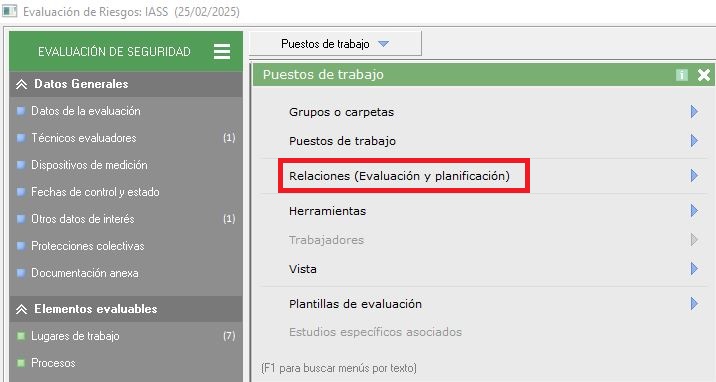
En este caso con esta herramienta copiaremos o cortaremos únicamente las relaciones que tenga el elemento (sus factores de riesgos, los propios riesgos, medidas, EPIs... todo ello con sus valoraciones y planificaciones) con el fin de aplicárselo a otro elemento cuando se lo "peguemos".
El elemento destino va a recibir estas relaciones, independientemente si se han copiado o cortado, y estas podrán ser complementadas (se unifican con las existentes en el elemento destino) o eliminando lo existente, con lo que las relaciones serán una copia del elemento origen.
Especial atención a si usamos la opción de copiar o cortar. Con la primera opción las relaciones del elemento origen no se verán alteradas, quedando intactas tras realizar la copia de la misma. En cambio con la opción de cortar provocaremos que el elemento origen se quede sin relaciones (se le elimina todo) tras realizar el "pegado" sobre el elemento destino.
3.5 Importar relaciones de otro elemento
Como vimos en su correspondiente manual, un elemento evaluable dispone de una relaciones predefinidas. Estas relaciones sirven para establecer una serie de Factores de riesgo, Riesgos, medidas, EPIs,... que tendrá el elemento por defecto para que cuando lo añadimos en una evaluación se vuelquen automáticamente.
Con esta herramienta lo que hacemos es coger esas relaciones que tiene otro elemento en su mantenimiento y aplicárselo al/los elemento/s que tengamos seleccionados. Al hacerlo, Prevengos nos preguntará si queremos complementar las relaciones del elemento destino (añade las que tenga el elemento origen en su mantenimiento con lo que tenga existente, omitiendo aquellos que ya estén) o eliminar las relaciones existentes en el momento de importar con el fin de que el elemento destino quede exactamente igual que las relaciones existentes en el elemento origen.
3.6 Importar relaciones del mantenimiento
Herramienta exactamente igual que la que hemos visto en el apartado anterior, con la diferencia de que no elegimos un elemento diferente a la hora de importar las relaciones del mantenimiento de elementos evaluables, sino que es del propio elemento en su mantenimiento. Es decir, si estamos con el puesto de trabajo "Administrativo" y usamos esta herramienta, se importaran las relaciones que tenga el puesto de trabajo "Administrativo" en el mantenimiento, si quisiéramos importar las relaciones de otro elemento diferente del mantenimiento tendremos que usar la herramienta anterior.
3.7 Subir/Bajar posición
Ambas opciones nos permitirán ordenar la posición de uno o varios elementos en el listado. Funciona tanto para mover un elemento en concreto como para mover una carpeta, en cuyo caso moveremos también todo el contenido. Como vemos es una herramienta que afecta únicamente de manera visual, ya que la posición de los elementos no interfiere en la relación de los mismos, tan solo nos servirá para que podamos ordenar los elementos a nuestro gusto.
3.8 Cambiar de carpeta los elementos seleccionados
Esta herramienta hace exactamente lo mismo que si cortamos y pegamos un elemento, opción que vimos en un apartado anterior, ya que nos servirá para mover uno o varios elementos seleccionados a otra carpeta que tengamos ya existente.