1. Cuentas de correo electrónico
En este mantenimiento, es donde se van a definir las cuentas de correo electrónico que se podrán utilizar para realizar los envíos.
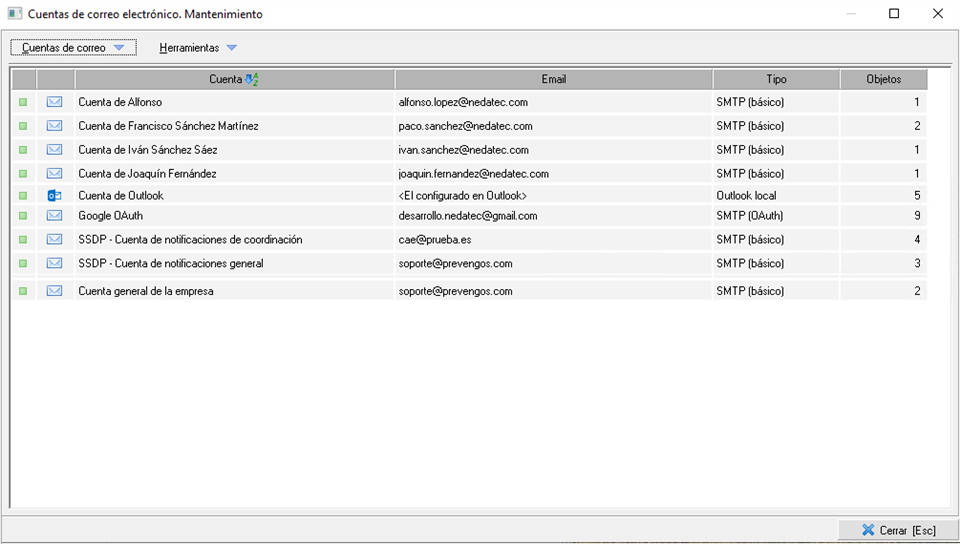
Si no se ha definido ninguna cuenta, por defecto verán que aparece una cuenta de 'Outlook', esta cuenta está predefinida, para aquellos que quieran utilizar el Outlook instalado en el equipo, para realizar los envíos, esta cuenta solo se podrá establecer para envios de los usuarios desde Prevengos central. Esta cuenta no es modificable por el usuario. Lo único que podrá hacer es indicar que usuarios utilizan esta cuenta, o si quiere desactivarla, para que no se pueda utilizar. El envío se realizará con la cuenta de correo que tengan configurada en su outlook y deberán tener el outlook abierto para que se pueda realizar el envio correctamente.
Importante: No puede asociar una cuenta de outlook para los trabajos, acciones o entidades Prevengos central o webs, ya que en esos casos son envios desatendidos y no hay un usuario el que manda el correo.
En el listado de cuentas, dispone también de la herramienta para desactivar las cuentas que ya no quiere que se puedan seguir utilizando.
Para crear una nueva cuenta, deberá pulsar sobre el menú 'Cuentas de correo' y pinchar sobre la opción 'Nueva cuenta de correo'. A continuación, mostraremos lo diferentes apartados de la ficha de datos de la cuenta de correo y las opciones de configuración de la misma:
1.1. Tipos de cuenta
En prevengos existen cuatro métodos principales para configurar el envío de correos electrónicos.
- SMTP básico: Es el método tradicional de envío de correo.
- SMTP OAuth: Utiliza el protocolo de autorización abierta sobre SMTP. Permite autenticar mediantes tokens en lugar de contraseñas de texto plano. Es un filtro mayor de seguridad que el SMTP básico.
- Exchange Server: Conexión directa mediante protocolos específicos de servidores Microsoft Exchange.
- Microsoft Graph: Es el método de conexión más moderno y seguro de Microsoft, ofrece seguridad y estabilidad. Usa una llave digital única de aplicación gestionada desde Azure.
Para garantizar una configuración correcta, es posible que necesite ayuda de su informático para que le facilite los datos de su cuenta de correo y qué tipo de autenticación deben de usar en su caso particular.
1.2. Datos de la cuenta
En este apartado se indicarán los siguientes datos:
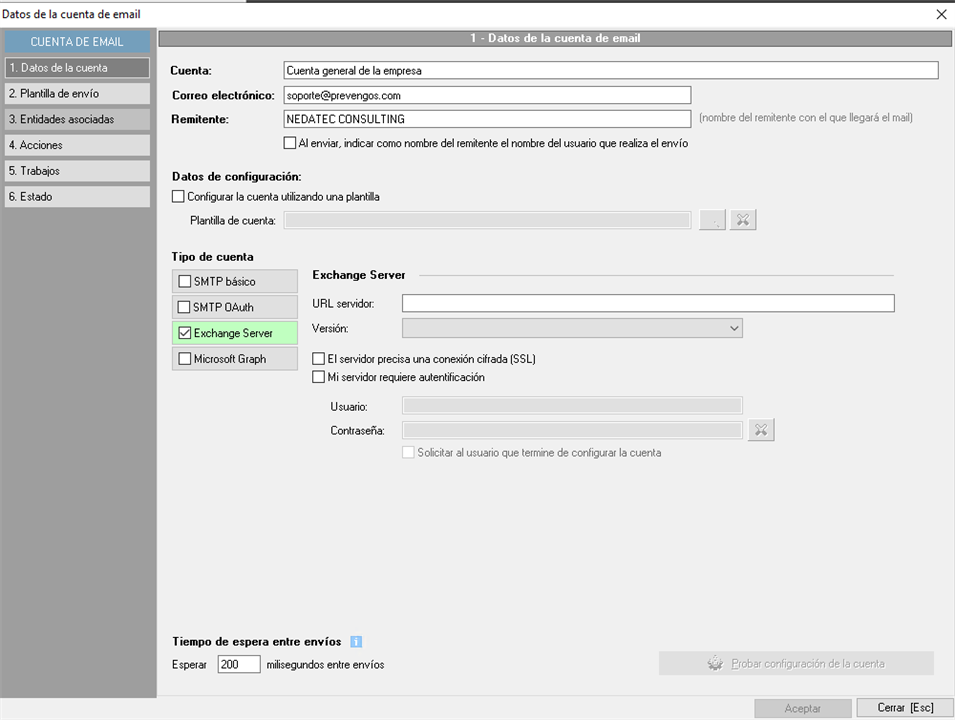
- Cuenta. Nombre identificativo que quieran asignarle a la cuenta
- Correo electrónico. Será la dirección de correo que se utilizará para el envío en esta cuenta.
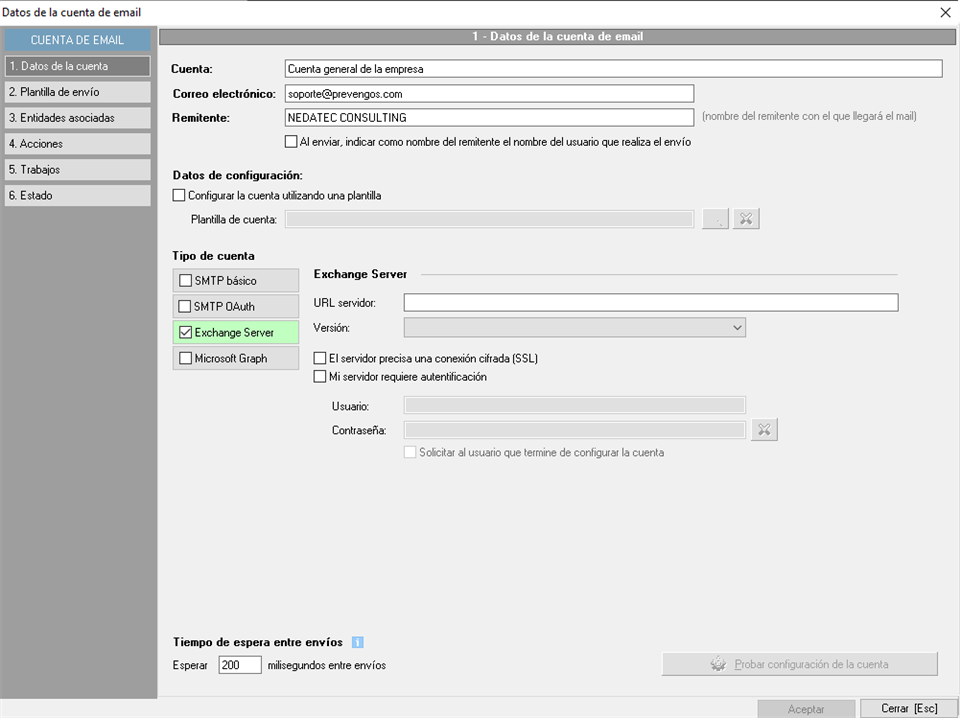
- Remitente. Nombre que aparecerá en los emails enviados como remitente de los mismos. Si la cuenta está asociada a varios usuarios y se desea que el nombre del remitente coincida con el del usuario que envía el mensaje, es necesario seleccionar la opción 'Al enviar, indicar como nombre del remitente el nombre del usuario que realiza el envío'.
Por ejemplo, en la configuración de la cuenta, podemos indicar como remitente "Nedatec Consulting", pero el correo lo envía el usuario "Roberto Collados". Si el check está desactivado, llegará como remitente "Nedatec Consulting", mientras que si el check está habilitado llegará como remitente "Roberto Collados". - Datos de configuración:
- Configurar la cuenta utilizando una plantilla. Si disponemos de múltiples cuentas con idénticos datos de tipo de cuenta, servidor SMTP, puerto y credenciales de autenticación, es posible configurar plantillas con esta información para no tener que introducirla de nuevo cada vez que se establece una cuenta con los mismos datos. Para ver cómo configurar plantillas, consultar el apartado de Plantillas maestras de cuentas de correo electrónico.
- Tipo de cuenta. En este bloque tendrán que indicar si el sistema de envío que se va a utilizar. En función de la cuenta de correo que quiera usar en Prevengos, tendrá que usar un tipo u otro.
- SMTP Básico, utiliza un método de autentificación básico. Si seleccionamos esta opción, tendremos que configurar los siguientes datos.
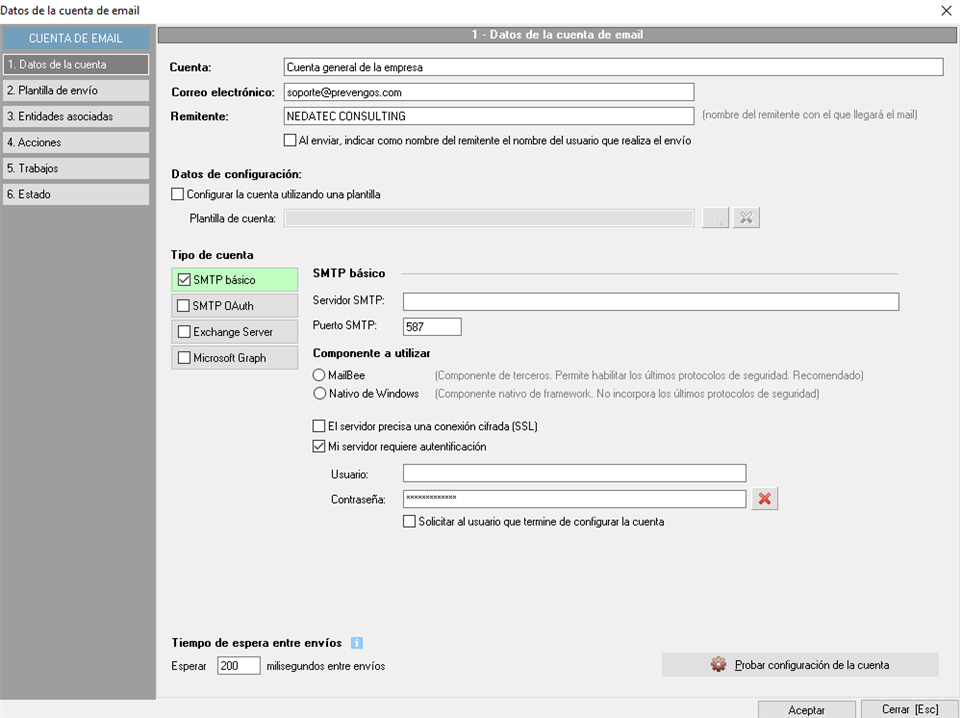
- SMTP OAuth. Sistema de envío con método de autentificación más avanzado, el cuál necesita otras opciones de configuración. La mayoría de proveedores están exigiendo este tipo de autentificación para el envío de correos desde aplicaciones.
Para poder utilizar cuentas OAuth, tanto de Google como de Microsoft, es necesario autorizar el acceso a las APIs de Google o de Microsoft. Para más información sobre estas configuraciones, dirígete al apartado 'Gestión de cuentas OAuth' del presente manual.
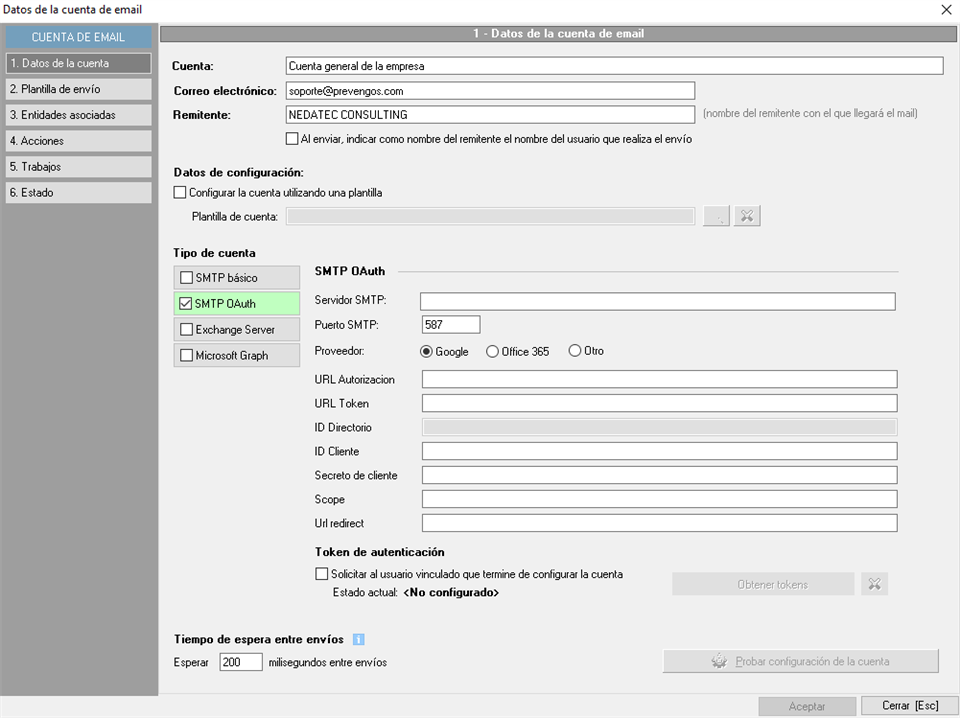
- Exchange Server. Para las cuentas de correo que utilicen este sistema de envío
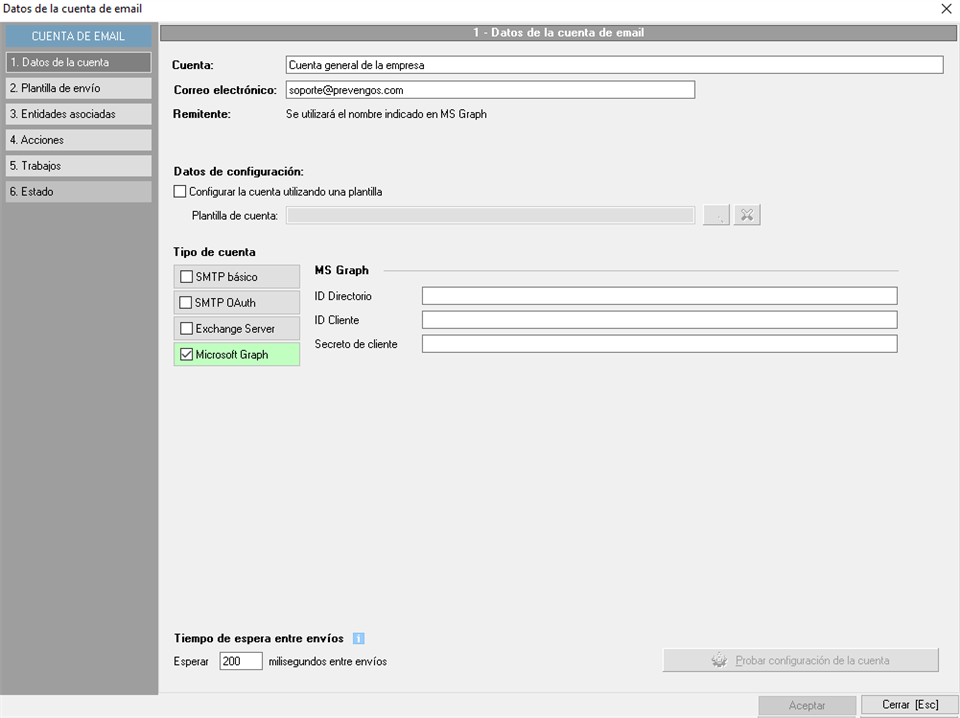
- Microsoft Graph. Para establecer la conexión es indispensable contar con los siguientes parámetros que se configuran en azure:
- ID Directorio: Identificador único de la organización.
- ID Cliente: Identificador de la aplicación autorizada para el envío.
- Secreto de cliente: Llave de seguridad para la validación del servicio.
Consideraciones importantes: Las cuentas configuradas mediante MS Graph no permiten la modificación manual del nombre del remitente, ya que este parámetro es gestionado directamente desde la plataforma azure.
En todas las configuraciones de los tipos de cuenta, excepto Microsoft Graph existe el check 'Solicitar al usuario que termine de configurar la cuenta'. Este check se utilizará si la persona que crea las cuentas, no conoce los datos de autentificación de la cuenta, de esta manera, cuando el usuario intente enviar el primer email, se le solicitará que cumplimente los datos de autentificación, quedando estos guardados en la configuración de su cuenta para próximos envíos.
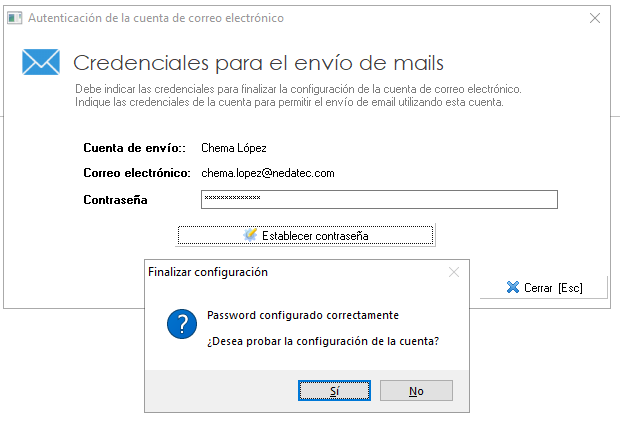
Este check solo será efectivo si existe una asociación previa de usuario de Prevengos con la cuenta de correo que esta configurando ya que es necesario que el usuario de Prevengos intente realizar un primer correo para que se le pidan las credenciales.
- Tiempo de espera entre envíos. El usuario si lo desea, podrá definir el tiempo de espera entre envíos en milisegundos, con el fin de evitar que se detecten muchas conexiones con el servidor de correo. Es recomendable utilizarlo si su proveedor aplica restricciones en el número de envíos por hora. Ajustando este parámetro podrá evitar superar este límite.
En la parte inferior derecha del formulario, encontrarán un botón con el que probar la configuración de la cuenta, de manera que puedan confirmar que el envío se realiza correctamente con la configuración realizada.
1.3. Plantilla de envío
Permite, si desea usarlo en el envío de e-mails, cargar una firma de correo mediante una plantilla HTML y un logo con el menú Plantilla, tal y como se explica en la guía Configuración firma HTML para el envío de e-mails.
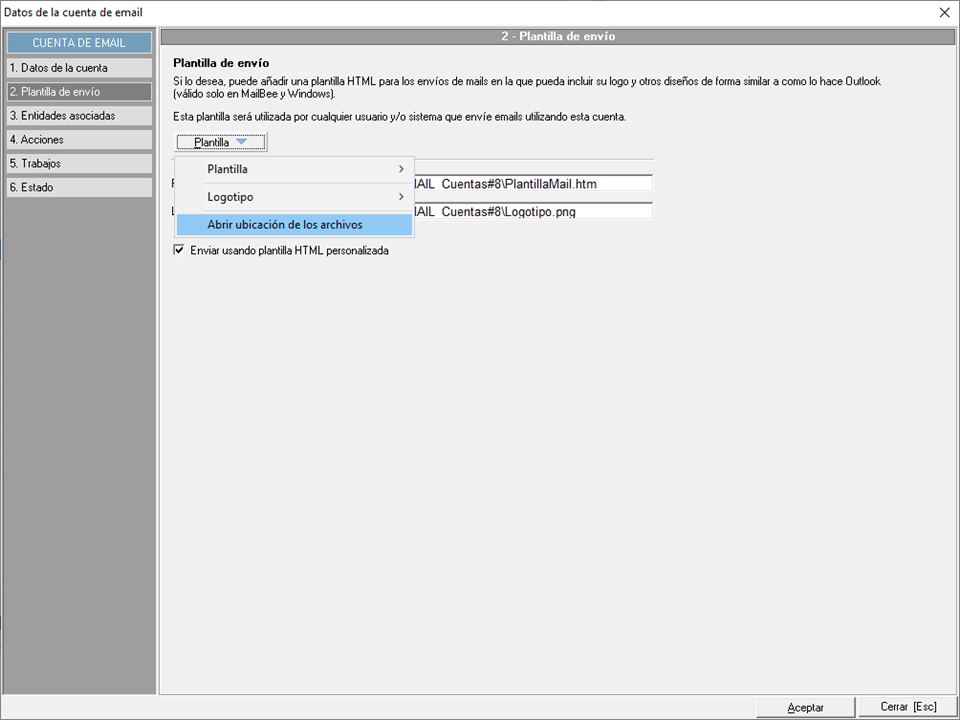
NOTA: La plantilla está en código html, se debe tener conocimientos sobre este lenguaje para poder editarla. La edición de esta plantilla debe realizarla el usuario y no está incluida la edición de la misma en el mantenimiento de la aplicación.
1.4. Entidades asociadas
En este apartado, podrá indicar que entidades del sistema y qué usuarios utilizarán esta cuenta de correo. También determinar si será la cuenta por defecto de cada una de ellas, en el caso de que tengan asociadas varias cuentas de correo. Podrá añadir, quitar o establecer como cuenta por defecto las entidades asociadas, usando el menú 'Entidades'. Al marcar que es la cuenta por defecto de una entidad, estará indicando que si esa entidad tiene asociadas varias cuentas, al enviar un email se tomará esta cuenta como la cuenta de envío predeterminada. En el momento del envío, el usuario podrá cambiar esta cuenta por otra.
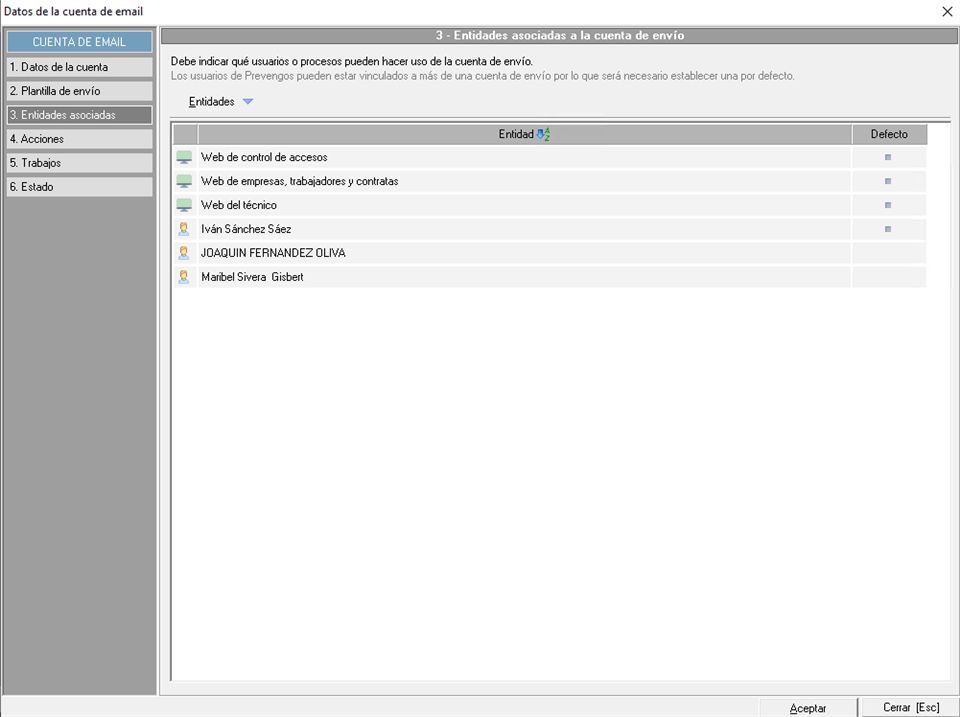
Los envíos de emails de los trabajados dependientes de las entidades relacionadas con la cuenta de correo, se enviarán a través de esta cuenta, a no ser que se especifique otra cuenta concreta directamente en el trabajo correspondiente.
Las entidades de sistema: Prevengos central, servicio SSDP y las distintas webs solo podrán tener una cuenta asociada. Si lo intenta asociar a una cuenta y ya tiene, lo borrará de la cuenta en la cual estuviera asociada y lo añadirá en la nueva.
Con respecto a la vinculación de cuentas de correo con usuarios, esta asociación también podrá llevarla a cabo desde el mantenimiento de usuarios.
1.5. Acciones
Similar al apartado anterior, pero en este caso con las acciones (recuperar contraseña, activación de usuario web...) en las que desde Prevengos se puede realizar envíos de email. Por lo que en este apartado, podrán indicar si la cuenta que se está configurando será la encargada de realizar estos envíos. Podrá añadir o quitar acciones mediante el menú desplegable 'Acciones' que encontrarán en la parte superior del listado.
En cada acción podrá definir un correo distinto al que tenga definido la entidad, por ejemplo, tener un correo genérico para los envio desde la web pero para la acción de recuperar contraseña quiere definir una cuenta tipo 'noreply@prevengos.com'.
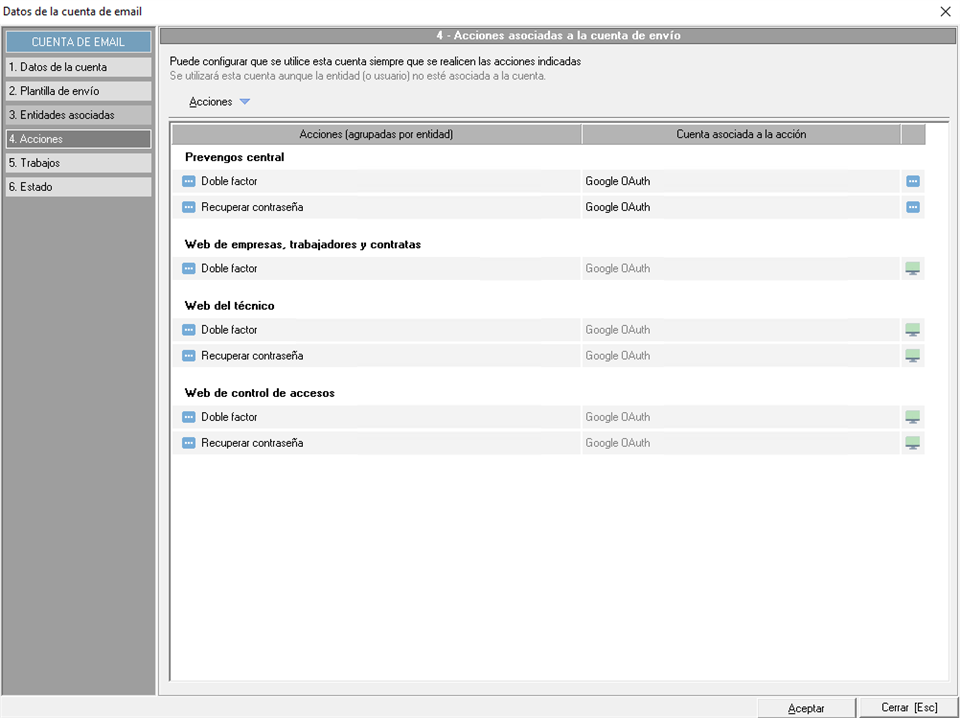
Estas acciones sólo pueden estar asociadas a una cuenta de correo, por lo que si tenemos una acción asociada a una cuenta de correo, y le asociamos otra cuenta, se borrará la vinculación con la cuenta anterior, quedando vinculada solo la nueva cuenta.
Si en la columna 'Cuenta asociada a la acción' el texto aparece en color negro y el icono  , quiere decir, que cuando se realice este envio se va a mandar por la cuenta que ha definido expresamente.
En el caso de que el texto de la columna 'Cuenta asociada a la acción' es gris junto con el icono  , significa que no ha definido una cuenta específica para esta acción en concreto, con lo cual, mandará con la que tengan asociadas las entidades (Web de empresas, trabajadores y contratas, Web del técnico, Web de control de accesos).
En el caso de la acción Activar usuario web, la cuenta definida por el sistema es aquella asociada a la entidad del usuario activo que crea el usuario web  . Con lo cual si quiere que las activaciones de usuarios web siempre se manden con la misma cuenta con independencia de quién lo genere, deberá asociar la cuenta deseada en esta acción.
En caso de que se visualice el icono  , se nos advierte de que la cuenta asociada al trabajo no está completamente configurada.
1.6. Trabajos
En este punto también podrá indicar si hay algun trabajo de envío de emails programados, que debe utilizar esta cuenta (notificaciones CAE, notificaciónes de agenda médica...). Para vincular trabajos a la cuenta, deberán usar el menú despletable 'Trabajos'.
En cada trabajo podrá definir un correo distinto al que tenga definido la entidad, por ejemplo, tener un correo genérico para las notificaciones a los usuarios cuando se publica un documento en la web pero para el trabajo del envio automático del recordatorio de cita quiere definir una cuenta tipo 'noreply@prevengos.com'
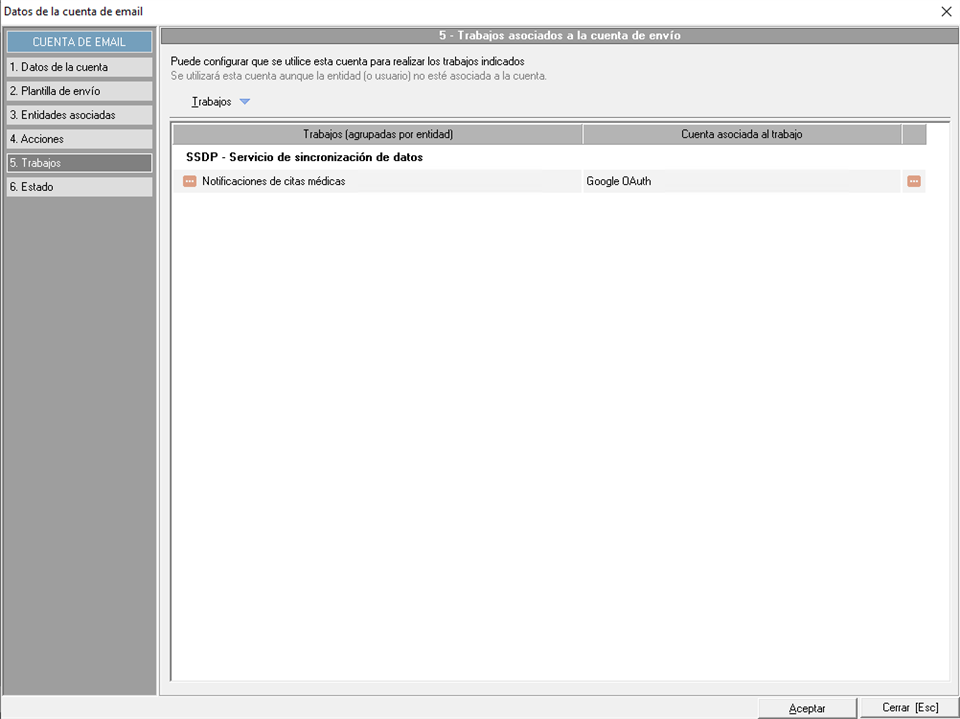
Si se ha definido una cuenta de correo para uno de los trabajos aparecerá el icono  . Si no, aparecerá el icono
  . El primero hace referencia a una cuenta de correo y el segundo a la entidad (SSDP - Servicio de sincronización de datos).
En aquellos casos en los que no se defina una cuenta de correo, los mails se enviarán desde la cuenta de correo asociada a la entidad SSDP - Servicio de sincronización de datos.
1.7. Estado
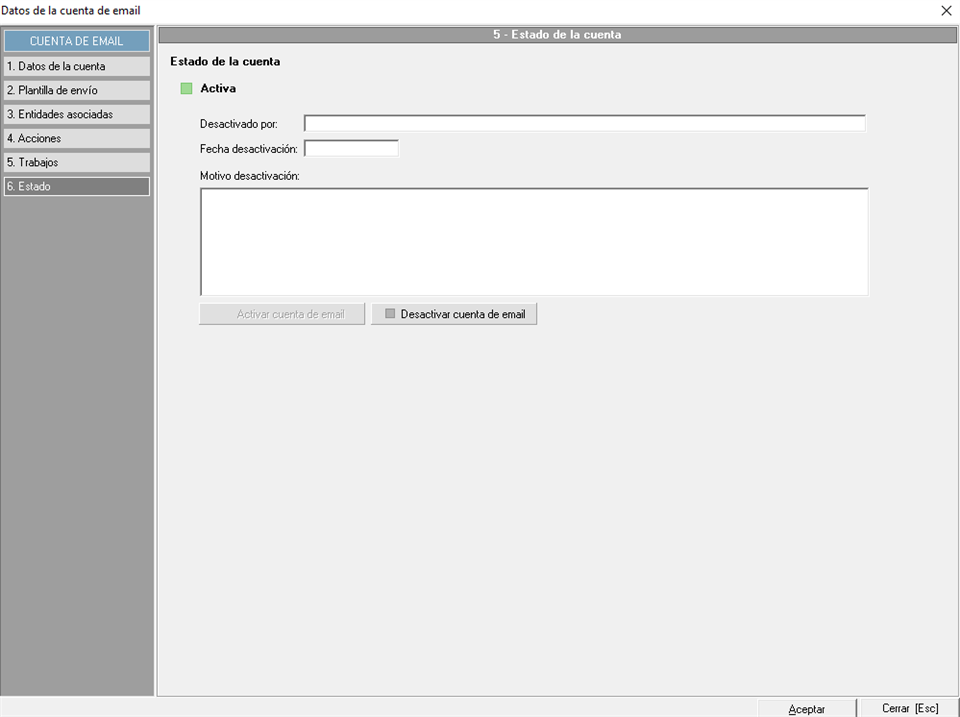
En este punto podrá desactivar o activar la cuenta y ya no podrá ser utilizada.
2. Gestión de cuentas OAuth
OAuth en el contexto del correo electrónico es un protocolo de autorización que permite a una aplicación de terceros (como Outlook, Thunderbird o una aplicación móvil de correo) acceder a tu cuenta de email (como Gmail, Outlook.com o Yahoo) sin necesidad de darle tu contraseña.
Para poder utilizar cuentas OAuth tanto de Google como de Microsoft, es necesario configurar y habilitar el acceso a APIs de estos proveedores, a continuación, vamos a indicar los pasos a seguir para realizar esta configuración.
Debe tener en cuenta que la información que le mostramos a continuación, está extraida de manuales de Google y Microsoft, por lo que cualquier duda sobre esta configuración, debe resolverla directamente con estos proveedores.
2.1 Configuración de APIs de Google.
- Paso 1: Acceder a la página de credenciales
https://console.developers.google.com/apis/credentials?hl=es
-
Paso 2: Crear una credencial. Seleccionar "Crear credenciales" y en el desplegable seleccionar "ID de cliente de Oauth"
-
En el tipo de aplicación seleccionar "Aplicación de Escritorio" y ponerle el nombre que desee (por ejemplo, Prevengos). Debe tener en cuenta que será el nombre que aparecerá en la pantalla de consentimiento al usuario final.
Si todo ha ido bien aparecerán en pantalla los datos que necesita para configurar OAuth en Prevengos: ID de cliente y secreto de cliente.
-
Los datos que deben colocar en la configuración de la cuenta en Prevengos son:
Servidor SMTP smtp.gmail.com
Puerto SMTP 587
Proveedor Google
URL Autorización https://accounts.google.com/o/oauth2/v2/auth
URL Token https://www.googleapis.com/oauth2/v4/token
ID Cliente El que aparezca en pantalla
Secreto de cliente El que aparezca en pantalla
Scope https://mail.google.com email
Url redirect urn:ietf:wg:oauth:2.0:oob
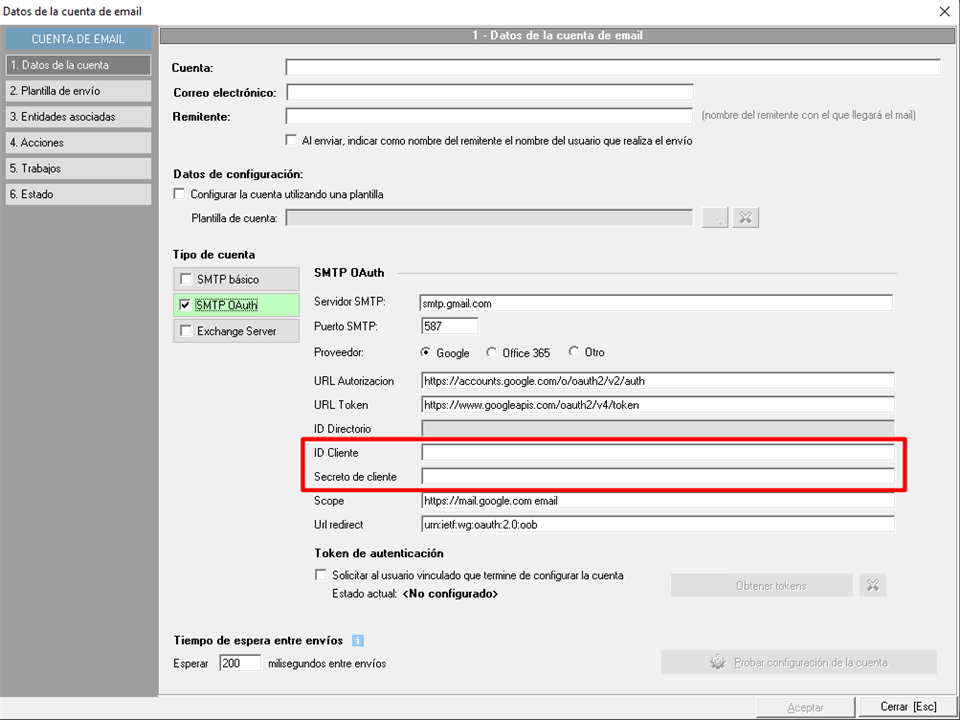
-
Una vez hecho esto, deberá seleccionar "Obtener tokens" y terminar la configuración con Google.
-
Si quiere ampliar más información sobre la configuración del acceso a APIs de Google por parte de terceros, puede consultar el siguiente enlace:
https://developers.google.com/my-business/content/implement-oauth?hl=es
2.2 Configuración de APIs de Microsoft.
Hasta aquí la configuración de permisos en el portal de Azure. Con los datos obtenidos, pueden pasar a realizar la configuración de la cuenta en Prevengos.
-
Registro en Azure.
-
Acceder al portal de Azure mediante el siguiente enlace https://portal.azure.com
-
Seleccionar la opción "Azure Active Directory" del panel superior
-
A continuación, en el menú lateral izquierdo, acceder a "Registro de aplicaciones"
-
En el menú superior, pulsar "Nuevo registro de aplicaciones"
-
Informar los siguientes datos:
-
Nombre: MailGraph
-
Tipos de cuenta compatibles: Indicar el propio dominio de cada cliente.
-
URL de redirección. Seleccionar "Cliente público o nativo" y especificar la URL: https://login.microsoftonline.com/common/oauth2/nativeclient
-
Pulsar el botón "Registrar"
-
-
En "Información general" copiar los dos valores que aparecen en "id de aplicación (Cliente)" e "Id de directorio (Inquilino)", ya que lo van a necesitar en la pantalla de configuración de la cuenta en Prevengos.
-
-
Configuración de permisos. A continuación, se darán permisos para que la aplicación pueda gestionar la sincronización:
-
En el menú lateral, pulsar el botón "Permisos de API"
-
A continuación, pulsar "Agregar un permiso"
-
Selecciona la API "Microsoft Graph"
-
Escoge "Permisos delegados"
-
En "Mail", selecciona "Mail.Send"
-
Pulsar el botón "Agregar permisos" situado en el pié de página.
-
En el menú lateral "Permisos de API", verifica que aparecen estos dos: "Mail.Send" y "User.read".
-
Si todo ha ido bien aparecerán en pantalla los datos que necesita para configurar OAuth en Prevengos: ID de cliente y secreto de cliente.
-
Los datos que deben colocar en la configuración de la cuenta en Prevengos son:
Servidor SMTP smtp.office365.com
Puerto SMTP 587
Proveedor Office 365
URL Autorización https://login.microsoftonline.com/[ID_DIRECTORY]/oauth2/v2.0/authorize
URL Token https://login.microsoftonline.com/[ID_DIRECTORY]/oauth2/v2.0/token
ID Directorio El que aparezca en pantalla
ID Cliente El que aparezca en pantalla
Scope https://outlook.office.com/SMTP.Send offline_access
Url redirect https://login.microsoftonline.com/common/oauth2/nativeclient
-
En el parámetro "URL Autorización" y "URL Token" tendrá que introducir manualmente justo en la parte de la URL donde pone [ID_DIRECTORY] la ID Directorio obtenida en la configuración de la API de Microsoft aparte de introducirla en su campo correspondiente ID Directorio.
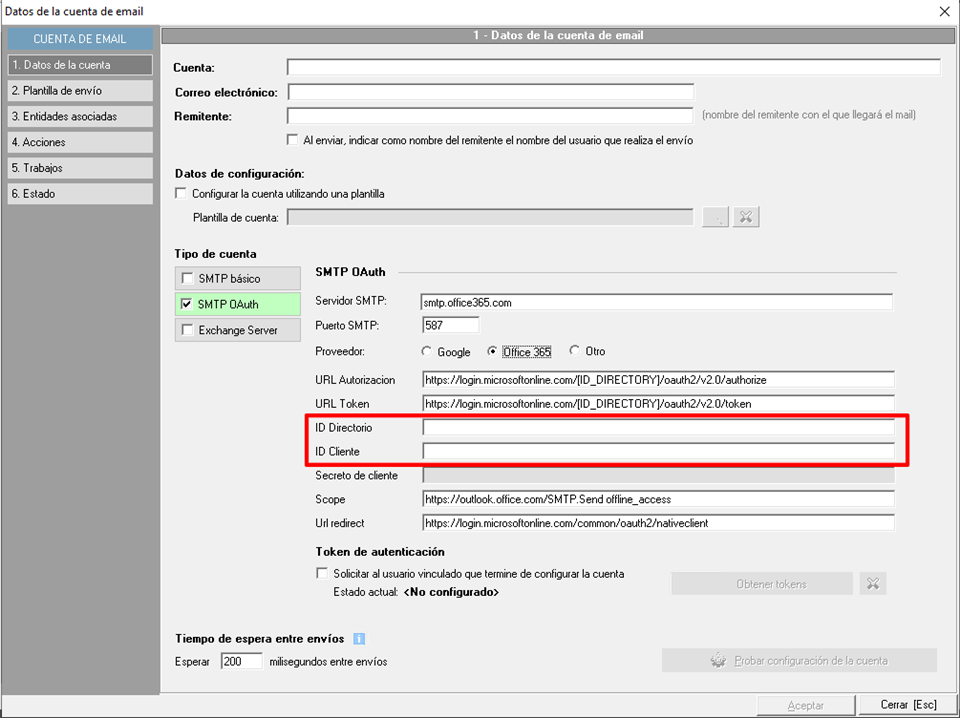
-
Una vez hecho esto, deberá seleccionar "Obtener tokens" y terminar la configuración con Azure.
-
Si diera error al generar token añadir en Azure y en Prevengos: http://127.0.0.1:57122/
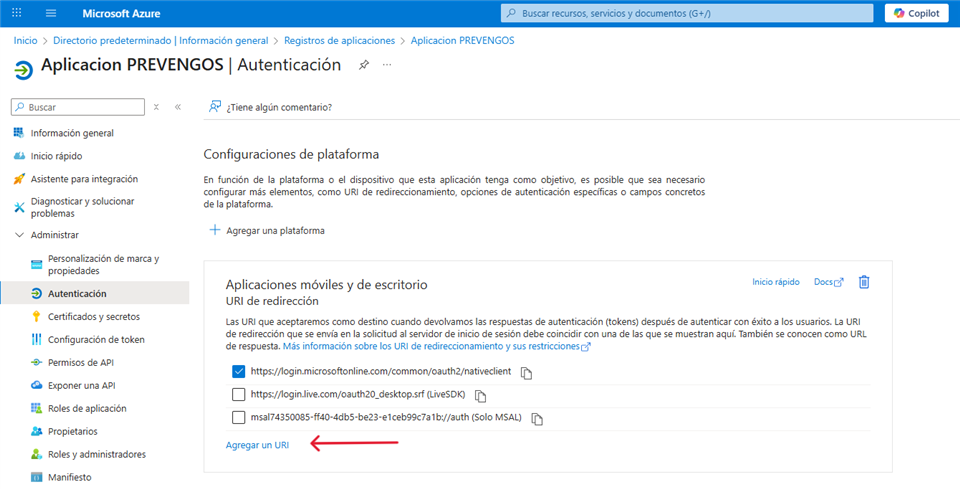
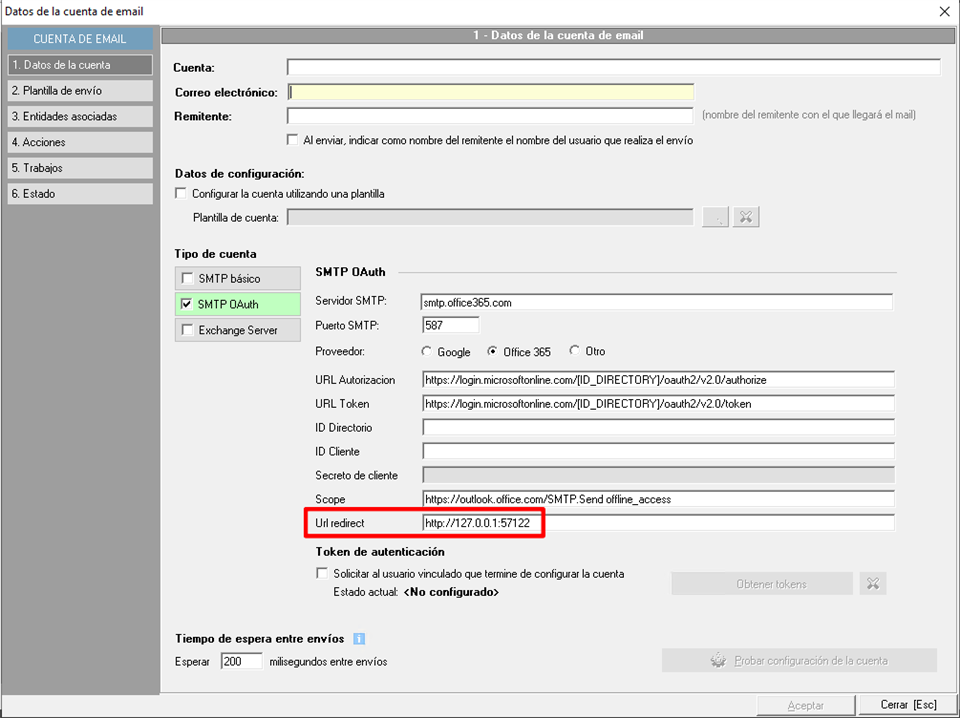
3. Microsoft Graph
Microsoft Graph, en el contexto de los correos electrónicos, es la API REST unificada que permite a las aplicaciones conectarse, leer, enviar, organizar y administrar los buzones de correo de Outlook y Exchange Online.