Configuración plantilla/firma HTML para el envío de e-mails
1. Introducción
Prevengos permite incluir una firma en los correos electrónicos enviados desde la aplicación, mediante una plantilla HTML en la que se puede incorporar tanto el logotipo de la empresa como otros elementos de diseño, de forma similar a como se configura en Outlook.
Esta funcionalidad solo está disponible para los sistemas de envío de correo MailBee y Nativo de Windows. Para más información sobre cómo configurar su cuenta de correo, consulte este apartado de configuración de cuentas de correo electrónico.
Esta opción puede utilizarse en las distintas cuentas de correo que admite Prevengos, con excepción de las cuentas de tipo Exchange Server y de la Cuenta de Outlook.
Tenga en cuenta que el diseño de la plantilla no forma parte del soporte técnico de Prevengos y debe ser elaborado por su departamento de informática o por una persona con conocimientos de lenguaje HTML.
2. Configuración de la plantilla de firma
Para configurar la firma, acceda a la pestaña 2. Plantilla de envío dentro de la ficha de datos de la cuenta de correo correspondiente y active la casilla Enviar usando plantilla HTML personalizada.
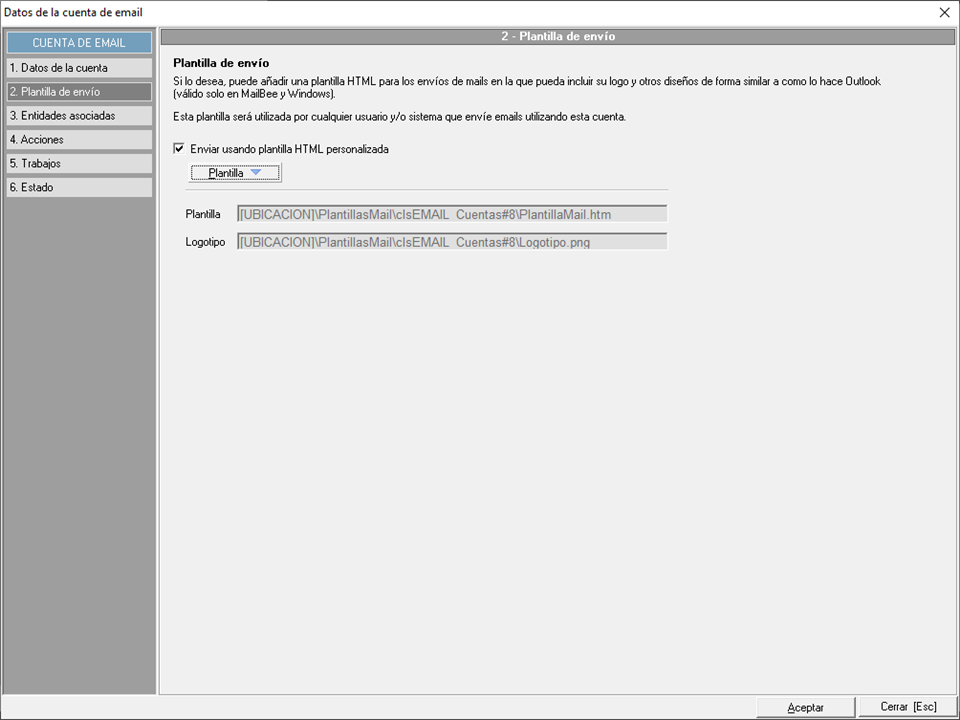
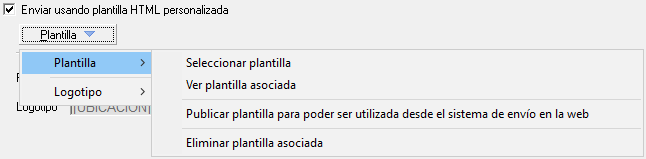
El menú Plantilla ofrece las siguientes opciones para gestionar la plantilla y el logotipo:
2.1 Plantilla
Seleccionar plantilla
Si dispone de una plantilla propia, puede vincularla a la aplicación desde esta misma opción, siempre que cumpla los siguientes requisitos:
El nombre del archivo debe ser PlantillaMail.htm.
Debe contener los siguientes marcadores:
- [MENSAJE]: texto redactado del correo electrónico que se envía.
- [REMITENTE]: nombre que se mostrará en la aplicación y en la impresión de documentos, según lo indicado en la ficha del usuario.
- El atributo "img src=""/" debe tener como valor logotipo.png.
Ver plantilla asociada
Publicar plantilla para poder ser utilizada desde el sistema de envío en la web
Eliminar plantilla asociada
2.2 Logotipo
Seleccionar logotipo
Puede seleccionar su imagen desde los ficheros de su equipo, cumpliendo que sea un fichero de extensión .png, que será asociado a la plantilla de firma con la clave
 .
.Ver logotipo asociado
Publicar logotipo para poder ser utilizado desde el sistema de envío en la web
Eliminar logotipo seleccionado