Convocatoria de solicitud de reconocimientos. Herramientas.
1. Introducción
Una vez creada una convocatoria de solicitud de reconocimientos médicos y añadidos los trabajadores para los que se va a gestionar la planificación de citas y reconocimientos médicos, el usuario encontrará en la pantalla Solicitudes de reconocimientos el menú Herramientas, desde el que podrá gestionar las solicitudes de forma masiva. A continuación se detallan las opciones disponibles en este desplegable.
2. Asignar tipo a las solicitudes seleccionadas
Esta herramienta permite asignar un tipo de forma masiva a las solicitudes seleccionadas. Para poder utilizarla, los tipos deben haber sido creados previamente en el mantenimiento de Tipos de solicitud.
El tipo de solicitud resulta de utilidad en dos situaciones principales: para filtrar las solicitudes por este campo y para planificar las solicitudes en función del tipo asignado.
3. Asignar prioridad a las solicitudes seleccionadas
Prevengos permite clasificar las solicitudes de reconocimientos en función de su prioridad, lo que facilita planificar la realización de los reconocimientos atendiendo a la urgencia o importancia de cada caso. Esta herramienta permite asignar prioridades de forma masiva a los trabajadores seleccionados.
4. Asignar fecha a las solicitudes seleccionadas
Esta herramienta permite asignar una fecha de forma masiva a varias solicitudes a la vez. Una vez asignada, el usuario puede filtrar las solicitudes por dicha fecha, lo que resulta especialmente útil a la hora de asignar citas a los trabajadores que hayan indicado una fecha concreta para la realización de su reconocimiento médico.
5. Asignar centro médico solicitado
Además de la fecha, el trabajador puede indicar el centro médico en el que prefiere realizar su reconocimiento médico. Esta herramienta permite asignar de forma masiva el centro médico solicitado a varios trabajadores a la vez. Al igual que la fecha de la solicitud, esta información resulta de utilidad para la planificación de las citas de los trabajadores para la realización del reconocimiento médico.
6. Asignar cita a las solicitudes seleccionadas
Esta herramienta permite generar citas en la agenda médica de forma masiva para los trabajadores seleccionados en la convocatoria de solicitud. Una vez seleccionados los trabajadores y tras ejecutar esta opción, se muestra un formulario donde el usuario debe cumplimentar los datos correspondientes a la cita que desea generar.
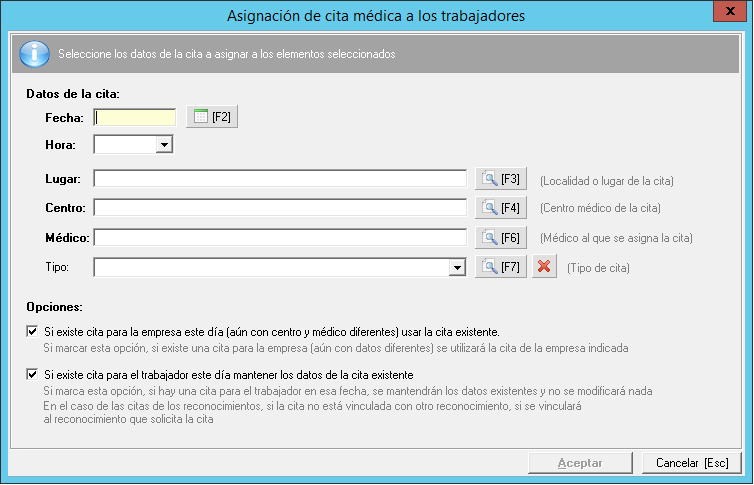
Para generar las citas correctamente, el usuario debe cumplimentar todos los campos que aparecen en negrita en el formulario. Una vez completados los datos necesarios, debe pulsar el botón Aceptar para finalizar el proceso de generación de las citas.
7. Asignar cita existente a la solicitud seleccionada
Esta herramienta es similar a la anterior, pero en lugar de crear una nueva cita en la agenda, vincula al trabajador seleccionado con una cita ya existente. Para poder utilizarla es necesario que la cita del trabajador haya sido creada previamente en la agenda médica.
A diferencia de la herramienta anterior, esta no puede utilizarse de forma masiva: su uso es exclusivamente individual, trabajador por trabajador.
El procedimiento para utilizarla es el siguiente:
- Acceder a la convocatoria de solicitud de reconocimientos y dirigirse al apartado Solicitudes rec.
- Seleccionar la solicitud del trabajador a la que se desea vincular la cita.
- Desplegar el menú Herramientas y pulsar sobre la opción Asignar cita existente a la solicitud seleccionada.
- En ese momento se muestra la agenda de citas. El usuario debe acceder a la Vista diaria por trabajador mediante el menú Vista situado en la parte superior de la agenda.
- Una vez en la Vista por trabajador, utilizar el calendario de la parte superior izquierda para localizar la cita del trabajador.
- Una vez localizada la cita, marcarla y pulsar el botón Seleccionar para completar el proceso.
8. Desasignar cita a las solicitudes seleccionadas
Si el usuario tiene solicitudes de reconocimientos vinculadas a citas médicas y desea eliminar dicha relación, debe utilizar esta herramienta para desvincular las solicitudes seleccionadas de sus citas asociadas.
9. Planificar reconocimientos para las solicitudes seleccionadas
Esta herramienta permite incluir en una convocatoria de reconocimientos a los trabajadores seleccionados. Para poder utilizarla deben cumplirse dos condiciones previas: que la convocatoria de reconocimientos médicos (PVST) haya sido creada con anterioridad y que el trabajador correspondiente a la solicitud seleccionada no esté ya incluido en dicha convocatoria.
Al ejecutar esta herramienta, se muestra el listado de convocatorias de reconocimientos abiertas para que el usuario seleccione la PVST en la que desea incluir a los trabajadores indicados.
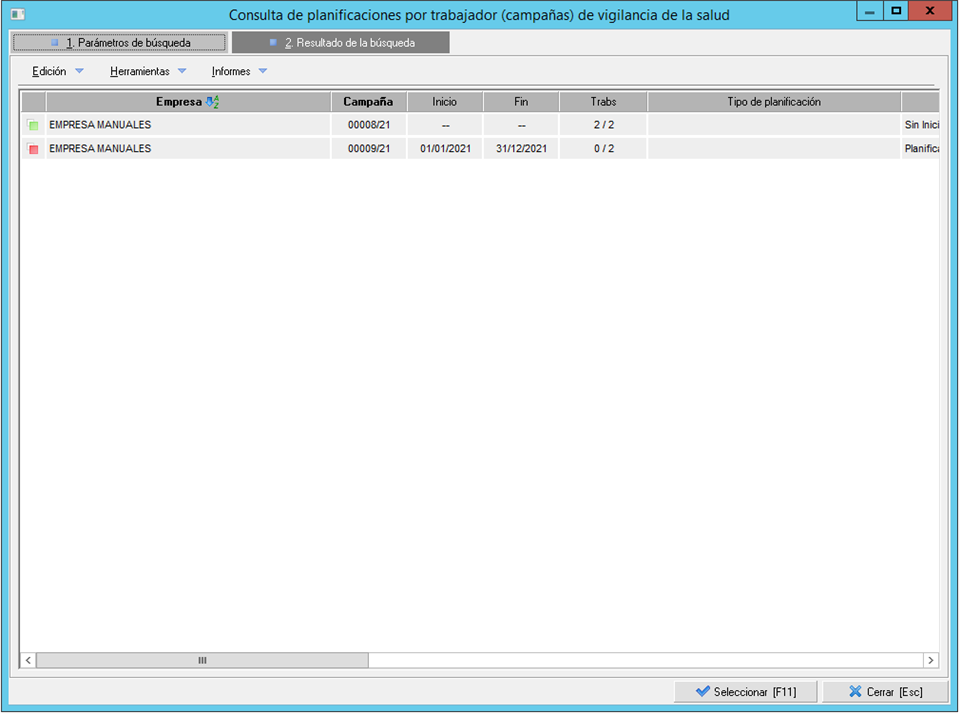
Una vez marcada la PVST, tendrán que pulsar el botón seleccionar para que los trabajadores se incorporen a la PVST seleccionada.
10. Marcar solicitudes seleccionadas como
Dentro del desplegable Herramientas se encuentra la opción Marcar las solicitudes seleccionadas como..., que permite cambiar el estado de varias solicitudes a la vez. Las opciones disponibles son las siguientes:
- Mail de solicitud enviado. Indica que se ha enviado el correo electrónico de aviso a los trabajadores de las solicitudes seleccionadas.
- Mail de solicitud no enviado. Indica que no se ha enviado el correo electrónico de aviso a los trabajadores de las solicitudes seleccionadas.
- Confirmadas por el trabajador. Se utiliza para indicar que el trabajador confirma la realización del reconocimiento médico.
- Rechazadas por el trabajador. Se utiliza para indicar que el trabajador rechaza la realización del reconocimiento médico.
- Sin respuesta del trabajador. Se utiliza para indicar que el trabajador no ha respondido a la propuesta de realización del reconocimiento médico.
- Mail de datos de solicitud enviado. Permite indicar en las solicitudes seleccionadas que se ha enviado el correo electrónico de confirmación de datos.
11. Activar solicitudes seleccionadas
Si existen solicitudes desactivadas, se utilizará esta herramienta para volver a activar dichas solicitudes. Puede usarse de forma masiva para varias solicitudes a la vez.
12. Desactivar solicitudes seleccionadas
Se utilizará para deshabilitar solicitudes que se han tramitado pero que por algún motivo no van a llevarse a cabo. Puede ejecutarse sobre varias solicitudes a la vez.