1. Trabajos
En este formulario se muestran los trabajos existentes en Prevengos. Un "trabajo" es un envío de correos electrónicos programado.
Desde el menú Herramientas, puedes asignar a cada trabajo la cuenta de correo que usará para sus envíos (el procedimiento es el mismo que se explica en el apartado anterior).
Cómo saber si un trabajo tiene cuenta asignada:
 Icono de cuenta de correo → el trabajo tiene una cuenta de correo específica asignada.
 Icono de entidad (SSDP) → el trabajo no tiene cuenta asignada, así que usará la cuenta de la entidad SSDP - Servicio de sincronización de datos.
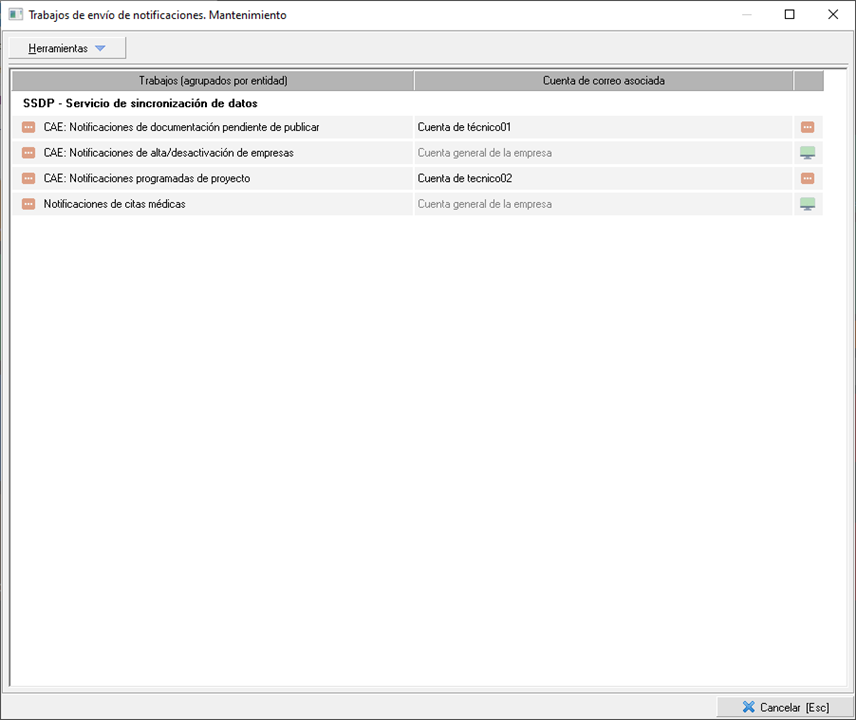
También puedes distinguirlo por el color del texto:
- Negro: hay una cuenta de correo definida para ese trabajo.
- Gris: no hay cuenta definida; se usará la de la entidad SSDP.
1.1 Detalle de los Trabajos
CAE: Notificaciones de documentación pendiente de publicar
CAE: Notificaciones de alta/desactivación de empresas
CAE: Notificaciones programadas de proyecto
Notificaciones de citas médicas
Notificaciones a usuarios web con documentos pendientes de descarga
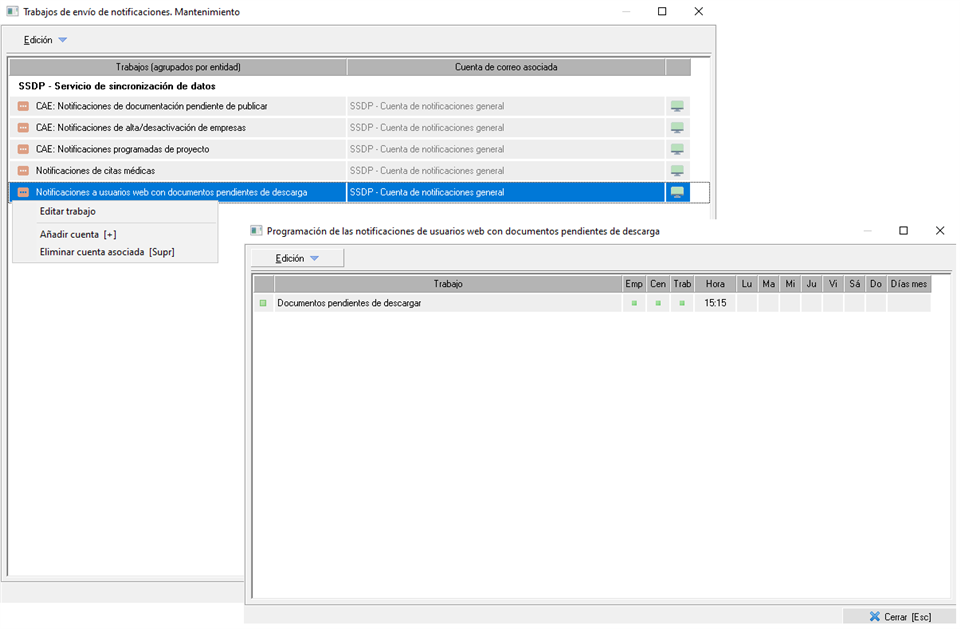
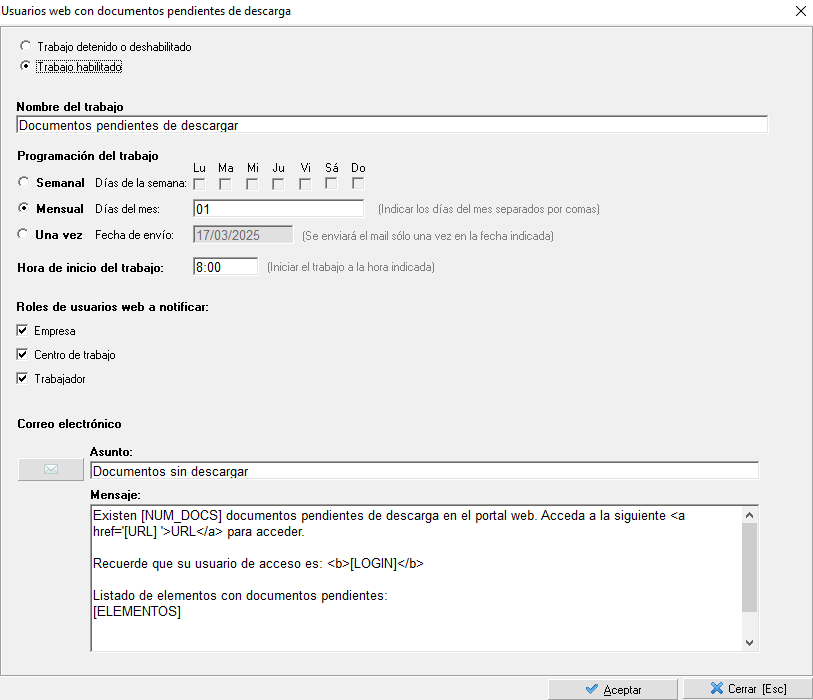
Puedes crear una o varias programaciones para avisar a todos los usuarios web que tengan documentos publicados pendientes de descargar. Cada programación puede dirigirse a un tipo de usuario concreto: rol empresa, rol centro o rol trabajador, según lo que necesites.
También puedes elegir la periodicidad del envío:
- Semanal, indicando los días de la semana.
- Mensual, indicando el día del mes.
- Único, indicando una fecha concreta.
Además, puedes fijar la hora de inicio. Por ejemplo: un envío mensual el día 1 de cada mes a las 08:00.
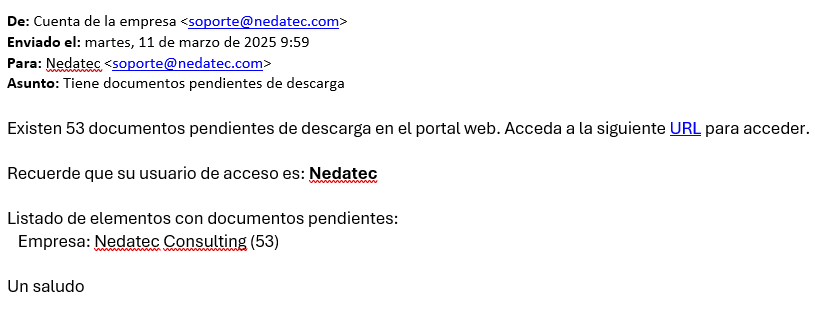
En el asunto y el mensaje puedes usar el marcador [NUM_DOCS] para mostrar el número de documentos pendientes de descarga, y también puedes indicar el nombre del elemento al que accede el usuario web (empresa, centro o trabajador).
En el asunto y el mensaje puedes usar el marcador [NUM_DOCS] para mostrar el número de documentos pendientes de descarga, y también puedes indicar el nombre del elemento al que accede el usuario web (empresa, centro o trabajador).
2. Acciones
En este formulario el usuario visualizará las acciones disponibles en Prevengos. Estas son acciones que ejecutan los usuarios en Prevengos, a raíz de las cuales el sistema puede enviar un email.
El menú Herramientas permite modificar la cuenta asociada con las opciones:
- Añadir cuenta. Permite establecer una cuenta de correo distinta a la cuenta definida por el sistema, que es aquella a la que se ha asociado la entidad Prevengos central.
- Eliminar cuenta asociada. Establece como cuenta de correo aquella definida por el sistema.
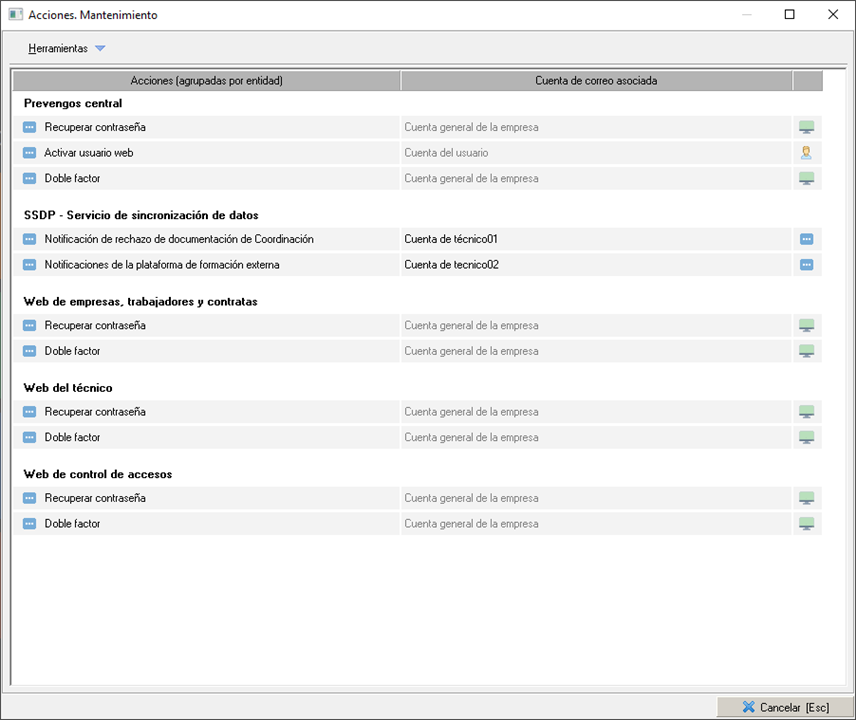
El color del texto en campo Cuenta asociada a la acción indica la configuración realizada. Si el texto de la columna es gris junto con el icono  , significa que tiene la cuenta que tiene la entidad asociada; si aparece en color negro y el icono
  , indica que se ha asignado una de las cuentas de correo disponible para realizar el envío.
En el caso de la acción Activar usuario web, la cuenta definida por el sistema es aquella asociada a la entidad del usuario activo que crea el usuario web  . Con lo cual si quiere que las activaciones de usuarios web siempre se manden con el mismo usuario con independencia de quién lo genere, deberá asociar la cuenta deseada en esta acción.
En caso de que se visualice el icono  , se nos advierte de que la cuenta asociada al trabajo no está completamente configurada.
NOTA: Esta acciones sólo pueden estar asociadas a una cuenta de correo, por lo que si tenemos una acción asociada a una cuenta de correo, y le asociamos otra cuenta, se borrará la vinculación con la cuenta anterior, quedando vinculada solo la nueva cuenta.
2.1 Detalle de las Acciones
A continuación se va a exponer el detalle de cada una de las Acciones:
Prevengos central
- Recuperar contraseña. Al abrir Prevengos de escritorio, si el usuario no recuerda su contraseña puede pulsar sobre "Olvidé mi contraseña" para recibir un correo electrónico. Si no tiene definida una cuenta de correo para esta acción se usará la asociada a la entidad Prevengos Central.
- Activar usuario web. Desde el Módulo Web de Prevengos, al enviar un mail de activación de usuario web, podrá definir una cuenta de correo para esta acción. Si no la tiene definida se usará la que define el sistema de manera predeterminada: cuenta de correo de cada usuario de Prevengos.
-Doble factor. Si activa el doble factor para acceder a Prevengos de escritorio en la configuración, se enviará un mail al usuario de Prevengos que intente acceder a la aplicación. Si no tiene definida una cuenta de correo para esta acción se usará la asociada a la entidad Prevengos Central.
SSDP - Servicio de sincronización de datos
-Notificación de rechazo de documentación de Coordinación. En el momento de rechazar un documento en el Módulo CAE, se envía un mail de notificación a la empresa a la que se ha rechazado el documento. Si no tiene definida una cuenta de correo para esta acción se usará la asociada a la entidad SSDP - Servicio de sincronización de datos.
-Notificaciones de la plataforma de formación externa. Si no tiene definida una cuenta de correo para esta acción se usará la asociada a la entidad SSDP - Servicio de sincronización de datos.
Web de empresas, trabajadores y contratas
- Recuperar contraseña. Al ir a portal web de empresa, centro, trabajador o contrata, si el usuario no recuerda su contraseña puede pulsar sobre "He olvidado mi contraseña" para recibir un correo electrónico. Si no tiene definida una cuenta de correo para esta acción se usará la asociada a la entidad Web de empresas, trabajadores y contratas.
- Doble factor. Si activa el doble factor para acceder a su portal web en la configuración, se enviará un mail al usuario web que intente acceder a la aplicación. Si no tiene definida una cuenta de correo para esta acción se usará la asociada a la entidad Web de empresas, trabajadores y contratas.
Web del técnico
- Recuperar contraseña. Al ir a portal web del técnico (WebApp), si el usuario no recuerda su contraseña puede pulsar sobre "He olvidado mi contraseña" para recibir un correo electrónico. Si no tiene definida una cuenta de correo para esta acción se usará la asociada a la entidad Web del técnico.
- Doble factor. Si activa el doble factor para acceder a su portal web del técnico (WebApp) en la configuración, se enviará un mail al usuario web que intente acceder a la aplicación. Si no tiene definida una cuenta de correo para esta acción se usará la asociada a la entidad Web del técnico.
Web de control de accesos
- Recuperar contraseña. Al ir a portal web del Control de Accesos (Vigilante), si el usuario no recuerda su contraseña puede pulsar sobre "He olvidado mi contraseña" para recibir un correo electrónico. Si no tiene definida una cuenta de correo para esta acción se usará la asociada a la entidad Web de control de accesos.
- Doble factor. Si activa el doble factor para acceder a su portal web del Control de Accesos (Vigilante) en la configuración, se enviará un mail al usuario web que intente acceder a la aplicación. Si no tiene definida una cuenta de correo para esta acción se usará la asociada a la entidad Web de control de accesos.