1. Introducción
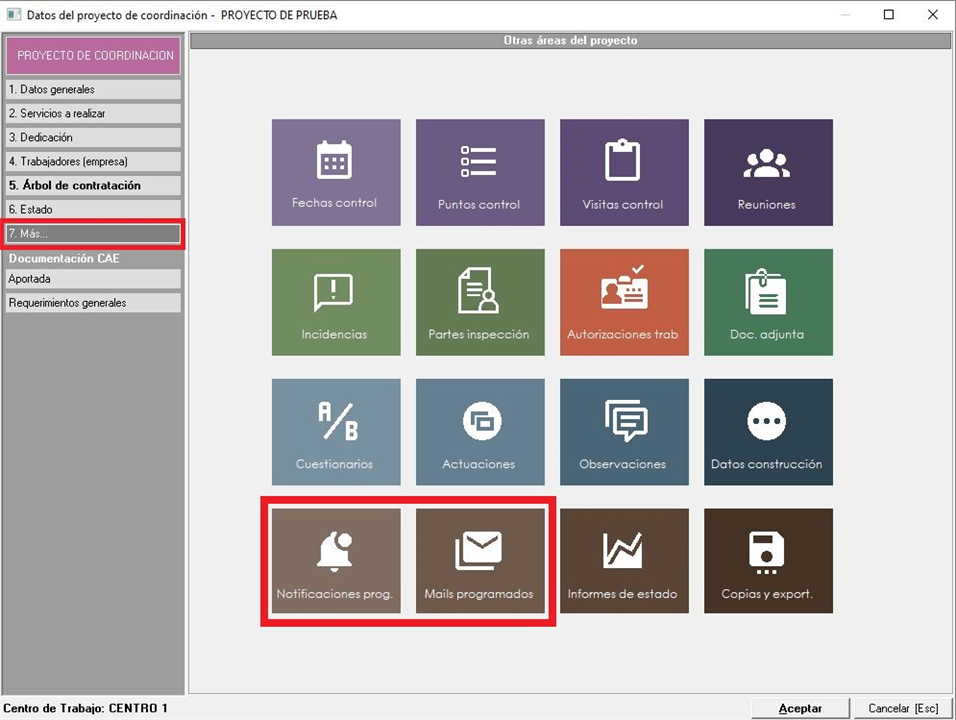
Dentro de este manual vamos a ver dos herramientas disponibles enfocadas a notificar por mail sobre un proyecto en concreto. Nos referimos a las notificaciones programadas y los mails programados, ambos los encontramos dentro de la ficha del proyecto, como podemos ver en la siguiente imagen:
Aunque estas dos opciones están orientadas a un proyecto en concreto, existe otra opción para enviar un email a todas las contratas/empresas con usuario web indicándole si tienen documentación pendiente de publicar, caducada o próxima a caducar (si tienen la documentación al día no envía el correo). Esta herramienta se encuentra en el módulo web y pueden ver más información aquí.
Centrándonos en estas dos opciones, vamos a tratarlas de manera individual en los siguientes apartados.
2. Notificaciones programadas
Esta notificación enviará un correo electrónico al promotor indicando las contratas que han sido dadas de alta o desactivadas en el proyecto. Solo se notificará sobre las contratas que no hayan sido aún notificadas, si no existen contratas pendientes de notificar, no se manda ningún correo. La pantalla donde se configura es similar a la siguiente ventana:
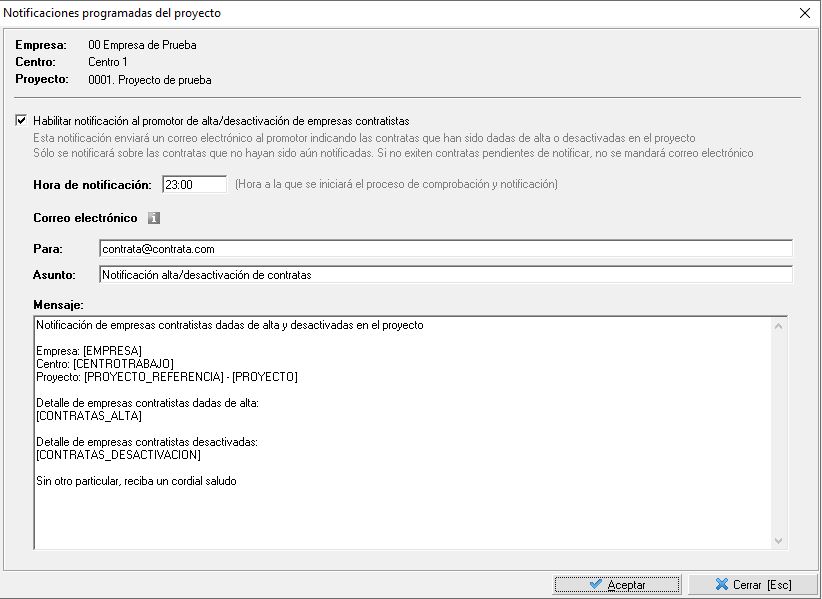
Como podemos apreciar, una vez habilitada la notificación al promotor de este proyecto, pasaremos a configurar la hora a la que queramos enviar dicho correo, para lo que recomendamos que si tenemos muchos proyectos y vamos a usar esta herramienta no pongamos la misma hora en todos para evitar saturar el servidor de correo.
Como en todos los correos electrónicos, debemos configurar en el campo Para a las personas a la que queremos hacerle llegar el correo, en caso de querer poner más de un correo lo podemos poner separado por ",". Seguidamente indicaremos el asunto y el cuerpo de mensaje que va a tener dicho correo, para lo que podemos usar marcadores con el fin de introducir los datos más correctos. Para saber los marcadores que podemos usar hacemos clic en el icono [ ? ] situado junto al texto "Correo electrónico" donde se nos muestran los marcadores disponibles para el asunto y el cuerpo del mensaje, no obstante vamos a ponerlos aquí para que los puedan tener en cuenta:
- Asunto del Mensaje:
- [PROYECTO]. Nombre del proyecto de coordinación
- [PROYECTO_REFERENCIA]. Referencia del proyecto
- [EMPRESA]. Nombre de la empresa a la que pertenece el proyecto
- [CENTROTRABAJO]. Nombre del centro al que pertenece el proyecto
- Cuerpo del mensaje:
- [PROYECTO]. Nombre del proyecto de coordinación
- [PROYECTO_REFERENCIA] . Referencia del proyecto
- [EMPRESA]. Nombre de la empresa a la que pertenece el proyecto
- [CENTROTRABAJO]. Nombre del centro al que pertenece el proyecto
- [CONTRATAS_ALTA]. Contratas añadidas con fecha de alta igual o menor que hoy que no hayan sido notificadas
- [CONTRATAS_DESACTIVACION]. Contratas desactivadas con fecha de desactivación igual o menor que hoy que no hayan sido notificadas
3. Mails programados
Con esta herramienta vamos a poder crear avisos de estado de documentación en función del elemento al que pertenece el requerimiento. La pantalla es similar a la siguiente imagen:
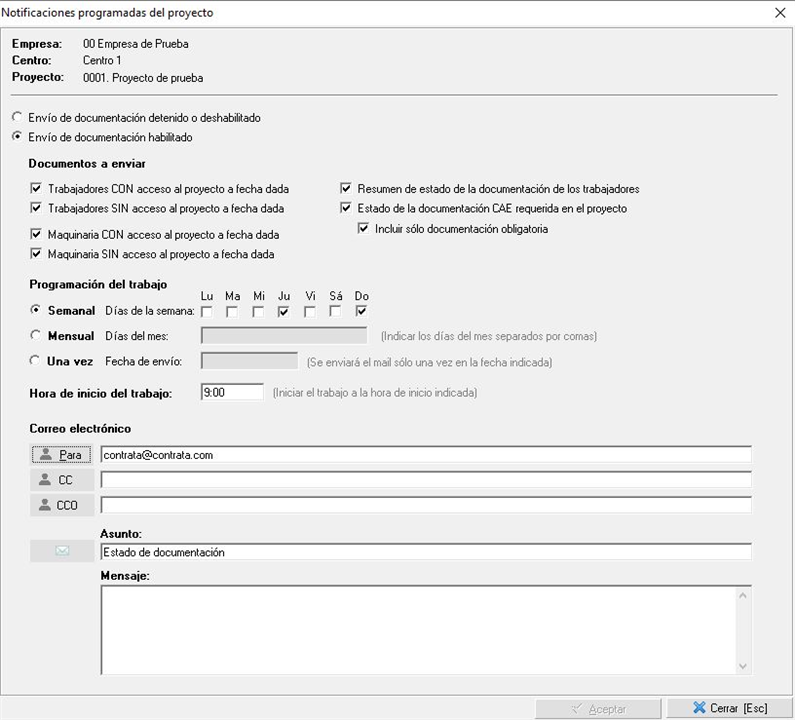
Una vez que habilitamos el envío marcando la opción "Envío de documentación habilitado" se nos muestra el formulario donde podemos ver diferentes apartados.
El primer apartado que encontramos son los Documentos a enviar, donde vamos a marcar que documentos queremos tener en cuenta:
- Trabajador CON/SIN acceso al proyecto a fecha dada
- Maquinaria CON/SIN acceso al proyecto a fecha dada
- Resumen de estado de la documentación de los trabajadores
- Estado de la documentación CAE requerida en el proyecto
- Incluir sólo documentación obligatoria
Cada uno de estos checks es lo que va a comprobar Prevengos en el momento de generar el mail con el estado de documentación en cada uno de los apartados. Una vez que hemos establecido la información que queremos enviar, debemos elegir cuando se debe de realizar el envío. Para ello, tenemos el siguiente bloque Programación de trabajo donde podemos indicar:
- Semanal, donde indicamos los días de la semana que queremos realizar el envío
- Mensual, estableciendo los días del mes en los que queremos realizar el envío, separado por comas (por ejemplo: [10, 15, 25]
- Una vez, donde indicaremos la fecha en la que queremos hacer en envío
En cualquiera de los casos, estableceremos también la hora a la que se va a realizar el envío, en el campo Hora de inicio del trabajo. Debemos evitar hacer coincidir muchos trabajos a la misma hora para evitar saturar el servidor de correo.
Por último tenemos el bloque Correo electrónico donde indicaremos, por un lado las personas que van a recibir el envío (Para, Copia (CC) y Copia oculta (CCO)). De la misma manera estableceremos el asunto y el mensaje del texto, para el cual podemos hacer uso de plantillas de mails desde el botón situado a la izquierda con forma de sobre.
4. Notificación de rechazo de documentación de Coordinación
Cuando un documento es rechazado, la contrata recibe un correo automatizado indicándole que se ha rechazado el documento. El correo desde el que se envía la notificación se puede modificar en el apartado "Acciones de notificación por correo electrónico" de la Configuración del correo electrónico.
La plantilla para configurar el asunto y el cuerpo del mensaje que recibirán las contratas cuando se haya rechazado un documento se configura en el módulo WEB desde el menú Mantenimientos > Tipos de notificaciones web.
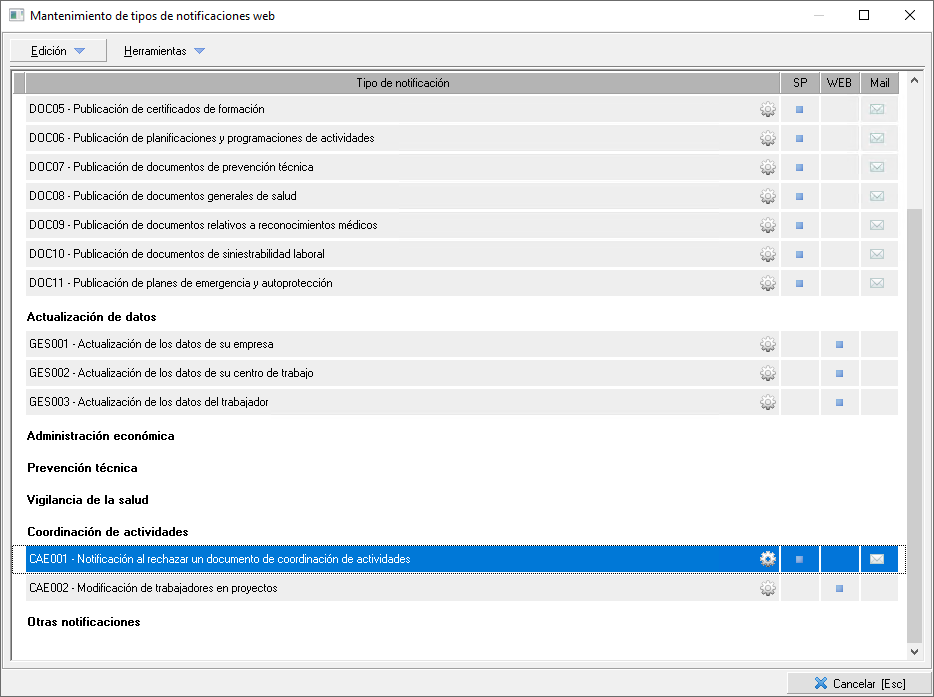
Una vez se acceda al mantenimiento, es posible editar el registro CAE001 - Notificación al rechazar un documento de coordinación de actividades para configurar el asunto y el cuerpo del mensaje siguiendo los pasos del manual de la herramienta Rechazar Documentos.