1. Introducción
Dentro de Prevengos disponemos de una configuración aplicable a distintos módulos de la aplicación y que afecta en el funcionamiento directo de la misma. En este caso nos vamos a centrar en toda la configuración relacionada con el área de Medicina del trabajo.
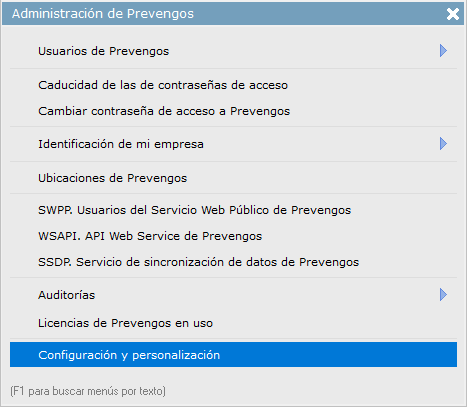
Accedemos a esta configuración desde la pantalla principal de Prevengos, menú superior Configuración y seleccionamos Configuración de Prevengos, tal y como vemos en la siguiente imagen:
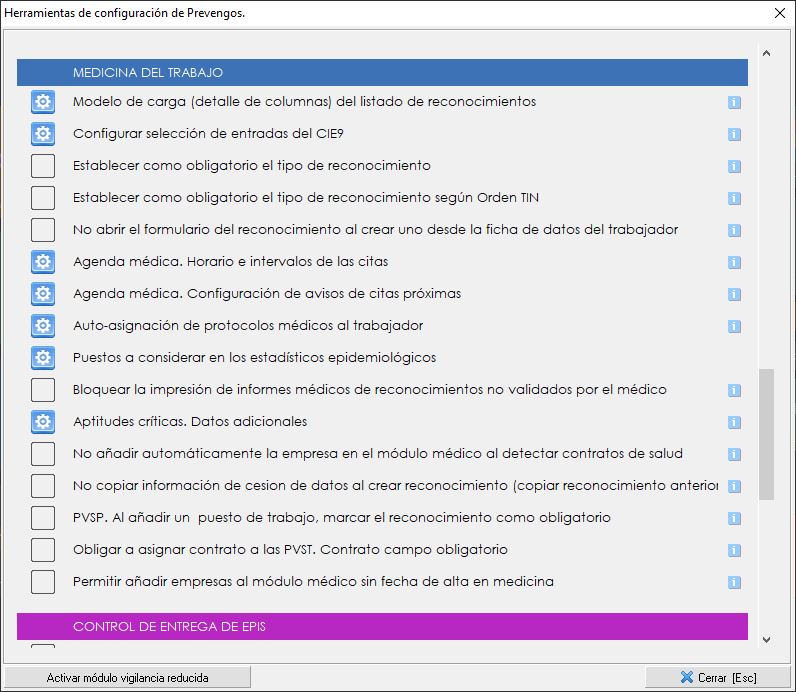
Una vez que accedamos, bajamos hasta la parte de Medicina del trabajo, donde tenemos diferentes opciones de configuración que detallaremos a continuación, tal y como vemos en la siguiente imagen:
2. Modelo de carga (detalle de columnas) del listado de reconocimientos.
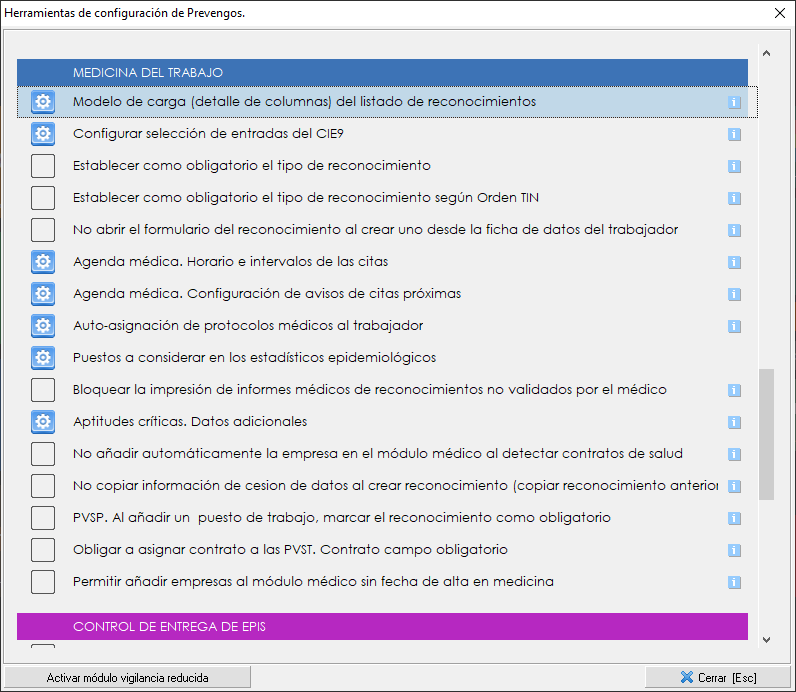
Cuando accedemos al listado de reconocimientos médicos en una PVST, podemos configurar que el listado contenga más columnas informativas o menos, para lo que usaremos la ventana de configuración como esta:
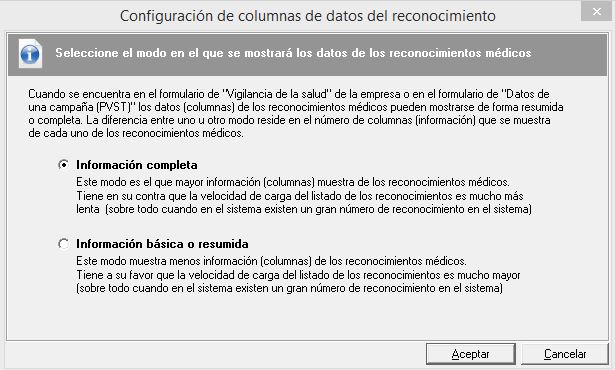
La diferencia radia en:
- Información completa con 33 columnas donde encontramos información relacionada con el reconocimiento (puesto de trabajo, lugar, criterio de aptitud, estados del reconocimiento,....)
- Información básica o resumida se reduce a 16 columnas donde se obtiene una mejor velocidad de carga sobre todo en campañas donde hay muchos reconocimientos médicos.
3. Configurar selección de entradas del CIE9
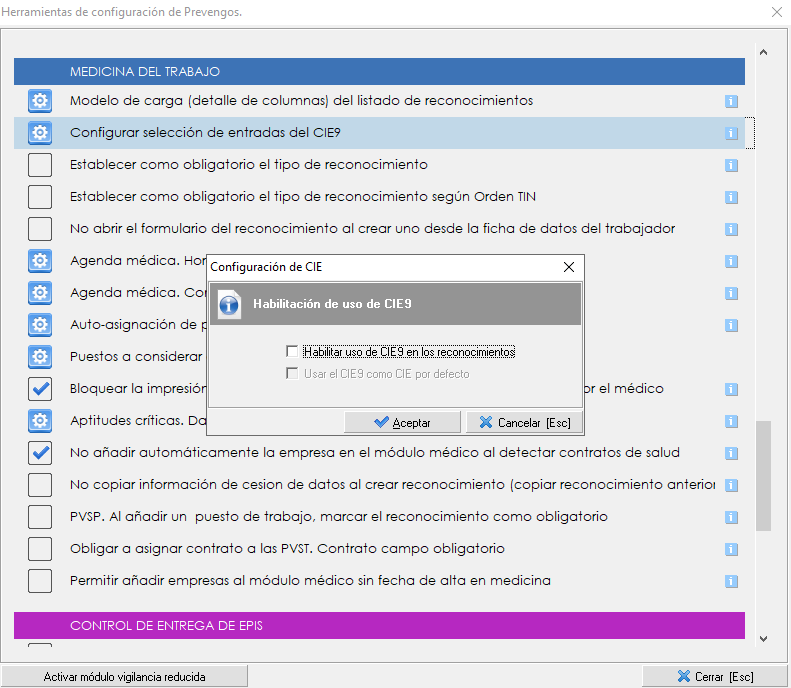
El mantenimiento de CIE, dispone de los CIE9 y los CIE10. Para tener acceso al CIE9 del mismo, tendremos que habilitar el check correspondiente desde la configuración que se muestra en la imagen. Además, desde aquí podremos tambien seleccionar que el CIE9 nos aparezca por defecto si lo habilitamos en el segundo check.
4. Establecer como obligatorio el tipo de reconocimiento
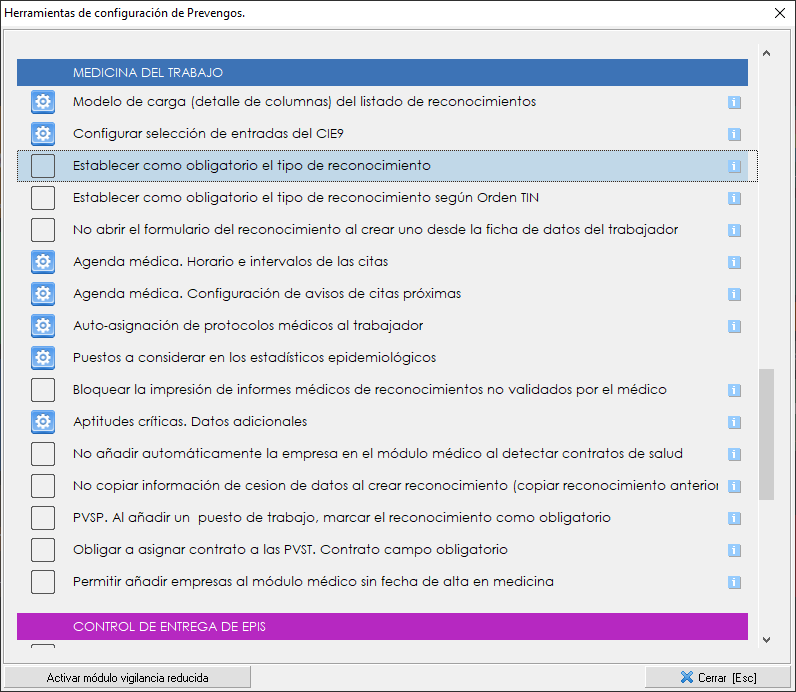
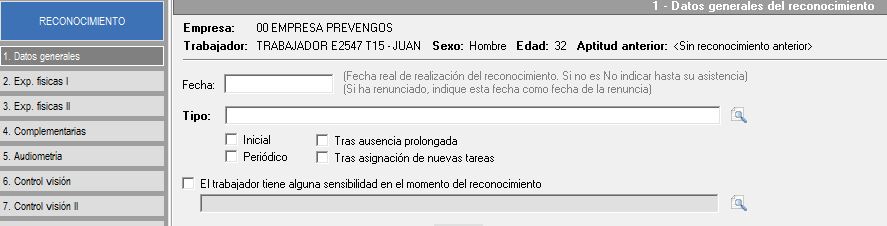
Dentro del reconocimiento médico de cualquier trabajador disponemos del campo "Tipo" proveniente de su propio mantenimiento, tal y como vemos en la siguiente imagen:
Con esta opción de la configuración podemos establecer que el campo sea de obligatorio cumplimento para que se habilite el botón "Aceptar" del reconocimiento.
5. Establecer como obligatorio el tipo de reconocimiento según Orden TIN.
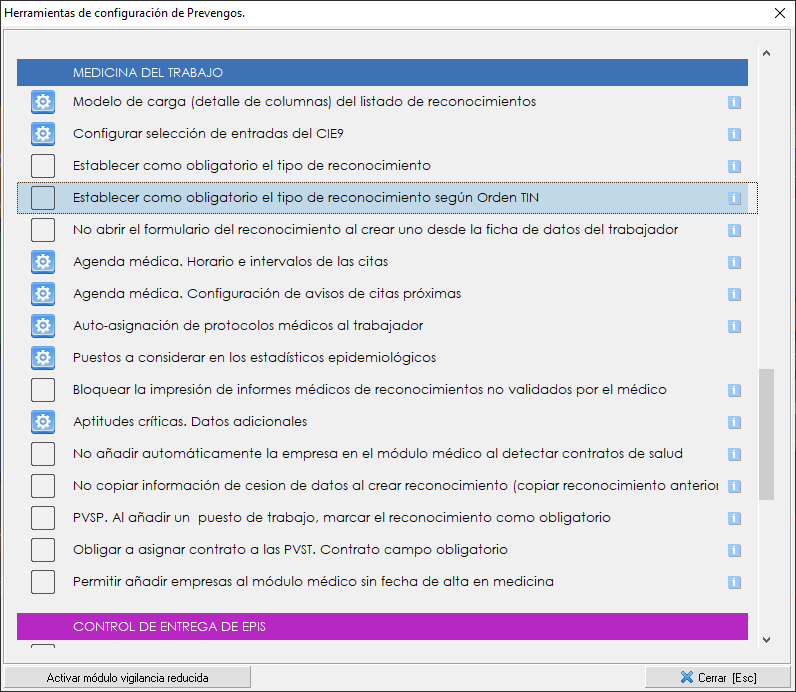
Dentro de cualquier reconocimiento médico de un trabajador, debajo del campo "tipo" disponemos de las 4 opciones relacionadas con la Orden TIN (Inicial, Periódico, Tras ausencia prolongada y tras asignación de nuevas tareas), tal y como podemos ver en la siguiente imagen (marcado con un recuadro rojo):
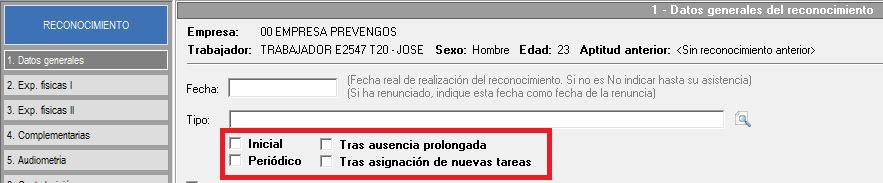
Esta opción de la configuración nos permitirá marcar como obligatorio que se seleccione al menos una opción de las mencionadas anteriormente.
Para poder generar la memoria de Orden TIN, es obligatorio marcar una de estas opciones en los reconocimientos médicos.
6. No abrir el formulario del reconocimiento al crear uno desde la ficha de datos del trabajador
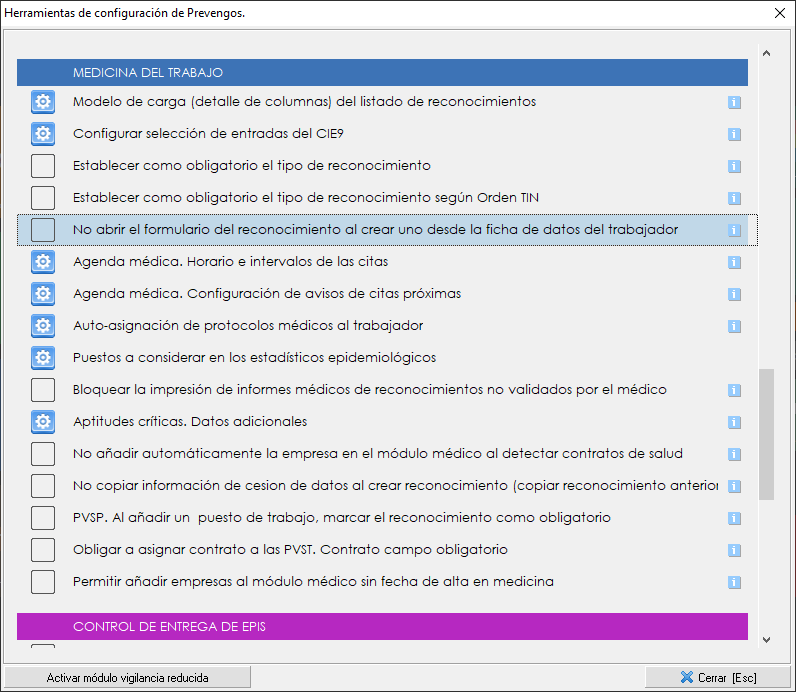
Cuando accedemos a la ficha del trabajador, disponemos en la parte izquierda del menú Medicina del trabajo -> Reconocimientos médicos. Una vez dentro, tenemos la posibilidad de crear un nuevo reconocimiento.
Con esta opción habilitada, al crear el reconocimiento no se abre, añadiéndose simplemente la linea en la consulta.
7. Agenda médica. Horario e intervalos de las citas
Si queremos limitar los horarios disponibles en la agenda médica, debemos configurarlo en este apartado.
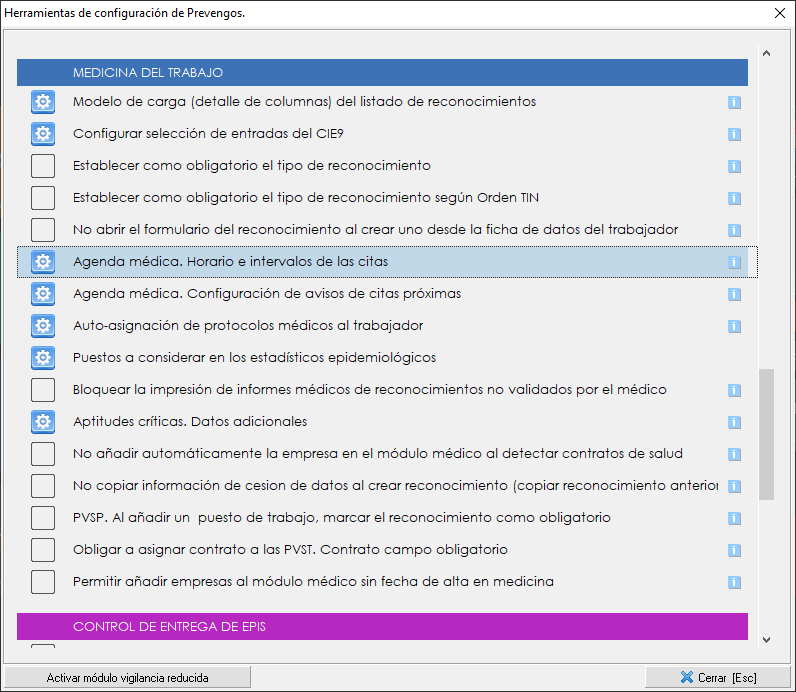
Una vez accedamos veremos una ventana similar a esta:
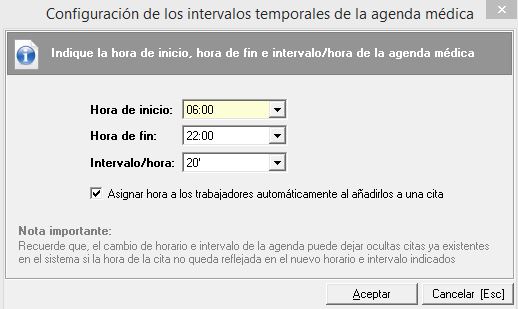
Desde esta ventana podemos configurar la hora de inicio, hora de fin y el intervalo entre citas a la hora de asignar citaciones en la agenda médica.
Como podemos apreciar, Prevengos nos permite establecer una hora de inicio, hora de fin y el intervalo entre cada cita. Por tanto, la agenda solo permitirá citas dentro de este horario.
Importante tener en cuenta que la agenda médica tiene en cuenta los días laborales de la semana (de lunes a viernes) sin distinguir los festivos locales y nacionales.
El intervalo/hora también es importante ya que van a ser los intervalos que se van a visualizar en la propia agenda. Si ya tiene citas en la agenda y cambiar el dato del intervalo, es posible que algunas citas queden ocultas en el propio calendario.
El check 'Asignar hora a los trabajadores automáticamente al añadirlos a una cita', permite que cuando cree una cita a una empresa en la agenda, al añadir los trabajadores asistentes, les asigne hora de forma automática teniendo en cuenta el intervalo aquí establecido.
8. Agenda médica. Configuración de avisos de citas próximas
Si quiere avisar a los trabajadores de su próxima cita médica anotada en la agenda. Puede configurar los avisos desde esta opción.
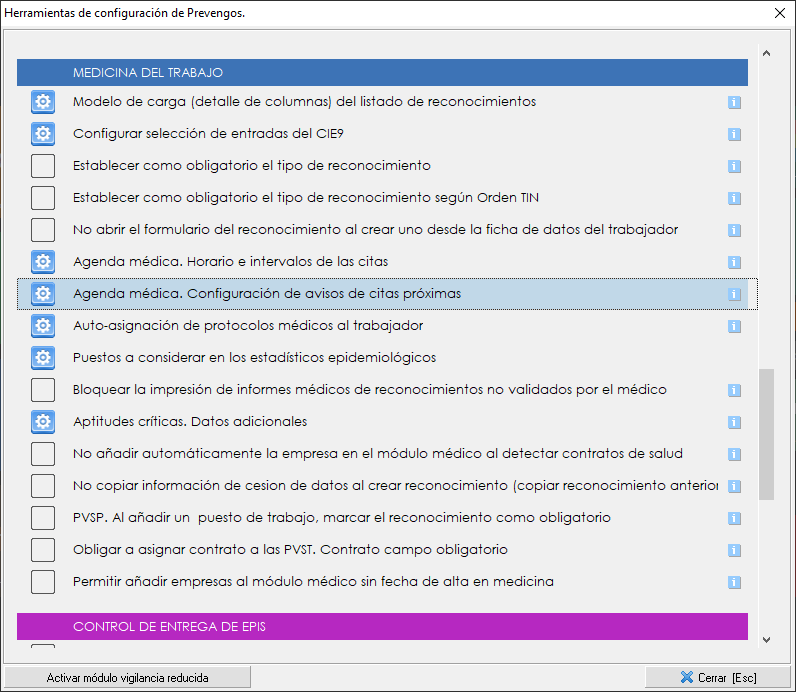
Una vez acceda a la pantalla pinchando en el engranaje azul, abrirá la pantalla para habilitar las notificaciones:
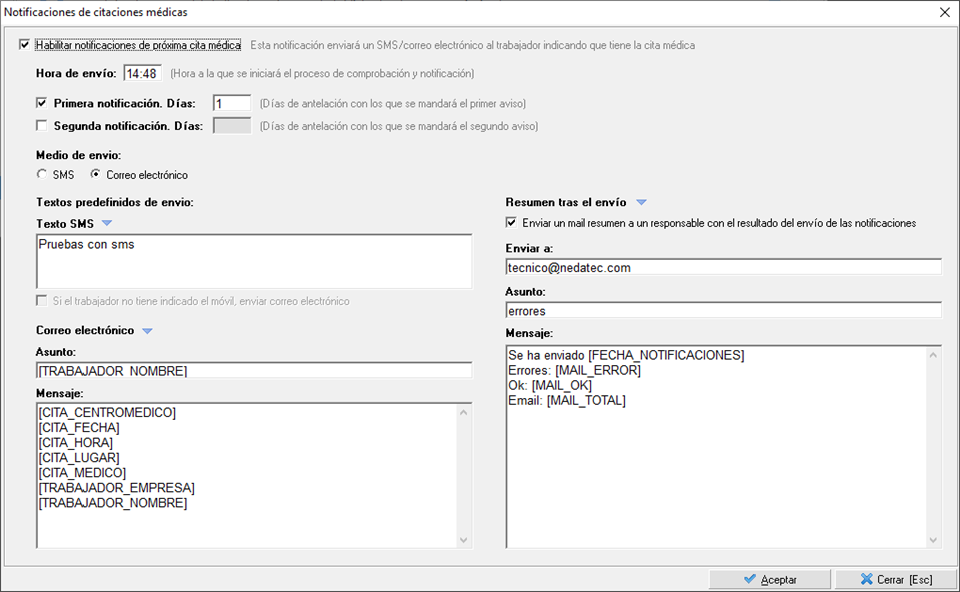
Debe configurar a que hora quiere que se lance el trabajo, es decir, a que hora quiere que se empiece a enviar las notificaciones. Se pueden enviar dos notificaciones con diferentes días de antelación. En la captura de pantalla anterior hemos configurado, que todos los días a las 14:48p.m. compruebe las citas registradas en la agenda y mande una primera notificación a todos los trabajadores que tengan una cita dentro de 1 día.
La notificación se puede hacer por SMS o correo electrónico, debe tener en cuenta que en la ficha del trabajador tiene que tener registrado su teléfono móvil o su email según la opción que elijan. Además, si eligen la opción de SMS, deben tener contratado un paquete de SMS con la empresa Mensatek y tenerlo configurado en la ficha de 'Mi empresa' tal y como se explica en el punto 2 de este manual. También hay que destacar, que con la opción de SMS, tiene un check para marcar que en el caso de que el trabajador no tenga definido en su ficha un teléfono móvil que le mande el aviso por email.
En esta pantalla puede definir los textos que quiere mandar en la notificación, puede definir un texto diferente según el aviso sea por SMS o por email. Pinchando sobre la flechita azul junto al texto 'Texto SMS' o 'Correo electrónico' podrá ver los marcadores disponibles para este envio.
Por último, si lo desea, puede activar 'Resumen tras el envío' donde puede indicar un correo electrónico para que diariamente le envie un resumen de todas las notificaciones que se han mandado y si alguna de ellas ha dado error. Como en las notificaciones a los trabajadores puede definir el texto del email que recibirá y pinchando sobre la flechita azul junto al texto 'Resumen tras el envío' podrá ver los marcadores disponibles para este texto.
IMPORTANTE: Una vez realizada esta configuración será necesario reiniciar el servicio SSDP en el servidor o esperar 24 horas para que sea efectivo las modificaciones realizadas.
9. Auto-asignación de protocolos médicos al trabajador
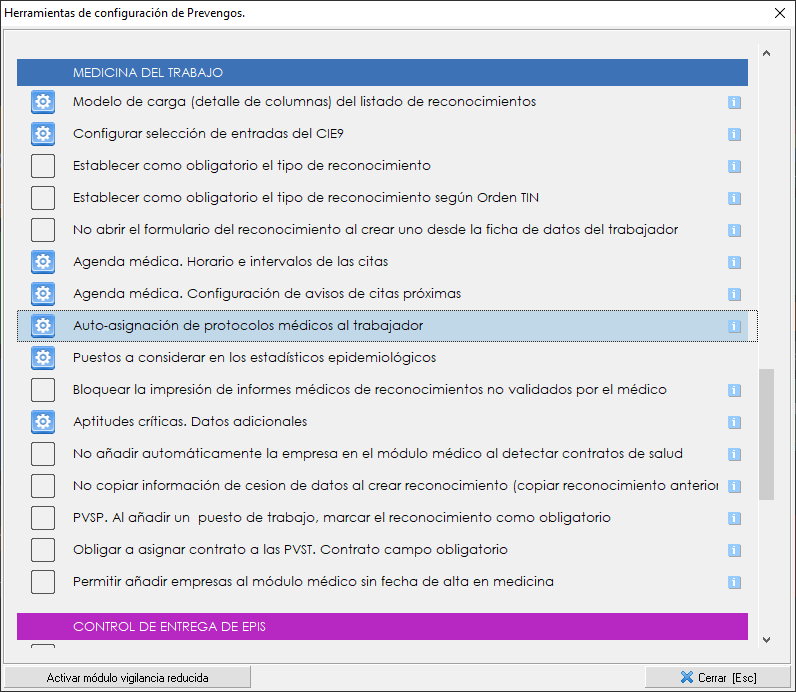
Los protocolos médicos a un trabajador se pueden asignar con distintas herramientas. Pero al agregar un trabajador a una PVST, se le asignan los protocolos médicos correspondientes de acuerdo con esta configuración.
Una vez ejecute esta opción se mostrará la siguiente ventana:
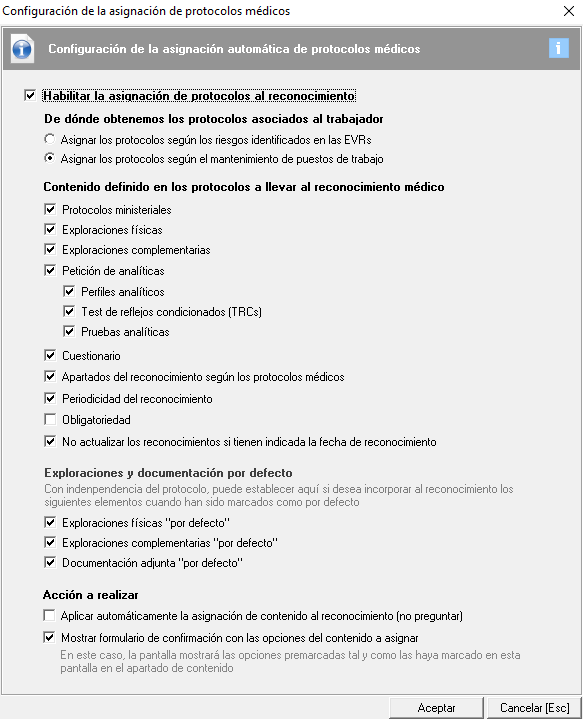
Al activar esta configuración, Prevengos asignará los protocolos a un trabajador incluido en una campaña PVST, basándose en los riesgos identificados en las Evaluaciones de Riesgo Vigentes (EVR) activas que involucren al trabajador, o de acuerdo con el mantenimiento de los puestos de trabajo. Es importante considerar que, para ambas opciones, los mantenimientos Puestos de trabajo y los Protocolos deben estar previamente configurados para su correcta ejecución.
Decidida como realizar la asignación de protocolos podrá elegir si la aplicación es automática, con los elementos opcionales Contenido del protocolo, Exploraciones por defecto y documentación por defecto, o prefiere realizar la aplicación manualmente, en cada caso, mediante el siguiente formulario:
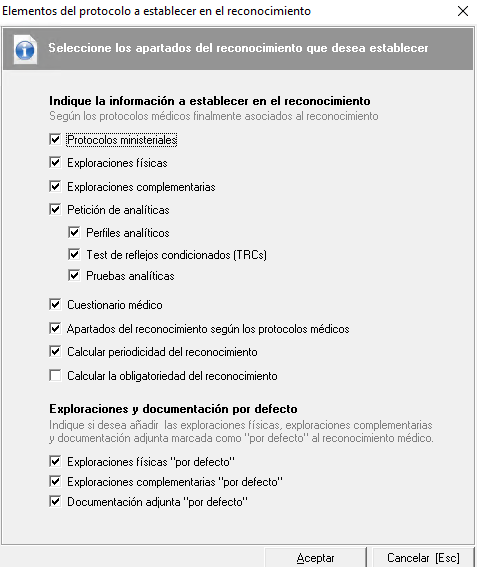
Independientemente del tipo de aplicación deberá especificar qué acción tomar si ya existen protocolos asignados: no hacer nada o sobrescribirlos.
10. Puestos a considerar en los estadísticos epidemiológicos
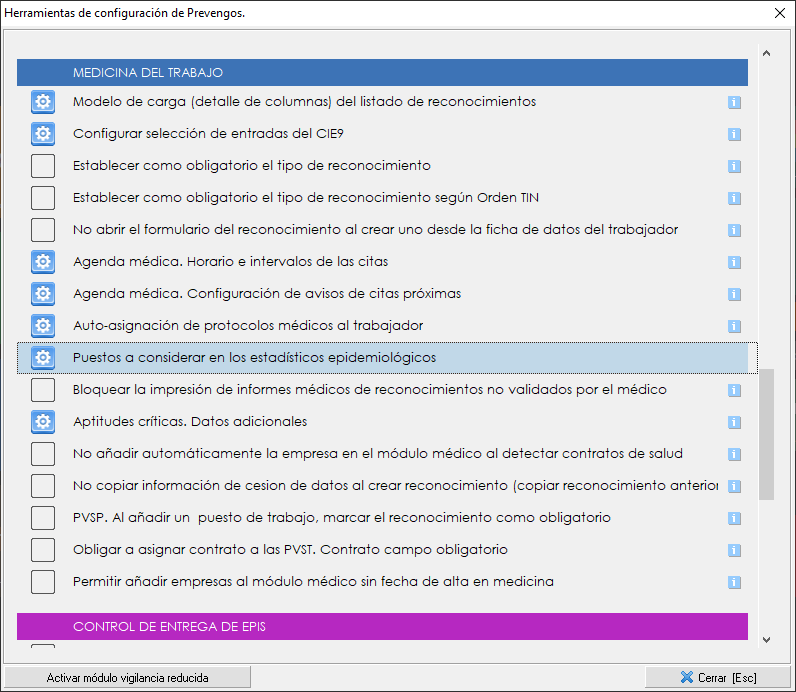
Al realizar los estudios epidemiológicos, se puede filtrar por puestos de trabajo. Si queremos que se tengan en cuenta los puestos administrativos, preventivos o ambos; debemos hacerlo en esta configuración.
La ventana que se muestra al acceder es la siguiente:
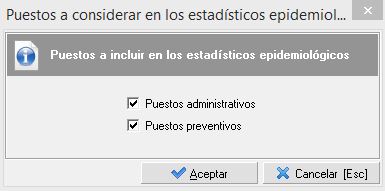
Debemos seleccionar, en el momento de realizar estadísticos epidemiológicos, si queremos que se tengan en cuenta los puestos administrativos y/o los puestos preventivos de la empresa.
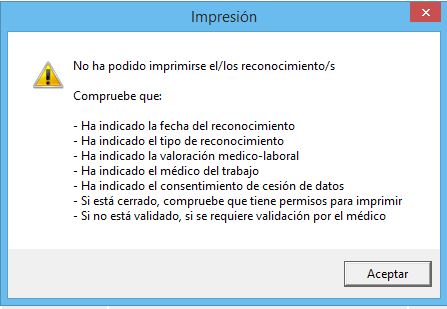
11. Bloquear la impresión de informe médicos de reconocimientos no validados por el médico
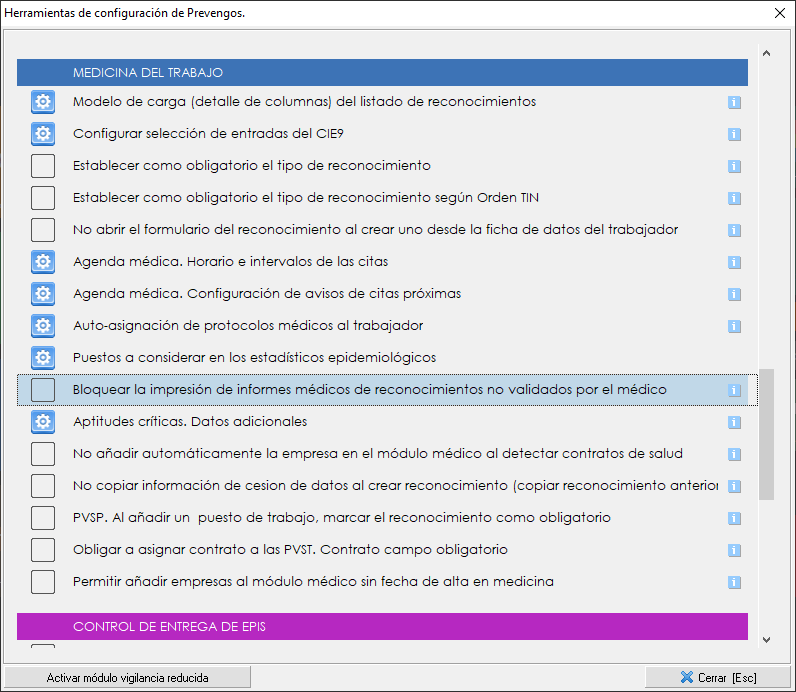
Obliga a que el reconocimiento médico de un trabajador este validado para que se pueda generar el informe médico. De esta manera se establece como campo obligatorio la validación del médico para que Prevengos permita generar el informe. El mensaje que informa es similar a la siguiente imagen:
12. Aptitudes críticas. Datos adicionales
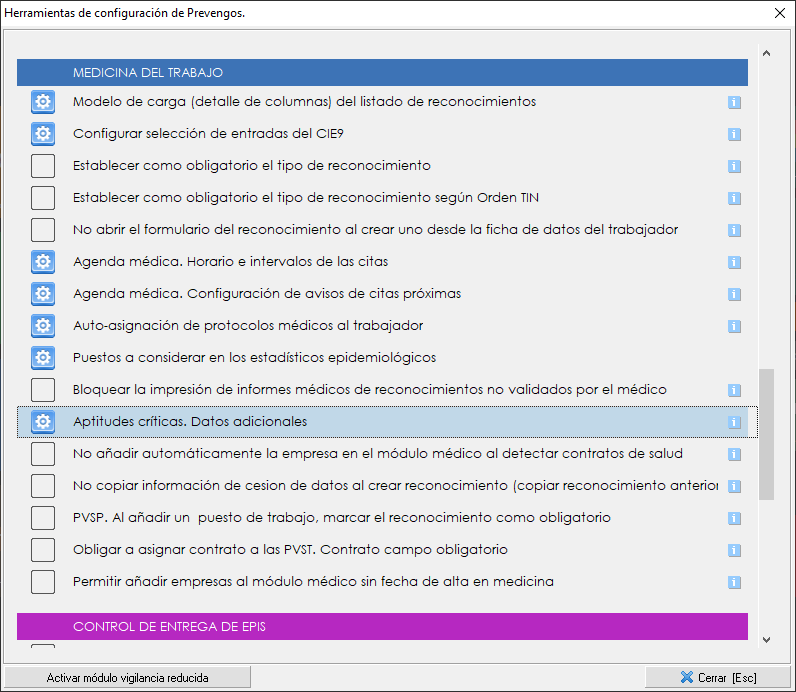
Esta opción nos permite habilitar nuevos campos cuando la aptitud del trabajador es crítica. Para ello, lo primero es que en el mantenimiento de criterios de aptitud este marcado como crítico, tal y como vemos en la siguiente imagen:
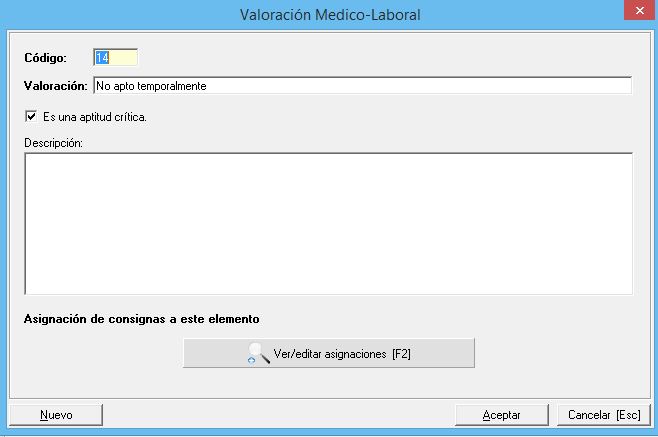
Una vez marcada el check "Es una aptitud crítica", se aplicará la configuración de esta opción. Si accedemos a la misma mediante el icono de rueda dentada, la ventana que se muestra es la siguiente:
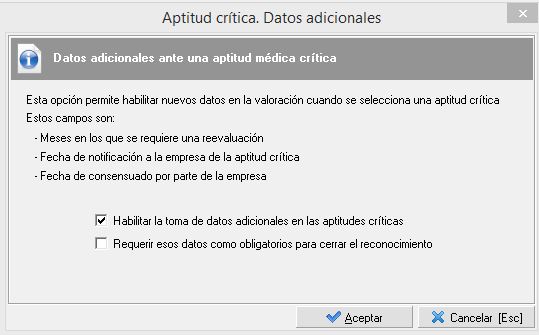
Como podemos apreciar, cuando el criterio de aptitud es crítico se pueden habilitar 3 nuevos campos (meses para la reevaluación, fecha de notificación a la empresa y fecha de consensuado por parte de la empresa). A parte de habilitar estos campos, con el segundo check podemos marcarlos como obligatorios para poder cerrar el reconocimiento. Una vez seleccionado el check de "Habilitar la toma de datos adicionales en la aptitudes críticas", cada vez que un reconocimiento tenga una aptitud critica se mostrará de la siguiente manera:
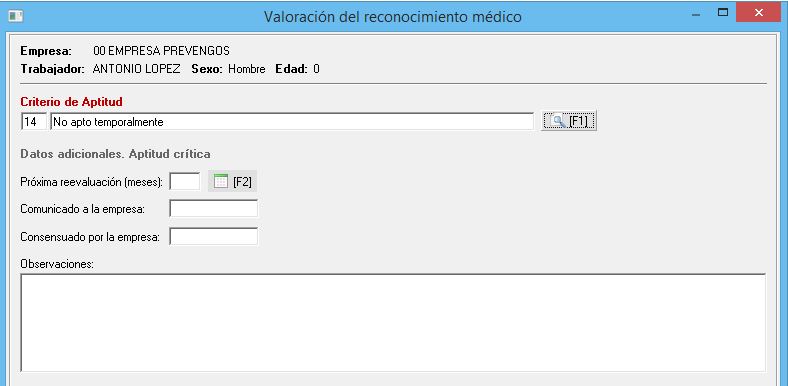
Podemos apreciar los 3 nuevos campos, los cuales serán obligarorios para cerrar el reconocimiento si hemos habilitado el check anteriormente mencionado.
13. No añadir automáticamente la empresa en el módulo médico al detectar contratos de salud
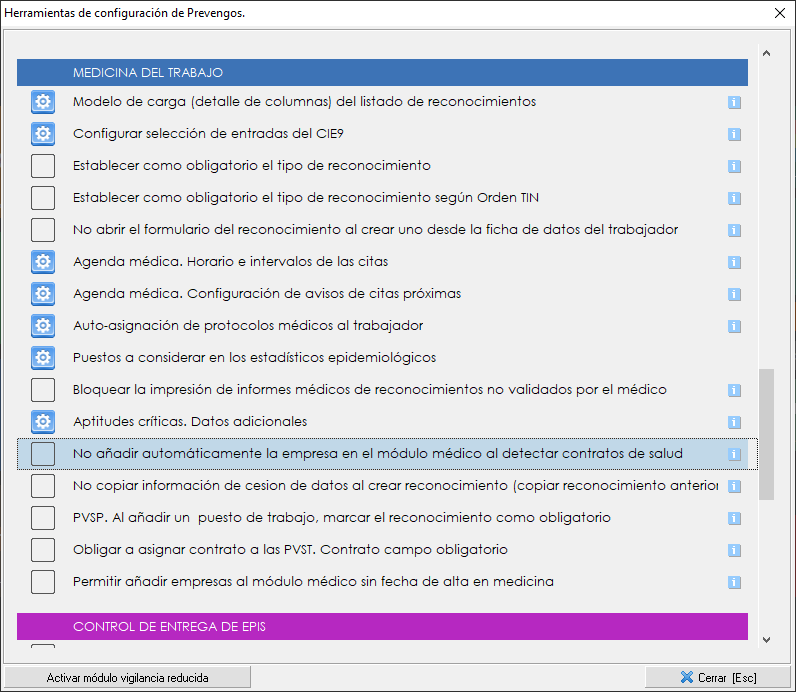
Esta opción desactiva la incorporacion automática de la empresa al módulo de medicina cuando se detecta que la empresa tiene servicios de salud contratados.
14. No copiar información de cesión de datos al crear reconocimientos (copiar reconocimiento anterior)
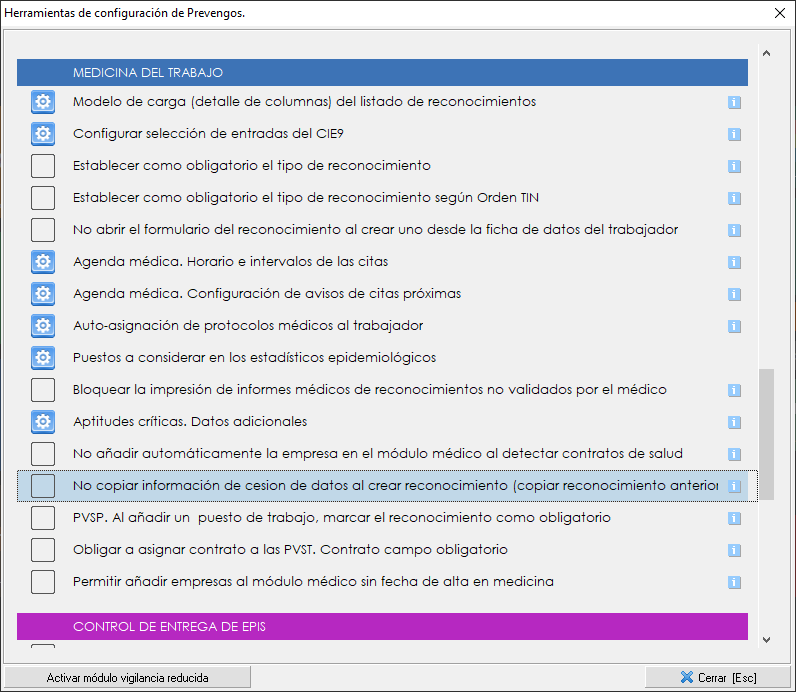
Esta opción permite incluir/excluir la información de cesión de datos del reconocimiento médico cuando se crea un reconocimiento médico nuevo (al crear un nuevo reconocimiento siempre se ejecuta la acción de copiar reconocimiento anterior)
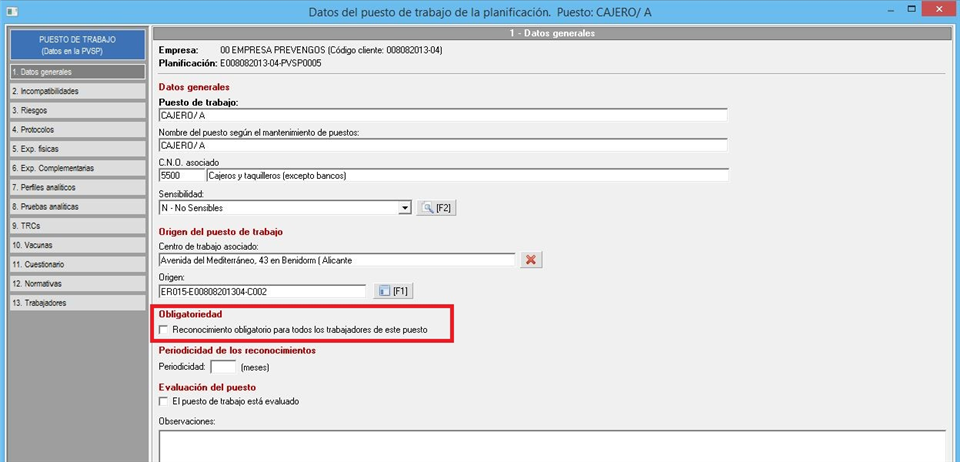
15. PVSP. Al añadir un puesto de trabajo, marcar el reconocimiento como obligatorio
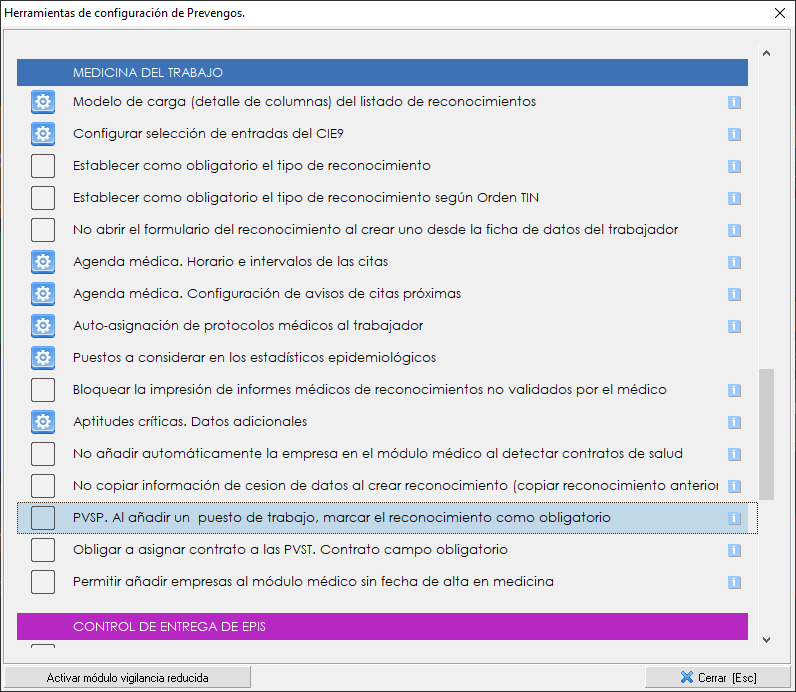
Esta opción hace que, al añadir un nuevo puesto de trabajo a la pvsp, el check de "reconocimiento obligatorio" esté marcado por defecto. El check al que afecta esta herramienta se corresponde al de la siguiente imagen:
16. Obligar a asignar contrato a las PVST. Contrato campo obligatorio
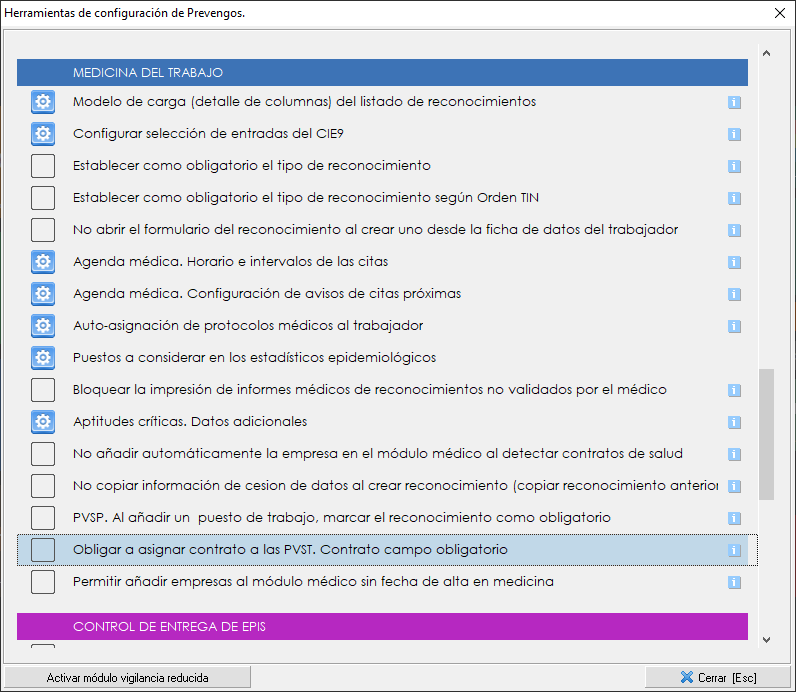
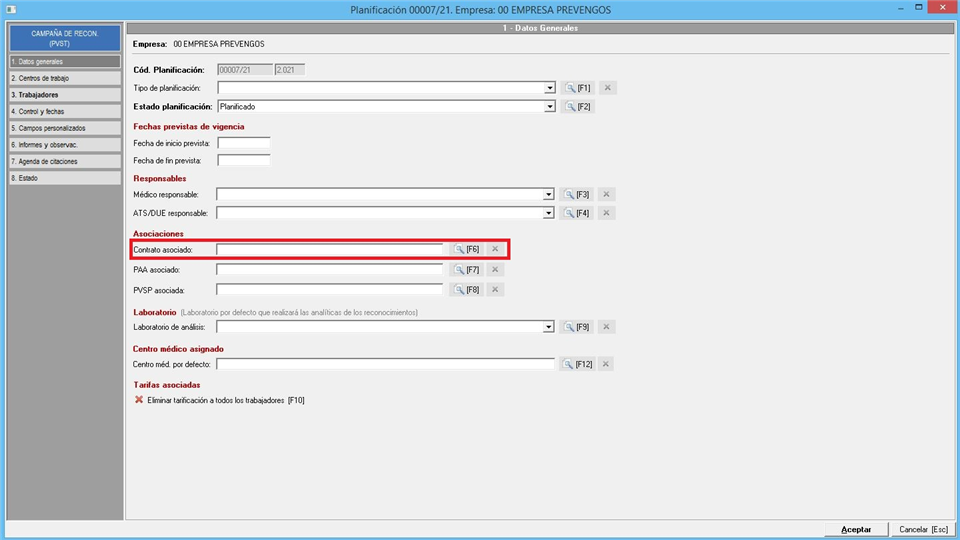
Obliga al usuario a indicar el contrato asociado a la PVST para poder grabar sus datos. En la pestaña de datos generales de la PVST podemos indicar el contrato asociado a esta campaña. Con esta herramienta indicamos que ese campo es obligatorio para poder crear la PVST, campo que podemos ver en la siguiente imagen
17. Permitir añadir empresas al módulo médico sin fecha de alta en medicina
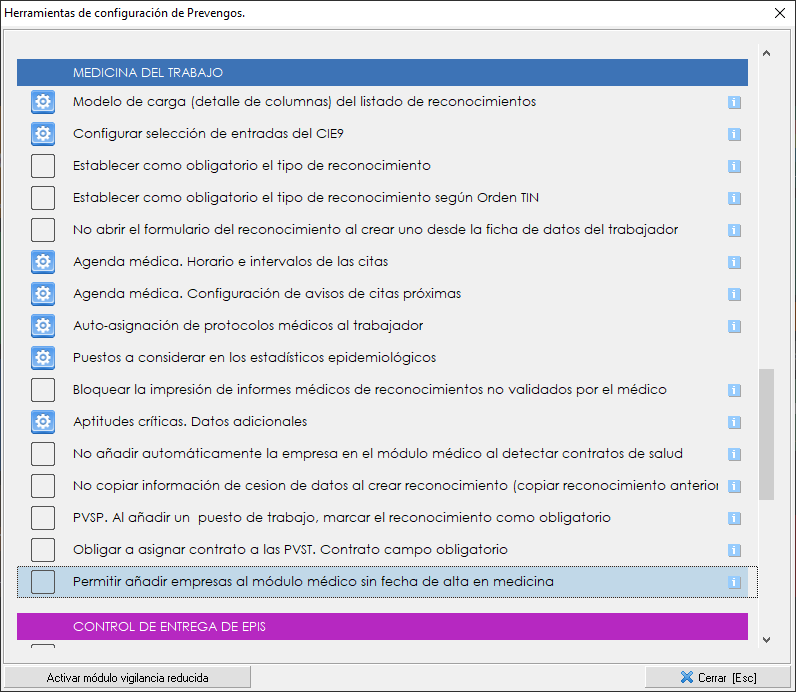
Configuración solo aplicable al módulo de medicina para gestionar el permiso de añadir empresas al módulo con fecha o sin fecha de alta. Es decir, esta configuración se ignorará en el módulo de gestión general, desde donde podremos añadir empresas al módulo médico independientemente de esta configuración.
Si lo tenemos desmarcado, cuando intentemos añadir una empresa al módulo de medicina nos requerirá que indiquemos una fecha de alta, que se gestiona desde los estados de la ficha de la empresa en gestión general:
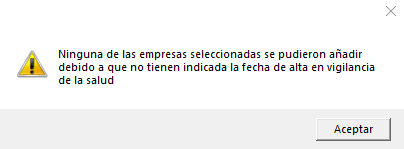
Por el contrario, si lo tenemos marcado, se añadirá ignorando si tenemos o no indicada una fecha de alta en la ficha de la empresa.