1. Introducción
La web de la contrata es una plataforma desde la que las empresas contratistas pueden realizar gestiones relacionadas con la coordinación de actividades empresariales, desde ver el estado en el que se encuentra la documentación que se les requiere, tanto a nivel de empresa como de trabajadores o maquinas, y publicar esta documentación, como descargar la documentación que se les entrega desde las empresas en las que participan en alguna actividad. Además, desde el portal podrán gestionar las altas y bajas tanto de trabajadores como de máquinas, generar informes, etc.
A continuación, veremos con detalle los distintos apartados que encontrarán en esta plataforma, la información que se muestra en los mismos, y las acciones que podrán llevar a cabo las personas a las que se les asigne un usuario web con acceso a datos de una contrata.
2. Acceso al portal web
Para poder acceder por primera vez al portal, el personal que usa Prevengos, le generará un usuario web, y le enviará un email con su nombre de usuario y con un enlace de activación de su usuario. Al pulsar sobre el enlace de activación, se abrirá el portal web donde se le pedirá la contraseña que desea utilizar para el acceso a la plataforma. (Nota: Este enlace tiene caducidad)
Una vez haya activado su usuario mediante el enlace de activación antes mencionado se le redirigirá a la pantalla de acceso principal. Es importante que guarde la dirección web, ya que será la página a la que va tener que acceder cada vez que necesite revisar información relacionada con la coordinación de actividades empresariales de su empresa.
Al acceder a la web se requiere la validación del usuario mediante un nombre de usuario y una contraseña.
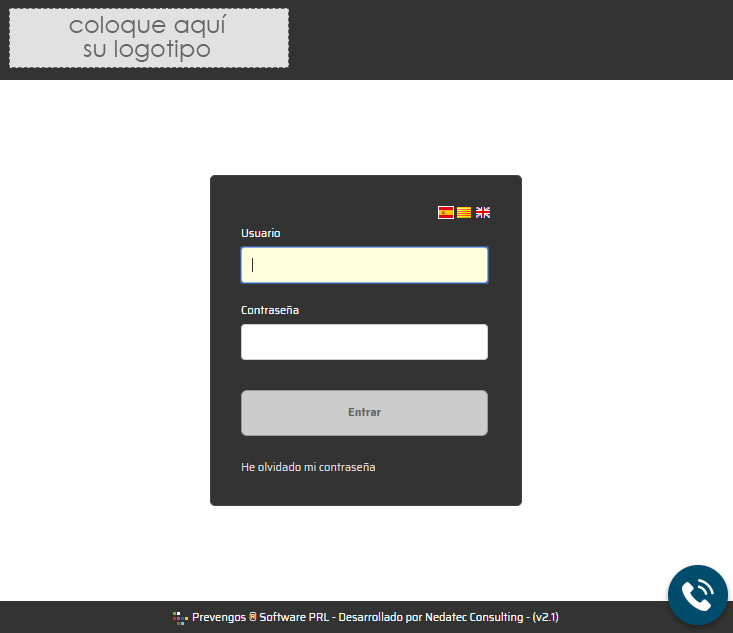
Si tiene alguna incidencia en el acceso, pinche sobre el teléfono azul para obtener los datos de contacto.
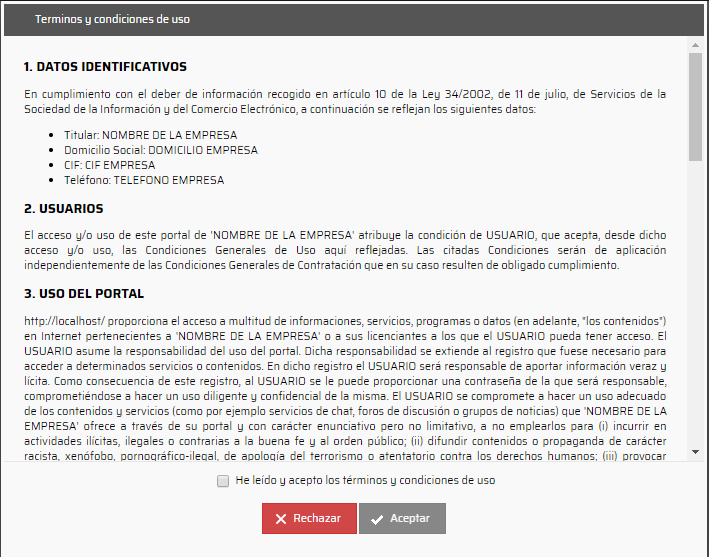
Una vez dentro de la plataforma deberá aceptar los términos y las condiciones de uso del portal. Para que se active el botón 'Aceptar', debe llegar hasta el final del texto de las condiciones usando la barra de desplazamiento que encontrará en la parte derecha del formulario.
3. Pantalla principal
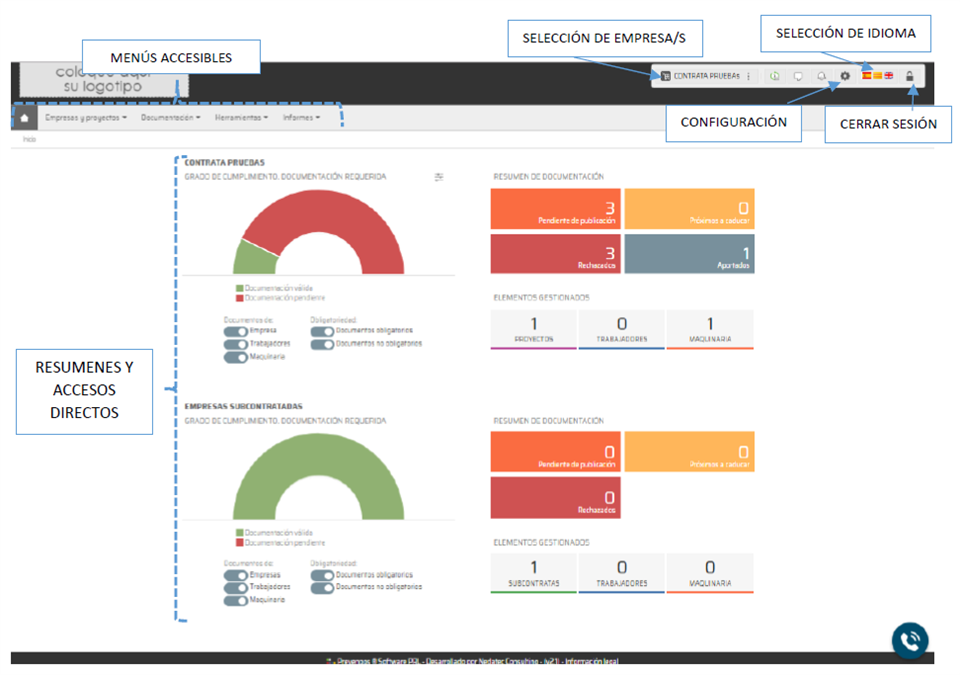
Una vez valide el acceso al portal, visualizará la pantalla principal, en la que se pueden apreciar varios apartados, tal como se indica en la imagen que tenemos a continuación.
3.1. Grado de cumplimiento
En esta pantalla principal de la plataforma, en la parte superior izquierda, se cargará una gráfica que muestra el estado actual de la documentación que se le requiere a la contrata.
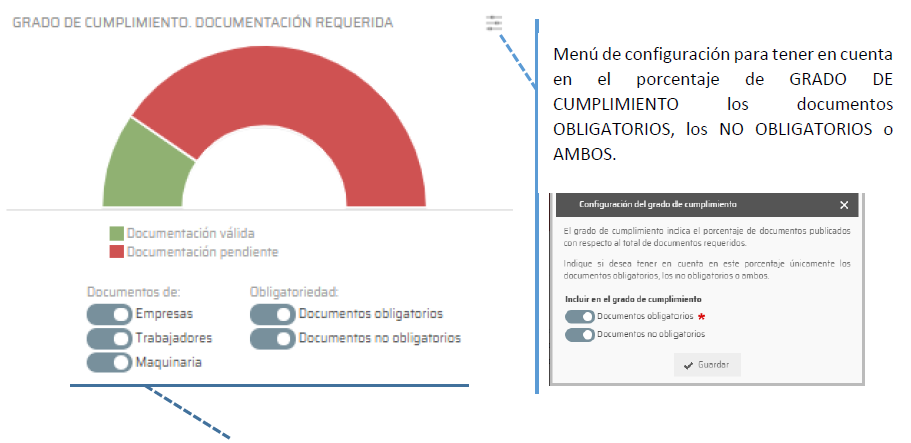
En la parte inferior de la gráfica, verán una seria de filtros aplicables sobre la información que se muestra en dicha gráfica.
3.2. Resumen de documentación y elementos gestionados
Además de la gráfica comentada en el apartado anterior, a la derecha de la misma, encontrarán un pequeño resumen numérico de la documentación requerida y aportada a la contrata. Estos cuadros de colores, son además accesos a la documentación a la que hacen referencia, por lo que si pulsan sobre alguno de los cuadros, la plataforma les llevará al listado de documentación correspondiente.
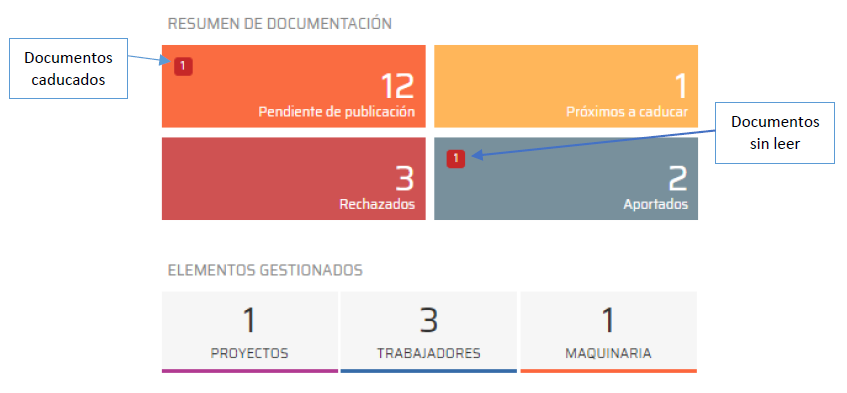
Además, debajo de los cuadros que hacen referencia a la documentación, encontrarán otros que indican el número de proyectos en los que se encuentra actualmente la contrata, y los trabajadores y máquinas que tienen incluidos en dichos proyectos.
3.3. Empresas subcontratadas
Si nos fijamos un poco más abajo de las gráficas y resúmenes comentados anteriormente, veremos que aparecen otros gráficos y resumenes similares a los de la parte superior, pero en este caso la información que muestran está relacionada con las subcontratas que esta empresa tiene asignadas en los diferentes proyectos en los que participa. Para que el usuario de una contrata puede ver información de las subcontratas, es necesario que se habilite el permiso correspondiente, de lo contrario, sólo vería información directamente relacionada a la contrata a la que se tiene acceso.
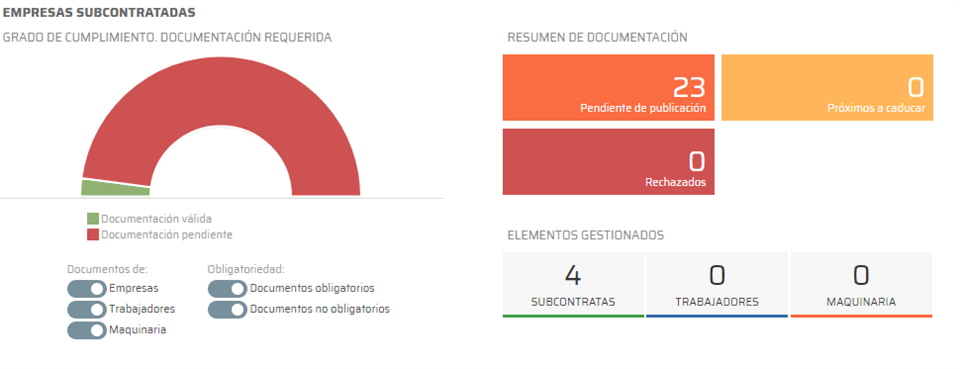
Adicionalmente, si el usuario web tiene los permisos oportunos, en este bloque nos podrán aparecer los siguientes botones:
 Con esta herramienta el usuario web de la empresa, podrá solicitar altas de contratas que no existen en Prevengos. Esta solicitud debe ser confirmada por un usuario de Prevengos. Desgloseramos con más detalle esta opción en el apartado 6.1 del presente manual.
 Esta opción permitirá al usuario crear una solicitud de incorporación de una contrata en un proyecto. Es necesario que la contrata exista en Prevengos para que se pueda solicitar su incorporación a un proyecto. Para más información consultar el apartado 4.5 de este manual.
4. Empresas y proyectos
En la parte superior de la pantalla donde se muestra la información, encontrarán los menús que dan acceso a los diferentes apartados de la plataforma, a continuación, vamos a ver lo que pueden encontrar en el menú 'Empresas y proyectos'
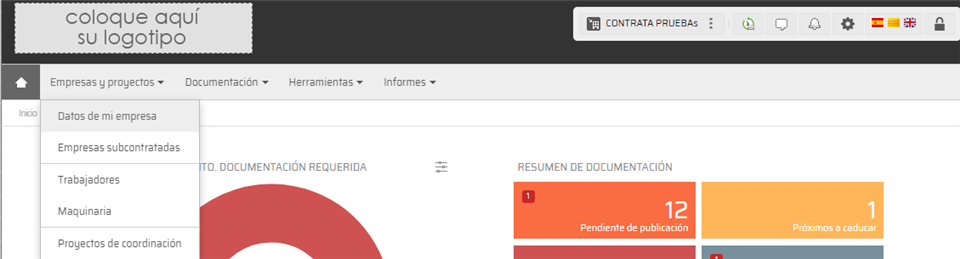
4.1. Datos de mi empresa
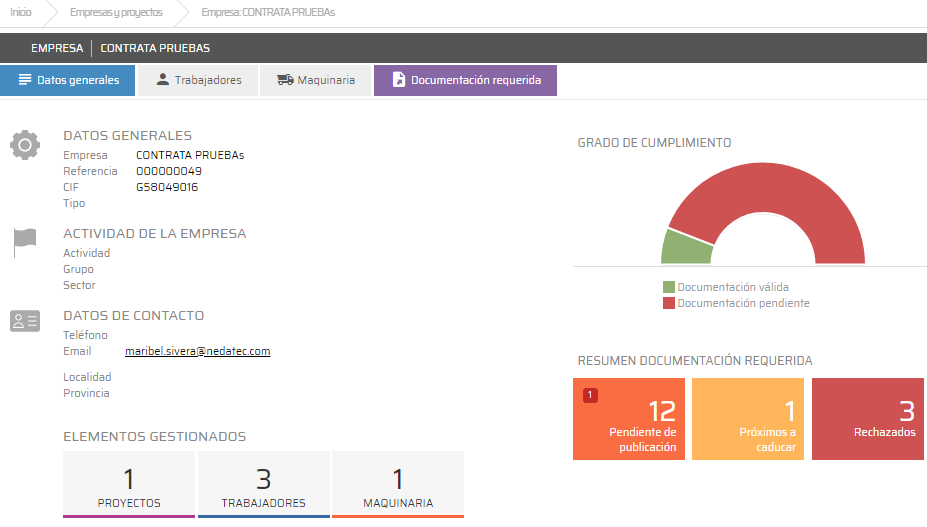
En el apartado DATOS GENERALES podrán comprobar tanto los datos generales de la empresa como los proyectos en los que participa, el número de trabajadores o maquinaria de alta, además en esta pantalla también aparece el gráfico del grado de cumplimiento con respecto a la documentación requerida.
En la parte superior de la ficha se mostrarán diferentes pestañas donde podrán acceder diferentes apartados dentro de los datos generales de la empresa, como por ejemplo el apartado de trabajadores o de máquinaria.
Desde el apartado TRABAJADORES podrán visualizar el listado de los trabajadores dados de alta en la plataforma, en el que podrán visualizar un pequeño gráfico con el grado de cumplimiento con respecto a la documentación solicitada de cada trabajador. Con las herramientas que tiene en la parte superior del listado, podrá añadir y crear nuevos trabajadores, activar y desactivar los mismos, importarlos desde un Excel o ITA, o incluso generar los carnets de acceso en los casos en los que sea necesario. Para conocer más sobre la gestión de trabajadores puede ver el apartado '4.3.' de este manual.
Otro apartado disponible en esta pantalla es el de MAQUINARIA en el que se mostrarán las máquina de esta contrata creadas en la plataforma, para más información de la gestión de maquinaria, puede consultar el apartado '4.4' de este manual.
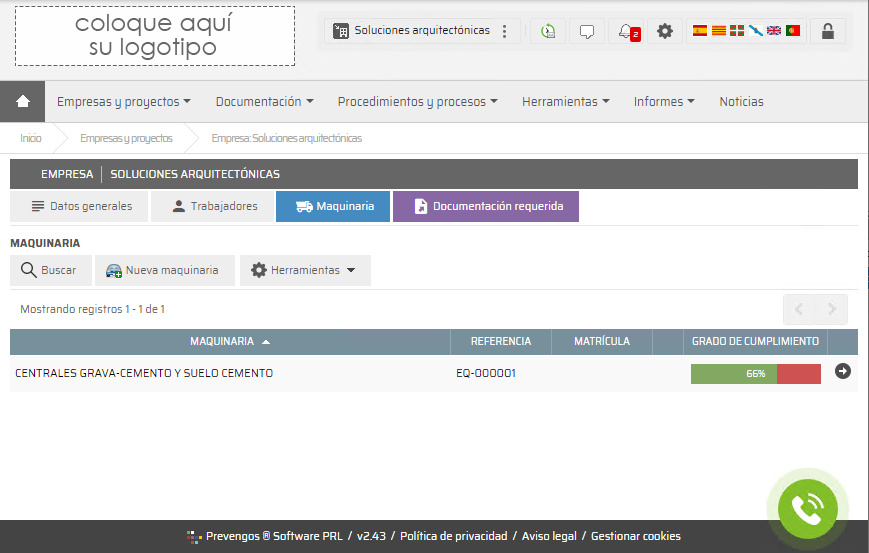
Otro de los apartados disponibles en este bloque es el de DOCUMENTACIÓN REQUERIDA, en el cuál visualizará toda la Documentación requerida a la contrata, ya sea documentación general de la empresa, los trabajadores o las máquinas de la misma, en el que además se mostrará la documentación que se solicita especificamente en los proyectos donde participe. Para más información sobre la gestión de la documentación requerida, consultar el apartado5.1 de este manual.
4.2. Empresas subcontratadas
En este apartado muestra el listado de todas las empresas que constan como subcontratas de esta contrata en alguno de los proyectos en los que participa.
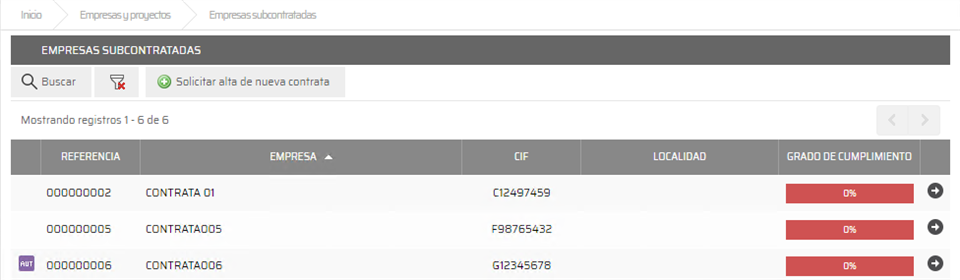
Podrá solicitar el alta de una nueva contrata mediante el botón "Solicitar alta de nueva contrata" que quedará pendiente de validar desde Prevengos central.
Si accedemos a una subcontrata se mostrarán los mismos apartados descritos en el apartado 4.1 pero con la información correspondiente a la subcontrata a la que se accede.
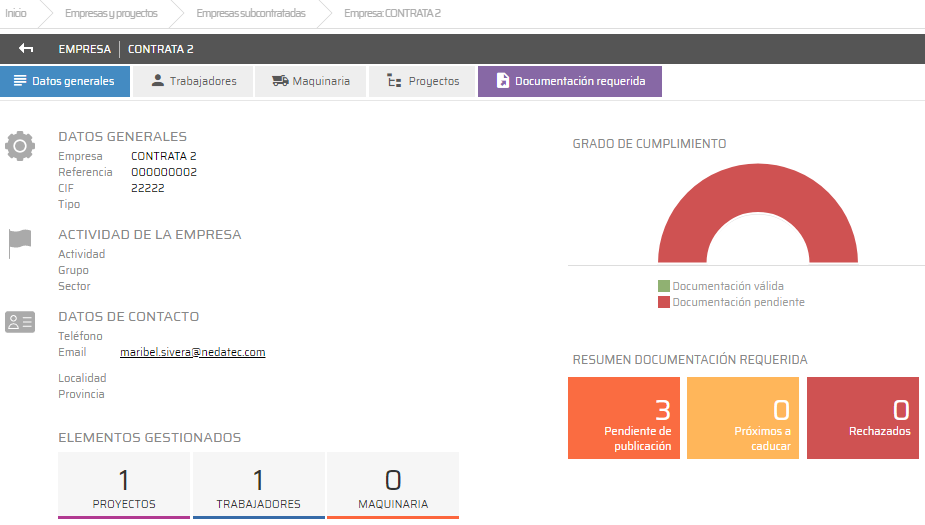
Se incluye como elemento adicional el apartado PROYECTOS, que veremos más adelante en el apartado 4.5
4.3. Trabajadores
En este apartado podrá visualizar la totalidad de los trabajadores creados en la plataforma. Se mostrarán los datos de empresa a la que pertenece, puesto de trabajo y grado de cumplimiento. Se visualizarán todos los trabajadores, tanto de la contrata, como de las subcontratas asociadas. En el caso de los trabajadores de subcontratas, solo verá a aquellos que estén incluidos en el proyecto en el que tiene a esa empresa como subcontrata. Se podrán realizar filtros de búsqueda, añadir nuevos trabajadores, activar, desactivar, crear carnets de acceso….etc.
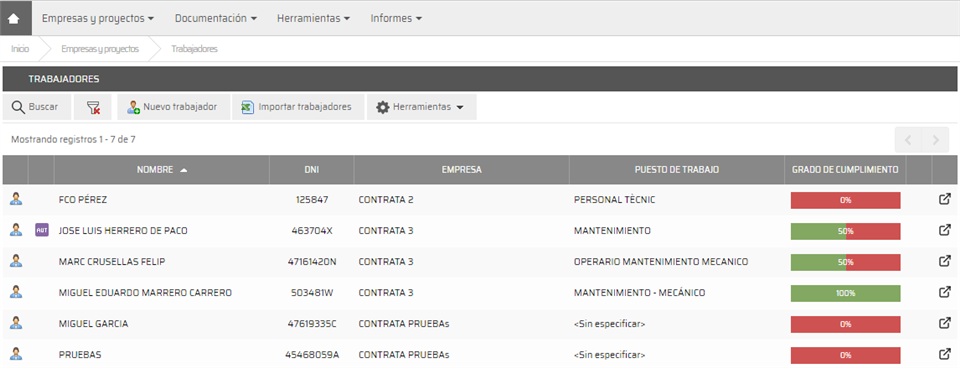
En la parte superios, encontrará opciones para añadir nuevos trabajadores, esta acción podrá llevarla a cabo individualmente, o de forma masiva a través de un fichero CSV o un ITA.

Si pulsa sobre el botón “Nuevo trabajador” creará un trabajador manualmente. Se mostrará la ficha de datos del trabajador donde podrá rellenar los campos correspondiente. Deberá rellenar al menos los marcados como obligatorios que aparecen en negrita.
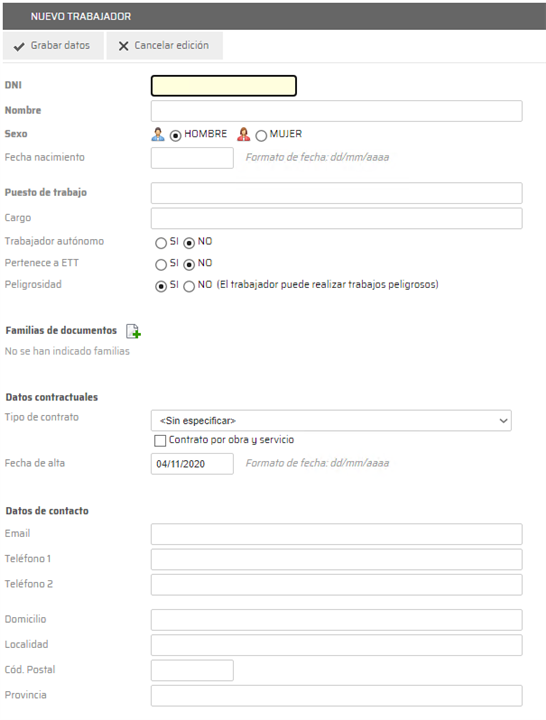
Si los usuariode Prevengos han marcado la contrata como que puede realizar trabajos peligrosos, el usuario desde la web, podrá indicar si el trabajador realiza este tipo de trabajos mediante el campo “Peligrosidad”.
Otro de los campos que podrá cumplimentar es el de las 'Familias de documentos', estas 'familias' de documentos han debido ser predefinidas por los usuarios de Prevengos, y hacen referencia a los documentos que deben entregarse de un trabajador, en función de las tareas que vaya a realizar. Si el usuario web tiene permiso para asignar estas familias, se habilitará este campo, y mediante el botón  podrá indicar que tipo de familias quiere asignar al trabajador, para que se carguen al mismo los requerimientos correspondientes.
En la parte inferior de la pantalla le dará la opción de asociar el trabajador a uno o varios proyectos. Recuerde que si no selecciona ningún proyecto de coordinación el trabajador solo se crea en el sistema.

Si no asocia el trabajador a un proyecto, le dará una advertencia para recordárselo. La decisión de asociar un trabajador a un proyecto la podrá posponer para el momento que crea conveniente en cuyo caso deberá ir directamente al apartado de 'Proyectos de coordinación' y asociar al trabajador en el apartado 'Trabajadores' del propio proyecto.
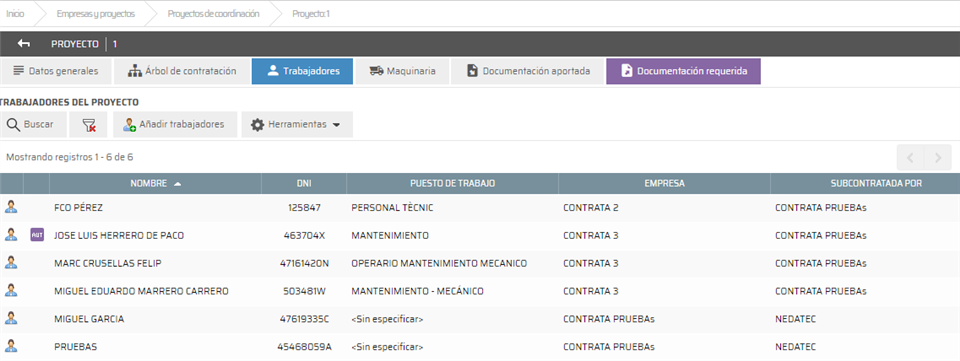
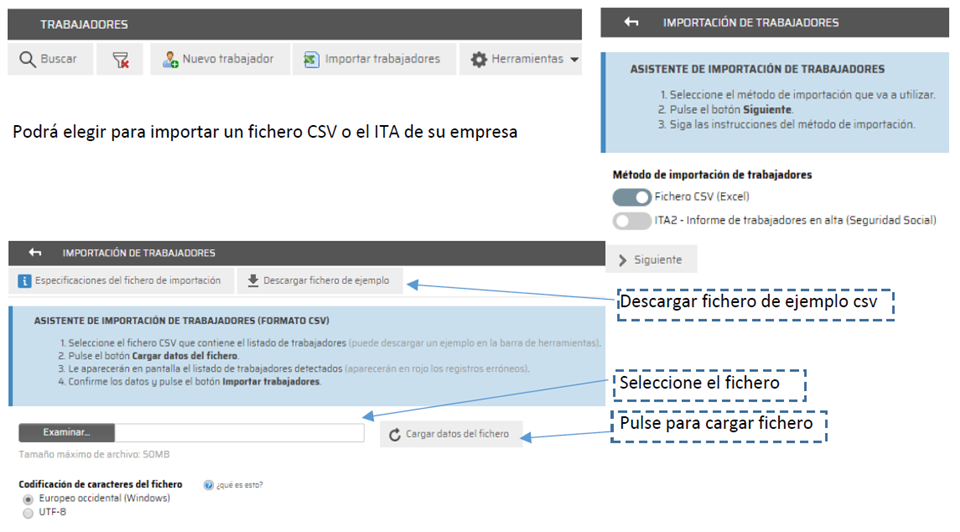
Importar trabajadores de forma masiva. Como hemos comentado anteriormente, existe una herramienta de importación de trabajadores, en la cuál podrá usar un fichero CSV, con un formato concreto, o un ITA oficial de la Seguridad Social. A continuación, vamos a detallar cómo realizar esta importación.
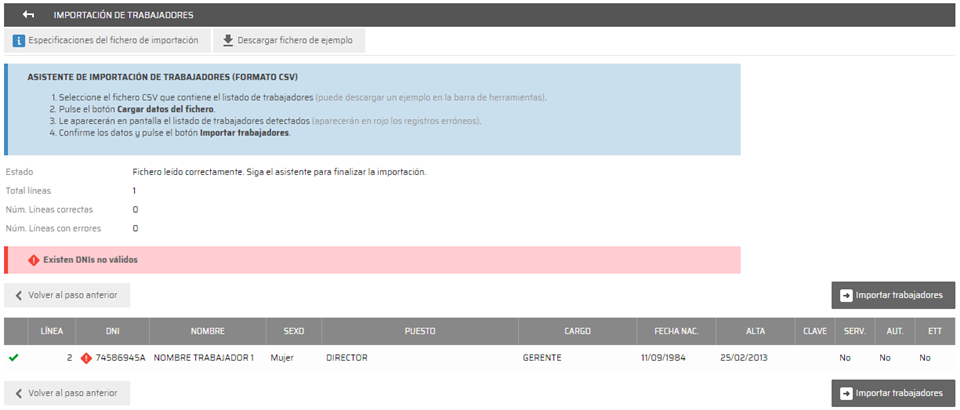
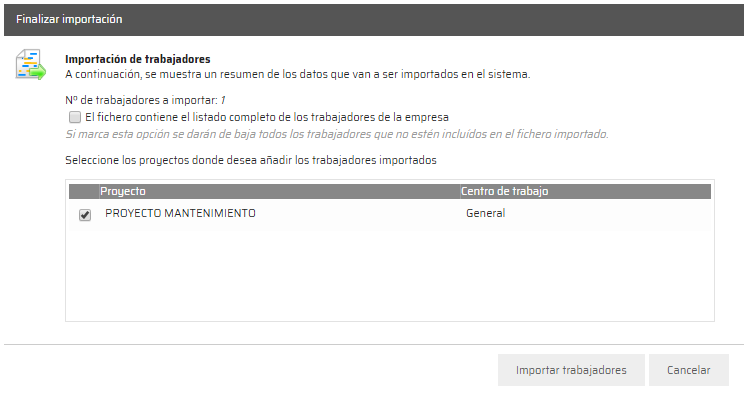
Si en el listado de trabajadores se identifican DNIs 'no válidos' se mostrará una advertencia, pero esto no le impedirá importar los trabajadores. Para continuar con la importación debe pulse botón ‘Importar trabajadores’.
En la siguiente pantalla encontrará dos opciones:
- El fichero contiene el listado completo de los trabajadores de la empresa. Si marca esta opción se darán de baja todos los trabajadores que haya en el sistema que no estén incluidos en le fichero que se está importando.
- También podrá indicar a que proyecto quiere asociar todos los trabajadores.
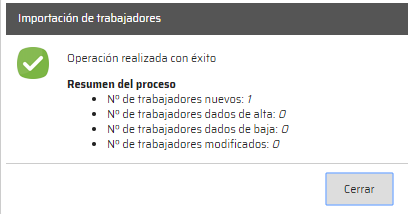
Tras finalizar la importación le mostrará un resumen de las operaciones realizadas.
El proceso de importación por ITA, tiene exactamente el mismo proceso. En la pantalla de carga del ITA, podrá seleccionar los trabajadores que quiere importar (no es necesario importar todo el ITA completo).
Continuando en la ficha de datos del trabajador, si hacemos doble clic o pulsamos el icono sobre algún trabajador concreto de la lista, nos abrirá la ficha de datos del trabajador, en la cual e podrán editar los datos personales, categoría profesional, así como establecer una fotografía o desactivar del sistema si fuera necesario siempre y cuando disponga de los permisos.
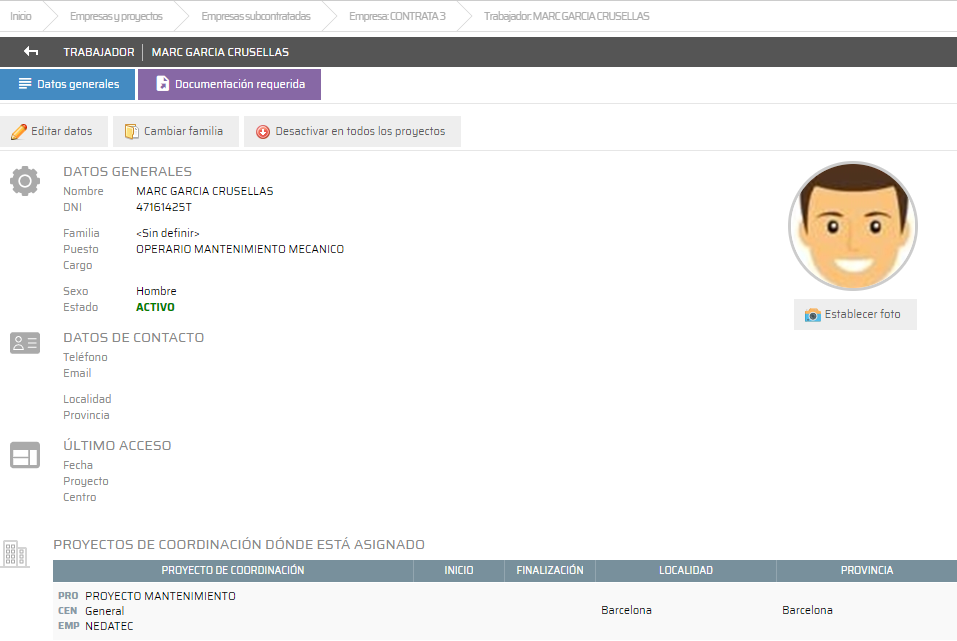
Dentro de la ficha del trabajador, encontraremos el apartado DOCUMENTACIÓN REQUERIDA, donde se visualizará toda la documentación que se solicita de ese trabajador, incluyendo la documentación específica de todos los proyectos donde esté incluido. Para más información sobre la documentación requerida Puede consultar el apartado 5.1 de este manual.
4.4. Maquinaria
Este apartado es similar al de trabajadores, pero en este caso podrá visualizar la maquinaria de la contrata y las subcontratas que tenga asociadas en los proyectos. En el caso de las subcontratas sólo se cargarán las máquinas que se han incorporado a los proyectos donde la empresa es subcontrata de la contrata con la que se accede al portal web.
En la parte derecha del listado podrán ver un gráfico con el grado de cumplimento de la documentación de las máquinas.
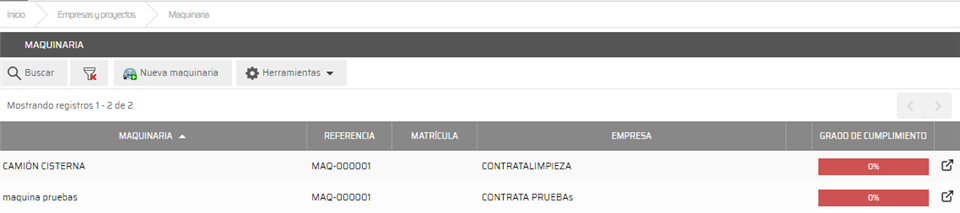
En la parte superior del listado, encontrarán herramientas que le permitirán aplicar filtros de búsqueda, para localizar unas máquinas concretas, o añadir nuevas maquinas, cambiar el estado de las mismas, crear carnets de acceso….etc, siempre que tenga permisos para ello.

Si pulsa sobre la opción “Nueva maquinaria” abrirá una ficha de datos de una máquina nueva donde tendrá que rellenar los campos obligatorios marcados en negrita (REFERENCIA, NOMBRE Y FAMILIA DE DOCUMENTOS).
Al igual que con los trabajadores, si los permisos del usuario lo permiten, se podrá asignar una 'familia' de requerimientos, que servirá para que el sistema cargue requerimientos a la máquina en función de la familia asignada. Estas familias las configuran los administradores del sistema desde Prevengos.
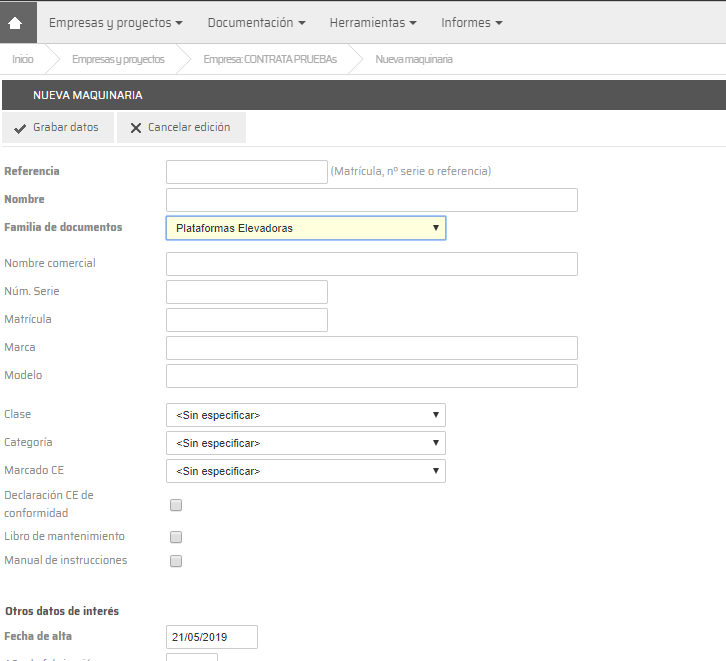
Al igual que en los trabajadores, en la parte inferior de la ventana tendrá la opción de asociar la maquina a uno o varios proyectos. Recuerde que si no selecciona ningún proyecto de coordinación en este momento, la maquinaria solo se crea en el sistema sin posibilidad alguna de ser autorizada en algún centro de trabajo.
Si no asocia la maquina a un proyecto al creala en el sistema, si posteriormente desea incluirla en algún proyecto, tendrá que dirigirse a la ficha de datos del proyecto. Para más información sobre cómo asociar máquinas a proyectos, puede consultar el apartado 4.5 de este manual.
Continuando en listado inicial de maquinaria, si hacemos doble clic o pulsamos el icono sobre alguna máquina de la lista, se abrirá la ficha de datos de la misma, donde se mostrará toda la información relativa a la dicha máquina. Se podrán editar los datos identificativos, modificar la Familia, así como establecer una fotografía o desactivar del sistema si fuera necesario siempre y cuando disponga de los permisos.
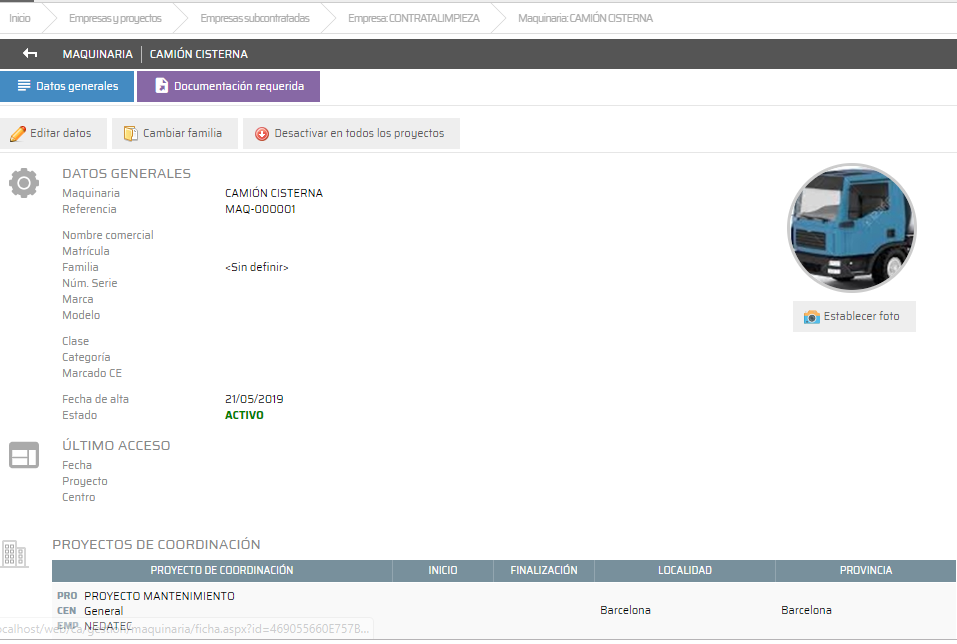
En el apartado DOCUMENTACIÓN REQUERIDA, se mostrará toda la documentación requerida sobre la máquina, incluyendo la documentación específica de todos los proyectos donde esté incluida dicha máquina.
4.5. Proyectos de coordinación
En este apartado se mostrarán TODOS los proyectos de coordinación activos en el sistema y en los que esté incluida la contrata.
En la parte superior del listado, encontrarán un buscador que les permitirá establecer filtros para localizar los proyectos que deseen cargar.
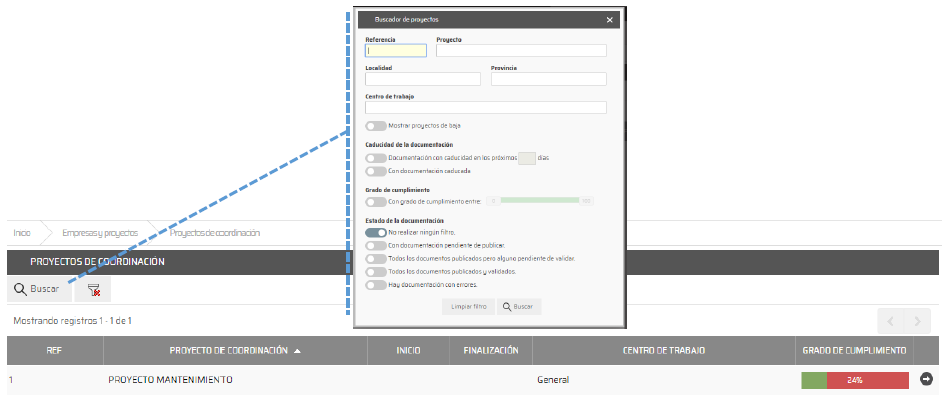
Haciendo doble clic en el proyecto o sobre el icono  accederá a la ficha principal del proyecto donde encontrarán varios apartados con información de dicho proyecto.
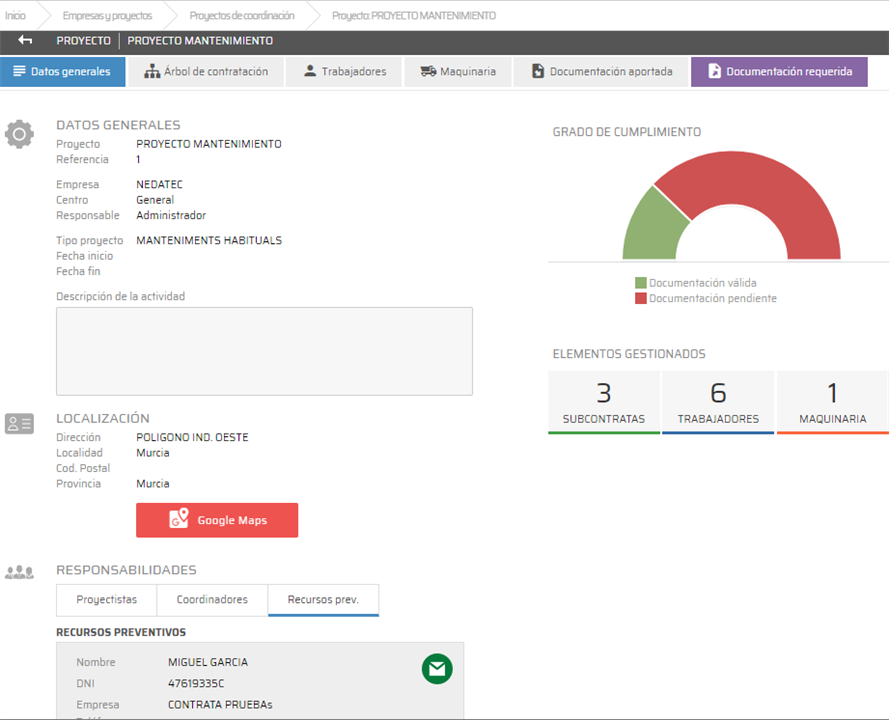
En el primer apartado 'Datos generales' podrán visualizar los datos del proyecto como por ejemplo: la referencia, el nombre, las fechas, etc.

En el bloque de ÁRBOL DE CONTRATACIÓN podrá conocer las empresas contratistas y subcontratas que participan en el proyecto, además en la parte derecha tendrán un gráfico indicando el grado de cumplimiento de la documentación que se les solicita.
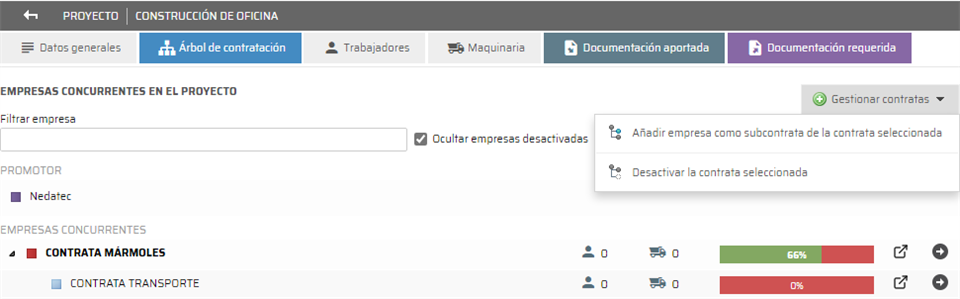
Si el usuario tiene los permisos correspondientes, en la parte superior derecha de la pantalla encontrará el desplegable 'Gestionar contratas' que le permitirá solicitar la incorporación o baja de contratas al proyecto. Al pulsar en este botón, encontrará dos opciones:
- Añadir empresa como subcontrata de la contrata seleccionada.
- Desactivar la contrata seleccionada.
Al usar la opción de añadir, aparecerá una ventana donde debe indicar el CIF de la contrata que quiere incorporar al proyecto. Es importante saber, que sólo podrá solicitar incorporaciones de contratas existentes en Prevengos. Si la contrata no existe en Prevengos, puede solicitar el alta de la contrata, desde el desplegable 'Herramientas' que encontrará en los menús superiores del portal.
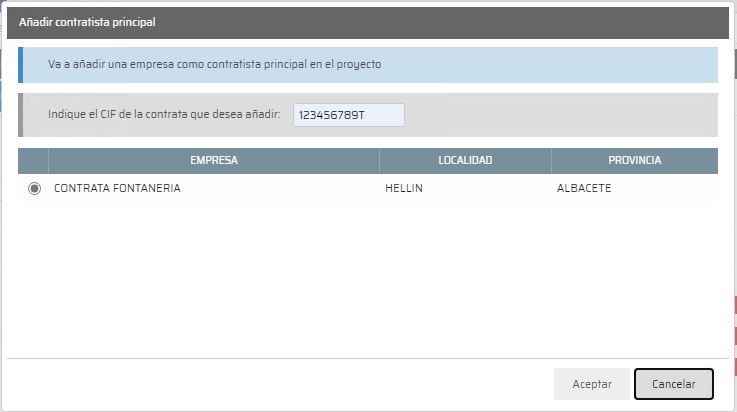
Una vez que indique el CIF de la contrata, aparecerá la contrata correspondiente en el formulario y la podrá seleccionar para solicitar su incorporación al proyecto. En ese momento, la contrata aparecerá en el árbol de contratación, pero se mostrará un icono de un reloj indicando que está pendiente de confirmar su incorporación, tal como aparece en la siguiente imagen.

En el caso que haya desactivado alguna, la imagen será la siguiente y quedará pendiente que desde Prevengos central se apruebe la solicitud de desactivación:

Si desean cancelar la solicitud, pueden hacerlo pulsando el aspa roja que aparece a la derecha del nombre de la empresa.
Si pincha sobre , accederá a la ficha principal de la contrata/subcontrata. Si quiere conocer más información sobre la ficha de la contrata o la subcontrara, puede consultar los apartados 4.1 y 4.2 de este manual.
Al pulsar sobre , accederá a los datos específicos de la contrata o subcontrata en el proyecto de coordinación en el que está. Desde las fichas de las contratas podrá gestionar los trabajadores y la maquinaria vinculada al proyecto, así como generar los carnets de acceso en los casos en los que sea necesario.
Dentro del apartado TRABAJADORES del proyecto se mostrará el de trabajadores de las contratas y subcontratas que se han vinculado a ese proyecto.

Podrá visualizar el listado de trabajadores de todas las empresas que participan en el proyecto. En las opciones que aparecen en la parte superior del listado, encontrará herramientas para añadir y crear nuevos trabajadores al proyecto, activar y desactivar los mismos y generar los carnets de acceso en los casos en los que sea necesario. Para más información puede consultar el Apartado 4.3 de este manual.
Si pincha sobre , accederá a la ficha principal del trabajador. Si quiere saber más sobre la ficha de datos del trabajador puede consultar el apartado 4.3 del este manual.
Si pulsa sobre , accederá a los datos específicos del trabajador en el proyecto de coordinación en el que está. Podrá visualizar la documentación requerida a dicho trabajador tanto a nivel general como a nivel de proyecto.
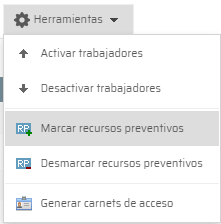
Siempre que sea necesario, y disponga de permiso para ello, el menú "Herramientas" le permitirá marcar a uno trabajador, o varios, como recurso preventivo en el proyecto.

En el apartado MAQUINARIA se mostrarán la maquinaria vinculada en el proyecto de coordinación en el que nos encontramos.
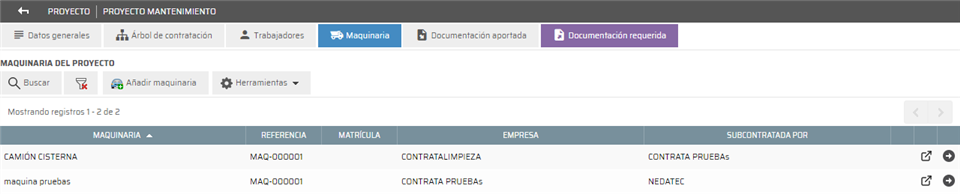
Podrá visualizar la maquinaria de todas las empresas intervinientes en el proyecto, añadir y crear nueva maquinaria, activar o desactivar la misma, y generar los carnets de acceso en los casos en los que sea necesario.
Si pincha sobre , accederá a la ficha principal del maquinaria. Para más información sobre la ficha de la máquina, puede consultar el apartado 4.4 de este manual.
Si pincha sobre , accederá a los datos específicos del maquinaria en el proyecto de coordinación en el que está. Podrá visualizar la documentación requerida a dicha máquina tanto a nivel general como a nivel de proyecto.
En el apartado DOCUMENTACIÓN APORTADA podrá descargar la documentación que le aporta la empresa sobre la que se lleva a cabo el proyecto.

En el apartado DOCUMENTACIÓN REQUERIDA visualizará toda la documentación requerida en el proyecto. Para consultar más información relacionada con la documentación requerida, puede consultar el apartado 5.1 de este manual.
5. Documentación
Desde este menú tendrá acceso a las pantallas de documentación relacionadas con la contrata.
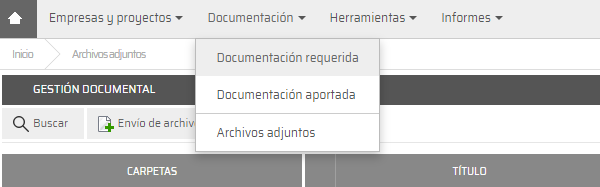
5.1. Documentación requerida
Al acceder a esta pantalla se cargará incialmente toda la documentación requerida a la contrata, sus trabajadores, máquinas, así como la de las subcontratas que tenga en los proyectos en los que participa.
Con el botón 'Buscar' que encontrará en la parte superior del listado, accederá a un formulario de filtros para poder aplicar los que desee sobre el listado, localizando así los documentos que quiera cargar en pantalla.
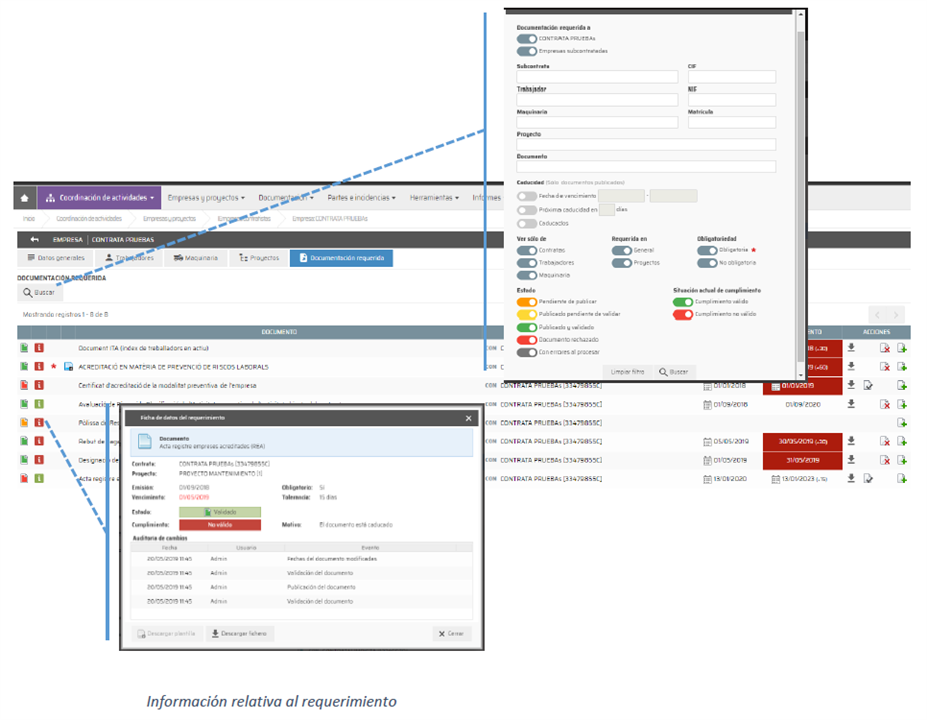
Desde este apartado además, podrá gestionar la documentación que se requiere a la contrata.
En la primera columna, podrá ver un icono que nos indica el estado del documento según el color:
- Verde, documento publicado y validado.
- Amarillo, documento pendiente de validar
- Naranja, documento pendiente de publicar
- Rojo, documento rechazado
- Negro, ha ocurrido algún problema en el proceso de publicación.
La segunda columna, nos indica el estado de cumplimiento. Se pueden dar los siguientes casos:
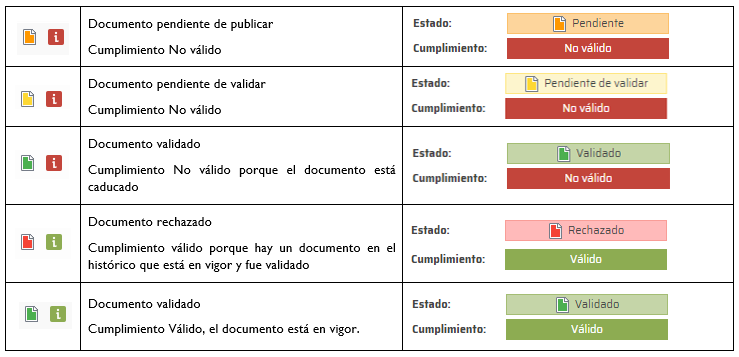
La tercera columna nos indica la obligatoriedad del requerimiento para el acceso al centro de trabajo, en ese caso, se muestra un icono con un asterisco rojo *.
Si desea descargar un documento tendrá que pulsar el botón de descarga  que aparece a la derecha de cada documento.
Para la publicación de documentos, deberá situarse sobre el requerimiento y haciendo doble clic sobre el registro del mismo o pulsando el botón accederá a un formulario como el que se muestra a continuación.
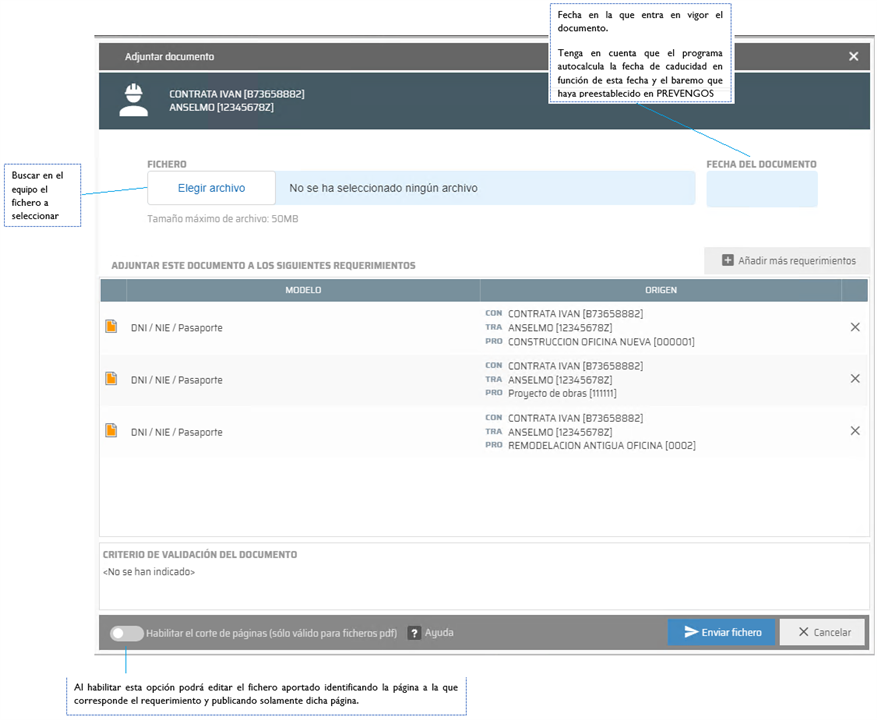
En cuanto a la publicación de un mismo documento que le requieran más de una vez, si tienen la propiedad "Replicación del documento al publicar", podrá adjuntarlo una sola vez para cargarlo tantas veces como requerimientos tenga. Esto depende de si Por ejemplo, si le requieren el DNI de un trabajador más de una vez por participar en varios proyectos, podrá subirlo una sola vez y cargarlo en todos los proyectos. Además, si no quiere subir el documento a todos los proyectos, sino solo algunos, también podrá seleccionar a qué proyectos quiere subirlos.
El botón “Añadir más requerimientos”, se utiliza si el documento que está publicando contiene varios requerimientos. Por ejemplo, un documento que lleve combinado varios certificados de aptitud de diferentes trabajadores. Deberá utilizar este botón para añadir todos los requerimientos tipo Certificado de aptitud de los diferentes trabajadores que contenga el documento. Una vez añada los diferentes requerimientos deberá marcar el check “Habilitar el corte de páginas (solo válido para ficheros "pdf”) y en ese momento, a la derecha de cada requerimiento aparecerá una caja de texto, donde deberá indicar las páginas del documento que corresponden con ese requerimiento. Al pulsar sobre el botón 'Enviar fichero', Prevengos cortará el documento en partes, adjuntando a cada requerimiento la parte del documento correspondiente según las páginas indicadas, como si se hubiesen adjuntado documentos independientes.
A excepción de la herramienta de "corte de páginas", para el resto de requerimientos, puede subir cualquier fichero en el formato que desee o en el que tenga el documento (pdf, doc, xls, jpg…) no recomendamos el uso de archivos comprimidos.
5.2. Documentación aportada
En este apartado aparecerán aquellos documentos que la empresa sobre la que se realiza el proyecto aporta a las empresas contratistas y subcontratistas que participan en esos proyectos.
En este caso, la contrata podrá encontrar documentos que la empresa publica para todas las contratas y documentos que la empresa publica sólo para contratas que participan en proyectos concretos.
Se cargarán todos los documentos que debe descargar la contrata, ya sean generales o por los proyectos en los que participa. No obstante en la parte superior izquierda, encontrará un buscador el que podrá establecer filtros para localizar los documentos que le interese.
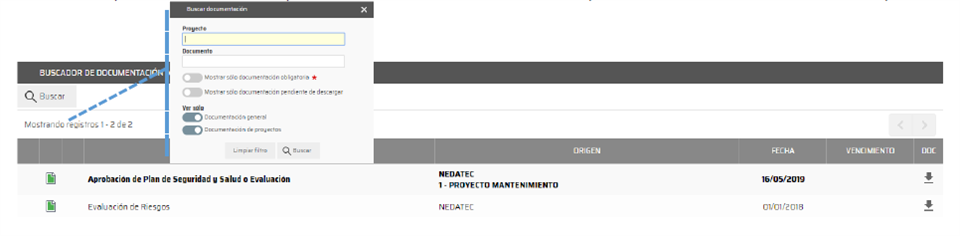
Una vez descargados los documentos, estos se se marcarán como leídos.
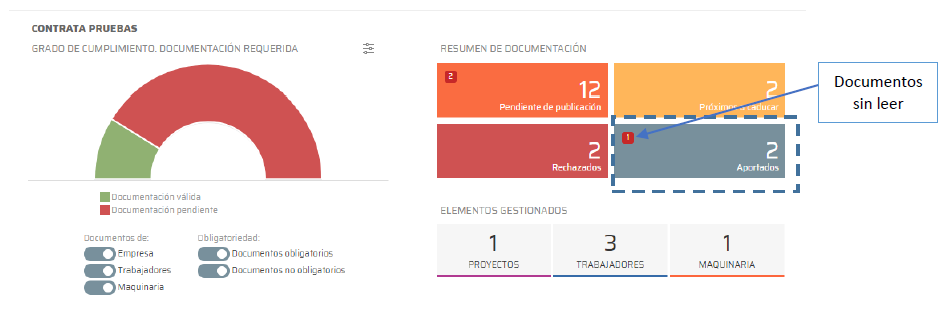
A modo de recordatorio en la pantalla principal de la plataforma, en el resumen de datos, aparece un cuadro informando del número de documentos Aportados, en el cuál aparecerá un pequeño recuadro rojo con el número de documentos no leídos.
6. Herramientas
Desde este menú el usuario tendrá acceso a algunas herramientas, entre las que se encuentra la generación de carnets de acceso tanto para trabajadores como para maquinaria.
6.1. Solicitud de alta de contratas
Con esta herramienta el usuario podrá solicitar el alta de contratas que no existen en el sistema. Al pulsar sobre esta opción, aparecerá el listado de solicitudes realizadas, donde el usuario podrá consultar las solicitudes pendientes, aprovadas o rechazadas.
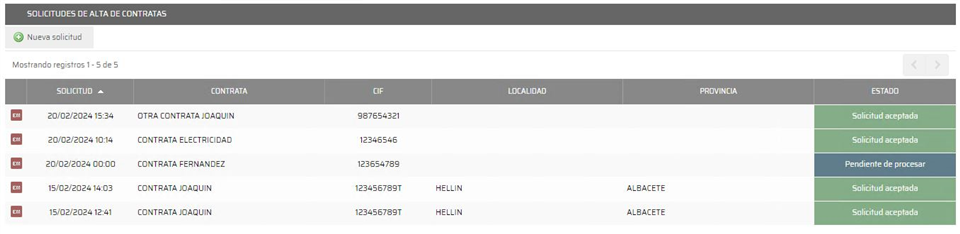
Si desean solicitar el alta de una nueva contrata, deben pulsar sobre el botón 'Nueva solicitud' que aparece en la parte superior izquierda del listado de solicitudes.
Al pulsar ese botón, aparecerá un formulario de datos, en el cual deberán cumplimentar al menos los datos resaltados en negrita (contrata, cif, email, teléfono 1 y actividad) y podrán establecer el proyecto al que se desea incorporar.
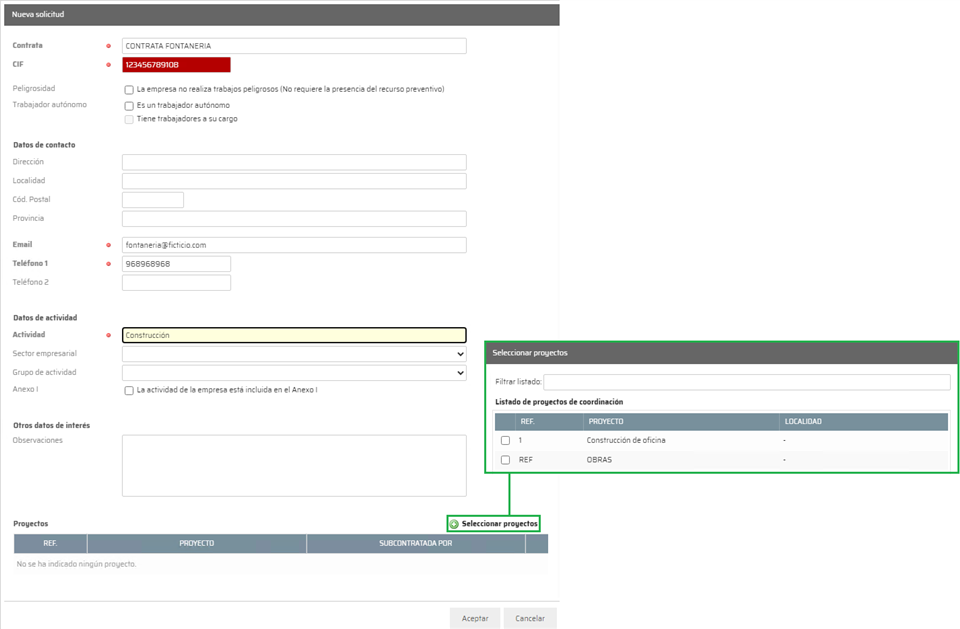
Una vez que pulsen el botón 'Aceptar', se enviará la solicitud a Prevengos, y aquí podrán visualizar el estado de la misma.
6.2. Carnets de acceso
Desde esta funcionalidad se podrán generar los carnets que se utilizarán en el acceso a los centros de trabajo en los que los trabajadores de las contratas desarrollan su actividad. Estos carnets de acceso se usarán para validar la entrada y salida de trabajadores y máquinas en la plataforma web de control de accesos de Prevengos. El código generado es reconocido por los sistemas de lectura utilizados.
En estos carnets, existe la posibilidad de incluir una fotografía para una posible identificación visual de los operarios. Además, en el caso de los trabajadores, cabe la posibilidad de imprimir iconos informativos relacionados con las cualificaciones del trabajador.
A continuación, les mostramos las funcionalidades:

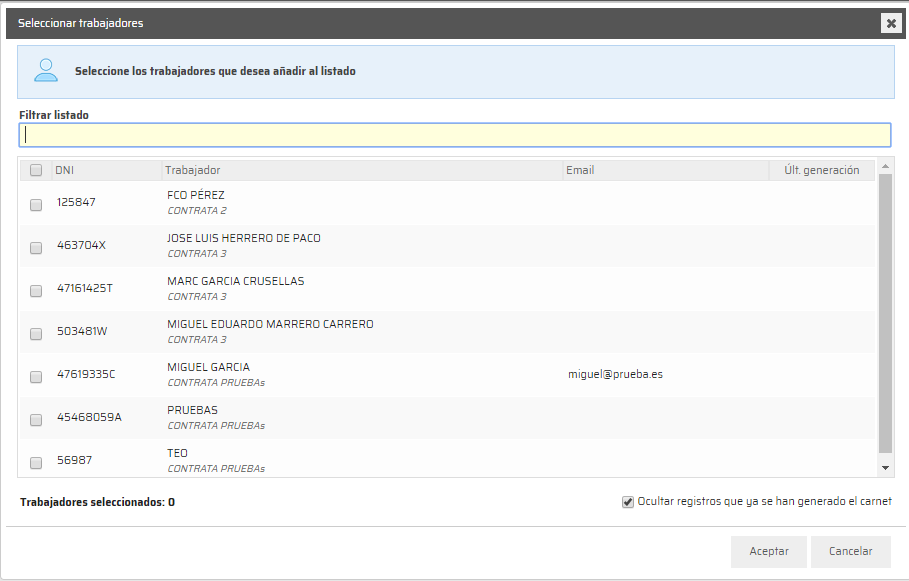
- Añadir trabajadores. Con esta opción seleccionarán los trabajadores para los que se desea generar el carnet de acceso. En la ventana emergente se podrán buscar trabajadores por nombre o por empresa y se deberán seleccionar en la casilla correspondiente. Como opción adicional podrá seleccionar la opción “ocultar registros para los que ya se ha generado el carnet”, de manera que sólo aparezcan aquellos trabajadores que no tienen carnet generado.
ACCIONES Una vez seleccionados los trabajadores podrá:
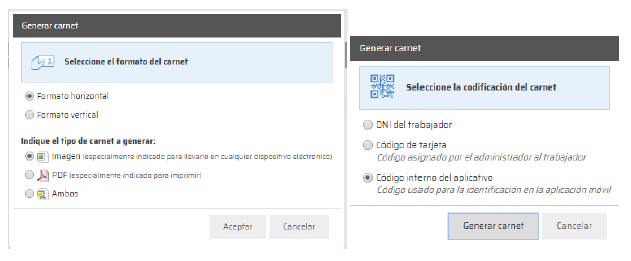
- Generar carnets de acceso para envío y descarga. Mediante esta utilidad podrá generar los carnets con el formato que seleccione, además tendrá que elegir que el código que desea añadir al carnet (recomendamos Código interno del aplicativo). Estas opciones variarán en función de los permisos de su usuario web.
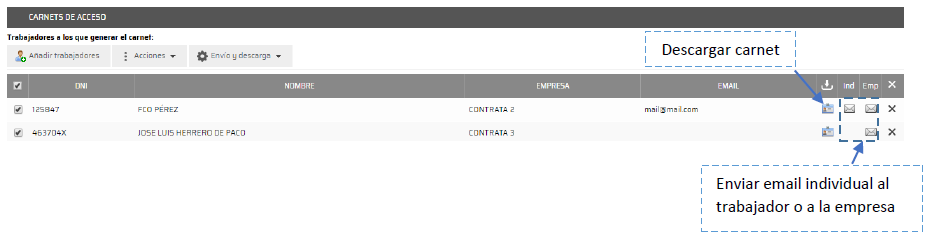
Una vez generadoslos carnets, tendrá opciónes para descargar o enviar el carnet por email como pueden apreciar en la siguiente imagen.
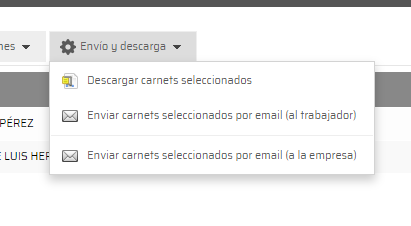
Desde el menú ‘Envío y descarga’, podrá descargar o enviar carnets seleccionados de forma masiva.
- Generar carnets para impresión. Mediante esta opción obtendremos directamente los carnets seleccionados en una o varias páginas listos para imprimir si fuera necesario.
6.3. Carnets de acceso (MAQUINARIA)
El funcionamiento de este apartado es exactamente igual que el de carnets de acceso de trabajadores. La única diferencia es que en el carnet se incluye información de la máquina en lugar del trabajador.
7. Informes
Desde este desplegable, el usuario podrá generar informes con el estado de la documentación, o informes en los que podrá ver qué trabajadores y qué máquinas tienen acceso a los centros de trabajo en la fecha que deseen filtrar.
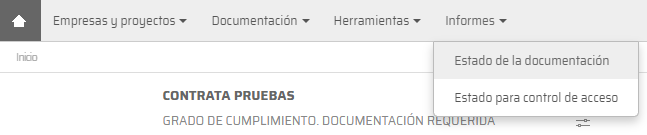
7.1. Estado de la documentación
Con esta utilidad podrá generar un informe de la situación documental de un proyecto determinado. Al acceder a esta pantalla, aparecerán una serie de filtros para que el usuario pueda indicar las condiciones a tener en cuenta para la generación del informe, entre estos filstros se encuentran los siguientes:
- Proyecto de coordinación
- Tipo de documentación: donde podrá filtrar por documentación solicitada a nivel de empresa, trabajadores o máquinas.
- Por último podrá marcar si desea “incluir solo la documentación obligatoria”, si no marca esta opción se incluirá en el informe toda la documentación.
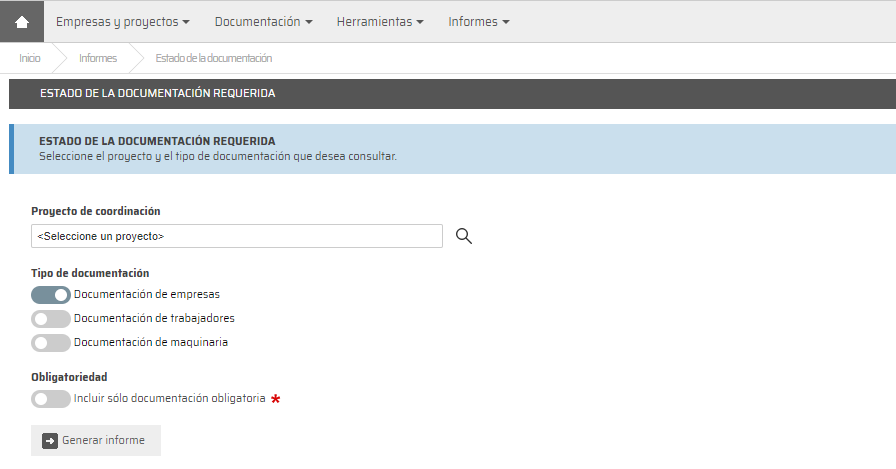
Una vez que se han seleccionado las opciones al pulsar el botón 'Generar informe' aparecerá en una nueva pestaña el resultado del informe, el cuál podrá exportar a Excel pulsando el botón correspondiente que aparece en la parte superior de la pantalla.
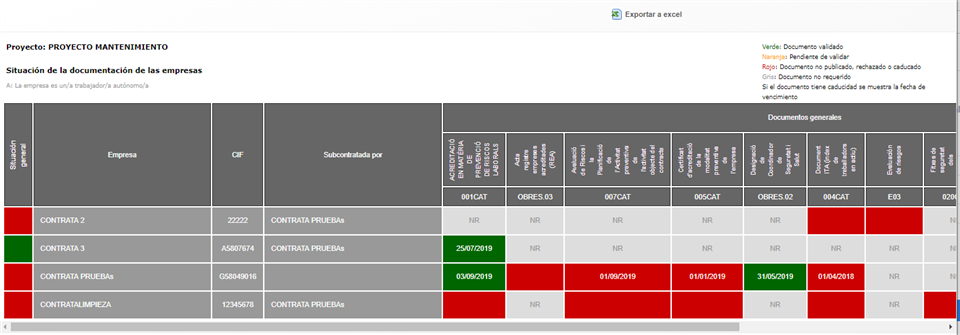
Se mostrará toda la información del estado de los requerimientos en tiempo real los cuales quedarán marcados por colores según el estado en el que se encuentren.
- Verde: Documento validado.
- Naranja: Pendiente de validar
- Rojo: Documento no publicado, rechazado o caducado.
- Gris: Documento no requerido.
Si el documento tiene caducidad se muestra la fecha de vencimiento.
7.2. Estado para el control de accesos
Será un informe en el que aparecerán los trabajadores con acceso o sin acceso a los centros de trabajo en la fecha indicada.
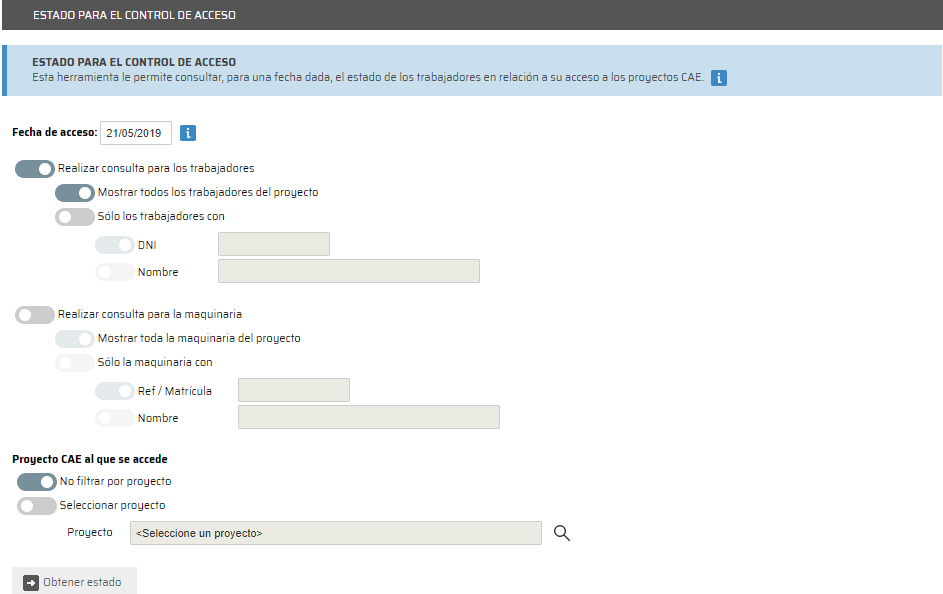
Podrán filtrar por un proyecto en concreto obteniendo como resultado el estado en el acceso de todo el personal o maquinaria vinculada, o bien podrán filtrar por un trabajador o maquinaria en concreto para obtener el estado en el acceso en los diferentes proyectos/centros vinculados. Pueden obtener el estado directamente sin aplicar ningún filtro y de este modo se mostrarían todos los datos disponibles para todos los centros de trabajo habilitados.
En cualquier caso deberán indicar una fecha para realizar la consulta. Por defecto aparecerá la fecha actual, aunque pueden indicar una fecha posterior a la misma y de este modo realizar una previsión en los accesos. Si utilizan una fecha anterior el sistema utilizaría la fecha actual.
Los resultados mostrados se obtienen “en tiempo real” conforme a la situación de la validación en el sistema.
Una vez que obtengan el estado se mostrarán los trabajadores con “acceso permitido” y con “acceso denegado”.
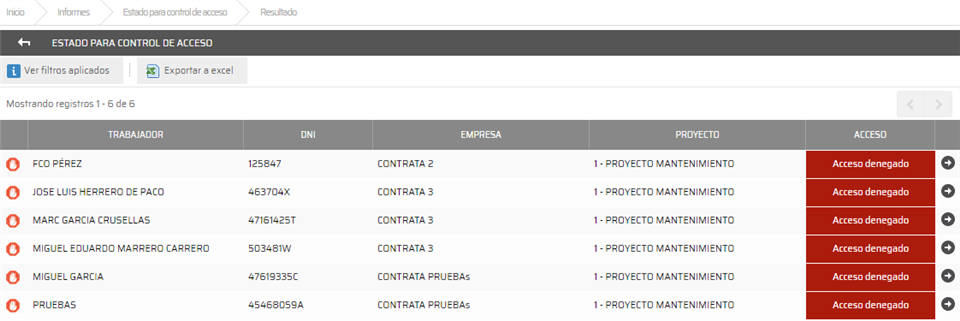
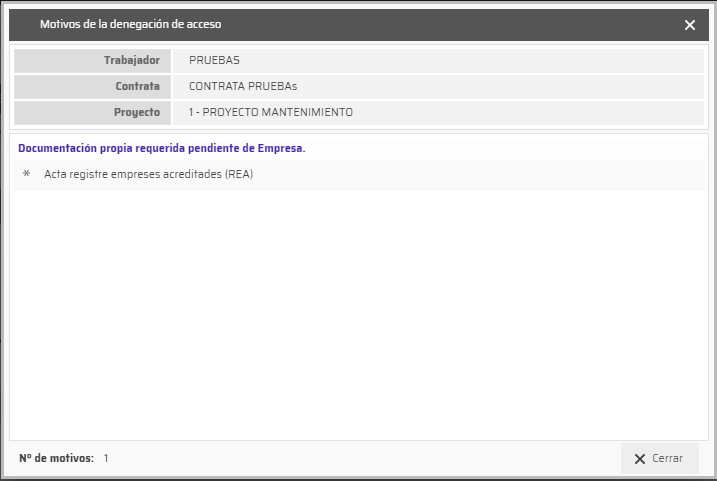
Será en la situación de “acceso denegado”. Donde haciendo doble clic o clic sobre se le indicarán los motivos con los requerimientos que están invalidando el acceso.
7.3 Histórico de accesos. Trabajadores
Esta herramienta nos permite comprobar los trabajadores que han entrado e intentado entrar por las puertas de acceso, ya que esta almacena tanto las entradas permitidas como las denegadas. La ventana que se muestra es similar a la siguiente imagen:
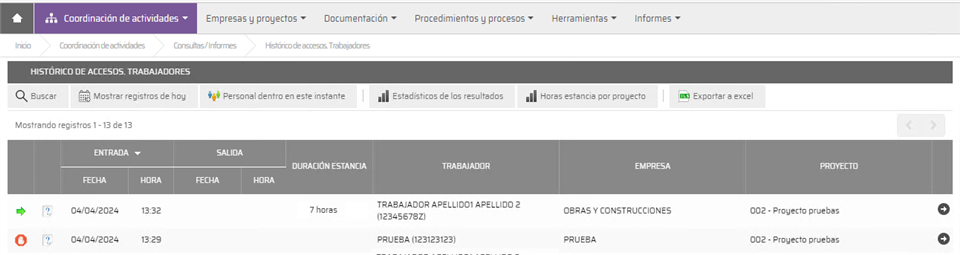
Lo primero que podemos apreciar es un listado de entradas y salidas registrado, donde se indican aquellas entradas denegadas mediante el icono  . En el caso de los trabajadores que estén dentro, aparecerá un icono de una flecha verde
  . Para los casos en los que no se encuentren dentro o no se haya denegado el acceso, aparaecerá la fecha y la hora tanto de la entrada como de la salida.
En la parte superior podemos ver el botón Buscar con el que podemos aplicar filtros, con el fin de localizar y cargar en pantalla el histórico de accesos que nos interesen. Con el botón  quitamos los filtros que tengamos aplicados y mostramos el histórico al completo. De manera similar tenemos el botón para Mostrar registros de hoy con el que podremos visualizar el registro de entradas/salidas realizado en el día actual. Por último, tenemos el botón para consultar el Personal dentro en este instante.
En cuanto a informes del acceso a los centros de la empresa, en la parte superior también se encuentran las opciones de "Estadísicos de los resultados", "Horas estancia por proyecto" y "Exportar a excel".
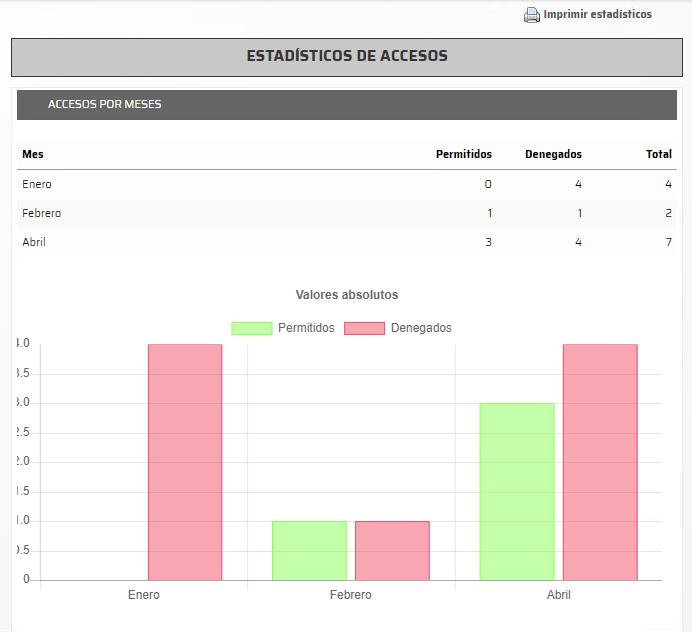
En cuanto a los estadísticos de los resultados, a partir del listado que tiene en pantalla, le muestra una gráfica de accesos por meses en los que se muestran como valores las entradas permitidas y denegadas que puede imprimir:
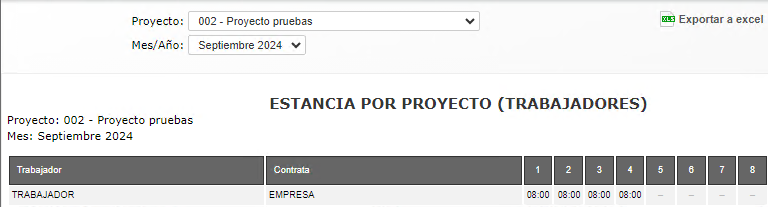
En cuanto a las horas estancia por proyecto, le muestra el tiempo que ha estado el trabajador en el centro en cada una de sus jornadas laborales. Puede filtrar por proyecto y por mes, además de exportar esta información a un documento excel:
Por último, la opción de exportar a excel, crea un documento con el histórico de accesos que tenga en pantalla.
7.4 Histórico de accesos. Maquinaria
En el caso de la maquinaria, el funcionamiento es el mismo que el histórico de accesos de los trabajadores.