1. Introducción
Para dar de alta una contrata en Prevengos el sistema ofrece varias opciones, una de ellas es que los propios usuarios de Prevengos den de alta estas contratas ya sea manualmente o a través de un sistema de importación usando un fichero Excel con un listado de contratas. Procesos que explicamos con más detalle en los manuales de contratas y herramientas de contratas (apartado 3.12) respectivamente. Pero también es posible que el alta de estas contratas se realice desde los portales web de empresa/centro y contratas, desde los cuales los usuarios pueden realizar solicitudes de alta de contratas que no existan en el sistema. Estas solicitudes de alta de contratas, aparecerán en Prevengos como 'pendientes de confirmación' para que el usuario de Prevengos valide o rechace la solicitud.
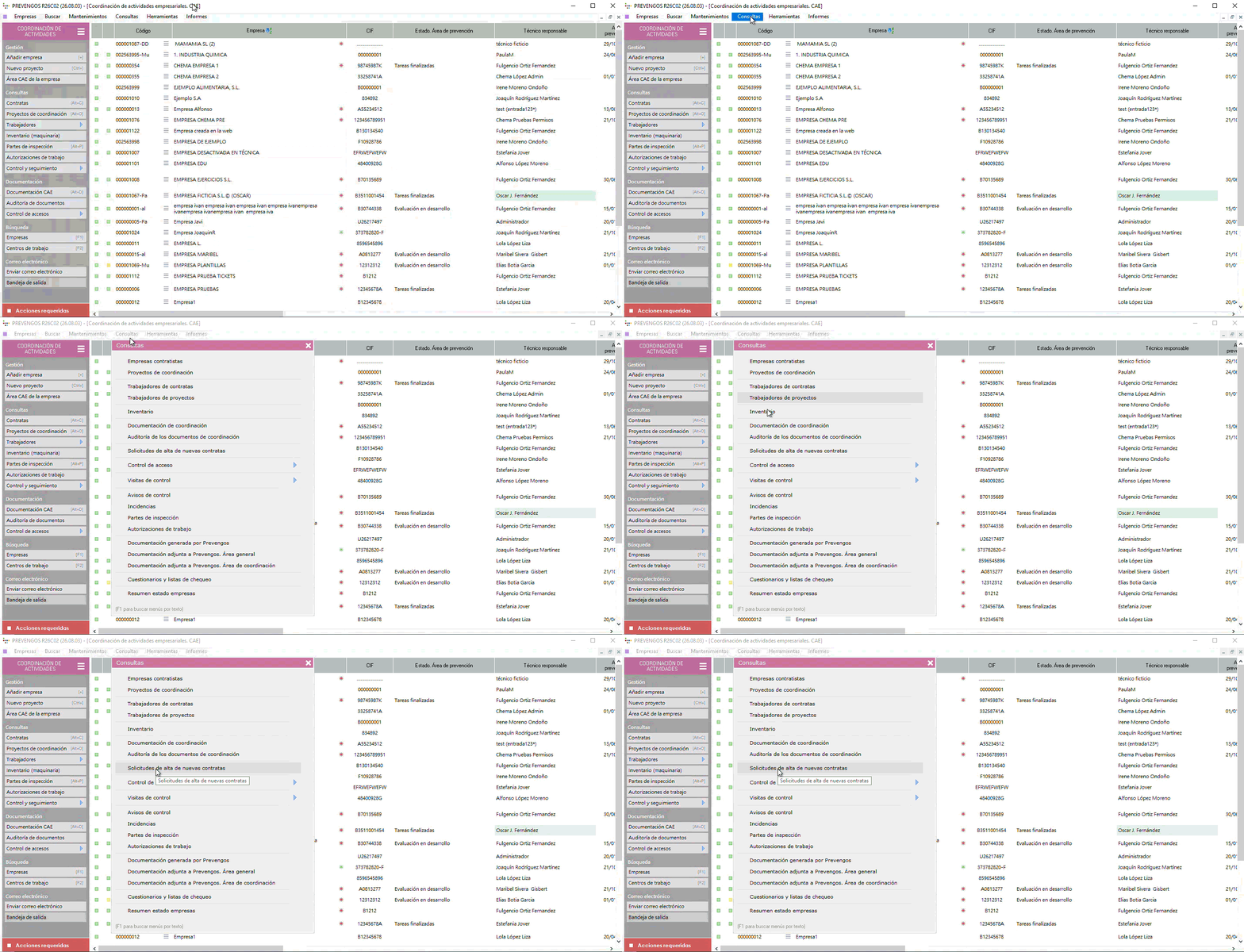
Para que el usuario de Prevengos pueda comprobar y gestionar las solicitudes de alta pendientes, tendrá que acceder a una consulta, a la que podrá llegar desde el desplegable 'Consultas' del módulo CAE, concretamente pulsando sobre la opción 'Solicitudes de alta de nuevas contratas'.
A esta consulta también es posible acceder desde el aviso de 'Acciones CAE requeridas' que aparece en la parte inferior izquierda de la pantalla principal del módulo CAE como vemos en la siguiente imagen.
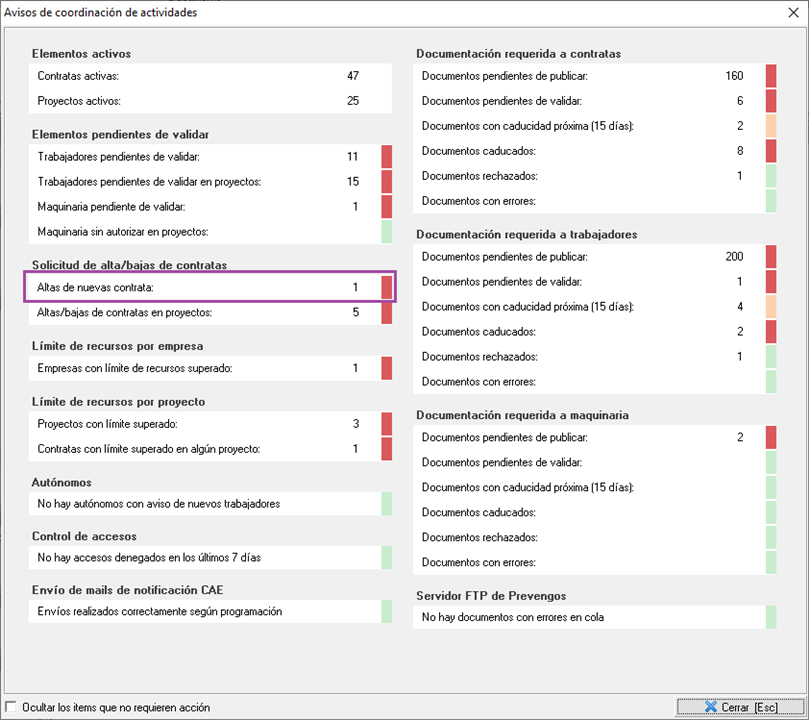
En esta herramienta de 'Acciones CAE requeridas' encontrarán dos opciones en el bloque de 'Solicitud de alta de contratas', en este manual trataremos la opción de 'Alta de nuevas contratas', ya que el 'Alta de contratas en proyectos' se gestiona desde dentro de los propios proyectos, no aparecen en la consulta de solicitud de alta de contratas que trataremos en este manual. Si quieren más información sobre la gestión de la solicitud de alta de contratas en proyectos, consultar el manual del árbol de contratación de los proyectos.
Es decir, desde la consulta que se va a exponer ahora, se podrá aprobar la solicitud de una contrata que no existe en Prevengos, pero no se podrá aprobar el alta en el proyecto donde se ha añadido, sino que solamente se podrá ver a modo informativo para después, si se desea, ir al proyecto en concreto y validarla.
2. Consulta de solicitudes de alta de contratas
Una vez dentro de esta consulta, se mostrarán directamente las solicitudes de alta de contratas pendientes de validar, tal como se muestra en la siguiente imagen.
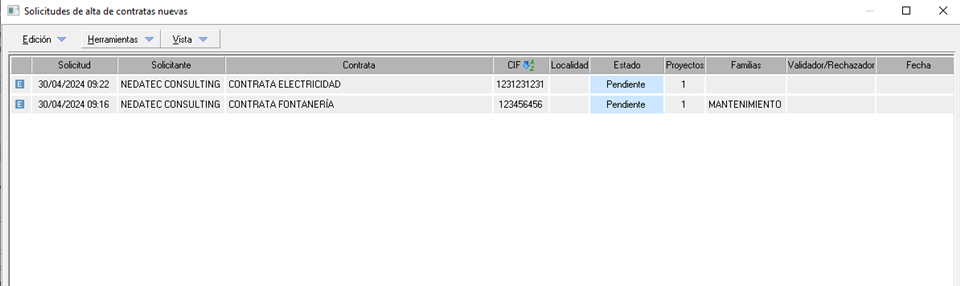
Como se puede apreciar en la imagen, podrán comprobar la fecha de solicitud, el solicitante (usuario web que realiza la solicitud), los datos de la contrata que se quiere dar de alta, y el estado.
El usuario web podrá solicitar el alta de contratas que no existan en el sistema, o que sí existen, pero están desactivadas. Si la contrata ya existe y está activa, se le indicará que esa empresa ya existe en Prevengos y no podrá finalizar la solicitud.
Si el usuario quiere ver más información de la solicitud, podrá editarla haciendo doble clic sobre la solicitud correspondiente, o usar el desplegable 'Edición', desde donde podrá también eliminar una solicitud. Al acceder a la solicitud verá una ficha de datos como la que mostramos a continuación.
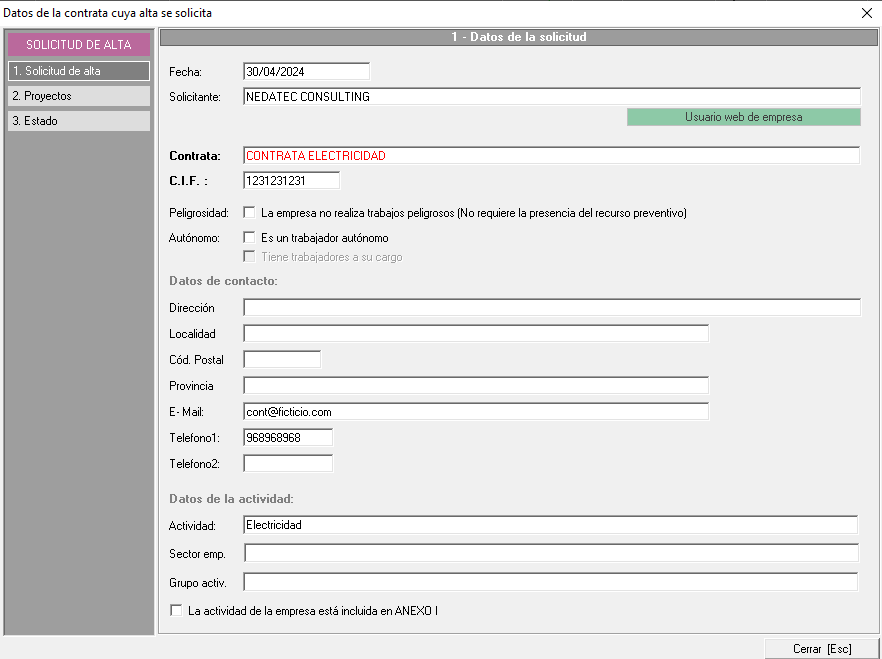
Si el nombre y el cif de la contrata aparecen en rojo se nos está informando que la contrata ya existe en Prevengos pero desactivada, por lo que si se acepta la solicitud, simplemente se activará la contrata, no se creará una nueva.
En el caso de que la contrata no exista en Prevengos, se dará de alta.
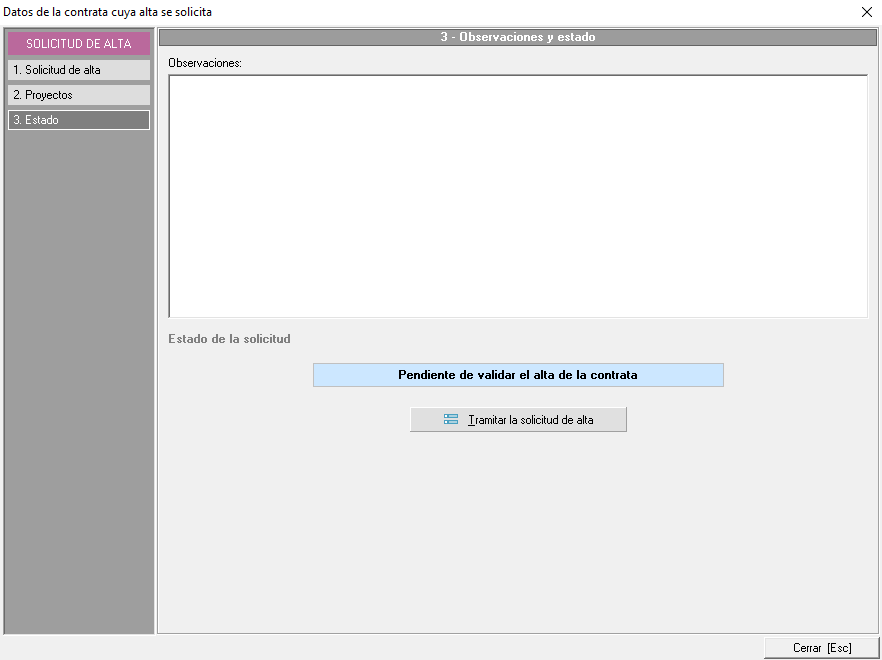
Como se puede apreciar en la imagen, existe un segundo apartado donde consultar el proyecto sobre el que se desea añadir y un tercer apartado relativo al estado el estado de la solicitud de alta, en el que se podrán consultar las observaciones anotadas por el solicitante y donde veremos el botón 'Tramitar la solicitud de alta' —recuerde que se aceptará el alta de la contrata a nivel general, por lo que si necesita aceptar también el alta en el proyecto deberá dirigirse al árbol de contratación del proyecto en cuestión—. Si pulsamos este botón, se nos ofrecerán dos opciones:
- Aceptar la solicitud de alta de esta contrata.
- Rechazar la solicitud de alta de esta contrata.
Con las dos opciones se nos dará la posibilidad de enviar una notificación al solicitante. En el caso del rechazo, se permitirá también enviar un motivo de rechazo.
Desde el listado de solicitudes, también podremos gestionar las mismas usando el desplegable 'Herramientas', en el cual encontramos las siguientes opciones:
- Aceptar las solicitudes seleccionadas.
- Rechazar las solicitudes seleccionadas.
- Dejar solicitudes como pendientes de tramitar. Esta opción nos permitirá deshacer el rechazo de una solicitud, volviendo a dejarla como pendiente de tramitar. Generalmente se usará cuando hayamos rechazado una solicitud por error.
- Familias. Si necesita preasignar familias a las contratas que va a validar, dispone de varias opciones para la preasignación. Una vez aceptadas las solicitudes, se asignarán las familias preasignadas.
Como hemos comentado al principio, al acceder a la consulta, se cargan por defecto las solicitudes pendientes de tramitar, pero desde el menú 'Vista', tendrán la opción de mostrar solicitudes validadas, rechazadas, o todas las solicitudes.