1. Introducción
En Prevengos encontramos buscadores para toda la información que registramos en la aplicación, por lo que si queremos realizar búsquedas o consultas relacionadas con la formación, tendremos la posibilidad de hacerlo utilizando los buscadores correspondientes. A continuación, vamos a enumerar los buscadores en los que podemos realizar consultas relacionadas con la formación.
2. Buscador de trabajadores
Esta buscador lo encontramos en todos los módulos de Prevengos, concretamente en el menú desplegable 'Búsqueda' en la opción 'Buscar trabajador'. En este buscador encontraremos filtros de todo tipo, como pueden ser los filtros relacionados con datos generales del trabajador (nombre, dni, sexo, etc), como filtros relacionados con la información registrada en los distintos módulos de Prevengos, asociados con el trabajador, entre los que se encuentran los filtros de formación.
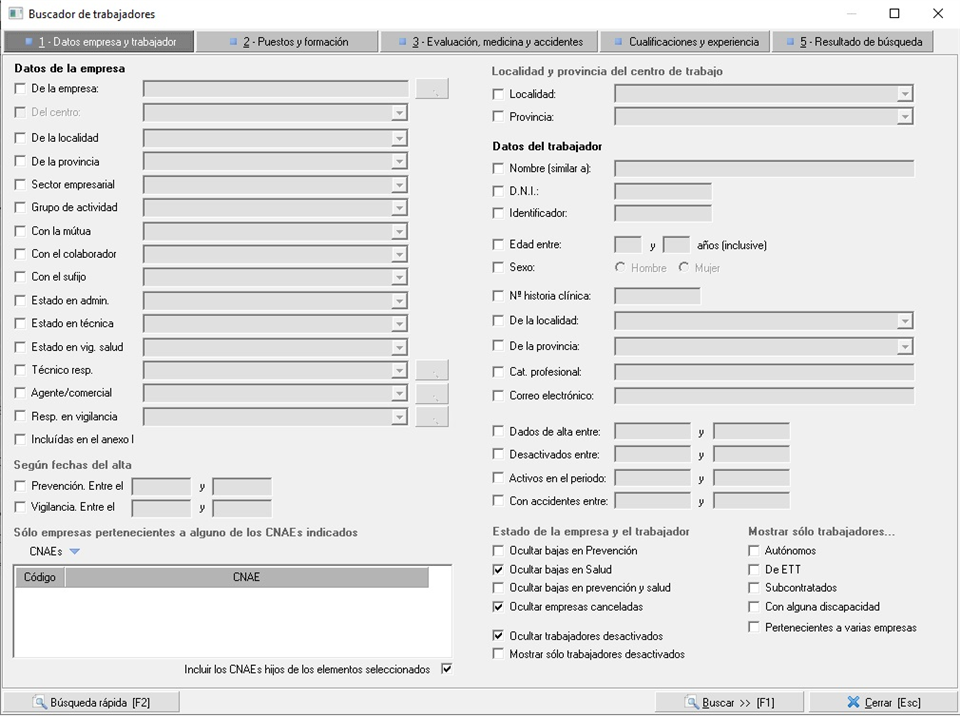
Estos filtros los vamos a encontrar en la pestaña '2. Puestos y formación', los cuales comentamos a continuación:
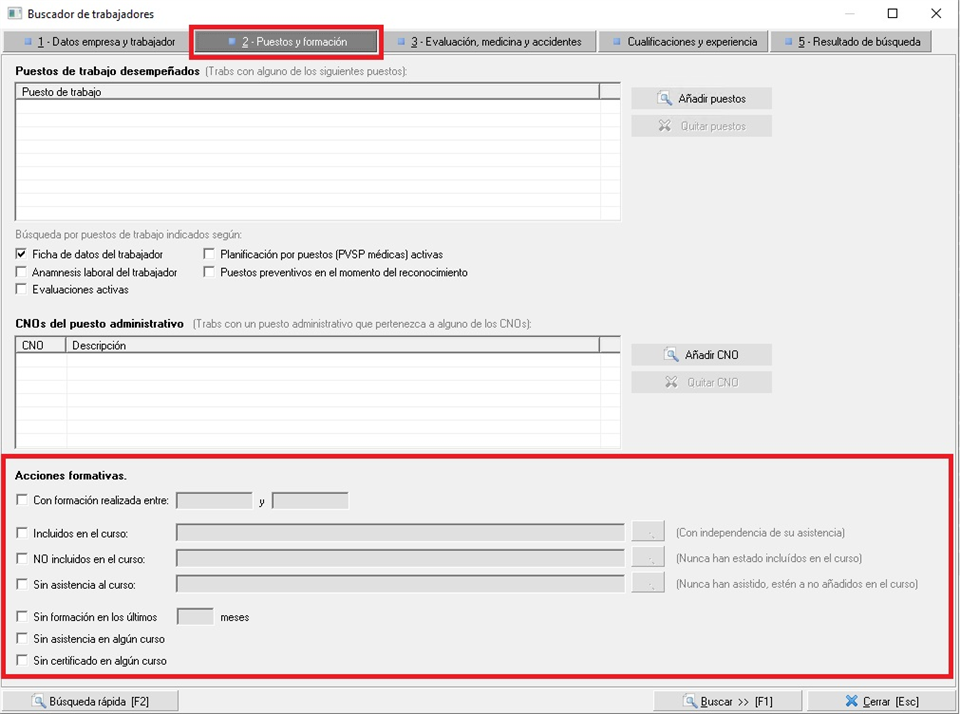
- Con formación realizada entre. Nos permite indicar un rango de fechas para saber que trabajadores han realizado algún curso entre esas fechas.
- Incluidos en el curso. Para localizar trabajadores que está vinculados con un curso de formación planificado en la emrpesa, independientemente de si ha asistido o no al curso.
- No incluidos en el curso. Con el que encontraremos trabajadores que no es han vinculado a un curso concreto planificado en las empresas.
- Sin asistencia a un curso. Nos permite buscar trabajadores que han sido asociados a un curso, pero no lo han realizado. Es decir, las fechas del curso ya han pasado y el trabajador no tiene indicada su asistencia.
- Sin formación en los últimos 'N' meses. Para encontrar trabajadores que no han hecho ninguna formación en los últimos meses.
- Sin asistencia en algún curso. Para buscar trabajadores que no hayan asistido a algún curso en el que se les haya incorporado. Es decir, las fechas del curso ya han pasado y el trabajador no tiene indicada su asistencia.
- Sin certificado en algún curso. Con el que podremos ver si hay trabajadores que han realizado formación, pero no se les ha entregado el certificado.
3. Consulta de formación realizada a empresas
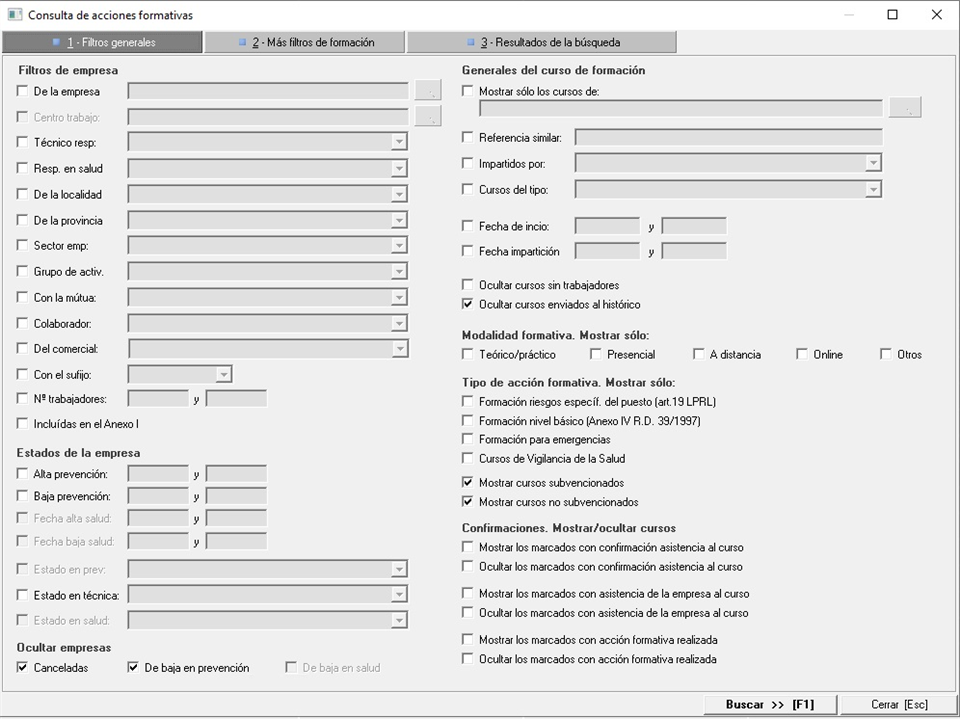
Este buscador lo usaremos para localizar cursos de formación realizados en empresas, por lo que el resultado del mismo será un listado de cursos de formación. En el mismo se podrán realizar filtros relacionados con los datos generales de la empresa, y con los cursos de formación. Este buscador lo encontraremos en los menús desplegables "Consultas" de los módulos principales de Prevengos (Gestión, Prevención, Medicina, etc).
Una vez realizada la consulta, en el resultado, se nos muestra una pantalla como la siguiente. A continuación se explicará su iconografía y sus funcionalidades:
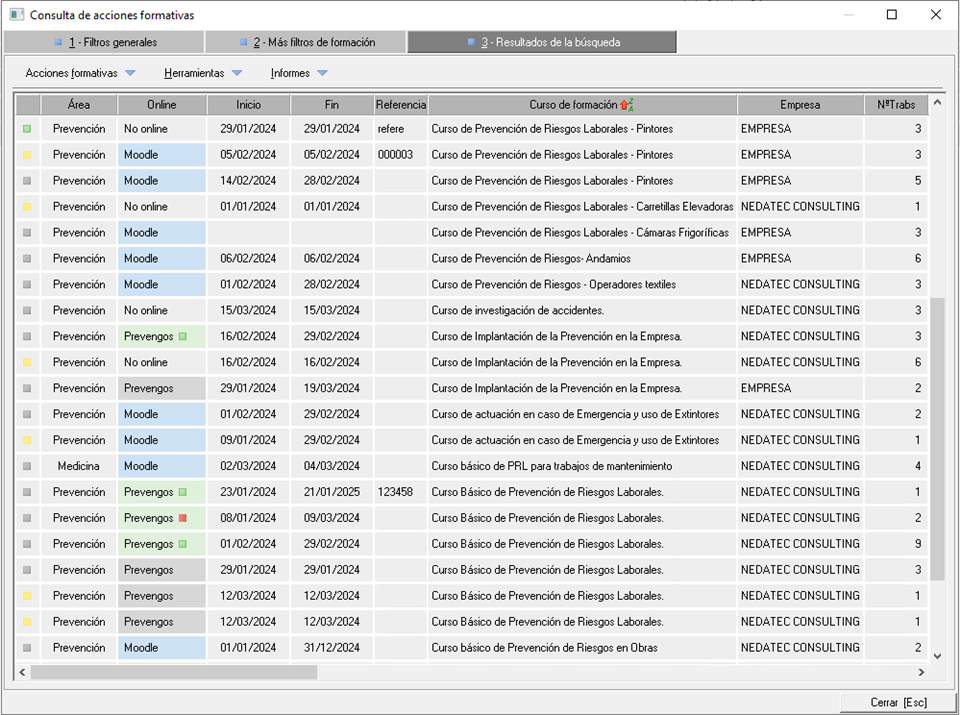
En cuanto a la iconografía, se va a exponer ahora su detalle:
- La primera columna nos indica si se ha certificado a todos los trabajadores del curso
 , si han asistido todos los trabajadores al curso pero aún no se ha certificado a todos
  , o si aún hay trabajadores que no han asistido
  .
. - La segunda columna nos indica si el Área del curso es de Prevención o de Medicina. Es importante mencionar que esto depende de si se ha especificado si se trata de un curso de vigilancia de la salud o no en la ficha de datos del curso en el mantenimiento.
- La tercera columna, nos muestra si la acción formativa es presencial
 , si es online desde la web de Prevengos y se ha activado ya la parte online de la acción formativa
  o aún no está activa
 , o si está vinculada con Moodle
  .
.
- Solo en las formaciones online que se gestionan desde la web de Prevengos, dispondrá de una iconografía en la que podrá diferenciar aquellas acciones formativas que su período de realización de la formación online ha finalizado
 , de las que no han finalizado
  .
.
- Solo en las formaciones online que se gestionan desde la web de Prevengos, dispondrá de una iconografía en la que podrá diferenciar aquellas acciones formativas que su período de realización de la formación online ha finalizado
- La séptima columna refiere al curso de formación. Puede aparecer el nombre del curso acompañado de un cuadro gris, lo que indica que se trata de un curso desactivado en el mantenimiento de cursos
 . Se desactivan cursos en el mantenimiento como respuesta al problema de tener cursos duplicados en el mantenimiento. Aunque no se deba duplicar cursos en el mantenimiento de cursos, si tiene este problema puede desactivar todos excepto uno como solución. Además, si este curso desactivado caducaba, aparecerá igualmente con el cuadro gris sin indicar la caducidad.
 - En cuanto al resto de columnas, nos aportan información sobre el curso, como el nombre, la empresa, el número de trabajadores que han sido certificados, etc.
En cuanto a las funcionalidades, existen tres desplegables desde las que seleccionar varias opciones:
- Menú Acciones formactivas. En este desplegable encontrarán opciones para crear cursos nuevos, editar el curso seleccionado o eliminar cursos.
- Menú herramientas. Desde este menú, podrán modificar datos de los cursos sin necesidad de abrirlos y de forma masiva, entre las cuales podemos destacar las siguientes:
- Añadir puestos de trabajo a los que se recomienta la realización del curso.
- Vincular o cambiar la vinculación de una formación con el mantenimiento.
- Generar réplicas de los cursos seleccionados con los trabajadores que no han asistido.
- Enviar notificación de formación online a todos los trabajadores del curso.
- Menú informes. Desde el que se podrán imprimir en Excel o Word los listados resultantes de la consulta, como los informes individuales de los cursos seleccionados, como por ejemplo, el certificado de formación para la empresa, como la hoja de firmas de los mismo.
4. Consulta de formación realizada a trabajadores
Consulta que nos será útil para realizar consultas sobre la formación realizada a los trabajadores. A diferencia del buscador de trabajadores, en esta consulta lo que obtendremos como resultado serán los cursos realizados por los trabajadores, mientras que en el buscador de trabajadores obtenemos los trabajadores que han hecho o no han hecho formación. En el mismo se podrán realizar filtros relacionados con los datos generales de las empresas, los trabajadores y los cursos de formación, los cuales están ubicados en pestañas diferentes que encontraremos en la parte superior del formulario del buscador. Este buscador lo encontraremos en los menús desplegables "Consultas" de los módulos principales de Prevengos (Gestión, Prevención, Medicina, etc).
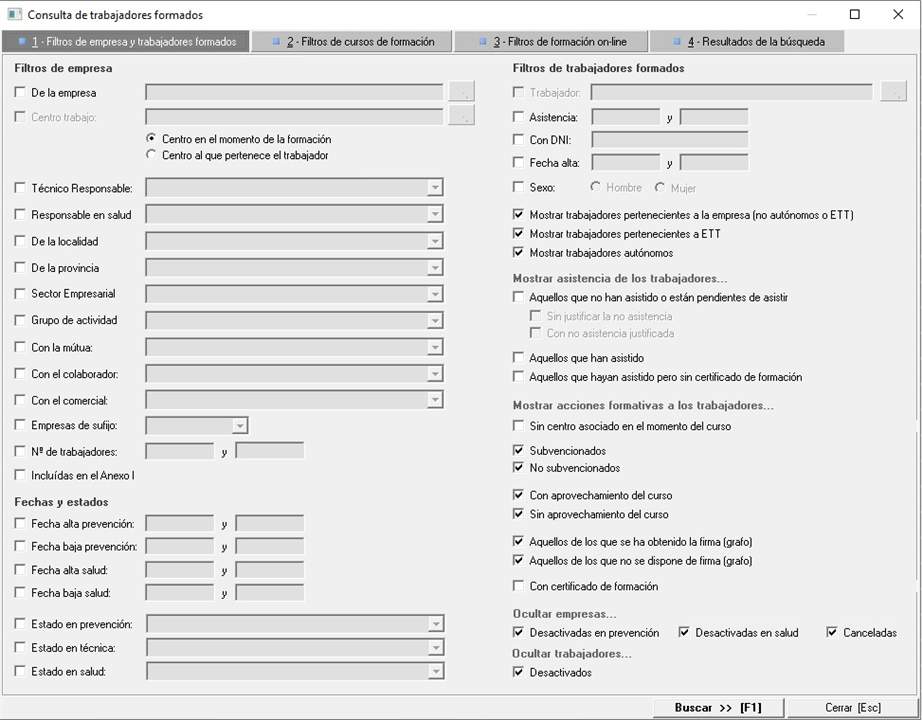
Una vez realizada la consulta, en el resultado, se nos muestra una pantalla como la siguiente. A continuación se explicará su iconografía y sus funcionalidades:
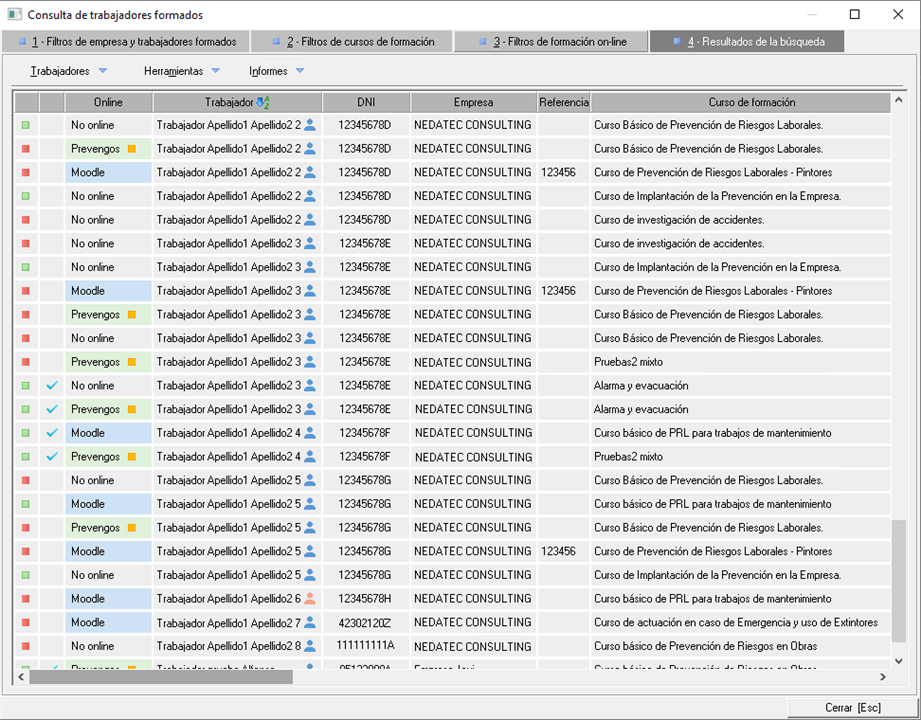
En cuanto a la iconografía, se va a exponer ahora su detalle:
- La primera columna nos indica si el trabajador ha asistido al curso , si está pendiente de asistir al curso , o si directamente no ha venido al curso
 . A este respecto, recuerde que si ya ha pasado la fecha de la realización del curso (la fecha de la acción formativa) y el trabajador no ha asistido, se considerará que el trabajador "no ha venido", mientras que si aún no se ha pasado la fecha de la acción formativa, estará "pendiente de asistir".
 - La segunda columna nos indica si se le ha entregado o enviado el certificado de formación al trabajador
 .
. - La tercera columna, nos muestra si la acción formativa es presencial , si es online y se realizará desde desde la web de Prevengos , o si está vinculada con Moodle .
- Solo en las formaciones online que se gestionan desde la web de Prevengos, dispondrá de una iconografía en la que podrá diferenciar aquellos trabajadores que han superado con éxito la formación , de aquellos que aún no han superado la formación pero aún está en plazo para superarla
 . Además, también identificará los trabajadores que no han superado la formación y que ya no está en plazo
  .
.
- Solo en las formaciones online que se gestionan desde la web de Prevengos, dispondrá de una iconografía en la que podrá diferenciar aquellos trabajadores que han superado con éxito la formación
- La octava columna refiere al curso de formación del trabajador. Puede aparecer el nombre del curso acompañado de un cuadro gris, lo que indica que se trata de un curso desactivado en el mantenimiento de cursos . Se desactivan cursos en el mantenimiento como respuesta al problema de tener cursos duplicados en el mantenimiento. Aunque no se deba duplicar cursos en el mantenimiento de cursos, si tiene este problema puede desactivar todos excepto uno como solución.
- En las siguientes columnas encontrará información acerca de los datos de los trabajadores y del curso, donde destaca la novena columna, ya que permite identificar si se ha generado un documento que certifica su asistencia o su formación
 .
.
En cuanto a las funcionaludades, existen tres desplegables desde las que seleccionar varias opciones:
- Menú Trabajadores. En este desplegable encontrarán opciones para editar el registro seleccionado del trabajador en el curso correspondiente, editar la ficha general del curso seleccionado o eliminar los trabajadores seleccionados del curso en cuestión.
- Menú herramientas. Desde este menú, podrán modificar datos de los registros de formación de los trabajadores seleccionados sin necesidad de abrirlos y de forma masiva, entre las cuales podemos destacar las siguientes:
- Enviar notificación de formación online a los trabajadores seleccionados.
- Obtener/borrar firma del trabajador.
- Exportar formación de los trabajadores a XML. Esta herramienta generará un fichero en formato XML, con los registros de formación de los trabajadores seleccionados. El formato del fichero XML es el que el propio Prevengos utiliza para importar datos de otros sistemas, por lo que esta herramienta es útil tanto para llevarnos la formación de estos trabajadores a otros sistemas, como para pasar datos de formación desde un Prevengos a otro. Para consultar más información sobre cómo funciona esta herramienta, consultar el manual de Exportación de cursos de formación de trabajadores en XML.
- Añadir seleccionados a otro curso de formación de la misma empresa, que puede ser útil mayormente para usarlo con trabajadores que no han venido a un curso y existe otra acción formativa en fecha para añadirlo. Es importante destacar, que esta herramienta solo se podrá utilizar si selecciona trabajadores de la misma empresa.
- Menú informes. Desde el que se podrán imprimir en Excel o Word los listados resultantes de la consulta, como los informes individuales de los cursos seleccionados, como por ejemplo, el certificado de formación para la empresa, como la hoja de firmas de los mismo.
5. Consulta de situación actual y necesidades formativas de los trabajadores.
Esta consulta les permitirá obtener información relacionada con la situación actual de la formación realizada por los trabajadores, indicando que cursos ha realizado, que cursos tiene caducados o que cursos debería realizar. En el último caso, la formación que debería realizar el trabajador, se puede obtener desde varios orígenes, que podrán ser: la evaluación de riesgos o el mantenimiento de puestos de trabajo.
Para ver con más detalle como funciona esta pantalla, ver el manual de la consulta de situación actual y necesidades formativas de los trabajadores.