1. Introducción
La presente guía tiene como objetivo describir el funcionamiento de la herramienta de exportación de cursos de formación disponible en Prevengos. Esta funcionalidad permite a los usuarios generar y exportar, en formato XML, la información correspondiente a las acciones formativas realizadas por los trabajadores, registradas en la aplicación, facilitando así su intercambio, integración y tratamiento en otros sistemas o plataformas.
A través de esta herramienta, es posible obtener un archivo en formato XML estructurado que contiene los datos relevantes de la formación registrada, garantizando la consistencia de la información y favoreciendo. Incluso existe la posibilidad de exportar los documentos del certificado de formación y el certificado de asistencia del curso.
El fichero tiene una estructura concreta, que el software destino deberá ser capaz de procesar. Por ejemplo, el propio Prevengos tiene una herramienta para leer este tipo de fichero, por lo que con esta herramienta podrían exportarse cursos de formación de un Prevengos a otro.
En los apartados siguientes se detallan el proceso de generación de los archivos XML, las opciones disponibles durante la exportación y las consideraciones que deben tenerse en cuenta para asegurar una correcta utilización de la herramienta. El objetivo es proporcionar al usuario una referencia clara y práctica que le permita realizar el proceso de exportación de forma sencilla, eficiente y segura.
2. Donde se encuentra la herramienta
Esta herramienta está ubicada en el buscador de Formación realizada a trabajadores, el cuál podemos encontrar en el menú desplegable Consultas, de los principales módulos de Prevengos, es decir, los módulos de Gestión general, Prevención Técnica y Vigilancia de la salud. Concretamente en el submenú Formación.
Una vez dentro del buscador, habrá que ejecutar la consulta, aplicando los filtros correspondientes, para localizar la lista de cursos impartidos a trabajadores, que queremos exportar.
Una vez localizados los trabajadores a exportar, debemos seleccionarlos (utilizando las teclas Ctrl o Mayus para seleccionar varios a la vez), y ejecutando la herramienta Exportar formación de los trabajadores a XML
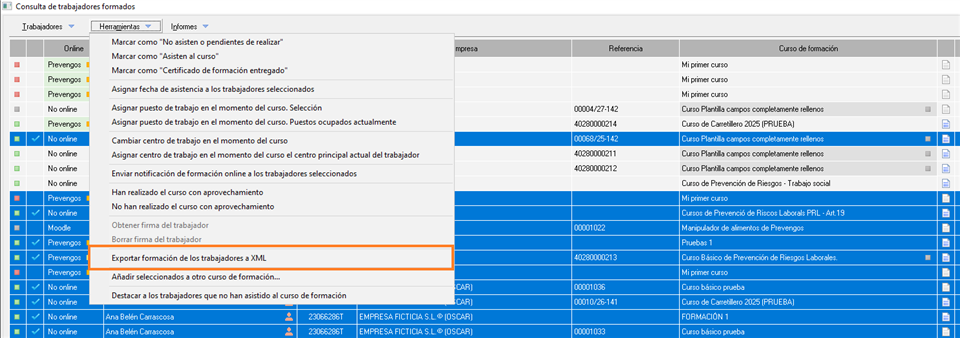
3. Pantalla de exportación de formación de trabajadores
Al pulsar sobre la opción de Exportar formación de trabajadores a XML accederemos a una nueva pantalla, donde se mostrará el listado de trabajadores que previamente hemos seleccionado en el bucador.
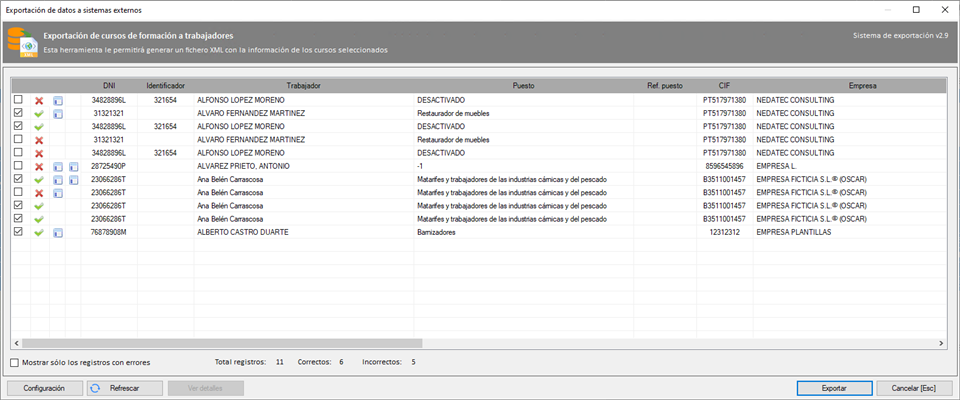
En este listado, se mostrará un icono en la segunda columna que nos informará sobre si el registro es exportable o no:
 Registro de formación no exportable
 Registro de formación exportable
En el caso de los registros NO exportables, el motivo por el que no se puede exportar lo podremos visualizar en el resto de columnas del listado, ya que el campo erróneo por el que no se puede exportar el registro, aparecerá con el texto error en color rojo.
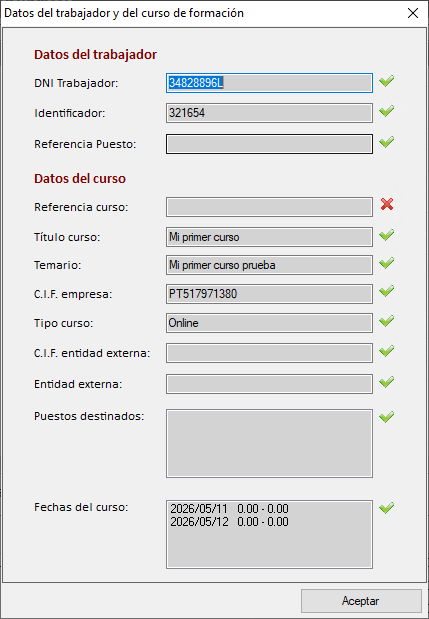
También podremos identificar el error, editando el registro correspondiente, si pulsamos sobre el mismo con el botón derecho del ratón, y seleccionamos la opción Ver detalles del elemento seleccionado
En la tercera y cuarta columna, también aparecerá el icono  , informandonos de los documentos generados, que pueden ser exportados, concretamente el certificado de formación y el certificado de asistencia.
Una vez que tenemos los registros a exportar, habrá que pulsar el botón Exportar que encontramos en la parte inferior derecha del formulario.
NOTA: Antes de exportar revisar la configuración.
4. Configuración
Antes de ejecutar la exportación, podremos indicar a la herramienta las condiciones de generación del fichero. Esto podremos hacerlo pulsando el botón Configuración que encontramos en la parte inferior izquierda de la pantalla.
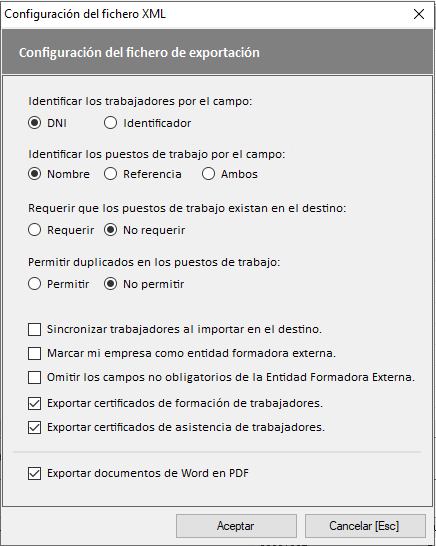
A continuación, pasamos a detallas las opciones de configuración:
- Identificar los trabajadores por el campo. Al realizar la carga de trabajadores en el software destino, es necesario, que en el fichero XML, se indique el campo único por el que se va a buscar al trabajador, las opciones de identificación del trabajador son el DNI o el identificador.
- Identificar los puestos de trabajo por el campo. Al igual que con los trabajadores, para intentar evitar la duplicidad de puestos de trabajo, es necesario indicar cómo se debe buscar el puesto en el software destino. Las opciones son: Nombre, Referencia o ambos (es decir, debe coincidir nombre y referencia).
- Requerir que los puestos de trabajo existan en el destino. Si marcamos esta opción, es necesario que los puestos de trabajo que es exportan en el fichero, existan ya en el software destino, de lo contrario, al intentar el fichero, si hay un puesto que no existe, se abortará la carga en el software destino.
- Permitir duplicados en los puestos de trabajo.
-
Sincronizar trabajadores al importar en el destino. Si se marca, se está indicando que, si existe el curso en el software destino, borre lo que haya y establezca lo que viene en el fichero.
Si no se marca, va a actualizar o insertar los trabajadores que falten, pero no va a quitar en el destino ningún trabajador que esté en el curso -
Marcar mi empresa como entidad formadora externa. Lleva los datos que haya en el apartado MiEmpresa en Prevengos (mi CIF, mi nombre, etc) y los inserta en la zona de entidad formadora externa, para que cuando se importe en el destino aparezcan los datos de la empresa desde la que se hace la exportación .
- Omitir campos no obligatorios de la Entidad Formadora Externa. Sólo exportará los datos imprescindibles de la entidad formadora externa.
- Exportar certificados de formación de trabajadores. Si se marca esta opción, para aquellos registros que tengan asociado documento del certificado de formación, se exportará también el documento.
- Exportar certificados de asistencia de trabajadores. Si se marca esta opción, para aquellos registros que tengan asociado documento del certificado de asistencia, se exportará también el documento.
- Exportar documentos de Word en PDF. Al activar este check, si el documento a exportar está en formato Word, se convertirá y exportará en PDF.