1. Introducción
La consulta de Documentación de coordinación es una de las más importantes del módulo de CAE, ya que desde ella se puede visualizar toda la documentación relacionada con proyectos y contratas, y revisarla, validarla o rechazarla, tanto de forma individual como masiva.
A esta misma consulta también se puede llegar desde el botón Acciones CAE requeridas, que permite acceder ya filtrando por acciones concretas —por ejemplo, los documentos pendientes de validar de los trabajadores, o los documentos caducados de las contratas, entre otras opciones. En realidad, cada una de esas opciones lleva a la misma consulta que veremos en este apartado, simplemente aplicando de antemano una serie de filtros predefinidos.
A continuación repasaremos primero las distintas formas de filtrar la documentación según lo que interese consultar en cada momento, y después, una vez obtenido el resultado, las herramientas masivas disponibles para trabajar sobre él.
2. Consulta de documentación
Para acceder a la consulta de documentación hay que ir al menú superior de CAE → Consultas → Documentación de coordinación.
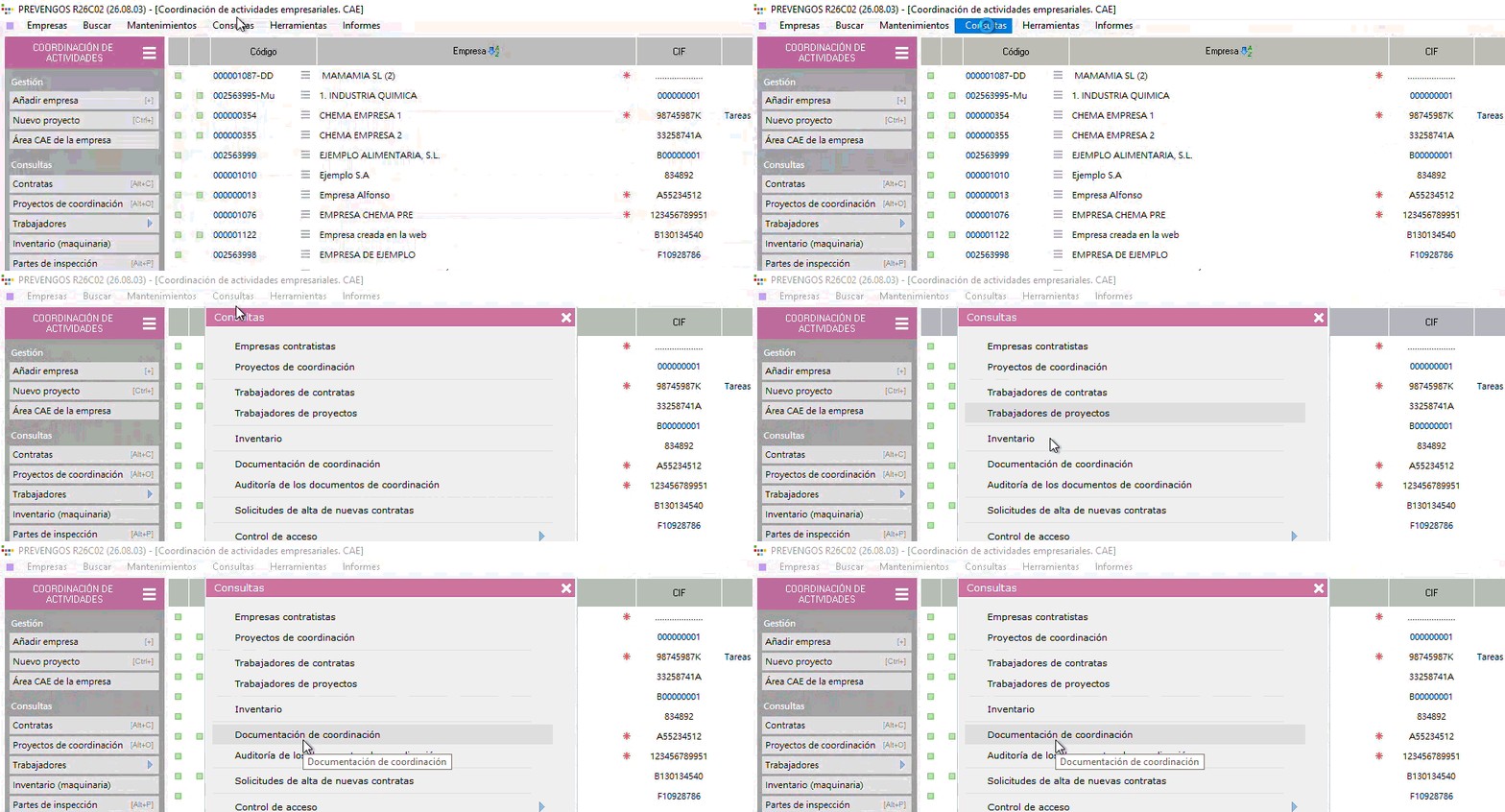
Una vez dentro, el formulario de filtros se organiza en tres pestañas:

- Datos de documento CAE.
- Datos destinatario. Asignado a...
- Empresa, centro y proyecto.
Dada la importancia que tienen estos filtros a la hora de acotar el resultado de la consulta, en los siguientes apartados repasaremos cada una de estas pestañas y los filtros disponibles en ellas.
2.1. Datos del Documento CAE
La primera pestaña del formulario de filtros corresponde a los datos propios del documento CAE, es decir, a las características del documento en sí más allá de a quién esté asignado o en qué empresa, centro o proyecto se encuentre.
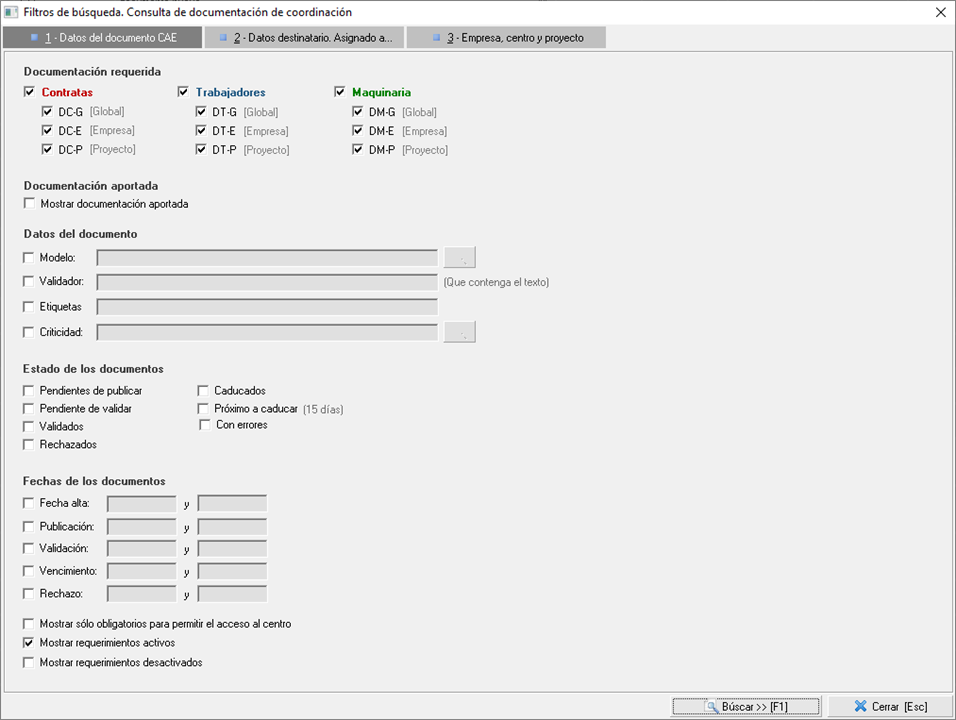
Como podemos ver, tenemos diferentes bloques que vamos a desglosar a continuación
- Documentación requerida. Dentro de este bloque le indicaremos a la consulta que documentos queremos tener en cuenta para realizar la búsqueda, pudiendo elegir tanto los documentos de contrata (DC), documentos de trabajadores (DT) o los documentos de maquinaria (DM)
- Documentación aportada. Es un simple check donde indicamos si queremos considerar la documentación aportada o no, dependiendo de si marcamos o no dicho check.
- Datos del documento. Bloque importante donde vamos a poder filtrar sobre 4 elementos principales:
- Modelo. Elegimos un modelo de documento desde el mantenimiento de documentos a requerir en la coordinación de actividades para poder ver, en el resultado de la consulta, únicamente el que hayamos elegido
- Validador. Indicamos a Prevengos que solo considere los documentos gestionados por un usuario en concreto, el cuál debemos de introducir su nombre en el campo que se habilita.
- Etiquetas. Al igual que anterior, tendremos en cuenta aquellos documentos que tengan como etiqueta el texto introducido en el campo que se habilita.
- Criticidad. Tal y como vimos en el mantenimiento de modelos de documentos requeridos, los documentos pueden ser establecidos una criticidad y filtraremos por ella al activar este filtro.
- Estado de los documentos. En este caso podemos filtrar por la situación en la que se encuentra el requerimiento, de tal manera que podemos considerar solo aquellos que están pendientes de publicar, pendientes de validar, validados, rechazados, caducados, próximos a caducar o con errores.
- Fechas de los documentos. Dentro de este bloque podemos determinar un intervalo de fechas para que se tengan en cuenta aquellos documentos que su estado cambio dentro de esas fechas. De tal manera, que podemos filtrar porque aquellos documentos que fueron requeridos (alta), publicados o validados dentro de un intervalo; También podrá buscar los documentos que vencen dentro de un periodo o los que fueron rechazados entre las fechas indicadas.
- En la parte inferior tenemos una serie de checks para mostrar sólo aquellos documentos obligatorios para el acceso al centro (web de control de accesos), mostrar requerimientos activos y/o mostrar requerimientos desactivados
2.2. Datos Destinatario. Asignado a...
La segunda pestaña del formulario de filtros se centra en el destinatario del requerimiento, es decir, en filtrar la documentación según a quién esté asignada dentro de la contrata: la propia empresa, un trabajador concreto o una máquina en particular.
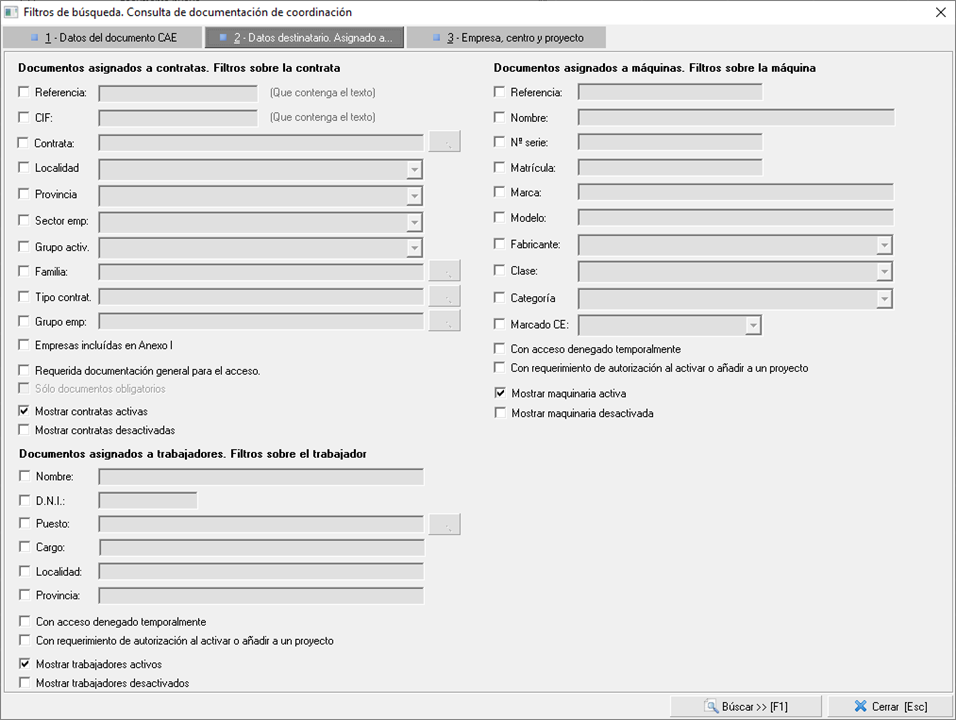
Tal y como podemos apreciar, encontramos 3 bloques claramente diferenciados por ser elementos principales diferentes:
- Documentos asignados a contratas. Filtros sobre la contrata. En este caso podemos filtrar por datos de las contratas para que solo se muestren los documentos correspondientes a aquellas que cumplan los filtros aplicados. De tal manera, podemos filtrar por la referencia, CIF, contrata (seleccionándola desde el mantenimiento de contratas), localidad, provincia, sector empresarial, grupo de actividad, familia, tipo de contrata o grupo empresarial. Adicionalmente podemos añadir, mediante los checks en la parte inferior, aquellas que están incluidas en el Anexo I, la documentación requerida para el acceso, mostrar solo las contratas activas o las desactivadas
- Documentos asignados a trabajadores. Filtros sobre el trabajador. Dentro de este bloque aplicamos filtros sobre los trabajadores, para que se consideren aquellos con un nombre en concreto, DNI, puesto de trabajo, cargo, localidad, provincia, con acceso denegado en la web de control de accesos, con requerimiento de autorización al activar o añadir un proyecto, los trabajadores activos y/o los desactivados.
- Documentos asignados a máquinas. Filtros sobre la máquina. Igual que el bloque anterior de trabajadores, pero en este caso filtramos por datos de la maquinaria, tales como la referencia, nombre, número de serie, matricula, marca, modelo, fabricante, clase, categoría, marcado CE, familia, con acceso denegado, con requerimientos de autorización al activar o añadir un proyecto, maquinas activas y/o desactivadas.
2.3. Empresa, centro y proyecto
La tercera pestaña del formulario de filtros permite acotar la búsqueda en función de los proyectos CAE existentes en Prevengos, es decir, filtrar la documentación según la empresa, el centro de trabajo o el proyecto concreto al que esté vinculada.
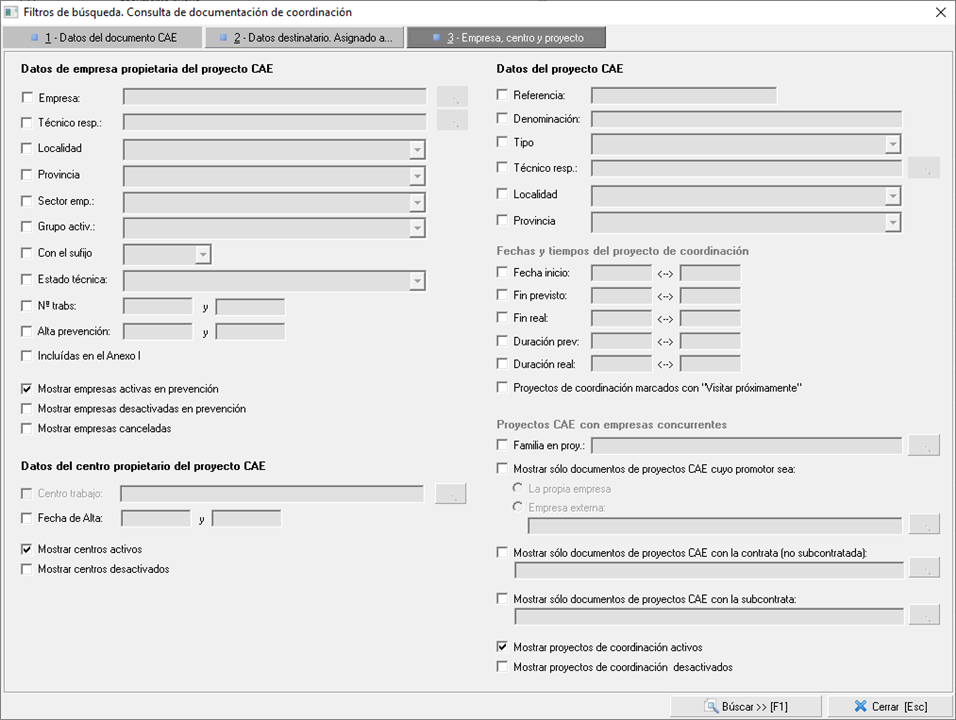
Al igual que en las pestañas anteriores, podemos ver diferentes bloques:
- Datos de empresa propietaria del proyecto CAE. Nos centramos en el promotor para considerar los documentos de proyectos que cumplan con las condiciones que le establezcamos dentro de este bloque. Éstas pueden ser una empresa en concreto, un técnico responsable (usuario de Prevengos), localidad, provincia, sector empresarial, grupo de actividad, sufijo, estado en técnica, número de trabajadores, fecha de alta en prevención, si está o no en el Anexo I, incluir empresas de alta en prevención o las desactivadas, así como las canceladas en prevengos.
- Datos del centro propietario del proyecto CAE. Siempre y cuando en el bloque anterior filtremos por una empresa en concreto, dentro de este bloque podemos seleccionar el centro de trabajo de la empresa seleccionada, filtrar por la fecha de alta del centro y tener en cuenta los centros activos/desactivados.
- Datos del proyecto CAE. Dentro de este bloque seleccionaremos datos sobre el proyecto, de tal manera que podemos filtrar por la referencia del proyecto, la denominación del mismo, el tipo, técnico responsable, localidad o provincia. En cuanto a fechas y tiempos del proyecto, podemos establecer un rango de fechas para considerar la fecha de inicio, fin previsto, fin real, duración prevista, duración real. También podemos considerar las familias del proyecto, mostrar solo documentación cuando el promotor del proyecto es el que seleccionemos, mostrar la documentación de una contrata/subcontrata en el proyecto, y considerar los proyectos activos y/o desactivados.
Con estos filtros obtendrá el listado de documentos solicitados/aportados a las contratas que participen en los proyectos que cumplan los requisitos de los filtros seleccionados.
3. Resultado de la consulta
Una vez aplicados los filtros deseados y lanzada la consulta, el sistema muestra el resultado en forma de listado, donde pueden verse los documentos encontrados junto con la información asociada a cada uno: sus datos principales y el estado en el que se encuentran.
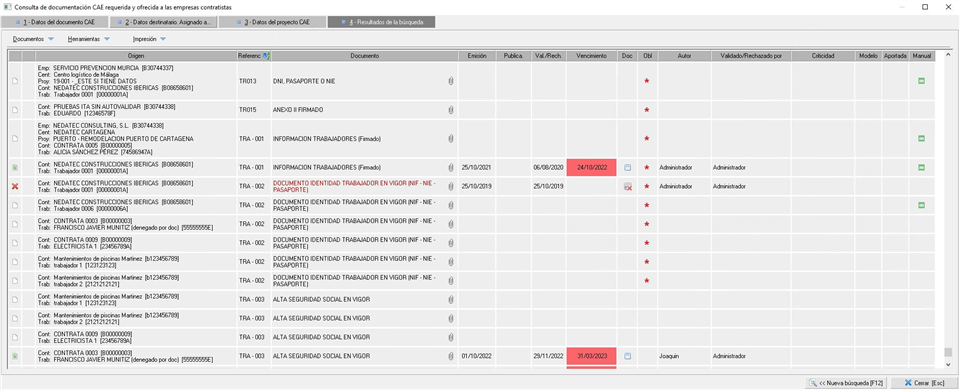
En el listado podemos ver los documentos y diferente información referida al documento el estado en el que se encuentran.
Estado del documento
 Pendiente de publicación
 Publicado. Pendiente de validar
 Documento validado
 Documento rechazado
Origen
En esta columna se identifica el origen del documento, es decir, la cadena de elementos que hay detrás de esa solicitud concreta. El listado se puede leer de abajo hacia arriba, mostrando el recorrido completo desde el destinatario final del documento hasta la empresa que lo solicita.
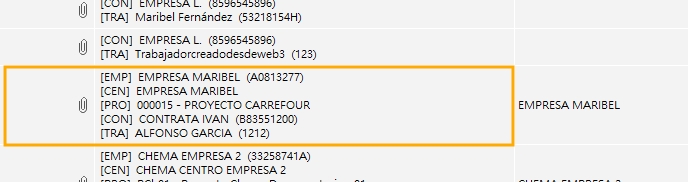
En este ejemplo vemos que es un documento que se ha solicitado a un Trabajador [TRA] > que se lo solicitado una contrata [CON] > que a su vez se lo solicita un proyecto [PRO] > que a su vez se lo solicita un centro de trabajo [CEN] > que a su vez se lo solicita una empresa [EMP]
Documentos
 Si el documento está publicado se nos muestra el icono (pulsando sobre el icono puede visualizar el archivo)
 Si el documento ha sido rechazado se nos muestra el icono .
- En caso de que tengamos el documento fuera de Prevengos y queramos adjuntarlo, podemos usar el icono
 para seleccionarlo y añadirlo en Prevengos.
 - Si hacemos doble clic sobre cualquiera de ellos accedemos al a ficha del requerimiento.
3.1 Requerimientos de documentación
Podemos apreciar además en la parte superior el desplegable de Requerimientos de documentación. Este desplegable agrupa todas las diferentes funciones y herramientas que podemos aplicar en los documentos.
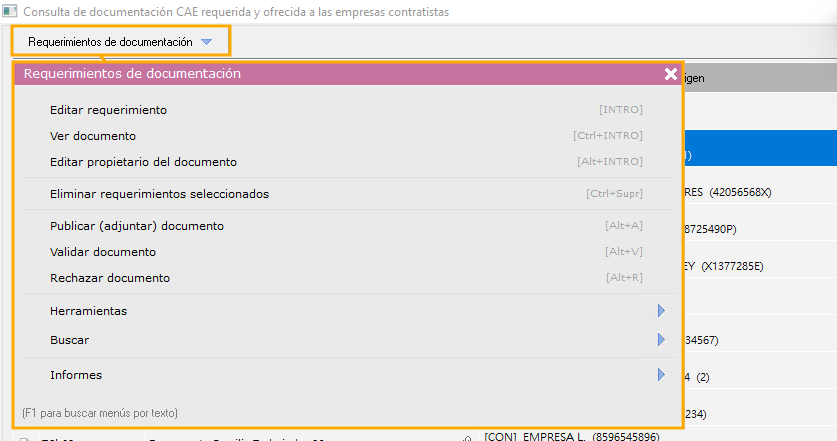
Desde el primer desplegable tenemos las opciones necesarias para editar el documento (se nos muestra la ficha del mismo, igual que si le hacemos doble clic), editar el propietario del documento donde nos abre la ficha de la contrata/trabajador/maquinaria que tiene el requerimiento. Por último, tenemos la opción de eliminar los requerimientos seleccionados lo cual es definitivo sin opción de revertir o recuperar.
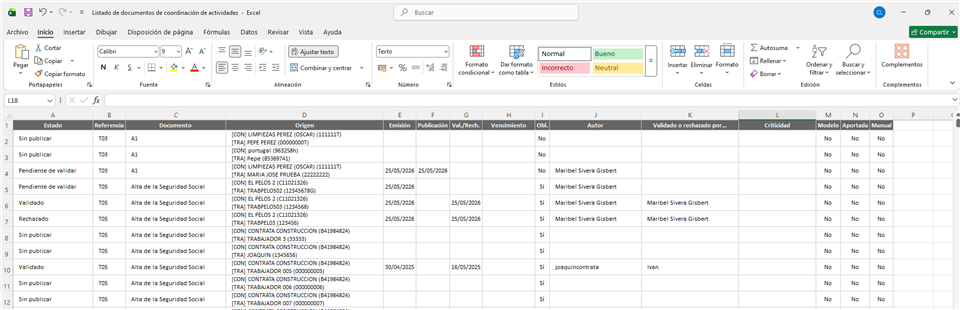
De igual manera tenemos, dentro del desplegable Informes tenemos la opción de generar el listado actual con todos los requerimientos que tenemos en pantalla, la cual se genera en una tabla de Excel.
Sobre el desplegable Herramientas disponemos de diferentes opciones que trataremos en el siguientes apartados.
3.2. Herramientas
Como comentábamos anteriormente, dentro de este desplegable vamos a tener varias herramientas para realizas acciones que podemos hacer desde la ficha del documento, pero en este caso las podremos realizar de manera masiva. A continuación, enumeramos dichas opciones y la funcionalidad de cada una de ellas:
- Ver documento. Permite visualizar el documento asociado al requerimiento, siempre y cuando éste ya haya sido aportado por la contrata. También visualizable con el icono .
- Validar documentos. Tras comprobar el documento, con la opción anterior, podrá proceder a su validación con esta opción. Permite uno o más elementos seleccionados.
- Rechazar documentos. Al contrario que la opción anterior, permite rechazar los requerimientos seleccionados. Si el usuario web de la contrata no tiene deshabilitadas las notificaciones recibirá un correo electrónico informando del rechazo de cada uno de ellos. Este email lo recibirá el usuario web de la contratista y en el caso de que sea una subcontrata, también lo recibirá la contrata principal, siempre y cuando su usuario web tenga permisos para gestionar subcontratas.
Dicha notificación se configura en el módulo WEB desde el menú Mantenimientos > Tipos de notificaciones web.
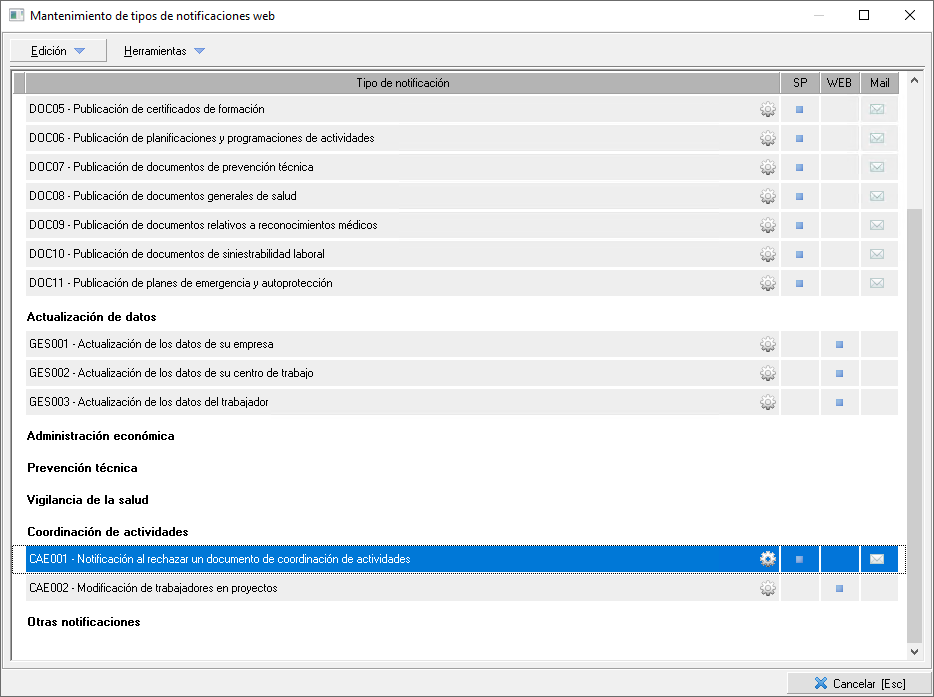
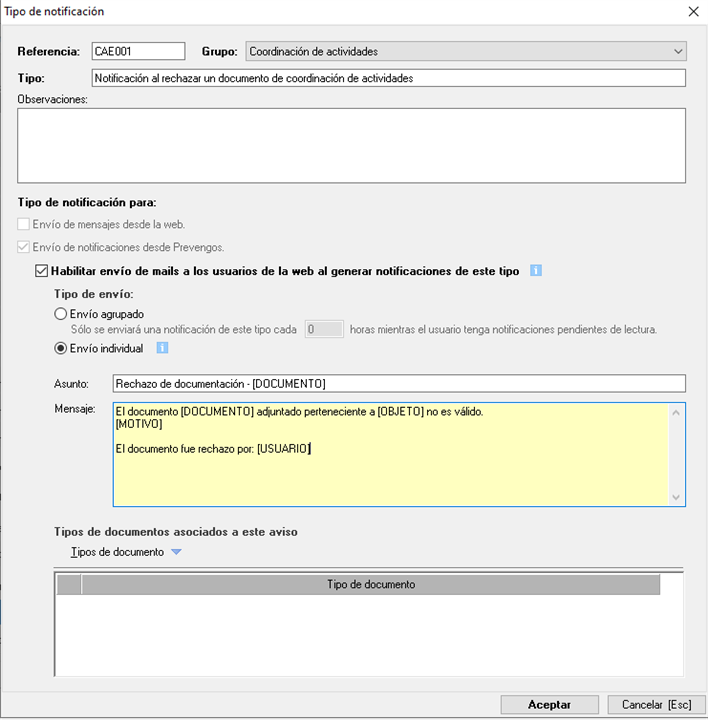
Podrá editar el registro CAE001 - Notificación al rechazar un documento de coordinación de actividades para configurar el asunto y el cuerpo del mensaje. En el mensaje puede incluir el marcador [USUARIO], que identifica al usuario de Prevengos que ha rechazado el documento.
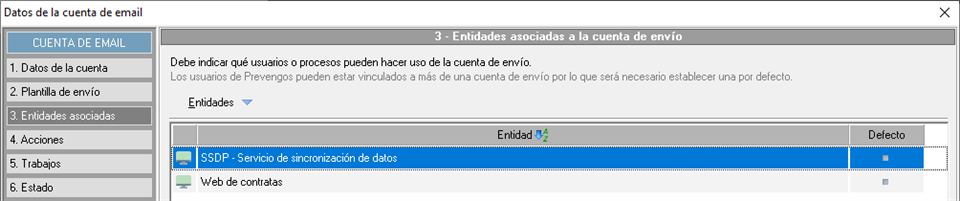
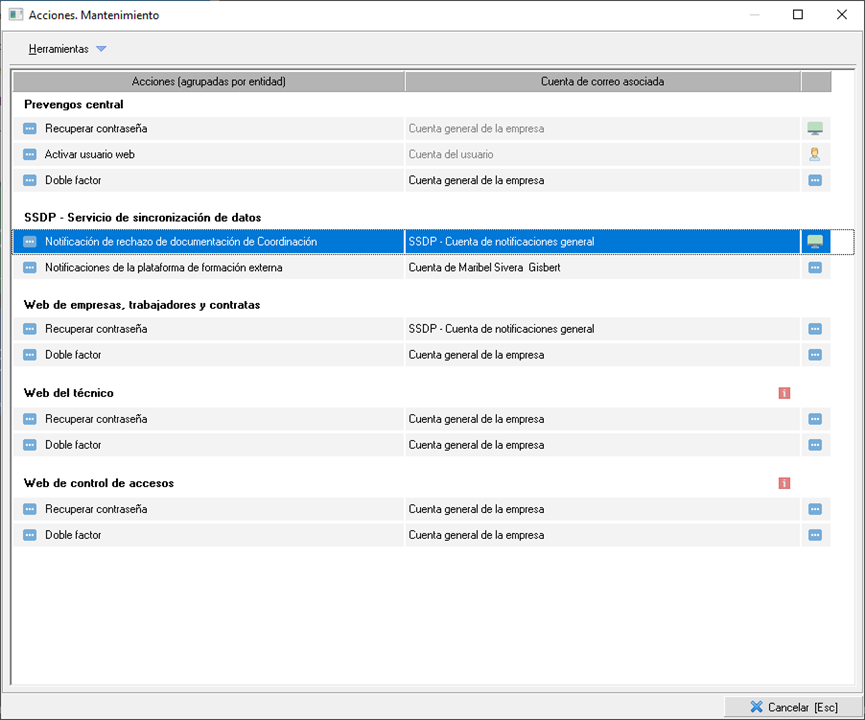
La cuenta de correo que realiza el envío de esta notificación, será la que tenga asociada la entidad SSDP - Servicio de sincronización de datos o aquella que se defina en la acción Notificación de rechazo de documentación de Coordinación, como se muestra en las siguientes imágenes:
- Adjuntar archivo. Permite, siempre que dispongamos del fichero correspondiente, añadirlo al requerimiento seleccionado desde el PC. También puede hacerlo con el icono .
- Pasar al histórico. Con esta opción podrán mover el documento asociado al histórico, de tal manera que si estaba validado y en vigor, volverá a estar pendiente de aportar por parte de la contrata. Recuerde que en el mantenimiento de modelos de documentación CAE puede configurar la cantidad de documentos que se almacenan en el histórico.
- Activar/Desactivar elementos seleccionados. Con esta opción podrá, sobre los requerimientos seleccionados e independientemente de su estado (
 ,
,  o
o  ):
):
- Desactivar (
 ), inhabilita la solicitud del requerimiento a la contrata.
 - Activar, habilita la solicitud del requerimiento a la contrata.
- Desactivar (
- Reintentar publicación en web. Permite forzar la publicación, en el portal web para la empresa y contrata, del fichero que se ha adjuntado al requerimiento desde Prevengos.
- Documento obligatorio/no obligatorio para acceder al centro. Un atributo de los requerimientos es la obligatoriedad de aportación, para permitir la entrada del trabajador/maquinaria en el control de accesos. Esta opción permite habilitar/dehabilitar dicho atributo.
- Actualizar los atributos del documento con la información de su modelo. En este caso se muestra un formulario para que puedan actualizar los atibutos de los requerimientos en caso de que hayan realizado alguna modificación en el mantenimiento de modelos.
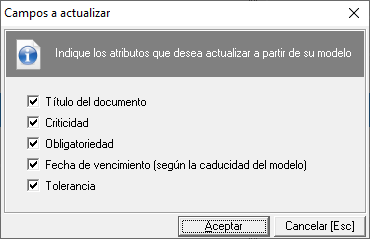
- Cambiar el modelo de requerimiento. Permite cambiar el requerimiento seleccionado por otro del mantenimiento de modelos de documentación CAE, siempre que no esté ya requerido o pendiente de procesar en el portal web.
- Pegar desde el portapapeles. Permite añadir al requerimiento el fichero que esté copiado en el portapapeles desde el explorador de Windows, similar a la anterior Adjuntar archivo.
A tener en cuenta que esta herramienta funciona siempre y cuando hayamos copiado un único documento, si copiamos más de uno nos arrojará una advertencia. - Cambiar requerimiento de proyecto a requerimiento de empresa. Esta herramienta permite establecer requerimientos solicitados a nivel de proyecto (DC-P) como requerimientos particulares de empresa (DC-E).
- Cambiar requerimiento de empresa/proyecto a requerimiento general. Esta herramienta permite establecer requerimientos solicitados a nivel de empresa (DC-E) o proyecto (DC-P) como requerimientos generales de la contrata (DC-G).
P.E.: una contrata está en 5 proyectos, en los cuales a nivel de proyecto se le está pidiendo el mismo documento, por lo que la contrata debe de subir a la web 5 veces el mismo fichero. Con esta herramienta, transformamos estos documentos en un único requerimiento general, con lo cual la contrata solo necesita subir el fichero una vez. - Eliminar documentación (archivos) asociados a los requerimientos seleccionados. Eliminamos el fichero asociado al requerimiento por lo que el estado de ésta cambia a Pendiente de publicación ().
3.3. Informes
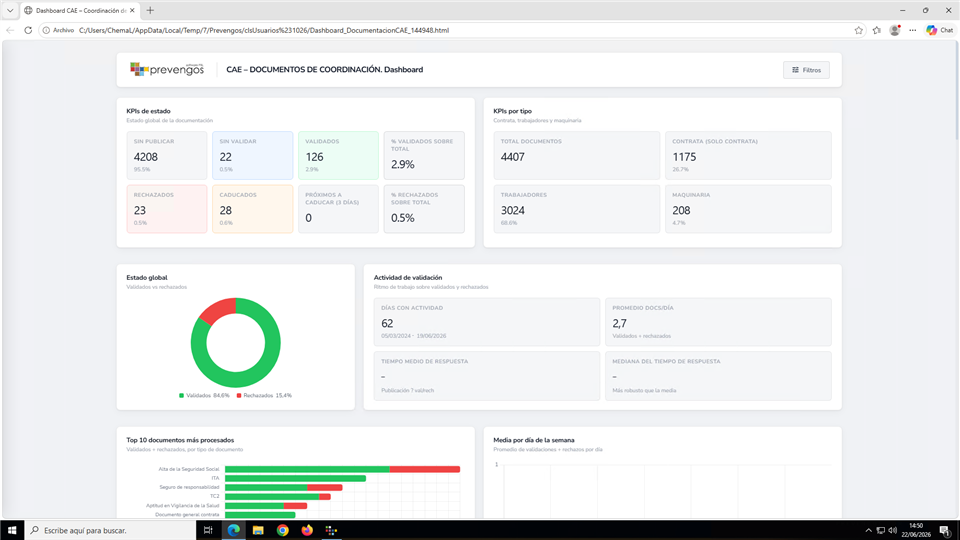
De la consulta realizada, podrá generar un informe detallado del listado de documentación de coordinación que tiene en pantalla. Dispondrá de las opciones de un 'Listado actual. Excel' y además, podrá generar un Dashboard para ver los datos directamente desde el navegador con la opción ‘Dashboard de documentación CAE.’
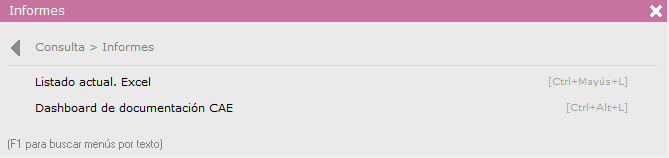
- Listado actual. Excel:
Al clicar sobre la opción le aparecerá una ventana para elegir que columnas quiere que aparezcan en el archivo Excel final.
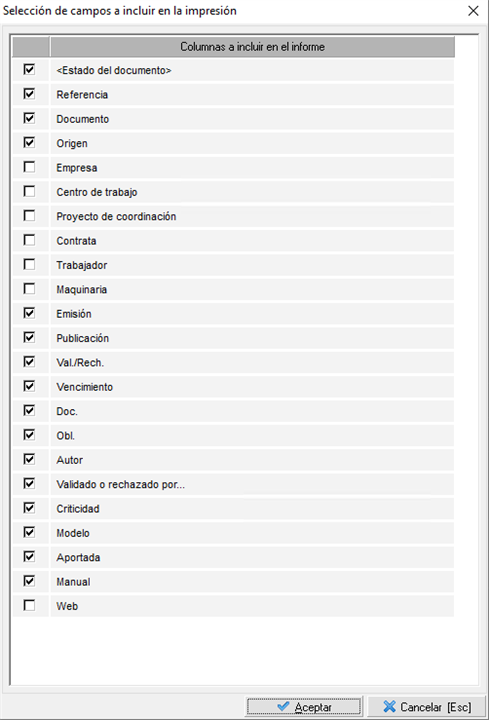
Una vez elegidas se obtendrá el archivo Excel con la información solicitada.
- Dashboard de documentación CAE (Más información en el manual de Dashboard):