1. Introducción
¿Qué es el Módulo Comercial (COM)?
El Módulo Comercial (COM) es el componente de Prevengos destinado a la gestión de la actividad comercial de la organización. Su función principal es proporcionar un espacio estructurado donde registrar, consultar y hacer seguimiento de toda la información relacionada con los preclientes.
A través de este módulo, el usuario puede organizar la cartera de contactos comerciales, documentar las interacciones realizadas, elaborar presupuestos y conocer en todo momento el estado de cada proceso, desde el primer contacto hasta la formalización del cliente.
¿Qué puedes hacer desde el módulo ?
El módulo COM funciona de forma similar a un CRM, centralizando toda la actividad comercial de la organización en un único espacio. Desde él, el usuario puede llevar a cabo las siguientes acciones:
- Gestión de preclientes Registrar y consultar la cartera de contactos comerciales, almacenando toda la información relevante de cada precliente y manteniendo un historial actualizado de la relación con cada uno de ellos.
- Seguimiento de interacciones Documentar las comunicaciones y gestiones realizadas con cada precliente, permitiendo conocer en todo momento el estado del proceso comercial y los pasos dados hasta la fecha.
- Elaboración de presupuestos Crear y gestionar presupuestos asociados a cada precliente, facilitando el control de las propuestas enviadas y su evolución a lo largo del proceso de contratación.
- Gestión de avisos Configurar avisos y recordatorios vinculados a la actividad comercial, de modo que ninguna gestión pendiente quede sin atender en los plazos establecidos.
- Control del estado del proceso Conocer en todo momento en qué fase se encuentra cada precliente dentro del ciclo comercial, desde el primer contacto hasta su conversión en cliente activo dentro de la plataforma.
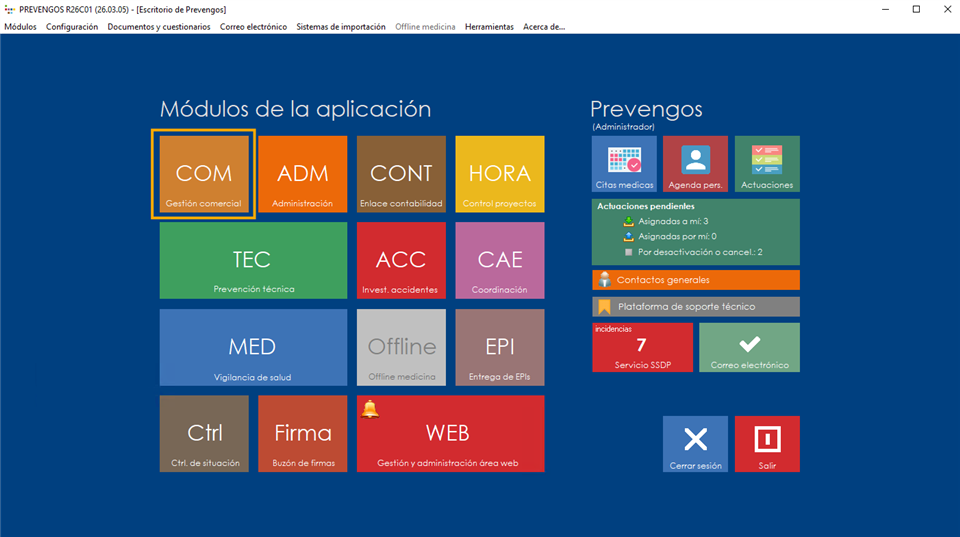
COM está integrado con el resto de módulos de la plataforma. Esto significa que la información introducida en el ámbito comercial podrá ser utilizada directamente por otros módulos como ADM, evitando duplicidades y garantizando la coherencia de los datos a lo largo de todo el ciclo de trabajo.
2. Menús
Una vez dentro del módulo comercial se muestra la siguiente pantalla:
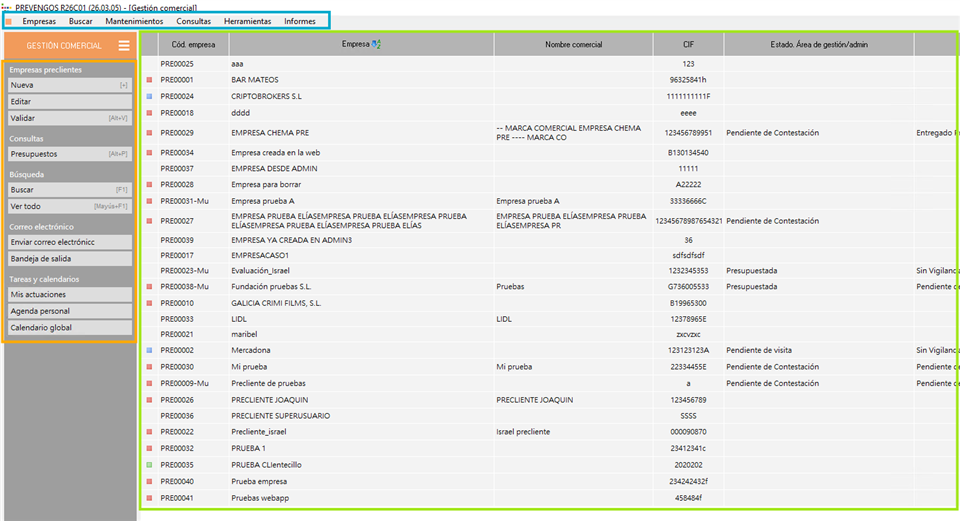
En la parte superior, destacado dentro de un cuadro azul dispone de la barra de menús, en la parte central destacado con un cuadro verde encontrará del listado de preclientes disponibles en este módulo y en la columna lateral destacado con un cuadro naranja dispone de accesos directos a gestión de preclientes, consultas, buscadores, tareas e informes.
- Módulos de Prevengos, desde este menú puede cambiar de módulo. Es decir, podrá ir directamente al módulo de Administración, por ejemplo.
- Empresas, permite la creación de empresas en el módulo comercial, lo que constituirían preclientes. Podrá también desactivar y eliminar. Además, desde este menú podrá validar aquellos preclientes que se convierten en clientes efectivos, lo que incorporará la empresa al módulo de Administración para poder elaborarle un contrato.
- Búsqueda, en este menú puede encontrar el buscador de empresas para lo que también dispone de un acceso directo en la columna lateral, remarcada en naranja en la captura de pantalla. Cuando selecciona este buscador, se abre una pantalla con numerosos filtros para localizar la empresa que necesita.
- Mantenimientos, en este menú estarán disponibles todos los mantenimientos del área de gestión comercial. En los mantenimientos es donde se registra parte de la información que después se usará para cumplimentar datos, por ejemplo, la ficha de una empresa, o un presupuesto.
- Consultas, en este menú dispone de una consulta para localizar presupuestos, además de un resumen de estado de las empresas en el que se muestra el total de preclientes, centros, presupuestos...
- Herramientas, en este menú encontrarán herramientas generales, algunas de ellas comunes al resto de módulos:
- Actuaciones, esta opción es un submenú que le da acceso a una serie de opciones que le permitirán configurar y crear actuaciones, al igual que lo puede hacer desde cualquier otro módulo.
- Actuaciones predefinidas. Matenimiento. Tabla en la que podrá predefinir actuaciones genéricas, que posteriormente podrá crear sobre los preclientes.
- Agenda personal, da acceso a la agenda personal del usuario donde puede gestionar aquellos elementos, sobre empresas, centros y trabajadores, en los que es responable.
- Calendario global, da acceso al calendario general de elementos pendientes, sobre empresas, centros y trabajdores, independientemente de la responsabilidad.
- Agenda Médica, da acceso a la agenda médica para citaciones.
- Biblioteca de documentación general, da acceso a la biblioteca, donde puede crear las plantillas para generar posteriormente documentos con datos de preclientes o trabajadores.
- Generar documento de la biblioteca, desde esta opción podrá generar un documento para preclientes con una plantilla que previamente habrá definido en la biblioteca de documentación. Ver más detalles en el este manual.
- Adjuntar documento, con esta herramienta podrá adjuntar documentos a varias empresas a la vez. Estos documentos los podrá visualizar en la ficha de datos de la empresa concretamente en el apartado de Documentación adjunta.
- Generar etiquetas para sobres, habilita un formulario para la generación de etiquetas postales para las empresas seleccionadas en el mismo.
- Cambiar en empresas seleccionadas, los preclientes tienen asignado un usuario de prevengos como agente o comercial responsable. Con esta herramienta podrá cambiar dicho agente responsable de forma masiva en los preclientes seleccionados.
- Correo electrónico. Acceso a herramientas de envío de correo, la bandeja de salida y la auditoría de envíos.
- Buzón de impresión. Acceso al gestor de imprisión de Prevengos, sin necesidad de enviar a imprimir un documento.
- Informes, permite generar listados generales y con datos administrativos, así como el listado de colaboradores o presupuestos emitidos en un período.
3. Listado de preclientes
En la parte central de la pantalla encontrarán el listado de preclientes que se han registrado en el módulo comercial. Si lo necesita, este listado puede actualizarse para que solo se mantengan en este módulo los preclientes que aún no se han validado como clientes efectivos, ya que al validar cualquier precliente la empresa pasará al módulo de Administración y siempre se le pedirá si desea conservarlo o eliminarlo en el módulo comercial.
En este sentido, mantener las empresas en el módulo comercial una vez validadas como clientes le puede servir para consultar el presupuesto u otros datos de la empresa antes de pasar a ser cliente efectivo, a modo de histórico. De lo contrario, en el listado de preclientes le aparecerán exclusivamente empresas que aún no tienen nada contratado.

En el listado encontrará una serie de columnas con algunos datos de los preclientes y algunos iconos que le facilitarán información sobre el estado de las mismas:
- Columna de estado (1ª), cuya iconografía indica:
 , precliente con presupuestos en los que se ofertan servicios de prevención.
 , precliente con presupuestos en los que se ofertan servicios de vigilancia de la salud.
 , precliente con presupuestos en los que se ofertan servicios mixtos (servicios de prevención y vigilancia de la salud).
- Código (2ª) muestra el código del precliente.
El resto de columnas muestra datos del precliente como nombre, sus estados, los responsables, número de trabajadores que tiene la empresa y algunos datos de contacto.
A parte del buscador de empresas, disponen de un buscador 'rápido' que les permitirá localizar un precliente fácilmente escribiendo directamente en el teclado el nombre o el código de la empresa. Al empezar a escribir se mostrará una caja de texto con lo que el usuario está escribiendo y Prevengos buscará automáticamente la primera coincidencia del listado, si la primera coincidencia que le muestra no es la empresa que busca, pulsando 'F1' pasará a la siguiente y así sucesivamente. Si pulsa la tecla 'F2' volverá al registro anterior. Una vez localizada la empresa, pulsando 'Escape' o 'Intro' cerrará la búsqueda rápida. Este buscador puede configurarse para que localice empresas que empiecen por el texto que está escribiendo, o que contengan el texto que escribe en cualquier parte del nombre o el código de la empresa.
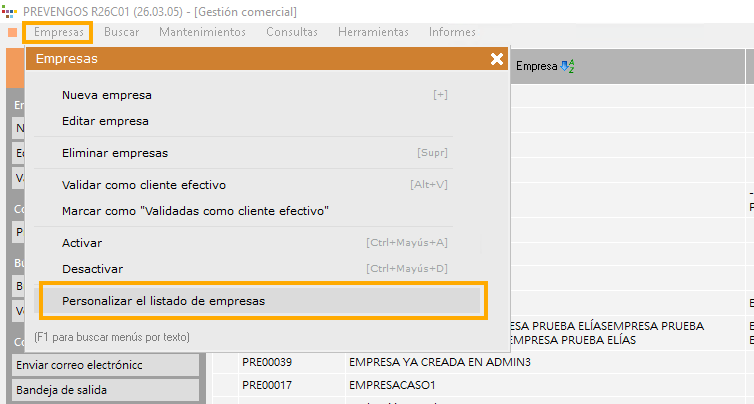
Además, Prevengos permite organizarse la información y el orden de los datos que aparecen en el listado de empresas de manera personalizada. Para ello encontrarémos el listado de elementos a visualizar en el Menú superior > Personalizar el listado de empresas
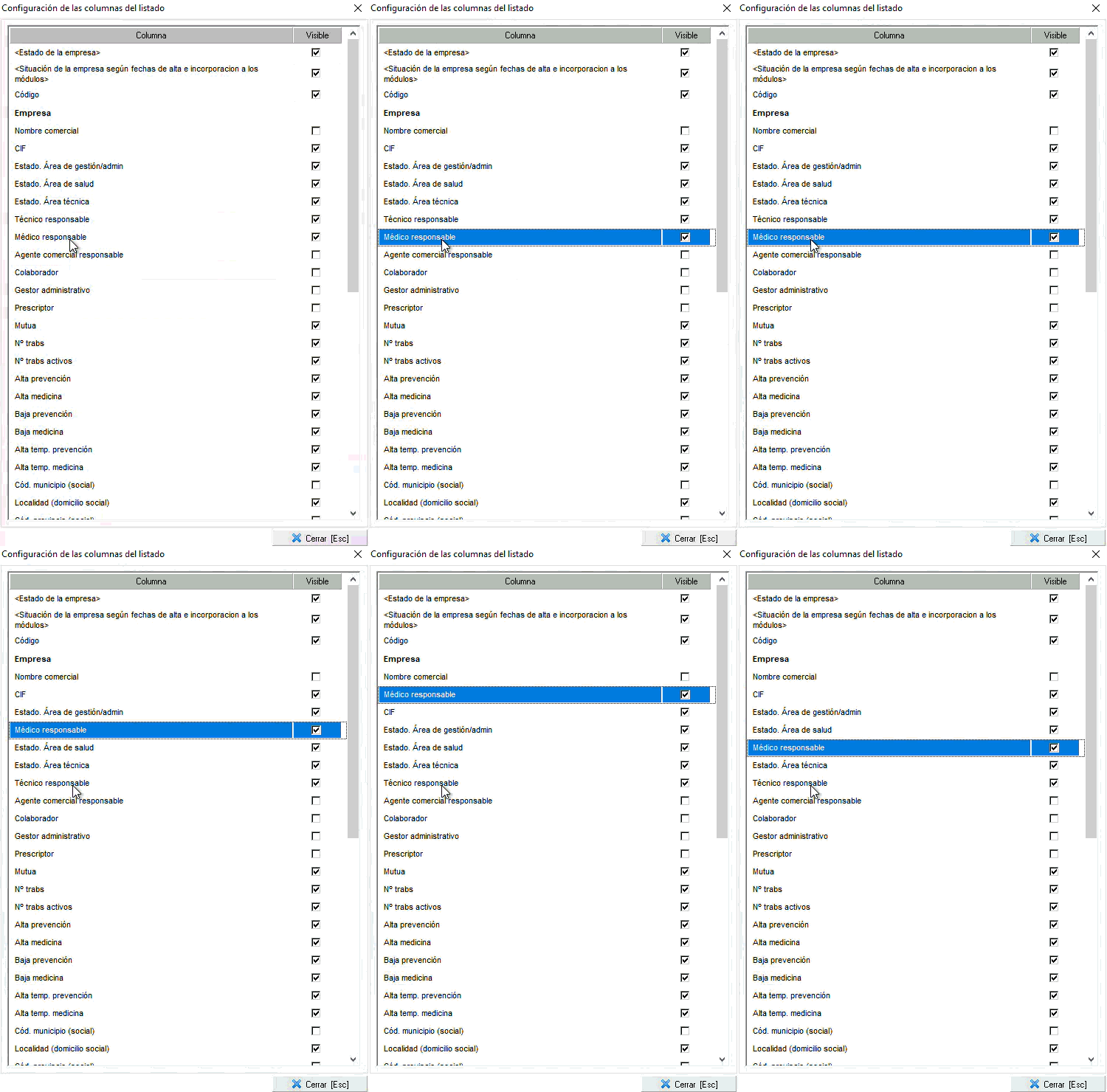
En el listado de empresas podrémos seleccionar qué elementos apareceran en el listado marcando los checks de verificación de la derecha y también podrémos seleccionar el orden de esos elementos. Para seleccionar el orden de los elementos seleccionamos un elemento de este listado y a continuacion la tecla Ctrl + los botones de direción arriba y abajo para ordenarlos.
4. Ficha de datos de precliente
Para acceder a los datos administrativos del precliente, debe acceder a la ficha general haciendo doble click sobre el mismo. En cuanto al resto de datos, corresponden a datos comunes a la Gestión General.
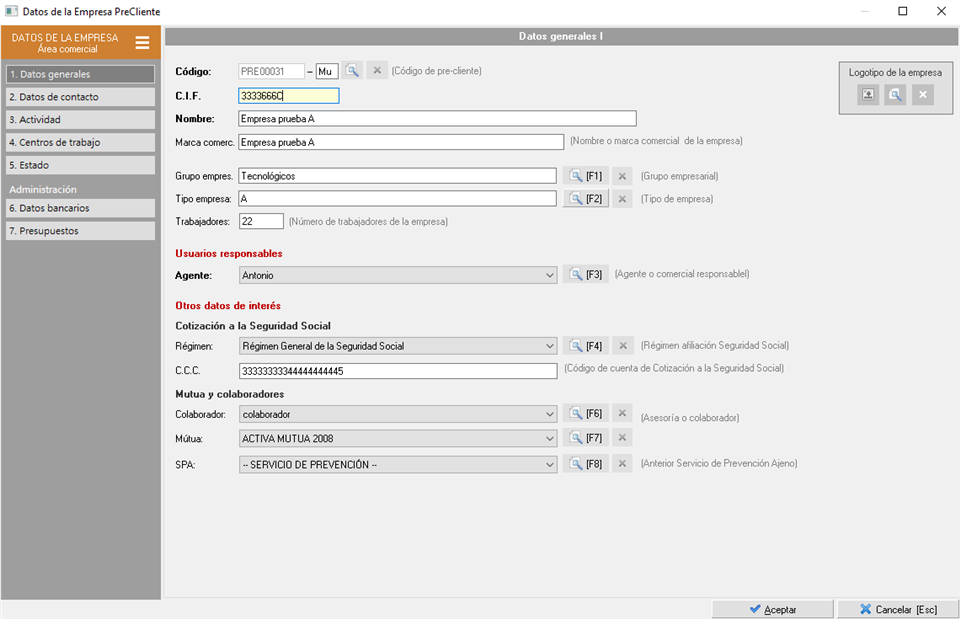
Como puede observar en la siguiente imagen, en esta pantalla podrá gestionar el área administrativa:
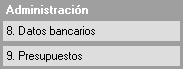
- Datos bancarios
- Presupuestos
El menú Datos bancarios permite establecer las cuentas bancarias a usar, por ejemplo, para los futuros cargos de recibos.
Mientras que en el apartado Presupuestos, podrá crear todos los prespuestos que realice a esa empresa antes se convierta en un cliente.