1. Introducción
En este manual vamos a dar respuesta a las preguntas más frecuentes que recibimos en el departamento de soporte relacionadas con el módulo de coordinación de actividades
2. La contrata entra en la web y le falta información
En alguna ocasión podemos tener el problema que cuando la contrata accede a la web, tras haber activado su usuario mediante el correo de activación, le falta información y lo ve todo en blanco. Si analizamos la siguiente imagen:
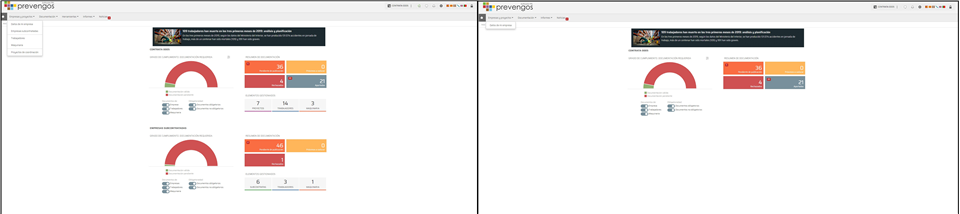
En la captura situada a la izquierda vemos la web de contrata con todos los permisos habilitados (donde tenemos acceso a los proyectos, trabajadores, maquinaria,... desde el desplegable "Empresas y proyectos). En cambio, la imagen de la derecha es el mismo usuario pero con los permisos denegados, donde podemos apreciar que hay mucha menos información y que la contrata no tiene, prácticamente, acceso a nada.
Por consiguiente, si alguna vez tenemos este tipo de problemas debemos de revisar los permisos de usuario y restablecérselos. Para ello tenemos dos opciones:
- Modificar manualmente los permisos de la contrata en cuestión, para lo que tenemos que acceder al módulo web, seleccionar el usuario de la contrata y hacer clic derecho sobre el mismo. En el desplegable, seleccionar la opción de "Permisos del usuario" tal y como vemos en la siguiente imagen:
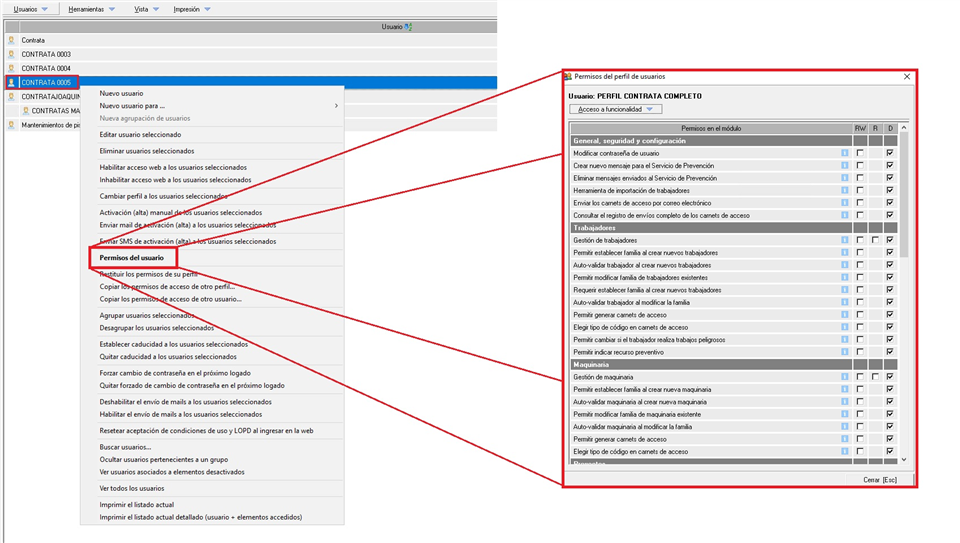
En la ventana que se muestra habilitaremos los permisos que nos interesen, teniendo en cuenta que con la posición RW habilitamos el permiso total (la contrata puede ver, modificar y eliminar), con el posición R lo tiene en solo lectura (solo puede ver, no puede crear, modificar o eliminar) y con el permiso D le denegamos la funcionalidad.
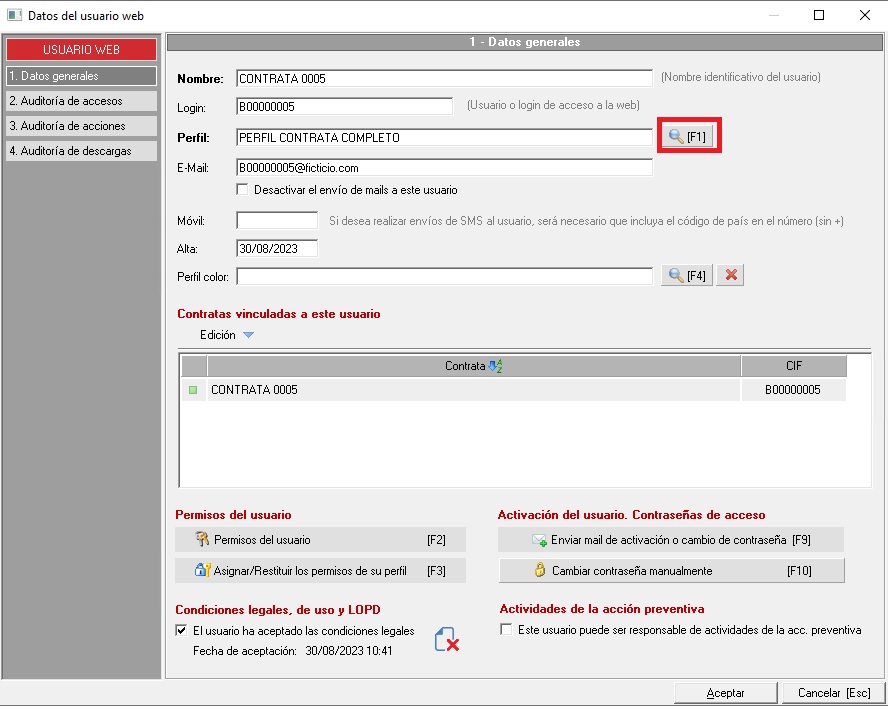
- La segunda opción es siempre y cuando trabajemos con los perfiles de usuario. Si tenemos un perfil ya creado con los permisos configurados, simplemente tenemos que asignárselo a la contrata. Para ello, desde el módulo web accedemos al usuario de la contrata haciendo doble clic sobre el mismo, en la ventana que se muestra elegiremos el perfil mediante el botón [F1] (se nos muestra el mantenimiento de perfiles para que elijamos el que queremos asignar). Tras seleccionarlo y aceptar la ventana del usuario Prevengos nos pregunta si queremos asignar los permisos del perfil, le diremos que si para aplicarlo. Estos pasos mencionados podemos verlos en la siguiente imagen:
Si tienen dudas sobre la gestión de usuarios web, pueden consultar el manual de gestión de usuarios web. También debemos de tener en cuenta que si una contrata no está añadida a ningún proyecto, no tendrá requerimientos por lo que todas las casillas correspondientes a los resúmenes de documentación estarán a 0.
En caso de que los permisos estén bien, el otro motivo de que la contrata no tenga información en la web es que no está incluida en un proyecto. Deben de tener en cuenta que solo se activan los requerimientos (generales y de proyecto) para que sean visibles en la web cuando la contrata está en, al menos, un proyecto. Si no está en ningún proyecto, y con ello solo tiene requerimientos generales, no se mostrarán en la web ya que se considera innecesario que la contrata publique documentación si todavía no tiene una obra/proyecto donde trabajar.
3. Cómo identificar cuando un Autónomo crea trabajadores en la web
Cuando tenemos una contrata la cual está habilitada como un autónomo y éste crea algún trabajador nos enteraremos mediante un icono en el mantenimiento de contratas así como en la herramienta "acciones CAE requeridas".
Sobre el primer punto, en el listado de contratas que encontramos en su propio mantenimiento, se nos muestra un * en aquella que es un autónomo y ha creado algún trabajador, tal y como podemos ver en la siguiente imagen
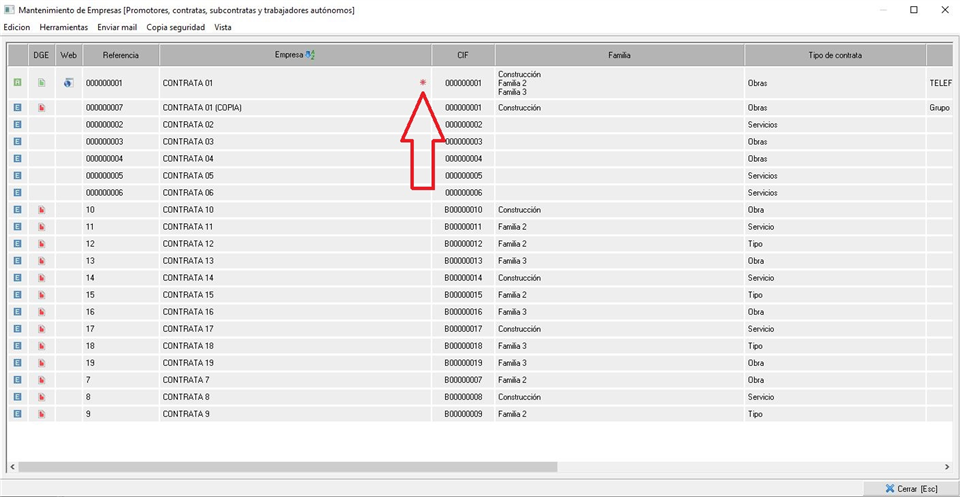
Desde el desplegable "Herramientas" del propio mantenimiento de contratas disponemos de la opción "Quitar aviso de creación de nuevos trabajadores en los autónomos seleccionados" con la que podemos quitar dicho icono.
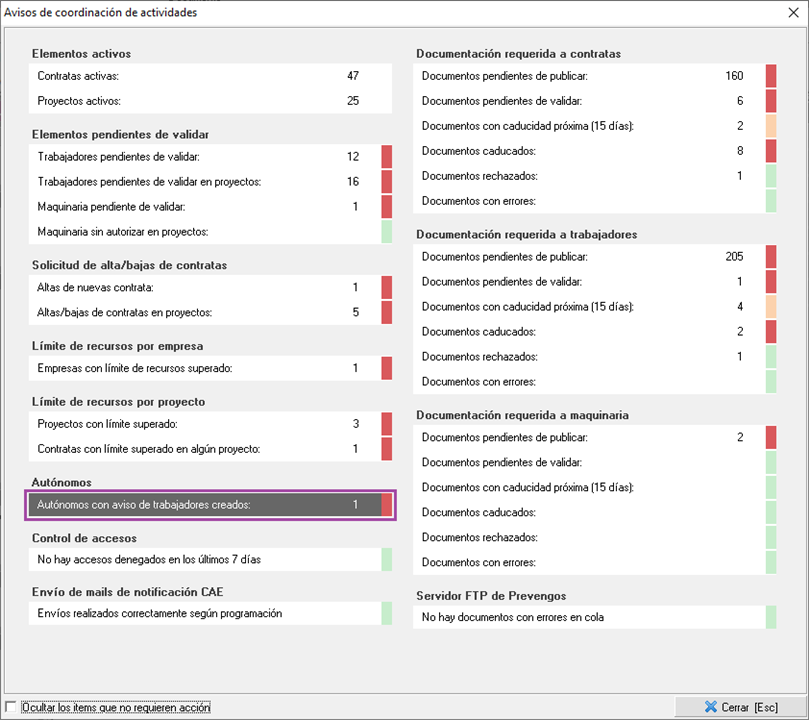
La otra opción es mediante la herramienta  , que encontramos en la parte inferior.
Esta herramienta es la más usada dentro del módulo CAE ya que nos permite tener bajo control diferentes aspectos del estado documental y de los elementos en coordinación. Una de las opciones que encontramos es la referente a aquellos autónomos que han creado algún trabajador, tal y como podemos ver en la siguiente imagen:
Si necesita más información con las opciones disponibles dentro de esta herramienta, puede consultar este manual.
4. Como activar las estrellitas desde la web
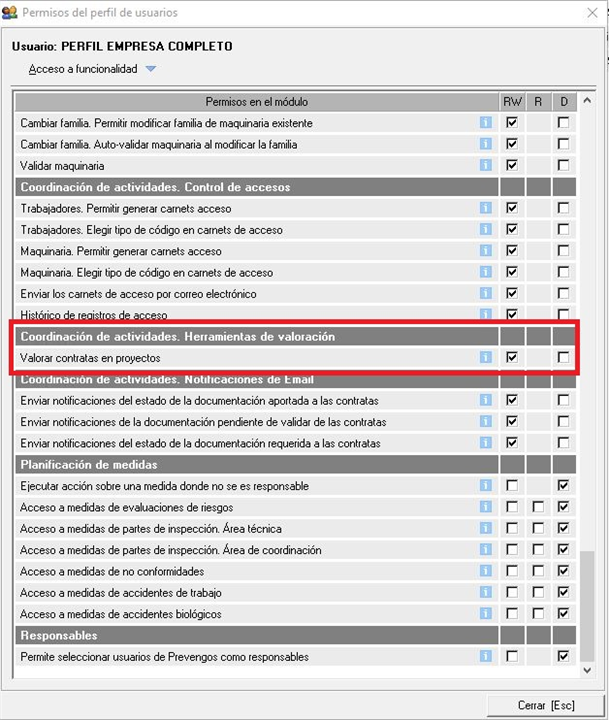
Las "Estrellitas" que encontramos en las contratas de los proyectos en la web de empresa sirve para que podamos valorar las contratas. Para que esto se pueda hacer, hay que establecer dos configuraciones:
- Configurar los apartados que va a valorar la empresa sobre la contrata. Para ello, existe un mantenimiento donde configuramos estos 'items' de valoración, podremos ampliar información sobre esta configuración en el manual de Items de valoración de contratas.
- Una vez establecidos los criterios de valoración y el peso de cada uno de ellos para calcular la nota media de la contrata, el siguiente paso es habilitárselo al usuario web de empresa en la web. Para ello existe un permiso en el rol de este usuario, simplemente debemos de habilitarlo con la posición RW. Si tiene dudas de cómo acceder a los permisos del usuario consulte este manual. En cambio, si tiene dudas sobre cuál es el permiso que tiene que habilitar, puede verlo en la siguiente imagen:
5. Como pedir la documentación en función de las cualificaciones.
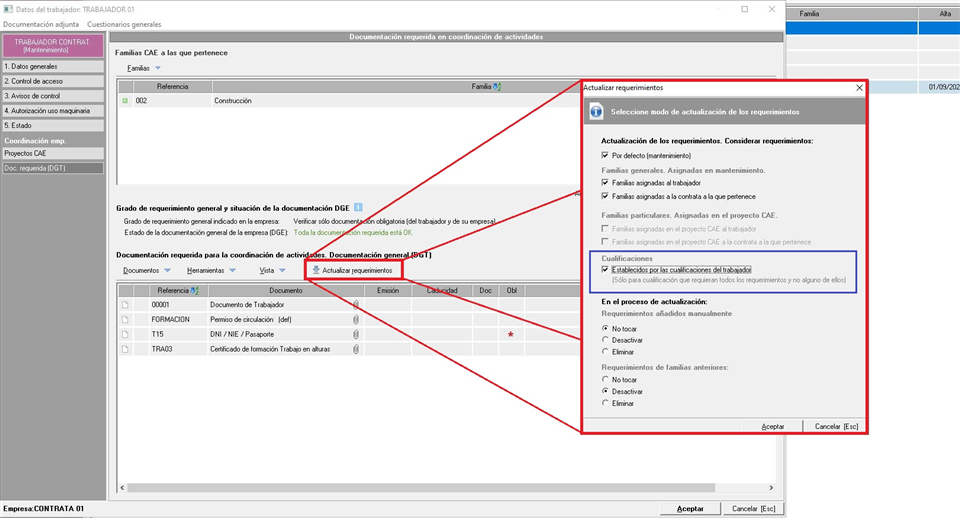
Prevengos dispone de la herramienta de cualificaciones por la cual podemos asignarle a un trabajador o maquinaria una cualificación y, asociado a esta, una documentación. El concepto está en que le asignamos una cualificación a un trabajador/maquinaria y para justificarla debe de aportarnos una documentación que le indicamos en el mantenimiento. Este proceso lo tenemos explicado en este manual.
Una vez tengamos configuradas las cualificaciones en el mantenimiento debemos asignárselas a los trabajadores o maquinaria sobre los que queramos requerirlo. Para ello, accederemos a la ficha de éste y desde la pestaña "control de accesos" asignaremos las cualificaciones. Si éstas cualificaciones tienen relacionadas documentación, deberemos actualizar los requerimientos desde la pestaña de documentación requerida, tal y como vemos en la siguiente imagen:
6. Como buscar trabajadores que no se han vinculado a ningún proyecto
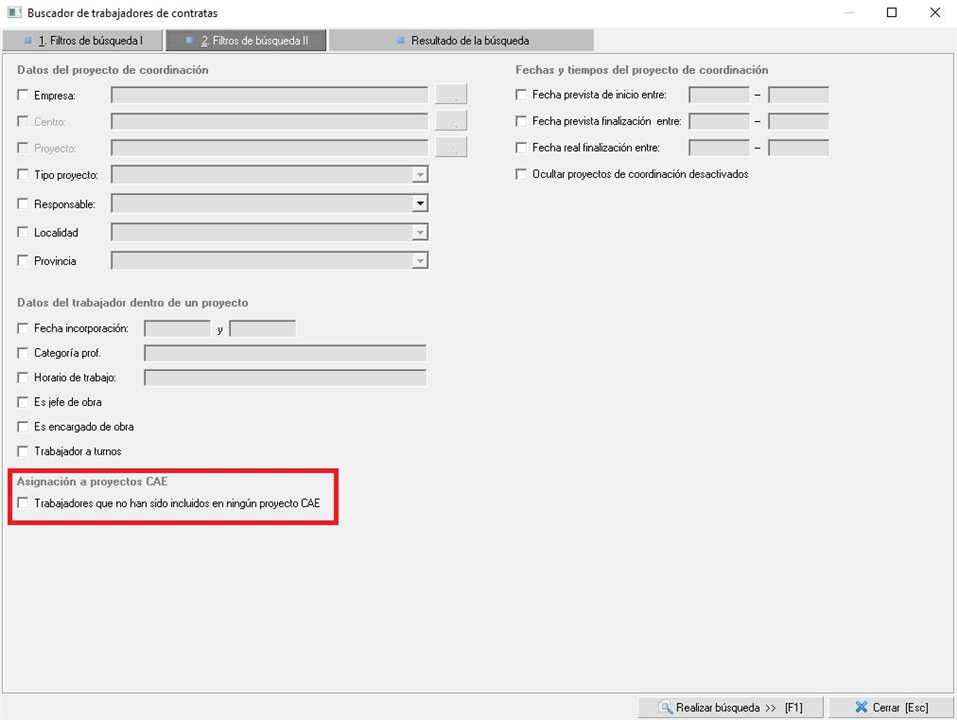
En caso de que queramos saber los trabajadores que tenemos de contratas que no están asociados a ningún proyecto existente, podemos hacerlo desde la consulta de trabajadores. Ésta la podemos encontrar dentro del módulo CAE, en el menú lateral izquierdo, dentro del bloque "Trabajadores" bajo el nombre de "Trabajadores de contrata (mantenimiento)". Una vez abierta la consulta, el filtro que nos interesa lo encontramos en la pestaña "Filtros de búsqueda II" con el nombre de "Trabajadores que no han sido incluidos en ningún proyecto CAE". Una vez marcado este check solo se tienen en cuenta aquellos trabajadores que no están incluidos en un proyecto, no obstante, podemos hacer uso de los demás filtros por si queremos afinar más la consulta, para una contrata en concreto o bajo unos criterios determinados. En la siguiente imagen indicamos donde se encuentra el filtro indicado:
7. Cambio atributos a modelos de requerimientos en el mantenimiento, ¿como lo aplico esos cambios en aquellas contratas a las que se requieren esos documentos?
En ocasiones es posible que cambiemos los atributos de un requerimiento desde el mantenimiento de "Modelos de documentos requeridos/ofrecidos", y queremos que el cambio realizado se aplique a ese requerimiento ya aplicado en contratas. Por ejemplo, tenemos un requerimiento que tiene una caducidad de 3 meses pero se lo cambiamos en el mantenimiento a 1 mes. En las contratas que tienen este requerimiento, con los 3 meses que tenía establecidos previamente, el cambio no se aplica si no realizamos la siguiente actuación.
Con atributos nos referimos a los campos 'Título del documento', 'Criticidad', 'Obligatoriedad', 'Fecha de venciemiento (según la caducidad del modelo)' y 'Tolerancia'.
Para ello usaremos la consulta de documentación de coordinación que encontaremos en el desplegable "Consultas" del módulo de CAE, dentro de la cual realizaremos una consulta filtrando por el documento en cuestión. Una vez que tengamos el resultado de la consulta el listado de este documento, seleccionaremos y usaremos la opción "Actualizar los atributos del documento con la información de su modelo" que encontramos en el desplegable "Herramientas". Esta opción actualiza solamente los atributos del documento, no cambia el estado del mismo ni modifica el documento adjunto. Más información en el punto 3 de este manual.
8. En el mantenimiento de modelos, cambio la documentación por defecto y quiero solicitarla a todas las contratas/trabajadores
Es posible que en algún momento modifiquemos o creemos algún requerimiento nuevo y que lo marquemos por defecto para que se solicite a todos los nuevos elementos. Una vez configurado, se le va a requerir de manera automática a los nuevos elementos (contratas, trabajadores o máquinas), pero es posible que queramos requerírselo también a los elementos existentes. En estos casos podemos actualizar los requerimientos para que se solicite el nuevo documento por defecto, para ello tendremos dos opciones:
- De manera individual podemos actualizar los requerimientos a una contrata en concreto, para ello accederemos a la ficha de datos de la misma desde el mantenimiento de contratas, una vez dentro de su ficha, nos situamos en la pestaña "Doc Requerida (DGE)" y pulsamos sobre el botón "Actualizar requerimientos", en el formulario de opciones que se muestra debemos asegurarnos de señalar el check "por defecto (mantenimiento)". Si el documento es de trabajador o de maquinaria tendrá que ir a la ficha del trabajador o maquinaria en concreto que quiera actualizarlo.
- De manera masiva lo podemos hacer desde el mantenimiento de contratas, una vez que nos situamos en el listado de contratas que hay en el mantenimiento, seleccionamos a todas aquellas a las que queremos actualizarle los requerimientos con el nuevo documento y ejecutamos la opción "Actualizar requerimientos según la situación actual" que encontramos en el submenú "familias" del desplegable "Herramientas". Esta herramienta actualiza todos los requerimientos, tanto generales como de las familias que estén asignadas a las contratas seleccionadas. Si el documento es de trabajador o de maquinaria tendrá que ir al buscador de trabajadores o maquinarias, filtrar por los campos que necesite y utilizar la misma herramienta de "Actualizar requerimientos según la situación actual".
9. Tengo una máquina que no le permite el acceso
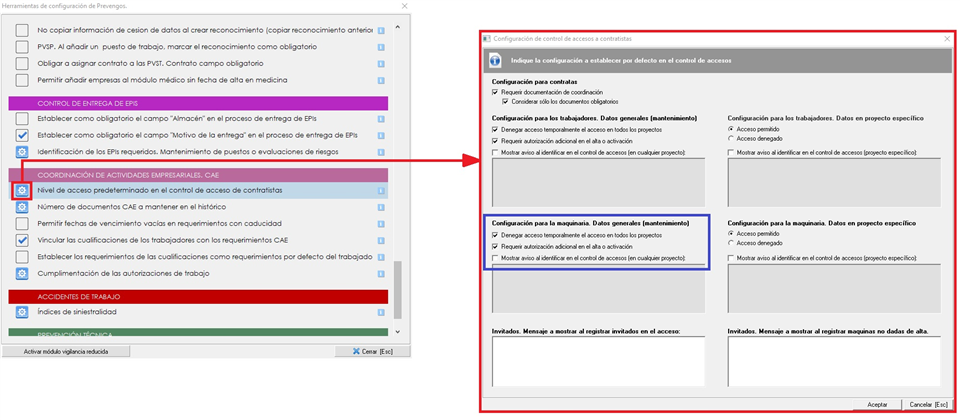
En ocasiones nos puede pasar que una contrata crea una maquina, validamos la creación y validamos los documentos, pero a pesar de tenerlo todo validado se le deniega el acceso al centro de trabajo. Existe una configuración en Prevengos por la que podemos establecer, tanto para trabajadores como maquinaria, que tengan que ser expresamente validados en un proyecto para poder acceder al mismo, aunque tengan toda la documentación en regla. Esta configuración, en el caso de la Maquinaria, viene habilitada por defecto por lo que debemos tenerlo en cuenta para aquellas maquinas que se añaden a los proyectos, ya que por defecto se le va a denegar el acceso. Pongamos un ejemplo, un centro de trabajo cuya entrada tiene una altura máxima de 4 metros, por lo que voy a deshabilitar la entrada de cualquier maquina por defecto para que compruebe si puede pasar o no, y en caso positivo le habilitaremos la entrada.
Esta configuración la encontramos, en la pantalla principal de Prevengos, en el menú superior [Configuración] - [Configuración de Prevengos]. Una vez dentro nos moveremos según la siguiente imagen:
10. He desactivado un requerimiento pero veo que se sigue requiriendo a las contratas
Similar a los casos vistos en los puntos 7 y 8, cuando hacemos un cambio en el mantenimiento de documentación requerida/aportada este no se aplica de manera automática a los requerimientos ya existentes en las contratas. Es por ello, que si desactivamos un requerimiento en dicho mantenimiento, las contratas que lo tuviesen asignado lo seguirán teniendo.
En estos casos tenemos que usar la herramienta de "Actualizar requerimientos", la cual podemos encontrar en la ficha de la contrata (pestaña "Doc. Requerida") si lo queremos hacer individualmente o, para aplicar los cambios masivamente a varias contratas tenemos la herramienta "Actualizar requerimientos según la situación actual" que encontramos en el desplegable "Herramientas\familias" del mantenimiento de contratas.
11. Entro en la consulta de auditoría y no me muestra ningún registro.
La consulta de control de acceso, tanto de trabajadores como de maquinaria, nos permite comprobar la auditoria de entradas y salidas de estos elementos registradas por la web de control de accesos de Prevengos. Si necesita más información sobre estas consultas puede ver sus correspondientes manuales aquí.
Estas consultas tienen predefinido, como filtro de busqueda, tener en cuenta solo los registros del mes actual. Por ello, al acceder podemos ver como filtros aplicados el de "Registrados desde" y con las fechas del mes actual. Por ello, en alguna ocasión nos puede pasar que accedemos a la consulta en los primeros días del mes, por lo que el filtro aplicado es del mes actual y es posible que no nos muestre ningún registro o, en su defecto, los pocos registros correspondientes a los días transcurridos del mes.
Por ello, en caso de que nos pase debemos comprobar las fechas indicadas en el campo mencionado en el párrafo anterior, e indicar el rango de fecha que nos interese consultar.
12. Como generar carnets de acceso
Desde la aplicación central de Prevengos como desde los portales Web de Prevengos, en concreto la de empresa y contrata, se permite la creación de carnets de acceso para trabajadores y maquinaria con el fin de ser identificados al acceder mediante la web de control de acceso de Prevengos. Estos carnets están provistos de un código de identificación que puede ser leído mediante un EAN o QR e identificar, de esta manera, al trabajador o maquinaria para comprobar el acceso a la obra. Por ello es recomendable que estos carnets se generen con una fotografía, con el fin de poder identificar a la persona.
12.1. Aplicación central de Prevengos
Para poder generar carnet identificativos desde la aplicación de Prevengos tendremos que acceder a la consulta de trabajadores de contratas desde el módulo CAE

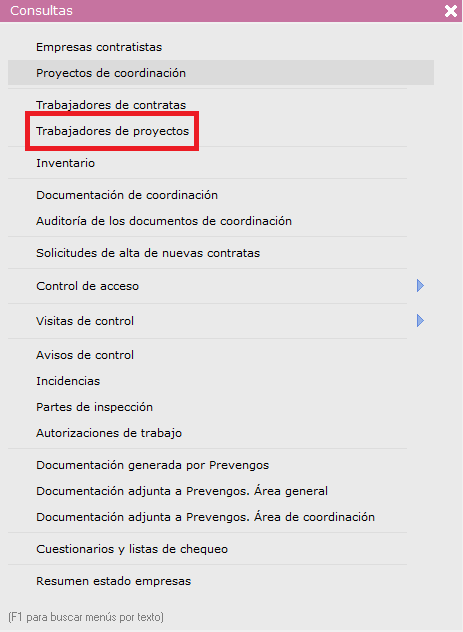
Una vez seleccionada la opción se abrirá un asistente para establecer los filtros necesarios para que en la consulta nos aparezcan solo los trabajadores que cumplan una serie de criterios establecidos aquí:
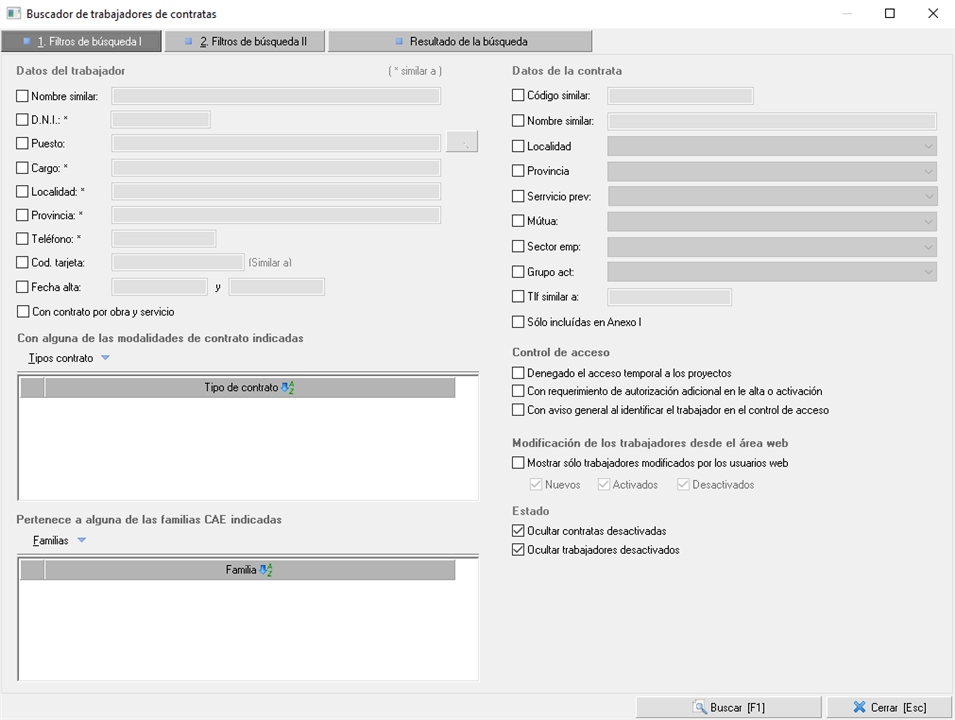
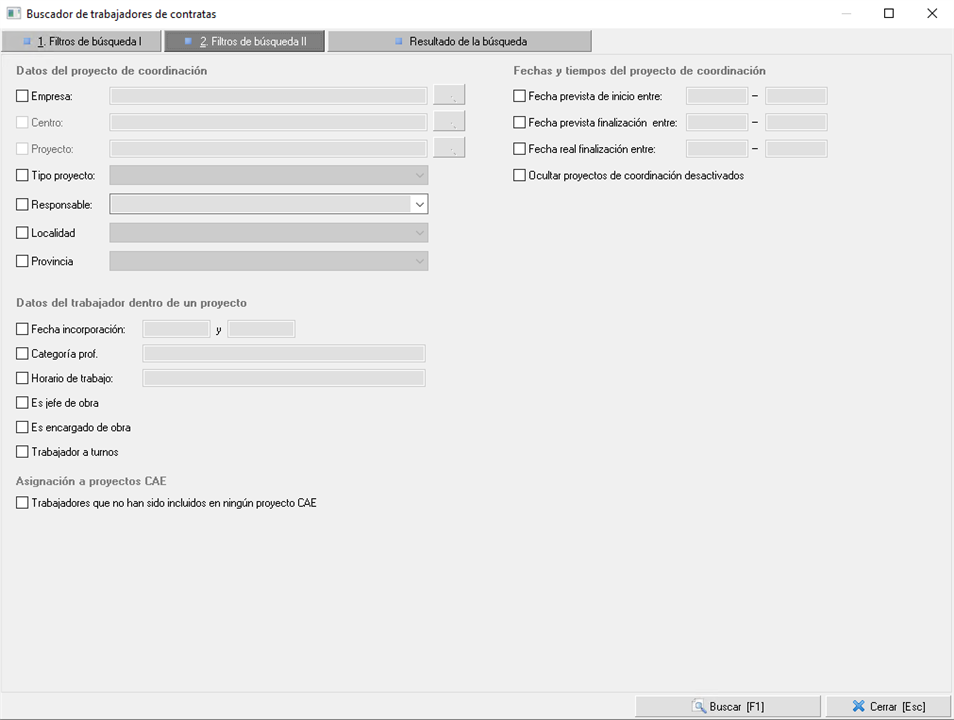
Una vez se obtenga la lista de trabajadores, a los cuales queremos generarles el Carnet de acceso, seleccionaremos el botón ‘Informes’ y en las opciones que aparecen seleccionaremos o ‘Generar carnets identificativos’ o ‘Generar carnet de identificación (especial usar con el móvil)’


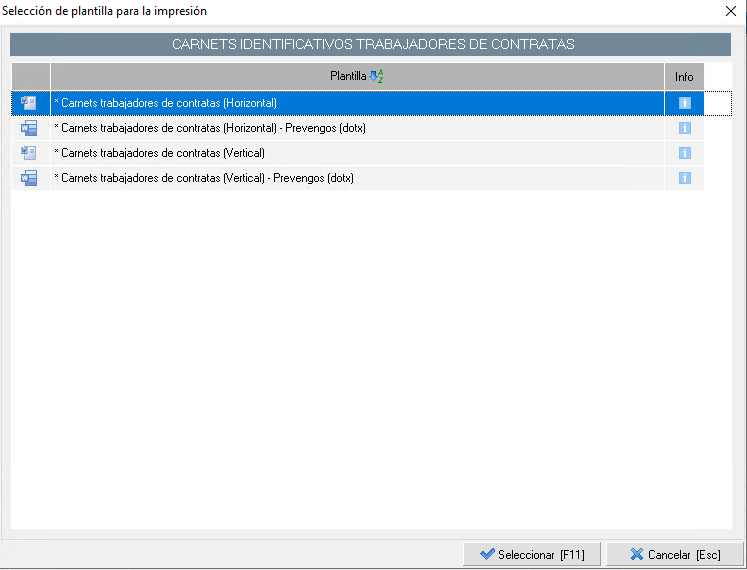
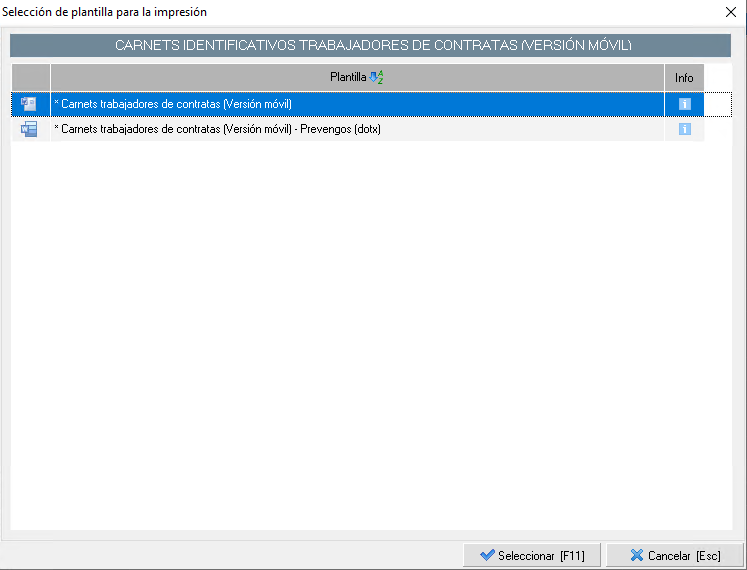
Con cualquiera de las 2 opciones se nos abrirá una ventana para elegir con que plantilla queremos generar el carnet la cual podremos modificar como cualquiera de las plantillas de Prevengos.
12.2. Portales Web
Como comentamos anteriormente, se pueden generar tanto en la web de empresa como en la de contrata:
- En el caso de la web de empresa, debemos acceder al módulo "Coordinación de actividades" y, dentro de éste, accederemos a "Empresas contratistas" dentro del desplegable "Empresas y proyectos". Dentro de este apartado se muestran todas las contratas que están en el árbol de contratación de proyectos de la empresa. Accederemos a una de estas contratas y desde la pestaña de "Trabajadores" disponemos de la opción "Generar carnets de acceso" en el desplegable "Herramientas". Indicar que también existe lo propio en el caso de maquinaria.
- En la propia web de contrata también dispone de esta herramienta, para lo que tiene que acceder al apartado de "Trabajadores" que encontramos en el desplegable "Empresas y proyectos". De la misma manera que en el caso anterior con la web de empresa, disponemos de la opción "Generar carnets de acceso" en el desplegable "Herramientas". Indicar que también existe lo propio en el caso de maquinaria.
Ya sea en la web de empresa o en la web de contrata, una vez ejecutada la herramienta anteriormente comentada se nos muestra una ventana con el listado de trabajadores a los que queremos hacerle el carnet de acceso, marcando aquellos que nos interesen y haciendo clic en el botón "Seleccionar". Tras añadir los trabajadores, se nos muestra una pantalla similar a la siguiente imagen:
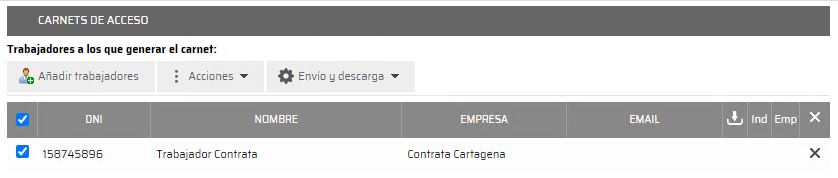
Como podemos apreciar disponemos de diferentes desplegables en la parte superior:
- Añadir trabajadores. En este apartado se deberán seleccionar los trabajadores que queremos generar los carnets de acceso. En la ventana emergente se podrán buscar los trabajadores por nombre o por empresa y se deberán seleccionar en la casilla correspondiente. Como opción adicional podrá seleccionar la posibilidad de “ocultar registros que ya se han generado el carnet”, para que de este modo muestre un listado más reducido.
- Acciones. Dentro de este desplegable encontramos dos opciones:
- Generar carnets de acceso para envío y descarga. Mediante esta utilidad podrá generar los carnets con el formato que seleccione, además tendrá que elegir que quiere codificar (recomendamos Código interno del aplicativo). Estas opciones variarán en las funciones de los permisos de su usuario web. Se muestra la siguiente ventana:
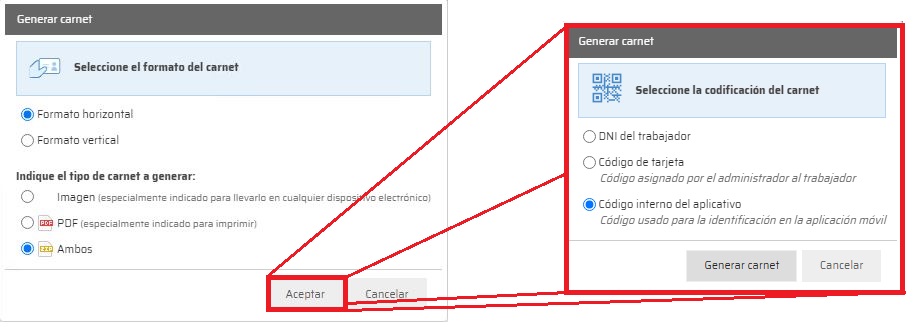
Primero elegiremos si el carnet lo queremos en horizontal o en vertical, y si en el momento de generarlo lo queremos en formato imagen, en PDF o en ambos formatos. Tras hacer clic en el botón "Aceptar" se nos muestra la ventana donde seleccionamos el dato que vamos a considerar para crear el carnet, pudiendo ser el DNI el trabajador, código de tarjeta (asignado por el administrador del trabajador) o el código interno del aplicativo (código usado para la identificación en la aplicación móvil). Una vez generados disponemos del botón  en las columnas
  en función de lo que hayamos seleccionado en el proceso de creación.
Posteriormente, con el menú ‘Envío y descarga’, podrá descargar y enviar de forma masiva.
- Generar carnets para impresión. El funcionamiento es exactamente igual que el de carnets de acceso de trabajadores visto anteriormente
Por último, indicar que estos carnets de acceso pueden ser personalizados acudiendo a la carpeta de instalación de la web, dentro de la subcarpeta "\custom\carnets". Es necesario conocimientos HTML para poder modificarlos.
13. Avisos programados CAE
Para programar un aviso CAE a las empresas con un resumen de toda la documentación pendiente, caducada y rechazada de las contratas que participan en sus proyectos, o para un aviso a las contratas con un resumen de toda la documentación pendiente, caducada y rechazada de todos los proyectos en los que participe, debe ir a la configuración del SSDP para establecer el día y la hora de este aviso, entre otros.
Una vez creado el aviso o los avisos que necesite, tenga en cuenta que puede también elegir una cuenta de correo usada para tal fin. Esto es así porque el Trabajo "CAE: Notificaciones de documentación pendiente de publicar" es el que realiza este aviso, por lo que a este trabajo se puede asociar cualquier cuenta de correo, como puede ver también en la configuración del SSDP.
14. Como aportar documentación a las contratas de un proyecto
Los proyectos CAE permiten aportar documentación general a las contratas siguiendo estos pasos:
- Crear el registro de documento a aportar en el mantenimiento del módulo CAE.
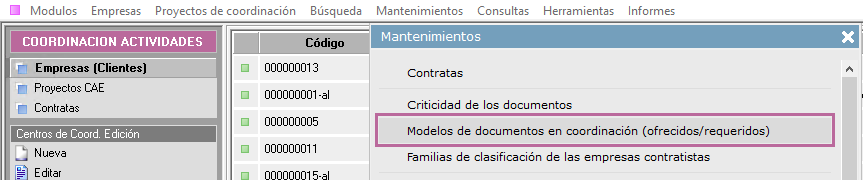
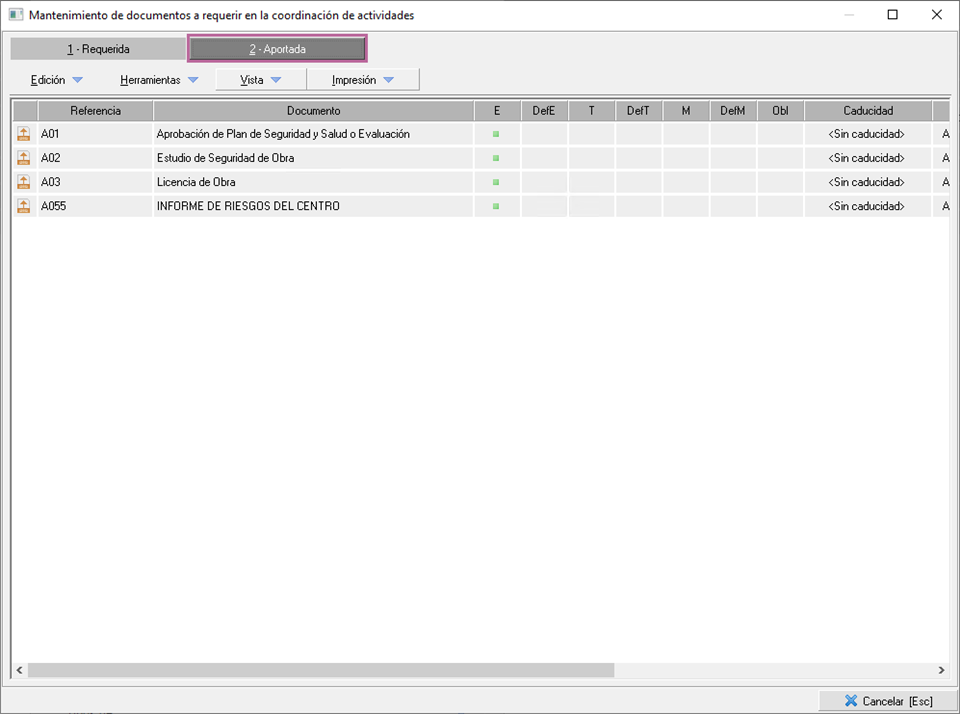
- Incluir el documento en el proyecto como indica la guía Documentación CAE.
- Añadido el documento, acceder a su ficha de datos para:
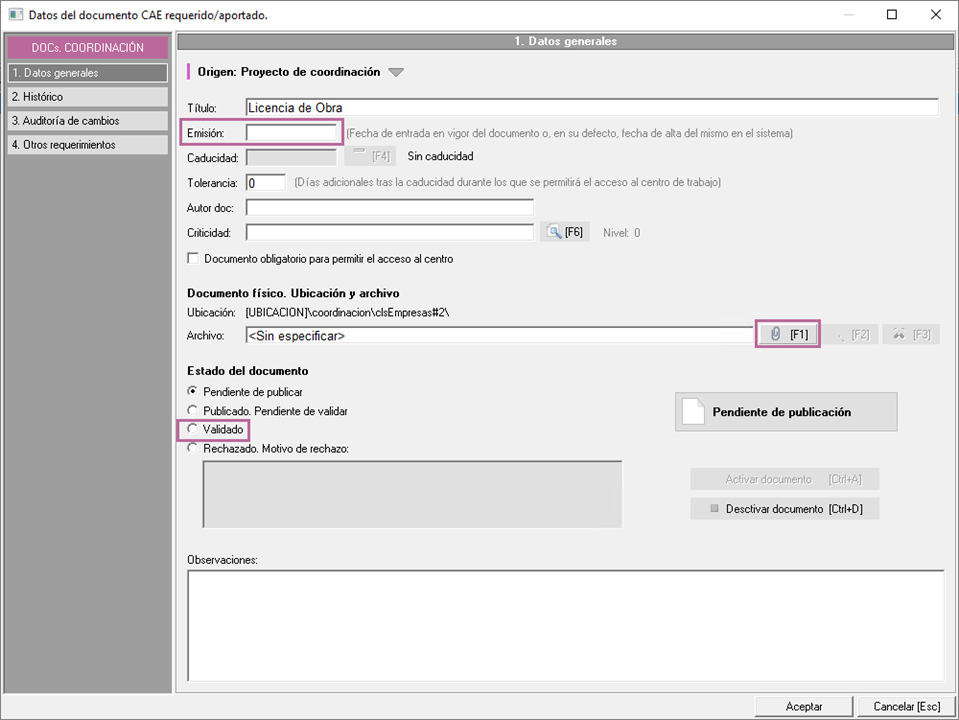
- Indicar la fecha de emisión.
- Asociar el documento con el botón F1.
- Establecer el estado Validado.