1. Vigilancia de la salud (Versión PC)
En este bloque el trabajador podrá visualizar toda la información relacionada con la Vigilancia de la Salud que le afecta, tanto si es la persona responsable de la acción correspondiente, como si es la persona afectada. En la parte superior del portal, desplegando el menú 'Vigilancia de la Salud' que aparece en color Azul, podrá acceder a diferentes apartados relacionados con la medicina, entre los cuales se encuentran los siguientes:
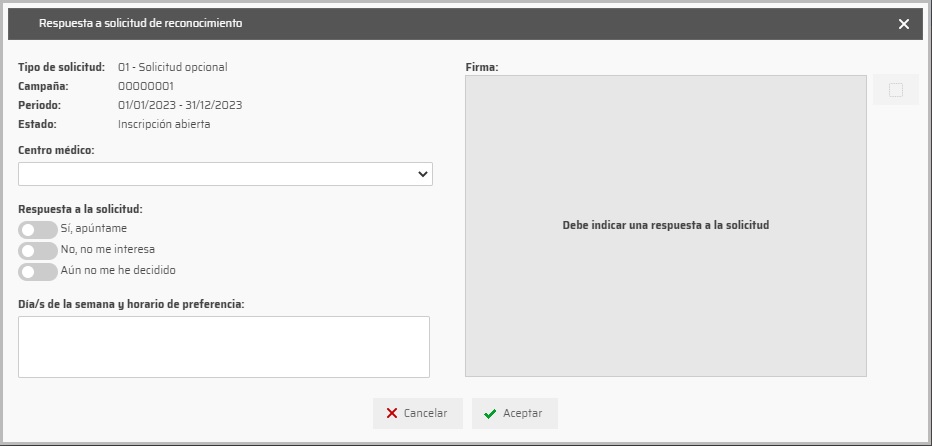
- Solicitudes de reconocimientos médicos. Si el trabajador está incluido en alguna campaña de solicitud de reconocimientos médicos, le aparecerán aquí para que pueda confirmar o rechazar la realización del reconocimiento médico que se le ofrece en dicha campaña. Al pulsar sobre alguna de las solicitudes, se mostrará un formulario como el de la siguiente imagen, donde podrá indicar si quiere realizar el reconocimiento, el centro médico donde desea realizarlo e incluso el día de la semana y la hora de preferencia. Para finalizar la confirmación de la realización del reconocimiento, tendrá que firmar en el recuadro habilitado para su firma.
Una vez que el trabajador confirma/rechaza la solicitud, existe la posibilidad de que se envíe un email a las direcciones de correo indicadas en el campo Destinatarios de la ficha de datos de la convocatoria.
- Citaciones médicas. Pantalla en la que el trabajador podrá ver las citas médicas que tiene agendadas. Si pulsa sobre alguna de estas citas, accederá a una ficha donde podrá ampliar información sobre la misma.
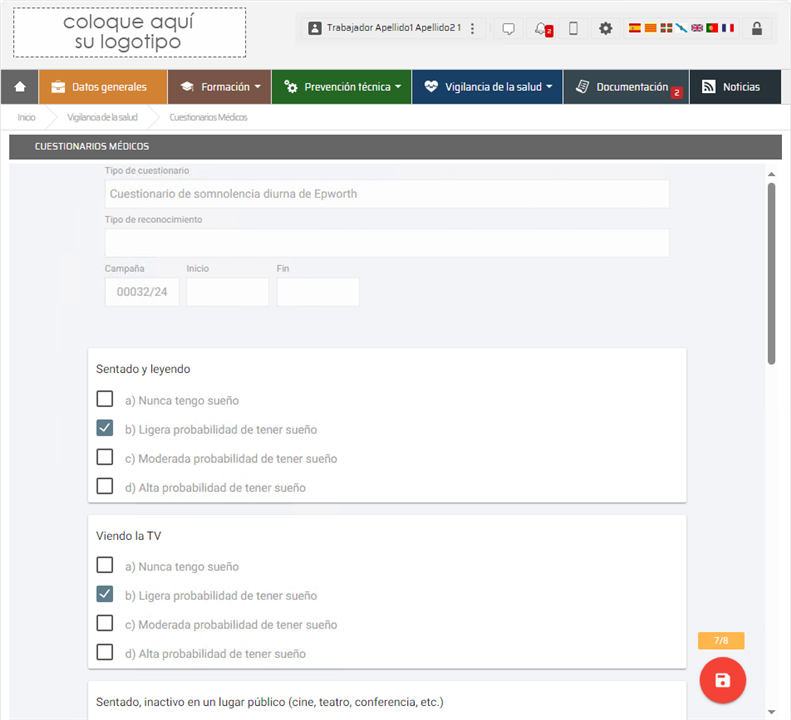
- Cuestionarios médicos. Si el trabajador tiene planificado algún reconocimiento médico, planificado en una PVST que tenga habilitada la cumplimentación a través del portal web, en esta pantalla le aparecerá el listado de cuestionarios médicos que debe cumplimentar.
Al pulsar sobre cualquiera de los registros se abrirá el formulario del test correspondiente, perteneciente al reconocimiento pendiente de realizar:
Cuestionario general
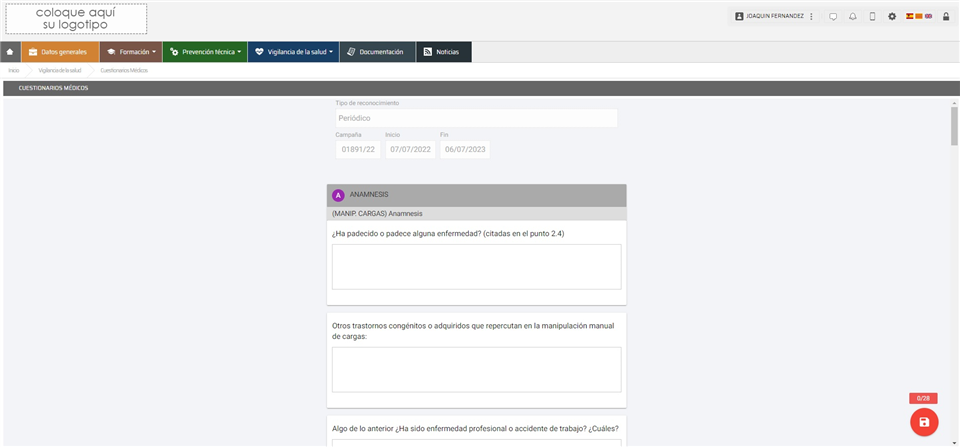
Cuestionario Goldberg (GHQ-12)
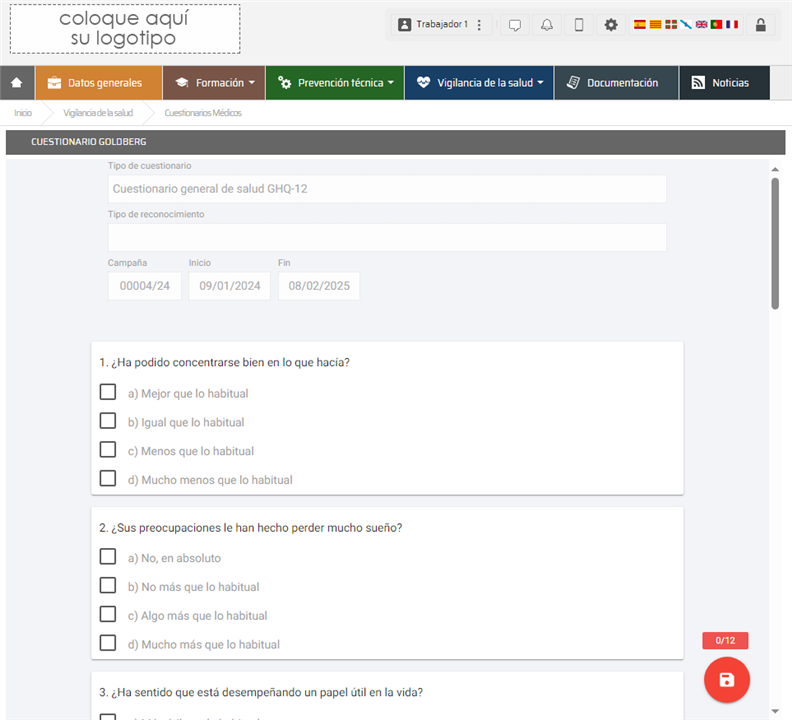
Test Findrisc
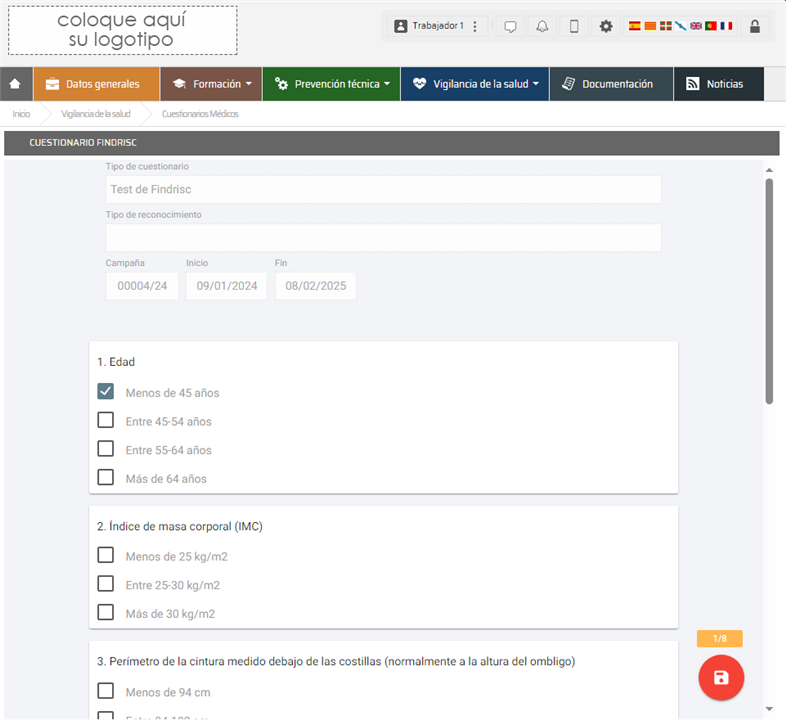
En la parte inferior derecha podrá ver un contador con el número de preguntas respondidas, y un botón para guardar las respuestas.
El cuestionario desaparecerá de la web una vez que en Prevengos se haya indicado que el reconocimiento ya se ha realizado.
Somnolencia de Epworth
- Reconocimientos médicos. Apartado en el que aparecerá el listado de reconocimientos médicos realizados al trabajador. Si pulsan sobre algún reconocimiento, aparecerá un pequeño resumen del reconocimiento con la información general del mismo, como la fecha, el tipo, el lugar o la aptitud. Además, si se han publicado documentos como el informe médico, el certificado o cualquier otro documento adjunto al reconocimiento, podrán descargarse desde esta pantalla.
- Actividades programadas. Listado de actividades programadas en el programa anual de actividades de medicina, en las cuales el trabajador es responsable. Por defecto aparecen sólo actividades pendientes, pero pulsando el botón
 , se mostrarían todas las actividades en las que el trabajador es responsable, estén realizadas o no. Si el usuario del trabajador tiene los permisos oportunos, podrá editar las actividades y darlas por realizadas. Haciendo doble clic sobre la actividad, accederá a su ficha de datos, y pulsando el botón
  que aparece en la parte superior izquierda, habilitará los campos que podrá modificar (fecha, costes, recursos...). Una vez modificada, deberá pulsar el botón 'Grabar datos'.Las modificaciones no se reflejan directamente en Prevengos, las actividades modificadas quedan 'a la espera' de que un usuario de Prevengos las confirme.
 - Consulta médica asistencial. Detalle de las consultas médicas realizadas al trabajador. Si pulsa sobre alguno de los registros accederá a la ficha de datos de la consulta desde donde podrá descargar la documentación publicada de la misma.
- Control de vacunaciones. Pantalla donde se muestra el listado de las vacunas administradas y planificadas para su administración al trabajador.
- Incapacidades temporales. ITs. Apartado en el que el trabajador podrá consultar los registros de baja o incapacidad temporal por cualquier contingencia, anotados en el sistema. Si pulsa sobre alguno de los registros, accederá a una ficha de datos de la misma, en la cuál, si la incapacidad se ha producido por un accidente, la referencia del accidente se mostrará como un enlace. Si el trabajador pulsa sobre este enlace, podrá visualizar la investigación del accidente causante de la IT.
- Accidentes biológicos. En este apartado se mostrarán los accidentes biológicos sufridos por el trabajador de los que se ha realizado la investigación correspondiente. Pulsando sobre alguno de estos accidentes, podrán acceder a una pequeña ficha de datos del mismo, desde donde podrán descargar la documentación publicada. En caso de que el accidente tenga alguna medida planificada de la que sea responsable el trabajador, se activará el botón 'Planificación de medidas' que aparece en la parte superior de la ficha, para que el trabajador pueda acceder a las mismas desde esta pantalla.
2. Vigilancia de la salud (Versión Móvil)
2.1 Solicitud de reconocimiento (Versión Móvil)
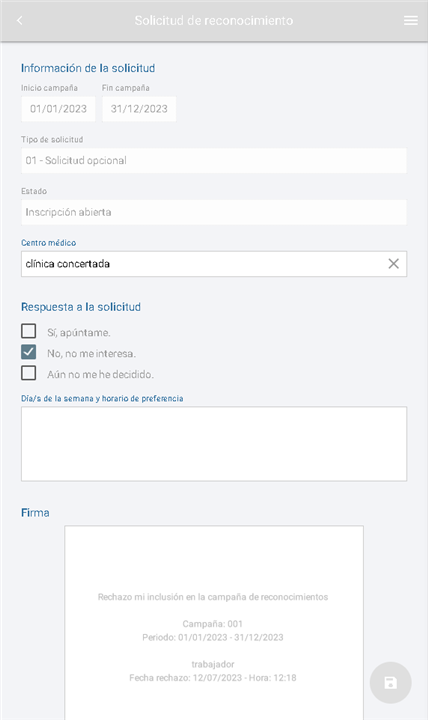
Si el trabajador está incluido en alguna campaña de solicitud de reconocimientos médicos, al pulsar sobre este botón le aparecerá un listado con dichas solicitudes, para que pueda confirmar o rechazar la realización del reconocimiento médico que se le ofrece en dicha campaña. Al pulsar sobre alguna de las solicitudes, se mostrará un formulario como el de la siguiente imagen, donde podrá indicar si quiere realizar el reconocimiento, el centro médico donde desea realizarlo e incluso el día de la semana y la hora de preferencia. Para finalizar la confirmación de la realización del reconocimiento, tendrá que firmar en el recuadro habilitado para su firma.
Una vez que el trabajador confirma/rechaza la solicitud, existe la posibilidad de que se envíe un email a las direcciones de correo indicadas en el campo Destinatarios de la ficha de datos de la convocatoria.
3. Citas médicas (Versión Móvil)
En el caso de que el trabajador tenga agendadas algunas citas médicas para la realización de un reconocimiento o cualquier otro tipo de consulta médica, al pulsar en este botón vizualizará el listado de citas que tiene asignadas. Si pulsa sobre alguna de estas citas, accederá a una ficha donde podrá ampliar información sobre la misma.
4. Reconocimientos médicos (Versión Móvil)
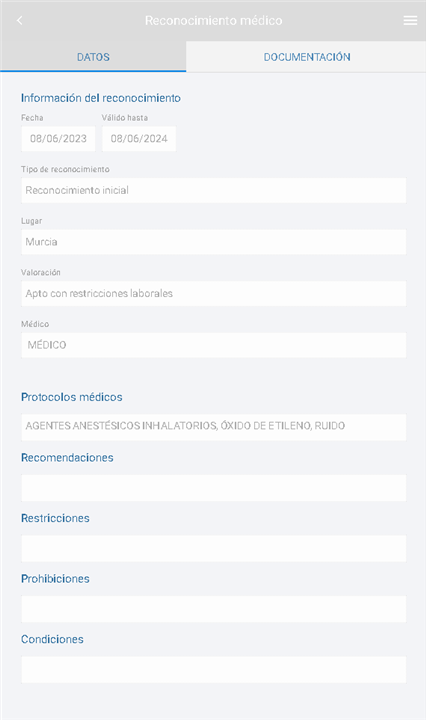
Apartado en el que aparecerá el listado de reconocimientos médicos realizados al trabajador. Si pulsan sobre algún reconocimiento, aparecerá una ficha de datos del reconocimiento con un resumen del mismo en la que se muestra la información general del reconocimiento, como la fecha, el tipo, el lugar o la aptitud. Además, si se han publicado documentos, como el informe médico, el certificado o cualquier otro documento adjunto al reconocimiento, en la pestaña 'Documentación' podrá descargarlos.
5. Autorizaciones de trabajo (Versión Móvil)
Apartado en el que aparecen aquellas autorizaciones de trabajo en las que esté incluido el trabajador como trabajador autorizado, o como responsable en algún área de la autorización de trabajo. En los registros de autorización, aparecerá el icono  si es un trabajador incluido en la autorización y el icono
  si es responsable de la misma. Si pulsa sobre la autorización, accederá a la ficha de datos de la misma, donde encontrará varias pestañas para revisar toda la información. Además, si se ha publicado el documento, en el apartado de 'Datos' podrá descargarlo.
6. Cuestionarios (Versión Móvil)
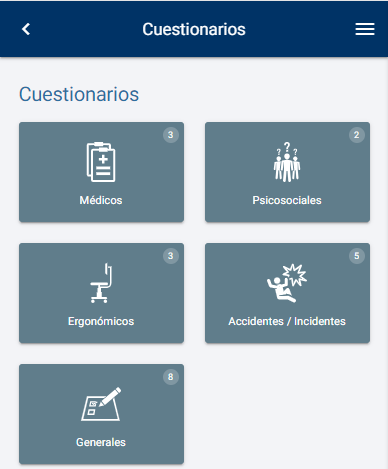
Si el trabajador tiene que cumplimentar algún cuestionario, ya sea general, psicosocial, ergonómico o de vigilancia de la salud, se le mostrarán en este apartado. Al acceder, se mostrarán dos botones, para que pueda diferenciar si el cuestionario es 'Médico', Psicosocial o General tal como se muestra en la siguiente imagen. Si tiene algún cuestionario pendiente, en la parte superior derecha de los botones, aparecerá una burbuja con el número de cuestionarios pendientes.
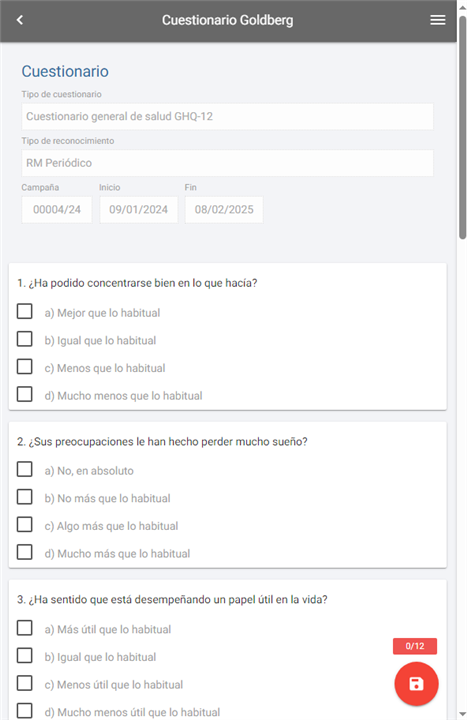
Al acceder a alguno de los apartados, le aparecerá el listado de cuestionarios pendientes de cumplimentar, y al pulsar sobre el cuestionario que desee rellenar, le aparecerán las preguntas del cuestionario con las posibles respuestas.
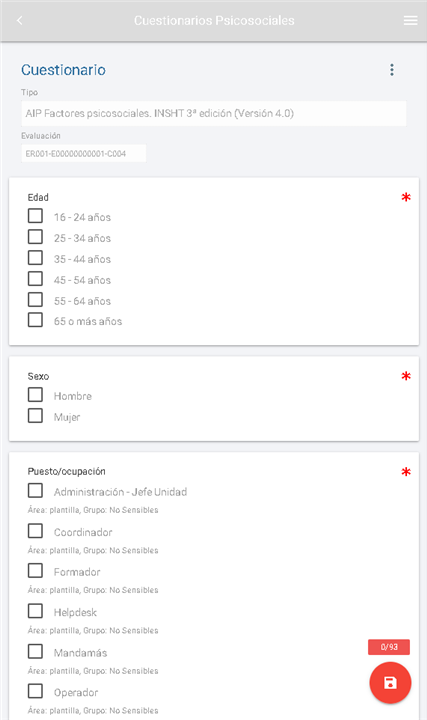
En la parte inferior derecha de la pantalla, aparecerá el resumen de respuestas cumplimentadas, y el botón  , para guardar y finalizar el cuestionario.
En el caso de los cuestionarios médicos, siempre que el reconocimiento planificado esté en una PVST que tenga habilitada la cumplimentación a través del portal web, en esta pantalla le aparecerá el listado de cuestionarios médicos que debe cumplimentar.
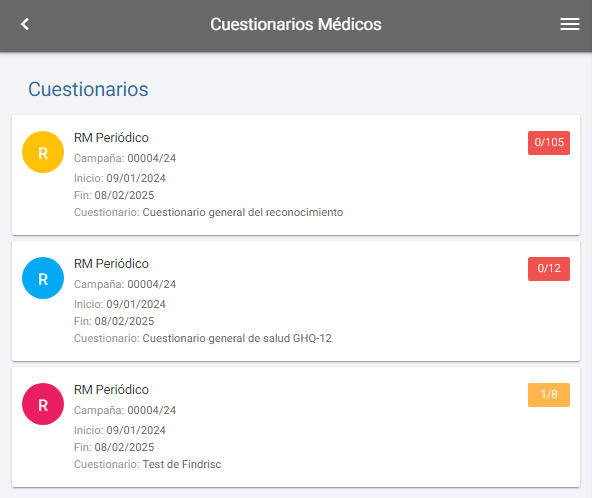
Al pulsar sobre cualquiera de los registros se abrirá el formulario del test correspondiente, perteneciente al reconocimiento pendiente de realizar:
-
Cuestionario general
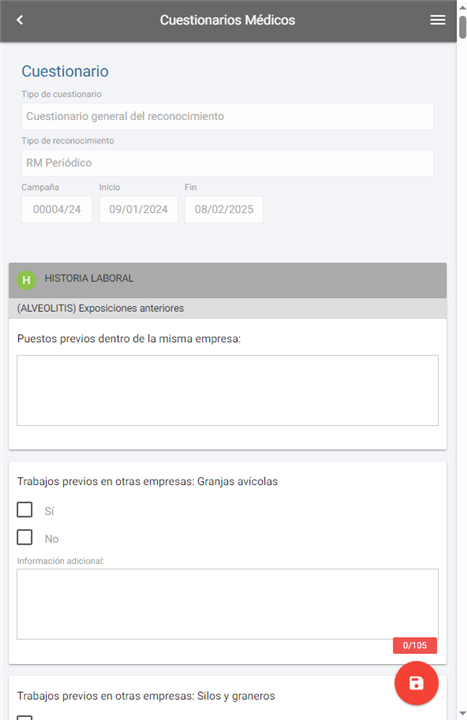
-
Cuestionario Goldberg (GHQ-12)
-
Test Findrisc
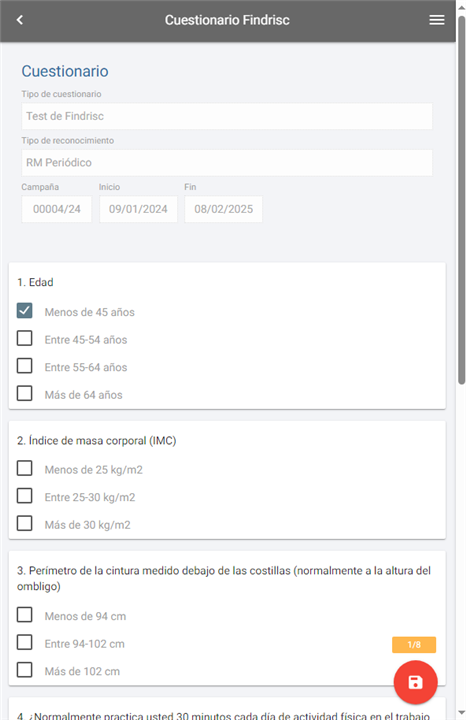
Podrá guardar las respuestas aunque no haya finalizado el cuestionario, y podrá modificarlo posteriormente, mientras que el reconocimiento no se haya realizado. Una vez realizado el reconocimiento el cuestionario desaparecerá del portal.
Para los test psicosociales, una vez cumplimentado el cuestionario y guardado, este desaparecerá del portal, y no podrá modificarlo. Además, no podrá finalizar el cuestionario si no ha respondido a todas las preguntas.
Por otro lado, podrá cumplimentar los cuestionarios ergonómicos en curso, en los que se guarda todo el progreso aunque no hayamos lo hayamos finalizado. Para finalizarlo, se nos habilitará el botón de guardar cuando hayamos cumplimentado el cuestionario entero. Una vez finalizado, no se podrá editar.
Por último, en el caso de los cuestionarios generales o de accidentes/incidentes, podrá responder parcialmente y cerrar sesión sin guardar para seguir en otro momento. Esto es porque se guardarán las respuestas seleccionadas. Pulsaremos el botón de guardado una vez lo hayamos terminado, lo que finalizará el cuestionario y no se podrá volver a editar. Eso sí, recuerde que si el cuestionario está configurado para requerir la cumplimentación de todas las preguntas para poder finalizarlo pero se tiene alguna sin contestar, no se podrá pulsar sobre el botón guardar, ya que no se podrá finalizar.