1. Introducción
La web de la empresa en el apartado de CAE es un portal donde las empresas pueden gestionar los trabajadores y maquinarias de las contratas que van a acceder a sus centros de trabajo, además de poder revisar y validar la documentación que les aportan y generar informes sobre el estado de sus proyectos y estados para el control de acceso.
2. Acceso al portal web
Para poder acceder por primera vez al portal, recibirá un email con su nombre de usuario y con el enlace de activación de su usuario donde usted podrá elegir la contraseña que desea grabar. (Nota: Este enlace tiene caducidad)
Una vez haya activado su usuario mediante el enlace de activación antes mencionado se le redirigirá a la pantalla de acceso principal. Guarde esta url ya que va a ser la página a la que va tener que acceder cada vez que necesite revisar la documentación, trabajadores, maquinaria de sus contratistas.
Al acceder a la web se requiere la validación del usuario mediante un nombre de usuario y una contraseña.
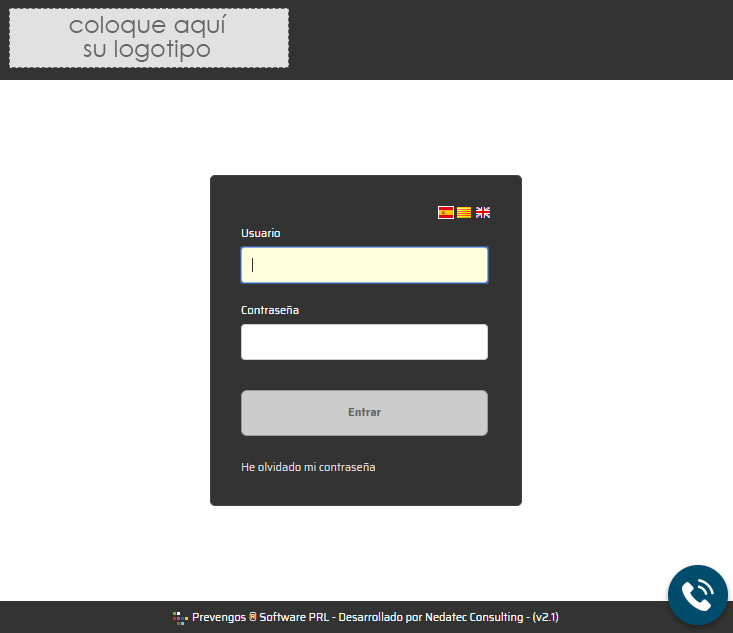
Si tiene alguna incidencia en el acceso, pinche sobre el télefono azul para obtener los datos de contacto.
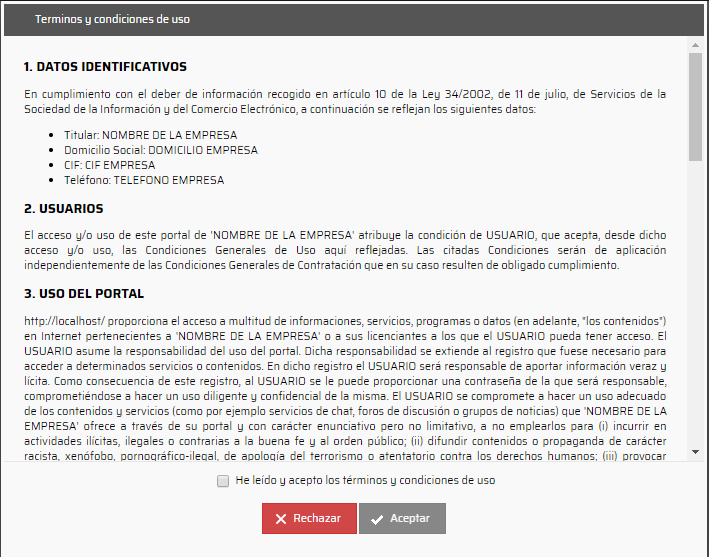
Una vez dentro de la plataforma deberá aceptar los términos y las condiciones de uso del portal, deberá bajar el scroll hasta debajo de la pantalla para poder aceptar las condiciones de uso.
3. Pantalla principal
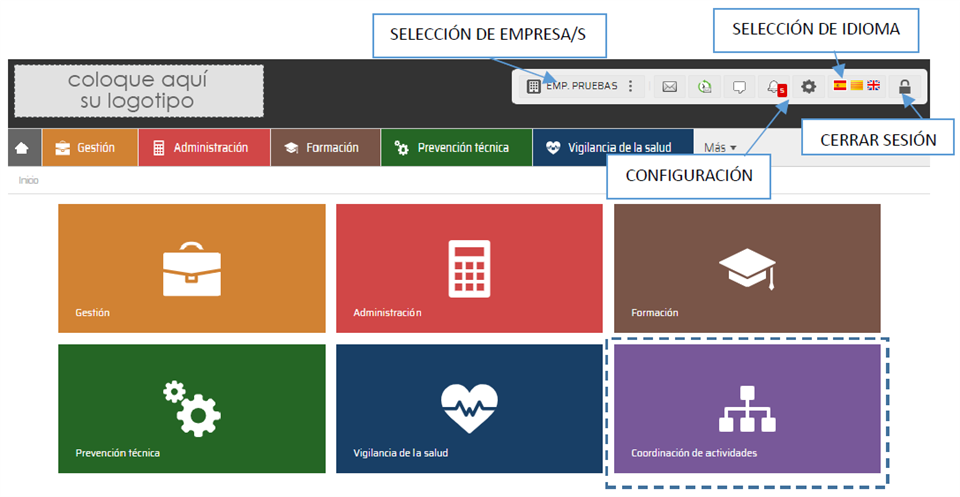
En este manual nos vamos a centrar en el módulo de coordinación de actividades.
3.1. Grado de cumplimiento
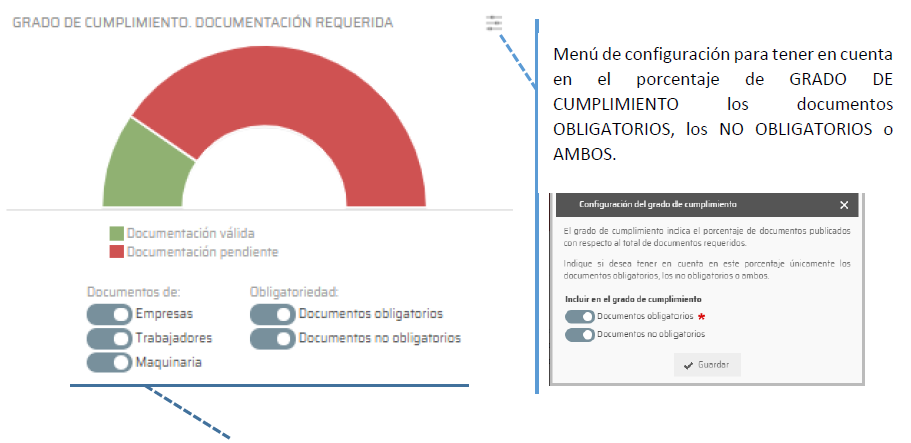
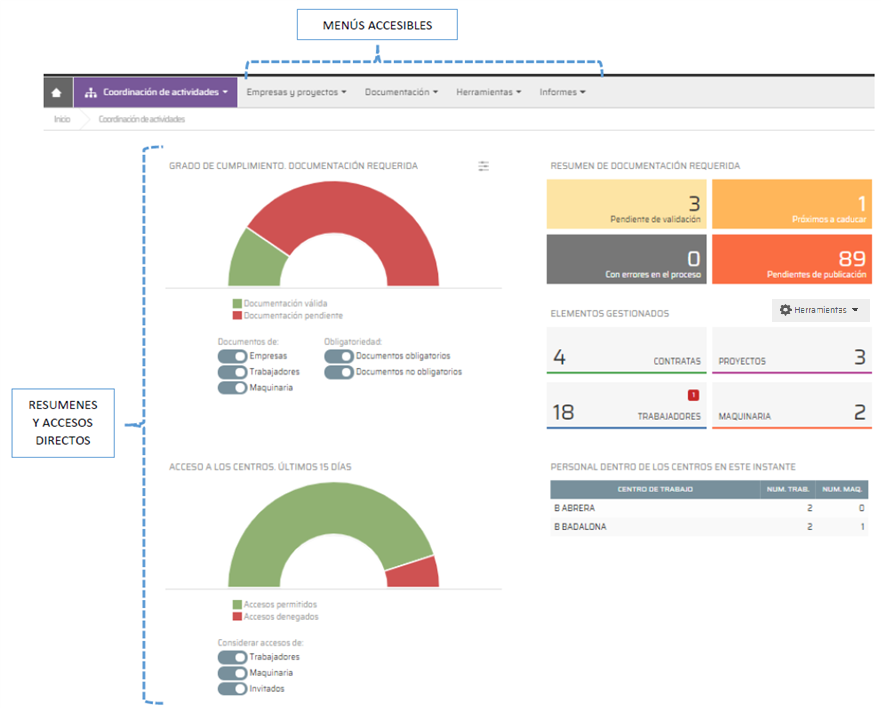
Esta gráfica podrá ser configurada de modo que muestre el GRADO DE CUMPLIMIENTO según los ITEMS seleccionados.
Situandose sobre el arco verde o rojo podrá pinchar y le listará todos los documentos válidos o pendientes en función de sobre que color pinche.
3.2. Resumen de documentación y elementos gestionados
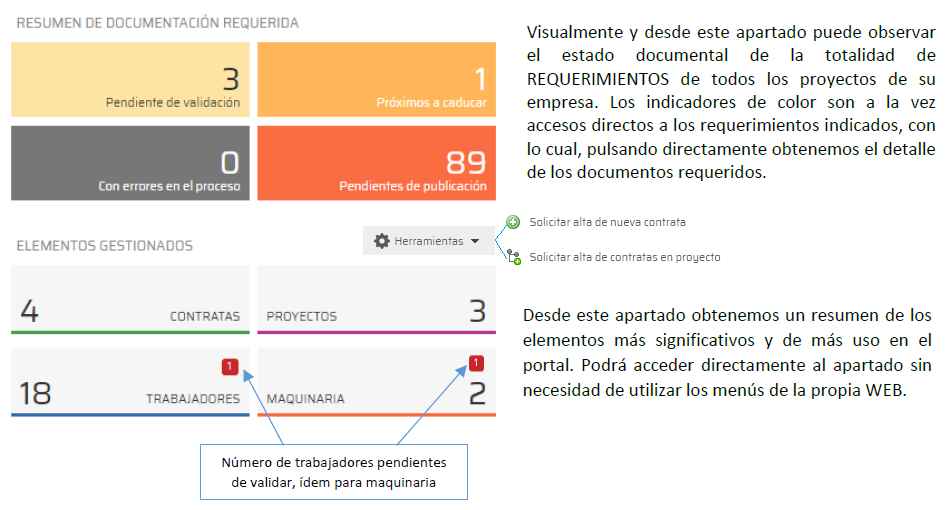
Adicionalmente, si el usuario web tiene los permisos oportunos, en este bloque nos podrá aparecer el botón  en el cuál encontraremos las siguientes opciones:
- Solicitar alta de contrata. Con esta herramienta el usuario web de la empresa, podrá solicitar altas de contratas que no existen en Prevengos. Esta solicitud debe ser confirmada por un usuario de Prevengos. Desgloseramos con más detalle esta opción en el apartado 6.1 del presente manual.
- Solicitar alta de contratas en proyecto. Esta opción permitirá al usuario crear una solicitud de incorporación de una contrata en un proyecto. Es necesario que la contrata exista en Prevengos para que se pueda solicitar su incorporación a un proyecto. Para más información consultar el apartado 4.2 de este manual.
3.3. Información de acceso
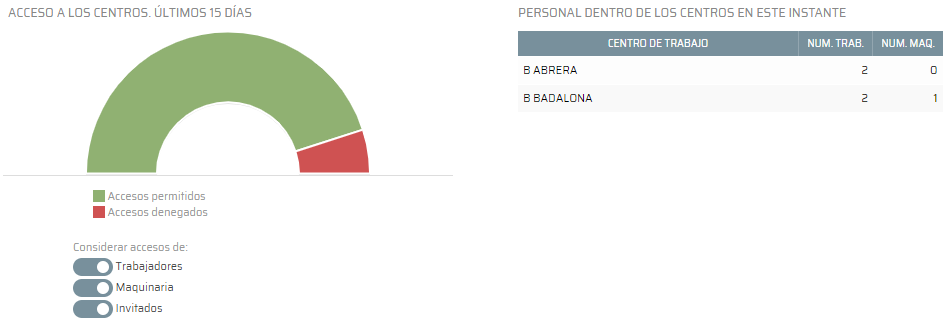
En estos apartados podemos identificar por un lado el número de accesos permitidos y denegados tanto de trabajadores, invitados y/o maquinaria, y por otro lado nos muestra una tabla con el personal y maquinaria dentro en ese instante para los diferentes centros de trabajo.
4. Empresas y proyectos
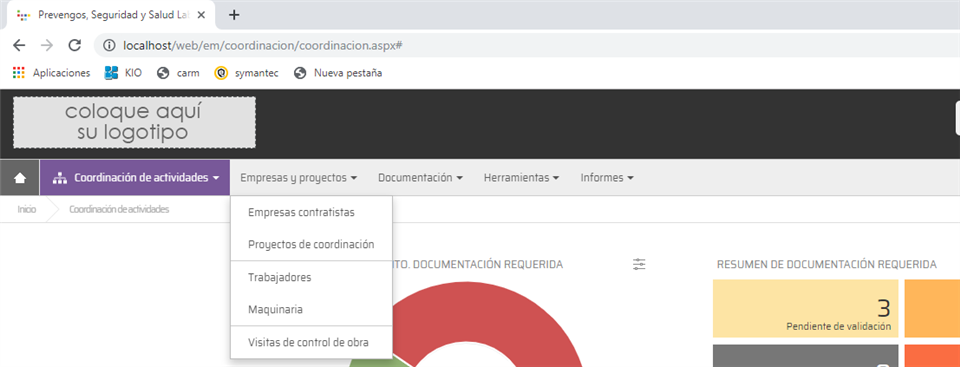
4.1. Empresas contratistas
En este apartado aparecerán la totalidad de las empresas contratistas que participen en alguno de sus proyectos con la indicación de nivel de cumplimiento y la valoración otorgada en el GLOBAL de los proyectos vinculados.
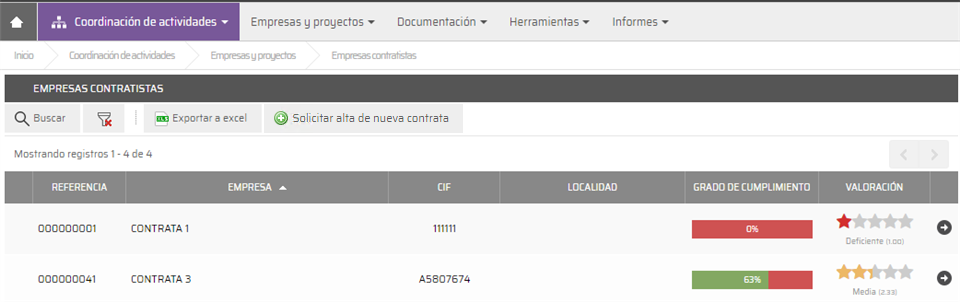
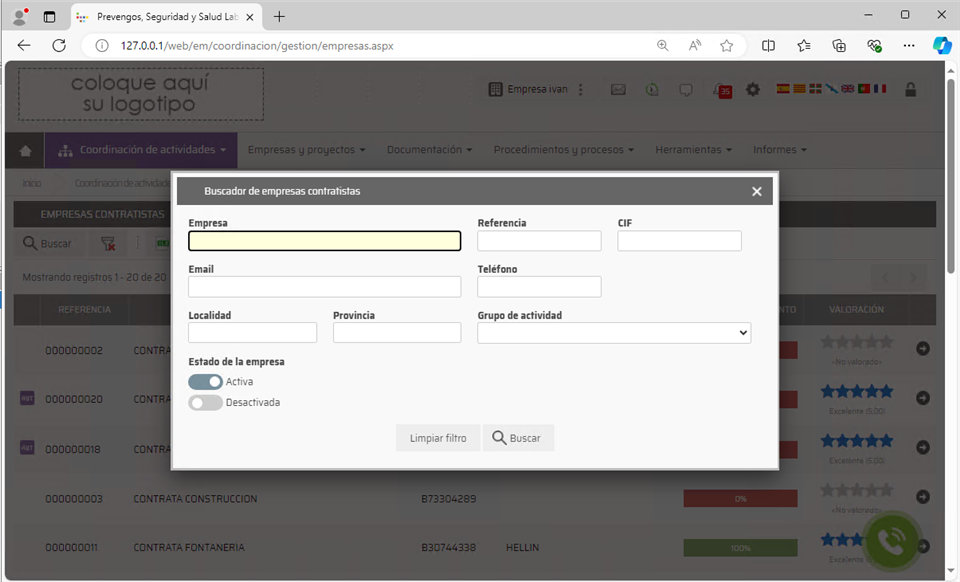
Se podrán realizar búsquedas conforme las opciones de filtro que necesite mediante el botón buscar. Además, dispone de funcionalidades como exportar el listado de empresas a un Excel, solicitar el alta de una nueva contrata o acceder a los datos de una de las existentes mediante el botón  . A continuación se incluye una imagen que muestra los filtros del listado de empresas.
Una vez seleccionada la empresa contratista se mostrará a modo de resumen igual que en la pantalla principal numerosos accesos directos pero esta vez relativos a la empresa seleccionada.
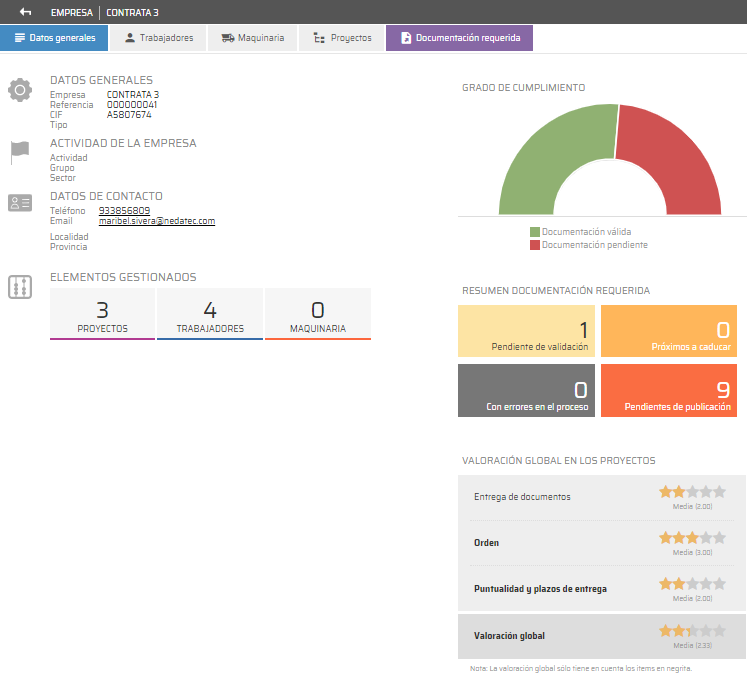
En el apartado DATOS GENERALES podrán conocer tanto los datos generales de la empresa (CIF, TELEFONO, DIRECCION, ACTIVIDAD) como los proyectos donde intervienen, el número de trabajadores o maquinaria de alta, el grado de cumplimiento con respecto a la TOTALIDAD de la documentación requerida y la valoración global de la contrata en todos sus proyectos.
En la parte superior de la ficha se mostrarán diferentes pestañas donde podrán acceder a los apartados previstos para su GESTIÓN.
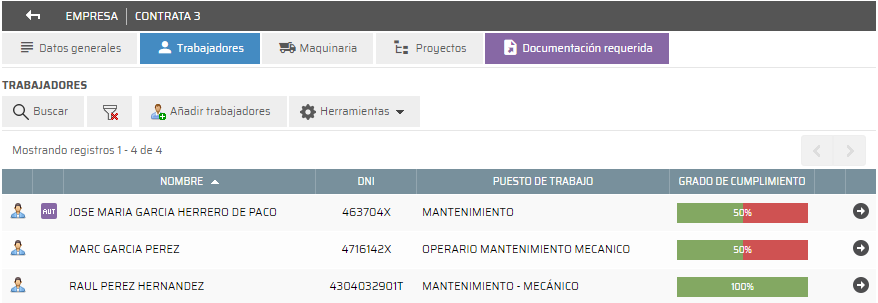
Desde el apartado TRABAJADORES podrán conocer los datos de los trabajadores de alta en la empresa con su grado de cumplimiento. Podrá añadir y crear nuevos trabajadores, activar y desactivar los mismos y generar los carnets de acceso en los casos en los que sea necesario. VEASE APARTADO 4.3.1
Desde el apartado MAQUINARIA conocerán de igual modo los Vehículos, Equipo de trabajo y Maquinaria asociados a la empresa. VEASE APARTADO 4.4
En el apartado PROYECTOS conocerá los proyectos de coordinación donde la empresa presta servicios. VEASE APARTADO 4.2
En el apartado DOCUMENTACION REQUERIDA, visualizará toda la Documentación (CONTRATA, TRABAJADORES, MAQUINARIA) requerida a la empresa incluyendo también la documentación específica de todos los proyectos donde esté vinculada.
Se mostrará de forma inicial toda la documentación al completo para que después y mediante los filtros de búsqueda se pueda precisar si es necesario. VEASE APARTADO 5.1.
4.2. Proyectos de coordinación
En este apartado se mostrarán TODOS los proyectos de coordinación activos en el sistema y asociados a la EMPRESA.
Aplicando los filtros de búsqueda podrán precisar aún más los resultados obtenidos.
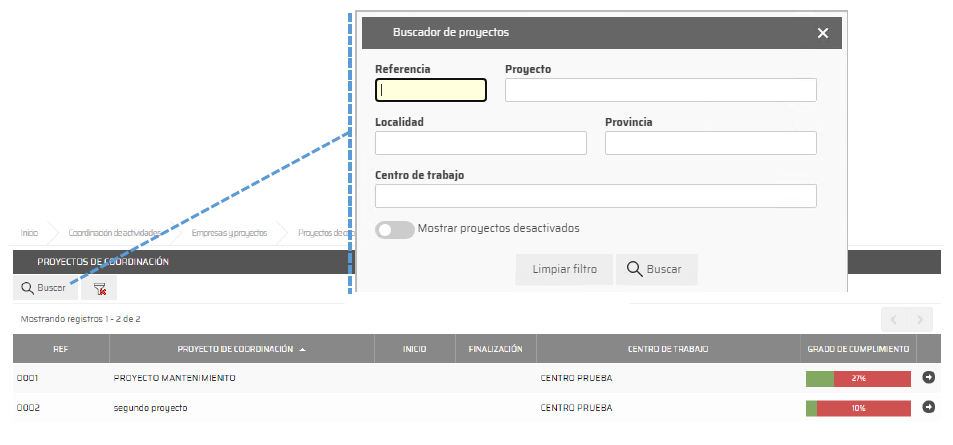
Haciendo doble clic en el proyecto o sobre el icono  accederá a la ficha principal del proyecto con numerosos accesos directos e información importante pero esta vez relativos al Proyecto seleccionado.
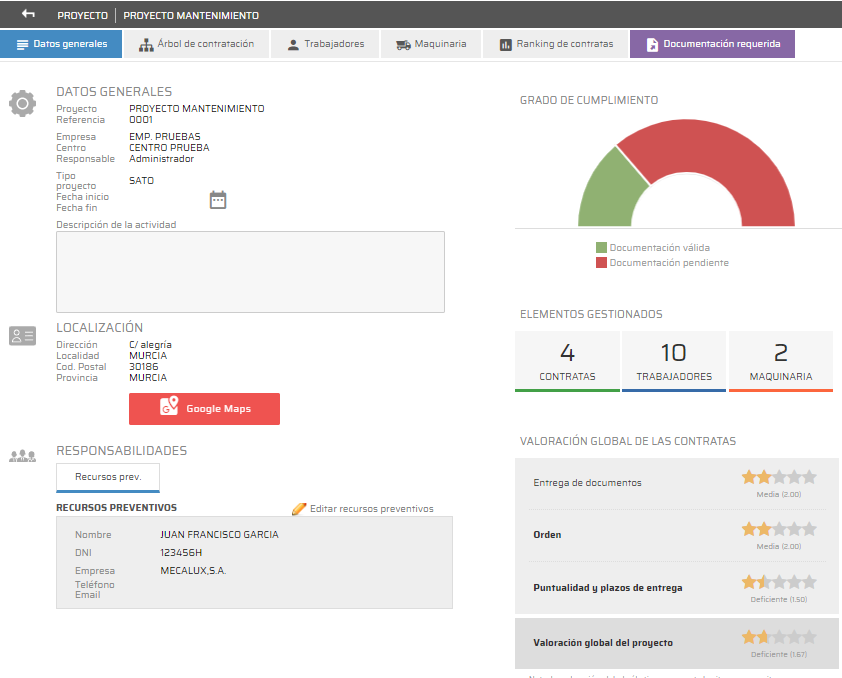
Desde esta ventana podrá conocer los datos propios del proyecto (Ubicación, fecha de inicio, Grado de Cumplimiento, número de contratas vinculadas, trabajadores, maquinaria, etc.)
Desde este mismo apartado podrán conocer los datos de los proyectistas, coordinadores de SyS y recursos preventivos; hay un permiso para permitir editar los recursos preventivos.
También podrá ver la valoración global de todas las contratas de este proyecto.
En la parte superior de la ficha se mostrarán diferentes pestañas donde podrán acceder a los apartados previstos para su GESTION.

Dentro del apartado ARBOL DE CONTRATACIÓN podrá conocer las empresas contratistas y subcontratistas intervinientes en el PROYECTO DE COORDINACIÓN con su grado de cumplimiento y valoración.
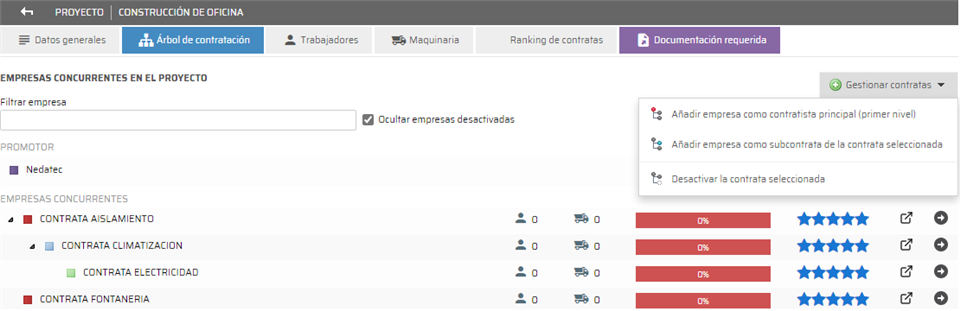
Si el usuario tiene los permisos correspondientes, en la parte superior derecha de la pantalla encontrará el desplegable 'Gestionar contratas' que le permitirá solicitar la incorporación o baja de contratas al proyecto. Al pulsar en este botón, encontrará dos opciones:
- Añadir como contratista principal (primer nivel)
- Añadir como subcontrata de la contrata seleccionada.
- Desactivar la contrata seleccionada
Al usar una de estas opciones aparecerá una ventana donde debe indicar el CIF de la contrata que quiere incorporar al proyecto, o si necesita solicitar la baja de una de ellas tendrá que seleccionarla y desactivarla. Es importante saber, que sólo podrá solicitar incorporaciones de contratas existentes en Prevengos. Si la contrata no existe en Prevengos, puede solicitar el alta de la contrata, desde el desplegable 'Herramientas' que encontrará en los menús superiores del portal.
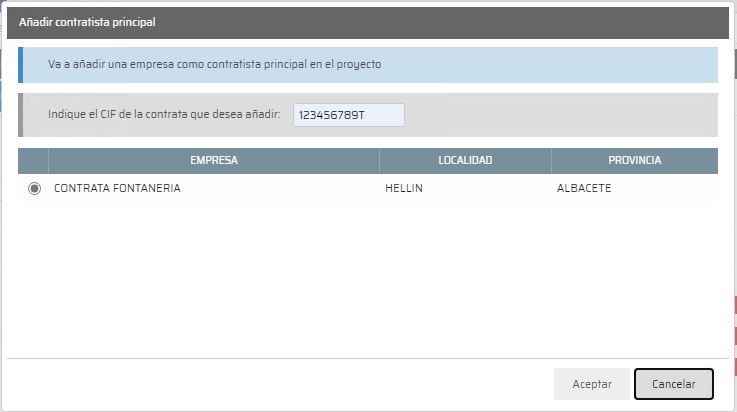
Una vez que indique el CIF de la contrata, aparecerá la contrata correspondiente en el formulario y la podrá seleccionar para solicitar su incorporación al proyecto. En ese momento, la contrata aparecerá en el árbol de contratación, pero se mostrará un icono de un reloj indicando que está pendiente de confirmar su incorporación, tal como aparece en la siguiente imagen.

En el caso que haya desactivado alguna, la imagen será la siguiente y quedará pendiente que desde Prevengos central se apruebe la solicitud de desactivación:

Si desean cancelar la solicitud, pueden hacerlo pulsando el aspa roja que aparece a la derecha del nombre de la empresa.
Otra de las opciones que tendrá el usuario será la de valorar las contratas que participan en el proyecto, para ello tendrá que pinchar sobre las estrellas que aparecen a la derecha de cada una de las contratas. Los ítems de valoración que aquí aparezcan, serán definidos en prevengos.
Podrá seleccionar una contrata o subcontrata:
- Si pincha sobre
 , accederá a la ficha principal de la contrata/subcontrata. Ver apartado 4.1.
 - Si pincha sobre , accederá a los datos específicos de la contrata o subcontrata en el proyecto decoordinación en el que está. Podrá visualizar los trabajadores y la maquinaria de la contrata o subcontrata vinculada al proyecto, añadir y crear nuevos trabajadores y maquinaria, activar y desactivar los mismos y generar los carnets de acceso en los casos en los que sea necesario.
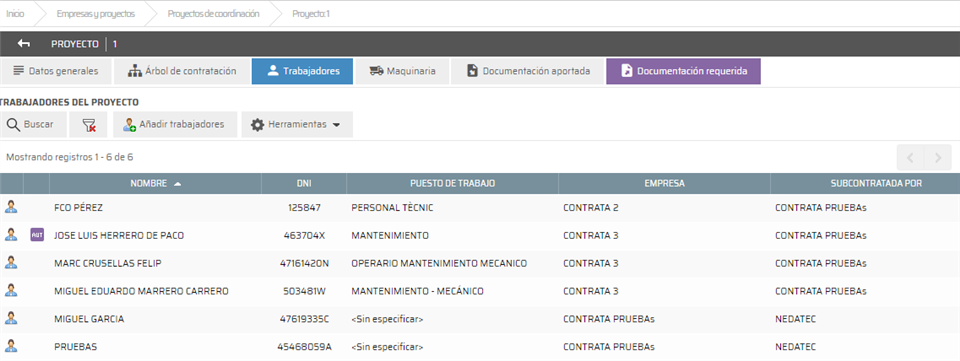
Dentro del apartado TRABAJADORES se mostrarán los trabajadores vinculados en el PROYECTO DE COORDINACIÓN.
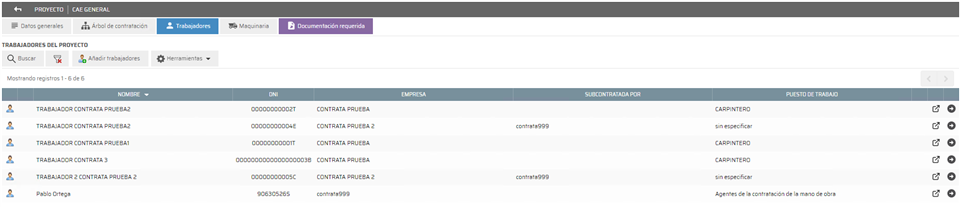
Podrá visualizar los trabajadores que participan en el proyecto, añadir y crear nuevos trabajadores al proyecto, activar y desactivar los mismos y generar los carnets de acceso en los casos en los que sea necesario. Véase Apartado 4.3
- Si pincha sobre , accederá a la ficha principal del trabajador. Véase apartado 4.3.
- Si pincha sobre , accederá a los datos específicos del trabajador en el proyecto de coordinación en el que está. Podrá visualizar la documentación requerida a dicho trabajador tanto a nivel general como a nivel de proyecto.
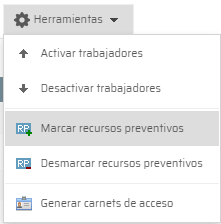
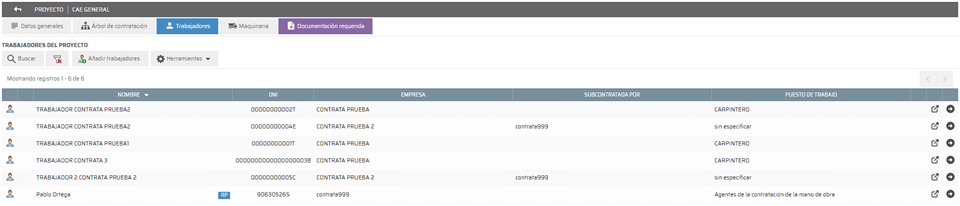
Añadidos los trabajadores al proyecto, y habilitado el permiso correspondiente, el menú "Herramientas" le permitirá marcar a uno trabajador, o varios, como recurso preventivo de la contrata en el proyecto.
En el apartado MAQUINARIA se mostrarán la maquinaria vinculada en el PROYECTO DE COORDINACIÓN, funciona exactamente igual que el apartado TRABAJADORES que acabamos de describir.
Podrá visualizar la maquinaria que interviene en el proyecto, añadir y crear nueva maquinaria, activar y desactivar la misma y generar los carnets de acceso en los casos en los que sea necesario. VEASE APARTADO 4.4
- Si pincha sobre , accederá a la ficha principal de la maquinaria. Vease apartado 4.4.
- Si pincha sobre , accederá a los datos específicos de la maquinaria en el proyecto de coordinación en el que está. Podrá visualizar la documentación requerida a dicho maquinaria tanto a nivel general como a nivel de proyecto.
En el apartado RANKING DE CONTRATAS, podrá ver la valoración de las contratas dentro del proyecto.
En el apartado DOCUMENTACION REQUERIDA visualizará toda la Documentación requerida a todas las contratas, trabajadores y maquinaria del proyecto. Se mostrará de forma inicial toda la documentación al completo de este proyecto para que después y mediante los filtros de búsqueda se pueda precisar si es necesario. Véase apartado 5.1.
4.3. Trabajadores
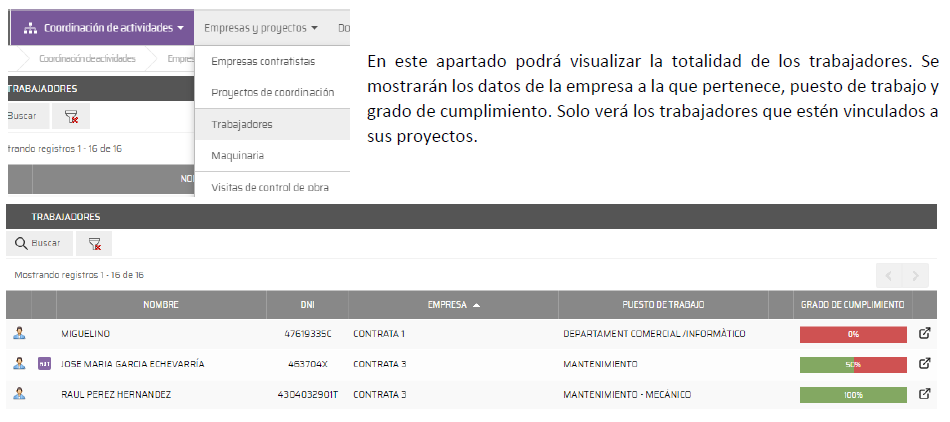
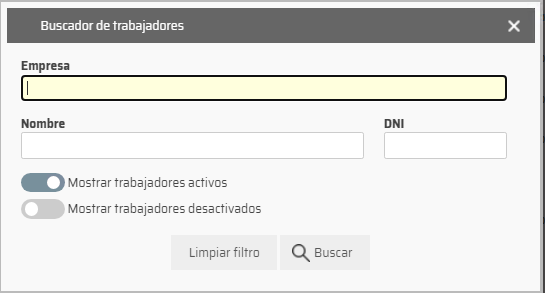
Se podrán realizar filtros de búsqueda:
Si pincha sobre el trabajador o sobre el icono le dirigirá a la ficha principal del trabajador:
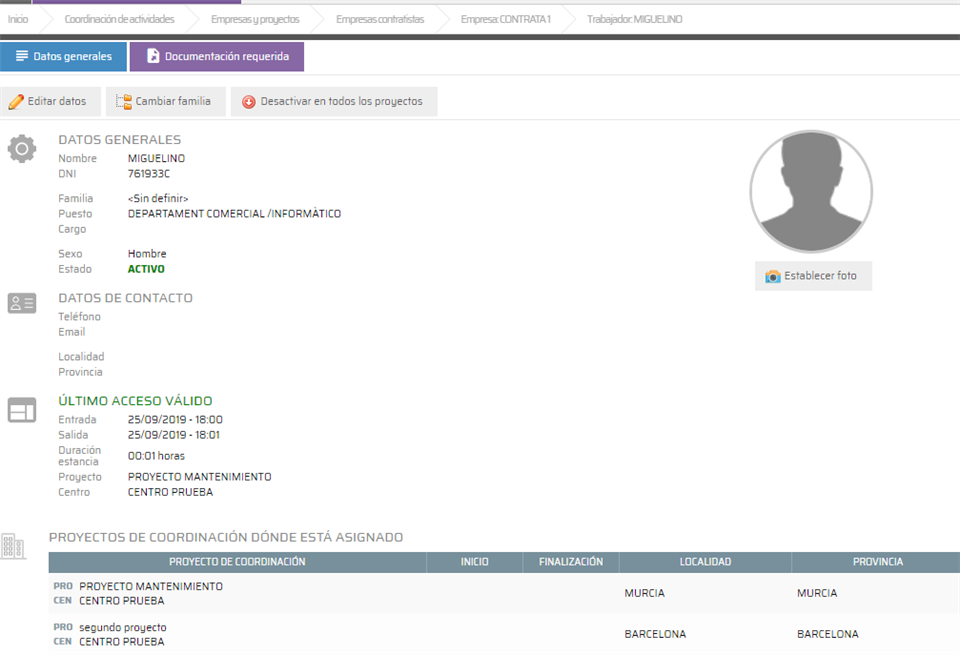
Esta ficha le muestra la información relativa al trabajador y los proyectos en los que participa. En esta ficha podrá comprobar la documentación que se le ha requerido y el estado de la misma. Además, podrá editar los datos personales del trabajador, asignarle familia o desactivarlo en todos los proyectos.
4.3.1. Añadir trabajadores
Para añadir trabajadores a las contratas deberá acceder a la ficha de la contrata al apartado de trabajadores:
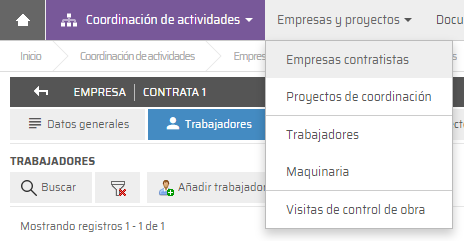
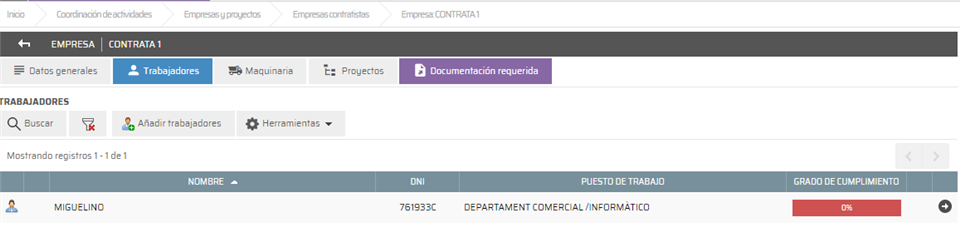
En este apartado podrá visualizar los trabajadores de la contrata que participan en algún proyecto. Por defecto muestra solo los activos, si quita el filtro podrá ver los desactivados.
Desde este listado podrá buscar aplicando diferentes filtros, tal y como hemos visto en el apartado anterior.
Con el botón ‘Nuevo trabajador’ podrá añadir trabajadores, crear nuevos manualmente o importarlos mediante documento adjunto ITA o plantilla CSV.
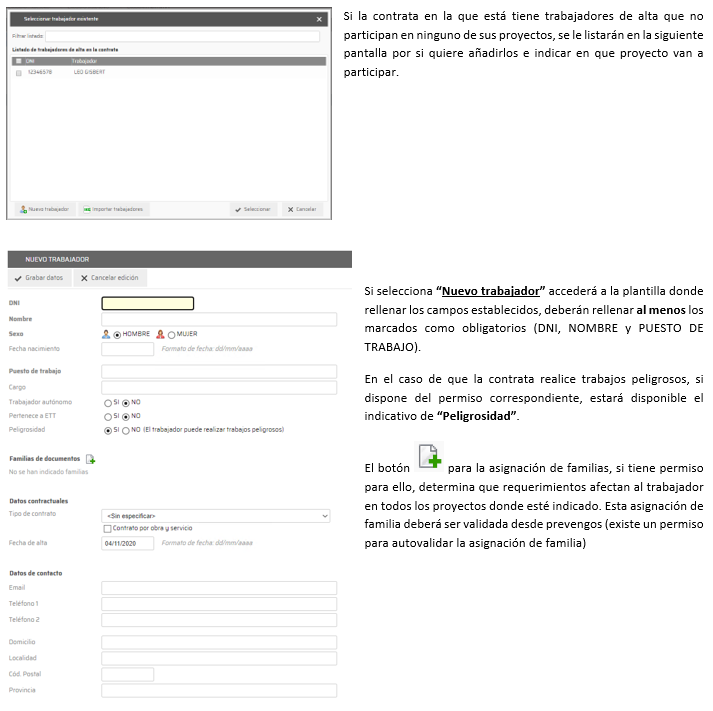
En la parte inferior de la pantalla le dará la opción de asociar el trabajador a uno o varios proyectos. Recuerde que si no selecciona ningún proyecto de coordinación el trabajador solo se crea en el sistema sin posibilidad alguna de ser autorizado en algún centro de trabajo.

Si no asocia el trabajador a un proyecto, le dará una advertencia para recordárselo. La decisión de asociar un trabajador a un proyecto la podrá posponer para el momento que crea conveniente en cuyo caso deberá ir directamente al apartado de PROYECTOS DE COORDINACION, seleccionar el que proceda y dentro de TRABAJADORES, marcar AÑADIR TRABAJADORES.
Importar trabajadores de forma masiva:
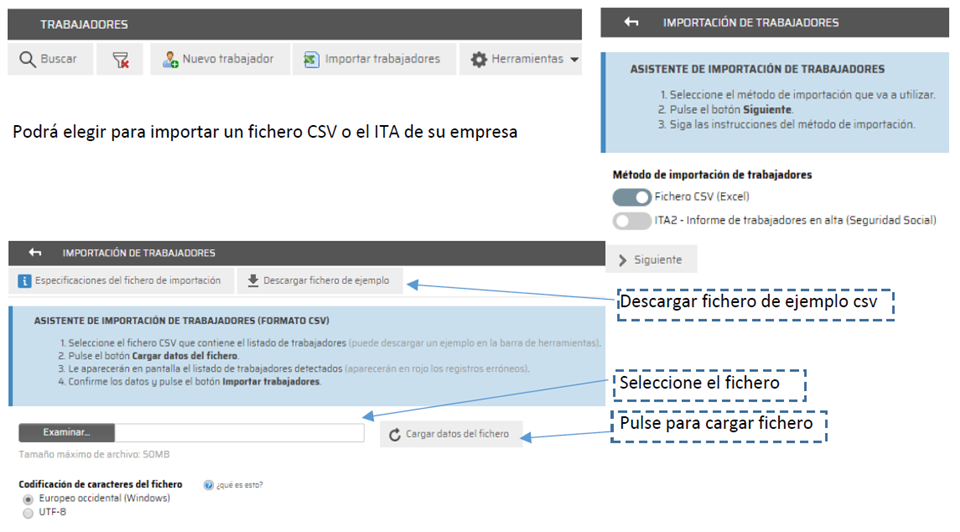
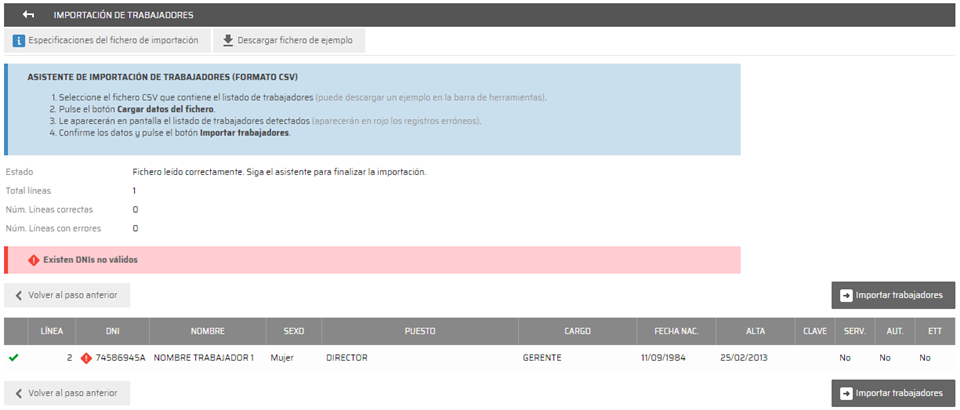
Si tiene DNI no válidos se los marca para darle una advertencia, pero podrá importar los trabajadores. Para importar pulse botón ‘Importar trabajadores’. En la siguiente pantalla podrá indicar a que proyecto quiere asociar todos los trabajadores.
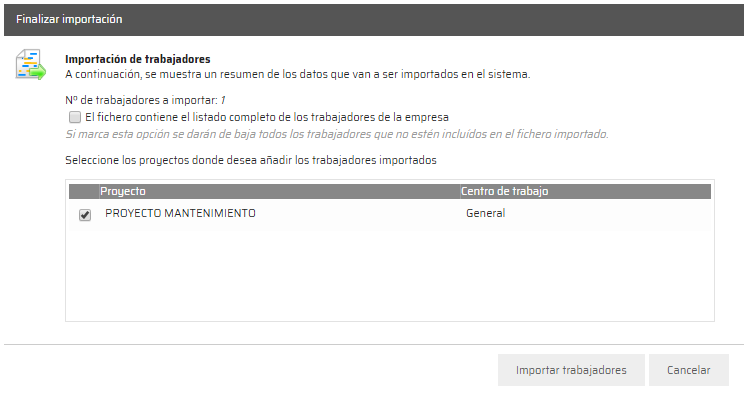
Si marca el check ‘El fichero contiene el listado completo de los trabajadores de la empresa’ se darán de baja todos lo trabajadores que no estén incluidos en el fichero importado.
Tras finalizar la importación le mostrará un resumen de las operaciones realizadas.
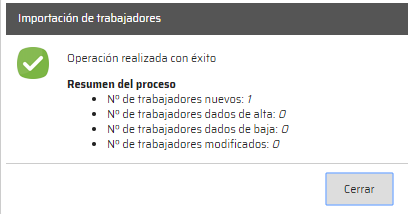
El proceso de importación por ITA, tiene exactamente el mismo proceso. En la pantalla de carga del ITA, podrá seleccionar los trabajadores que quiere importar (no es necesario importar todo el ITA completo).
Continuando en la ficha inicial de trabajadores, si seleccionamos (Doble clic o ) alguno en concreto de la lista, nos abrirá la ficha de DATOS GENERALES donde se mostrará toda la información relativa al trabajador. Se podrán editar los datos personales, categoría profesional, así como establecer una fotografía o desactivar del Sistema si fuera necesario siempre y cuando disponga de los permisos.
Nota: El icono le lleva a la ficha principal del elemento.
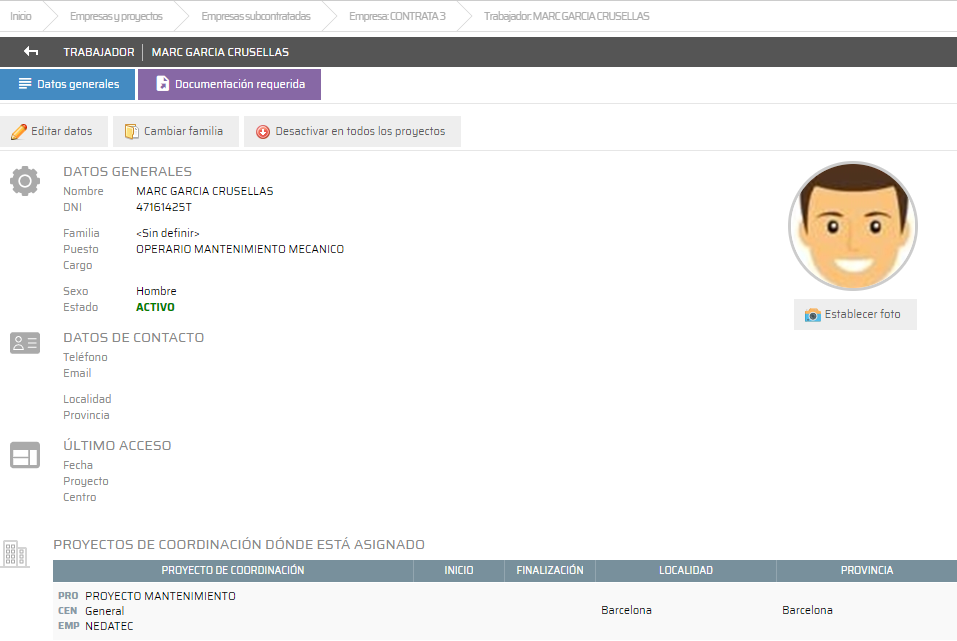
En el apartado DOCUMENTACION REQUERIDA, visualizará toda la Documentación requerida al trabajador incluyendo también la documentación específica de todos los proyectos donde esté vinculada.
Se mostrará de forma inicial toda la documentación al completo para que después y mediante los filtros de búsqueda se pueda precisar si fuera necesario. Véase el apartado 5.1.
4.4. Maquinaria
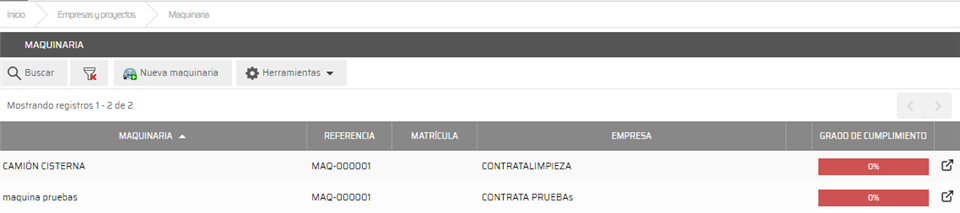
Al igual que en el apartado anterior 4.3 TRABAJADORES podrá visualizar la totalidad de la Maquinaria, vehículos y equipos de trabajo que participan en alguno de sus proyectos. Se mostrarán los datos de empresa a la que pertenece, la referencia y grado de cumplimiento.
Se podrán realizar filtros de búsqueda, añadir nueva maquinaria, activar, desactivar, crear carnets de acceso….etc, siempre que tenga permisos para ello.

4.4.1. Añadir maquinaria
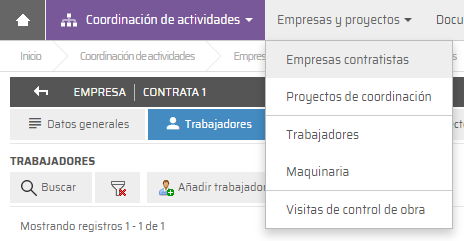
Para añadir maquinaria a las contratas deberá acceder a la ficha de la contrata al apartado de maquinaria:
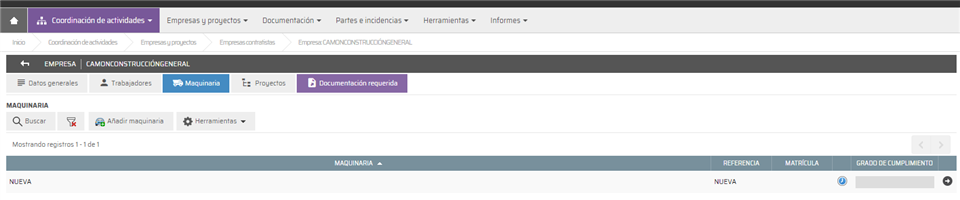
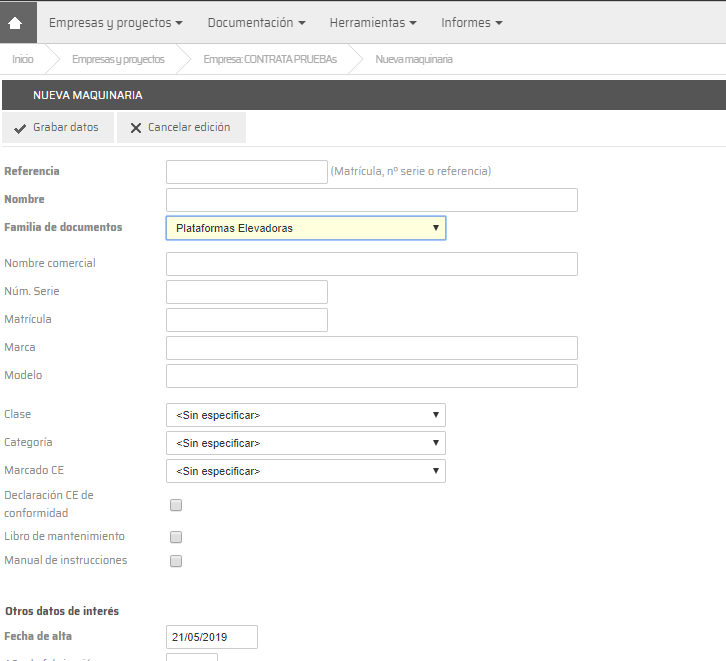
Si selecciona “Nuevo maquinaria” accederá a la plantilla donde rellenar los campos establecidos, deberán rellenar al menos los marcados como obligatorios (REFERENCIA, NOMBRE Y FAMILIA DE DOCUMENTOS).
*La familia de documentos puede ser obligatoria o no en función de los permisos de su usuario.
Al igual que en los trabajadores, en la parte inferior de la ventana tendrá la opción de asociar la maquinaria a uno o varios proyectos. Recuerde que si no selecciona ningún proyecto de coordinación la maquinaria solo se crea en el sistema sin posibilidad alguna de ser autorizada en algún centro de trabajo.
La decisión de asociar una maquinaria a un proyecto la podrá posponer para el momento que crea conveniente en cuyo caso deberá ir directamente al apartado de PROYECTOS DE COORDINACION, seleccionar el que proceda y dentro de MAQUINARIA, marcar AÑADIR MAQUINARIA.
Continuando en listado inicial de maquinaria, si seleccionamos (Doble clic o ) alguna en concreto de la lista, nos abrirá la ficha de DATOS GENERALES donde se mostrará toda la información relativa a la Maquinaria. Se podrán editar los datos identificativos, modificar la Familia, así como establecer una fotografía o desactivar del Sistema si fuera necesario siempre y cuando disponga de los permisos.
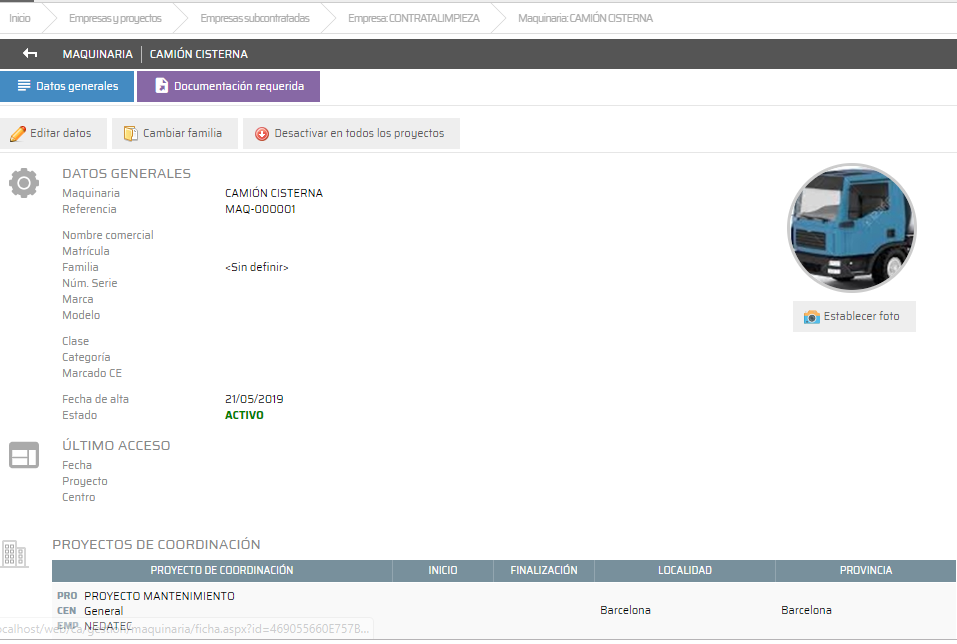
En el apartado DOCUMENTACION REQUERIDA, visualizará toda la Documentación requerida a la máquina incluyendo también la documentación específica de todos los proyectos donde esté vinculada.
Se mostrará de forma inicial toda la documentación al completo para que después y mediante los filtros de búsqueda se pueda precisar si fuera necesario. Véase apartado 5.1.
5. Documentación
Desde este menú tendremos acceso a toda la documentación que se gestiona relacionada con la empresa, ya sea documentación que la empresa tiene que entregar a las contratas que participan en alguno de sus proyectos (Aportada), como documentación que se solicita a esas mismas contratas (Requerida). Además, también se tendrá acceso a la documentación adjunta a la empresa en coordinación.
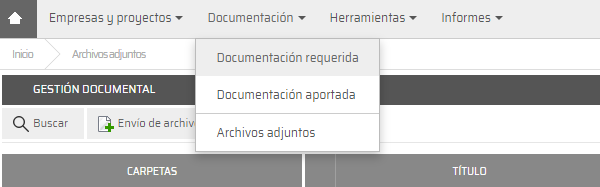
5.1. Documentación requerida
En este bloque la empresa tendrá acceso a la documentación que se solicita a aquellas contratas que participan en alguno de sus proyectos. Al acceder a esta pantalla, se mostrará de forma inicial toda la documentación requerida, independientemente de su estado. Si el usuario desea filtrar para localizar unos documentos concretos, podrá usar un buscador al que accederá pulsando el borón 'Buscar' que hay en la parte superior izquierda de la pantalla..
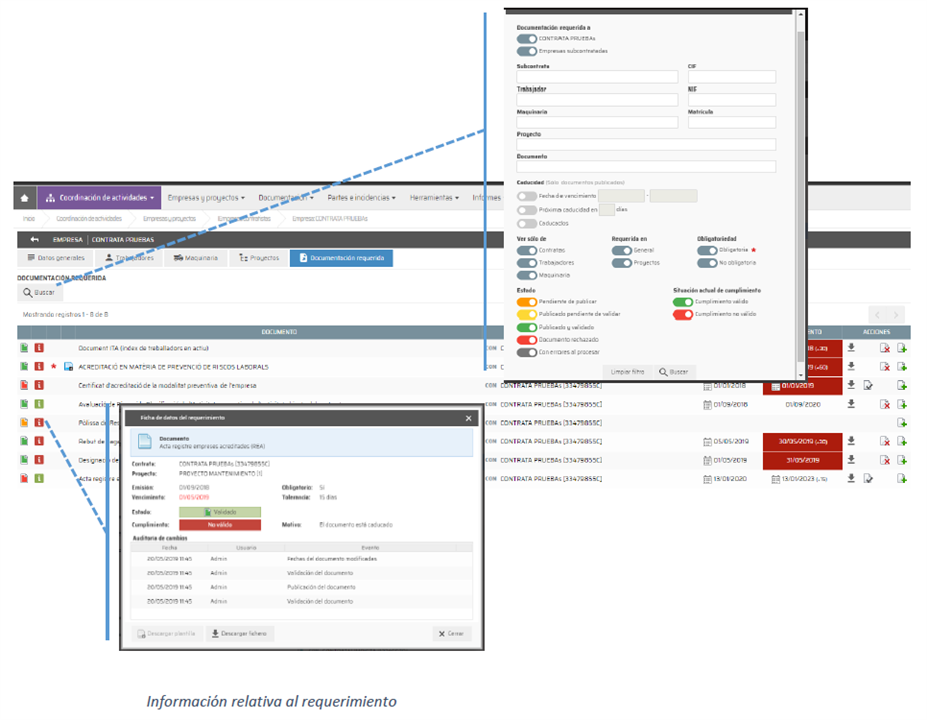
En el listado de documentos se mostrará un resumen de los datos de los documentos, así como el estado de los mismos. Además, si se le han asignado los permisos correspondientes al usuario web, podrá descargar el documento para visualizarlo, adjuntar el documento, validarlo o rechazarlo. A continuación, veremos con detalle que podemos ver y que podemos hacer desde esta pantalla.
5.1.1. Estado y obligatoriedad
La primera columna, nos indica el estado del documento, se identifica por colores:
- Verde, documento publicado y validado.
- Amarillo, documento pendiente de validar
- Naranja, documento pendiente de publicar
- Rojo, documento rechazado
- Negro, ha ocurrido algún problema en el proceso de publicación.
La segunda columna, nos indica el estado de cumplimiento. Se pueden dar los siguientes casos:
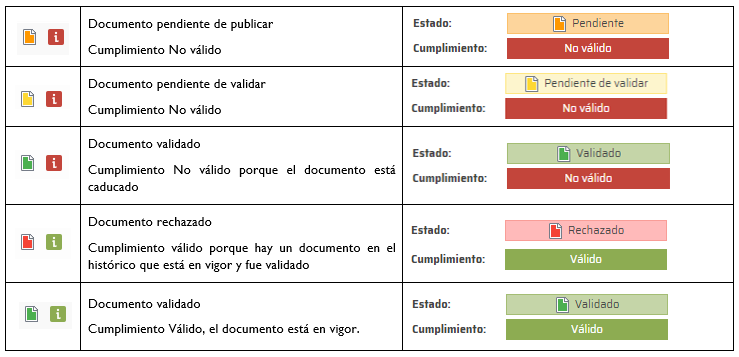
La tercera columna nos indica si el requerimiento es obligatorio para el acceso al centro de trabajo mostrando un icono con un asterisco en rojo *.
5.1.2. Acciones
En la parte derecha del listado, para cada documento aparecerán iconos clicables que les permitirán realizar las siguientes acciones sobre los documentos:
 Pulsando este icono podrán Descargar el documento publicado por la contrata, para revisarlo y posteriormente validarlo o rechazarlo.
 Si el documento ha sido publicado, y está pendiente de validar, aparecerá este icono si el usuario dispone del permiso necesario, lo que le permitirá validar el documento. Al pulsar el icono, aparecerá un pequeño formulario, para verificar la validación del mismo. Pulse Aceptar para finalizar el proceso.
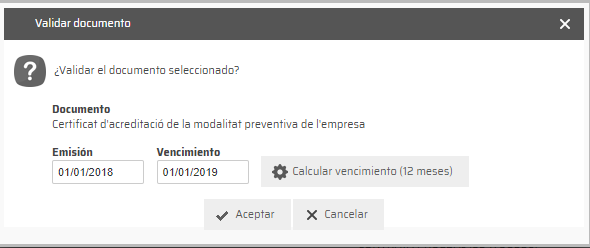
La validación también se puede realizar mediante una herramienta especial si habilitan el permiso correspondiente. Véase apartado 6.3.
En el caso de que el requerimiento esté configurado en el mantenimiento como un 'documento especial', y dependiendo de lo que se haya configurado, el sistema informará al usuario si hay errores o problemas para poder validar dicho documento, e incluso podrá realizar procesos de validación o verificación automáticos. Para ver más información sobre este tipo de documentos, consulte el manual de Modelos de documentación CAE.
Si el requerimiento es de tipo ITA, y este se ha configurado para que la validación se realice manualmente, una vez cumplimentados los datos de fecha de emisión y vencimiento, al pulsar el botón 'Aceptar', aparecerá una ventana de validación de trabajadores que pasamos a comentar a continuación:
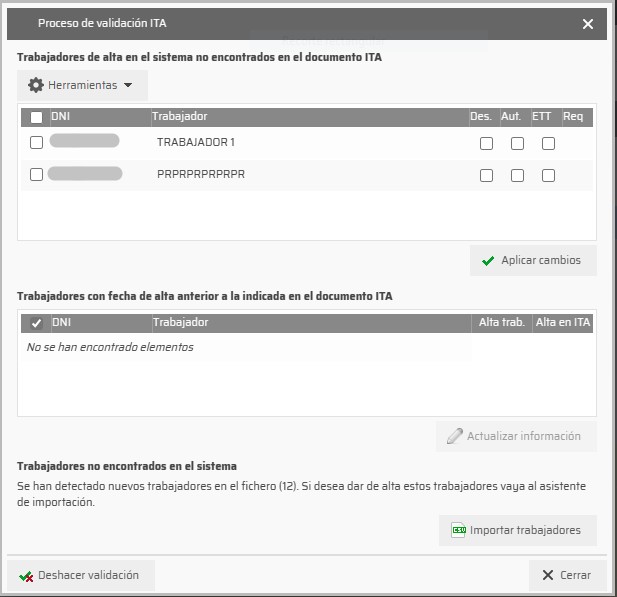
Como pueden ver en la ventana podemos diferenciar tres apartados:
- Trabajadores de alta en el sistema no encontrados en el documento ITA. En esta lista, se muestran los trabajadores que hay dados de alta en Prevengos y que no se encuentran en el ITA publicado. Con las columnas que tenemos a la derecha, podremos indicar si queremos actualizar los trabajadores en Prevengos, las opciones disponibles son las siguientes:
- Des. Marcaremos esta opción si queremos desactivar al trabajador en Prevengos.
- Aut. Si queremos marcar al trabajador como autónomo en Prevengos.
- ETT. Para indicar en Prevengos que el trabajador es de una ETT.
- Si se le van a añadir requerimientos
En la parte superior del listado, vemos un menú 'Herramientas', donde tendremos opciones para marcar a los trabajadores masivamente. Además, con las últimas opciones, el usuario podrá añadir o eliminar requerimientos a los trabajadores seleccionados.
Para que los cambios sean efectivos en Prevengos, hay que pulsar el botón 'Aplicar cambios' que hay justo debajo del listado.
- Trabajadores con fecha de alta anterior a la indicada en el documento ITA. En este listado se mostrarán trabajadores que en Prevengos tengan una fecha de alta diferente a la que estos mismos tienen indicada en el ITA. Si queremos actualizar este dato en Prevengos, tendremos que pulsar el botón 'Actualizar información que hay debajo de este listado.
- Trabajadores no encontrados en el sistema. En este apartado, el sistema nos informará del número de trabajadores que hay en el ITA y no existen en Prevengos. Si queremos iniciar un proceso de importación de estos trabajadores, tendremos que pulsar el botón 'Importar trabajadores' que aparece justo debajo de este punto. Al pulsar el botón se mostrará el apartado de la web correspondiente al 'Asistente de importación de trabajadores'. Para consultar más informacion sobre este asistente accedan al manual Web de empresa, concretamente en el apartado '4.1. Importar trabajadores'.
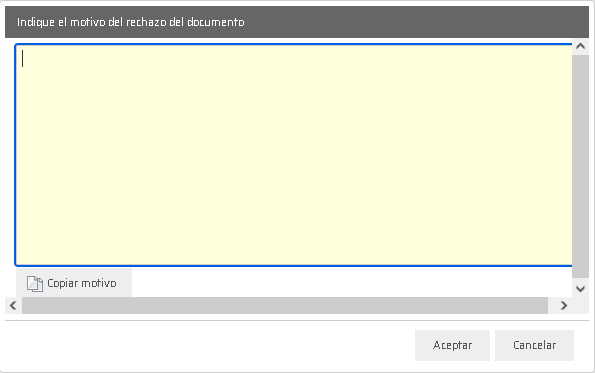
 Icono con el que se podrá rechazar el documento cuando esté publicado. Al pulsar sobre el icono, aparecerá un formulario donde se podrá indicar el motivo de rechazo.
 Pulsando sobre este icono, podrá publicar el documento. Esta acción también se puede realizar, haciendo doble clic sobre el requerimiento. Al pulsar sobre el icono, apareceré un formulario para realizar la publicación que detallamos en la siguiente imagen.
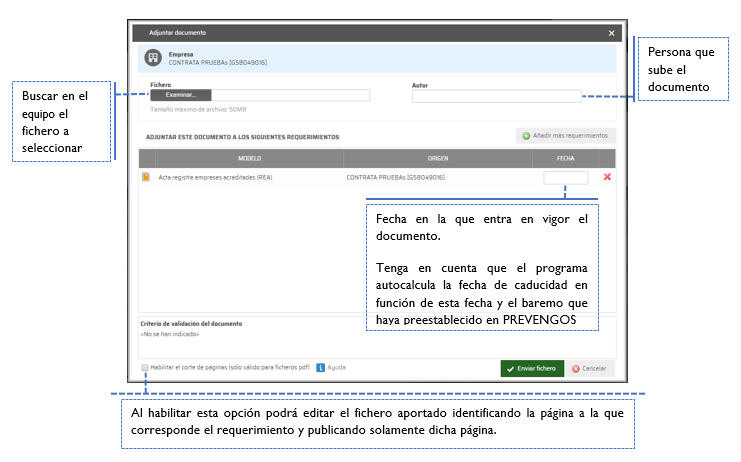
Como se puede observar, a parte de seleccionar el documento con el botón 'Examinar', habrá que cumplimentar el campo 'Autor' y el campo de la 'fecha', que hace referencia a la fecha de entrada en vigor del documento (no confundir con fecha de publicación).
El botón “Añadir más requerimientos”, se utiliza si el documento que va a subir contiene varios requerimientos. Por ejemplo, un documento que lleve combinado varios certificados de aptitud de diferentes trabajadores. En ese caso, con esta herramienta podrá 'partir' el documento indicando qué páginas corresponden a cada requerimiento. Con este botón podrá añadir todos los requerimientos contenga el documento. Una vez añada los diferentes requerimientos deberá marcar el check “Habilitar el corte de páginas (solo válido para ficheros 'pdf') que le permitirá indicar en cada requerimiento las páginas del documento en las que se encuentra cada requerimiento. Prevengos cortará el documento en partes para añadirlo a cada requerimiento como si fueran documentos individuales.
El fichero que suba puede ser del formato que desee (pdf, doc, xls, jpg…) no recomendamos el uso de archivos comprimidos.
5.2. Documentación aportada
En este apartado aparecerán la totalidad de los documentos que la PROPIEDAD (promotor) aporta a las empresas contratistas y subcontratistas en cada uno de los proyectos de coordinación activos.
En este punto ponemos a su disposición documentos de ámbito GENERAL y de cada PROYECTO DE COORDINACION adjudicado, tales como plan de emergencia, estudio de Seguridad y Salud, manuales, plantillas, tutoriales, trípticos informativos, calendarios laborales, documento de Información del centro, del Servicio de Prevención del Centro, etc.
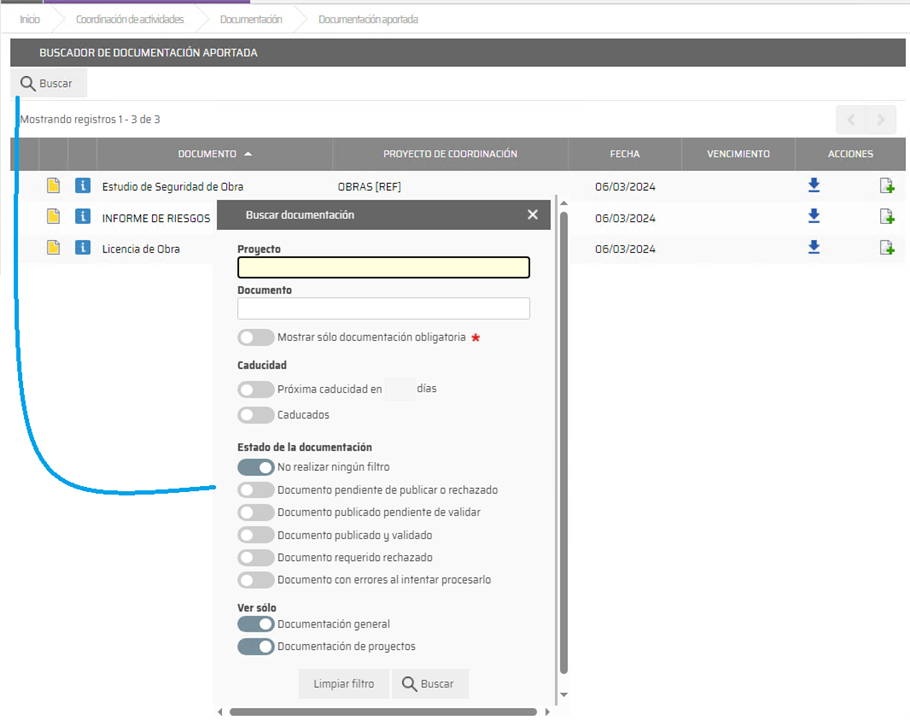
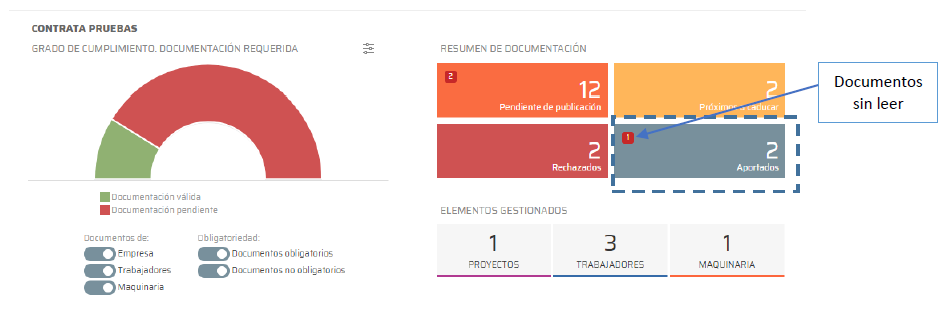
Podrán descargar los documentos ofrecidos y de esta manera se marcarán como leídos.
A modo de recordatorio en la pantalla principal de la WEB aparecen los documentos Aportados y los no leídos aparecen en color ROJO.
6. Herramientas
A continuación se explicarán todas las herramientas disponibles desde la web de la empresa.
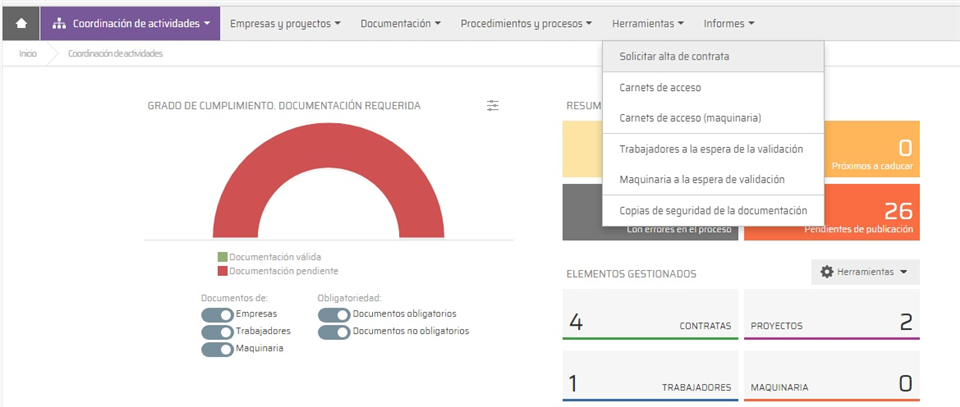
6.1. Solicitar alta de contratas
Con esta herramienta el usuario podrá solicitar el alta de contratas que no existen en el sistema. Al pulsar sobre esta opción, aparecerá el listado de solicitudes realizadas, donde el usuario podrá consultar las solicitudes pendientes, aprovadas o rechazadas.
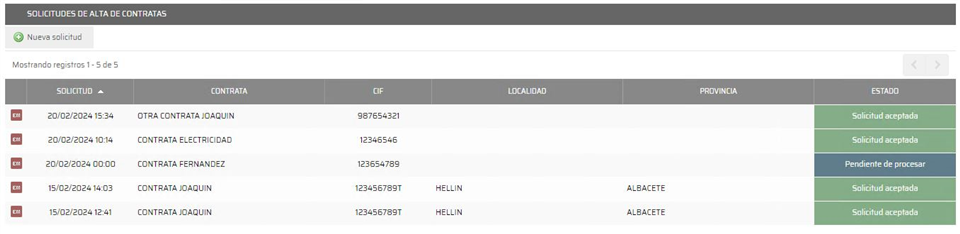
Si desean solicitar el alta de una nueva contrata, deben pulsar sobre el botón 'Nueva solicitud' que aparece en la parte superior izquierda del listado de solicitudes.
Al pulsar ese botón, aparecerá un formulario de datos, en el cual deberán cumplimentar al menos los datos resaltados en negrita (contrata, cif, email, teléfono 1 y actividad) y podrán establecer el proyecto al que se desea incorporar.
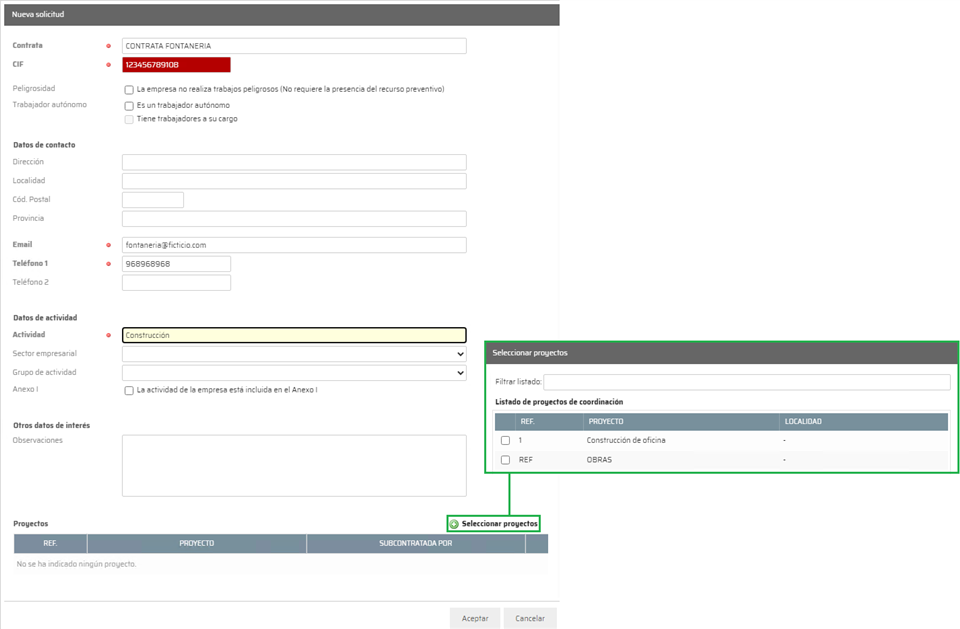
Una vez que pulsen el botón 'Aceptar', se enviará la solicitud a Prevengos, y aquí podrán visualizar el estado de la misma.
6.2. Carnets de acceso
Desde esta funcionalidad se podrán generar los carnets necesarios en los proyectos de coordinación donde está implantado un sistema de control de acceso. El código generado es reconocido por los sistemas de lectura utilizados.
Se debería incluir una fotografía para una posible identificación visual de los operarios.
Les mostramos las funcionalidades:

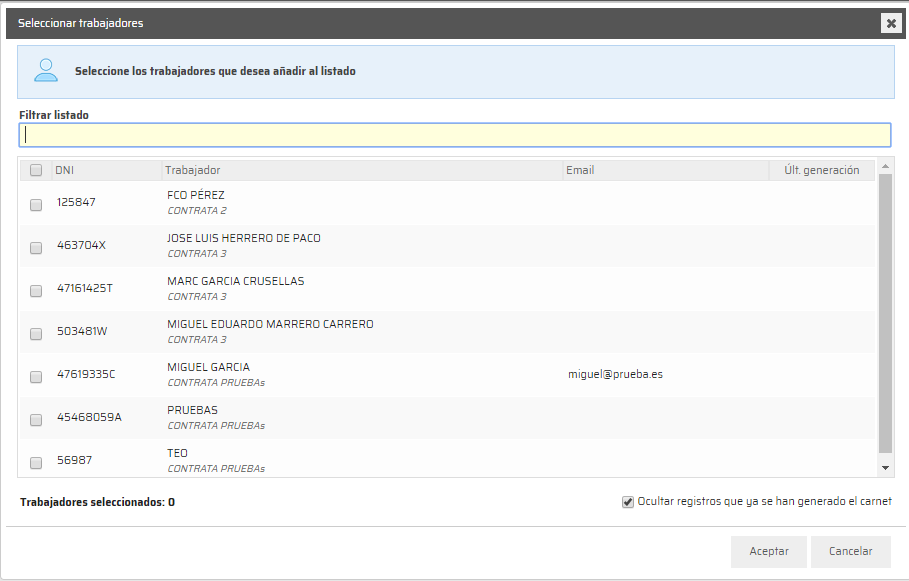
AÑADIR TRABAJADORES En este apartado se deberán seleccionar los trabajadores que queremos generar los carnets de acceso. En la ventana emergente se podrán buscar los trabajadores por nombre o por empresa y se deberán seleccionar en la casilla correspondiente. Como opción adicional podrá seleccionar la opción “ocultar registros que ya se han generado el carnet”, para que de este modo muestre un listado más reducido.
ACCIONES
Una vez seleccionados los trabajadores podrá:
- Generar carnets de acceso para envío y descarga
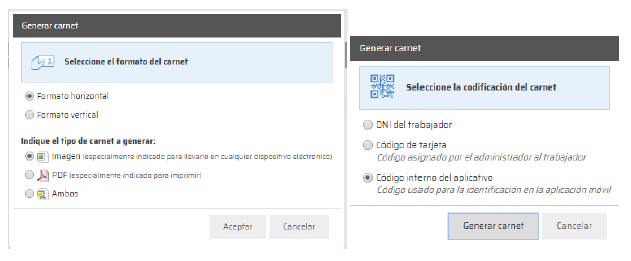
Mediante esta utilidad podrá generar los carnets con el formato que seleccione, además tendrá que elegir que quiere codificar (recomendamos Código interno del aplicativo). Estas opciones variarán en las funciones de los permisos de su usuario web.
Una vez generados:
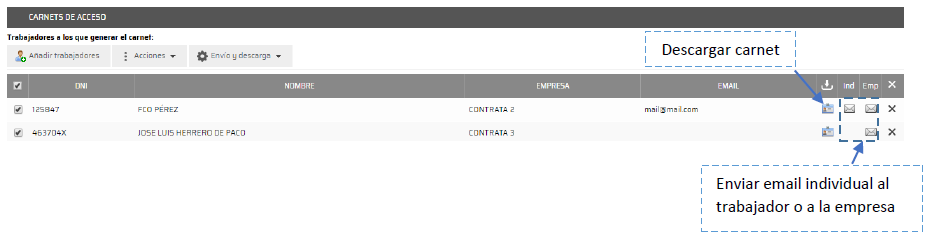
Con el menú ‘Envío y descarga’, podré descargar y enviar de forma masiva.
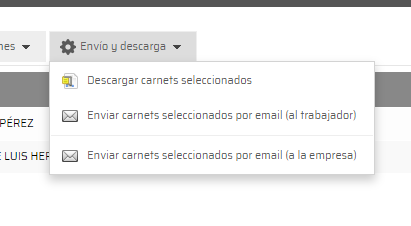
- Generar carnets para impresión
Mediante esta opción obtendremos directamente los carnets seleccionados en una o varias páginas listos para imprimir si fuera necesario.
6.3. Carnets de acceso maquinaria
El funcionamiento es exactamente igual que el de carnets de acceso de trabajadores. Apartado 6.1.
6.4. Validación de documentación requerida
Para validar documentos puede hacerlo desde el listado de documentos tal y como se explica en el apartado 5.1.2. o con el visor de archivos. Al hacer doble clic sobre un requerimiento, si tiene el permiso, se abre el visor de archivos para poder ir visualizándolos antes de validar.
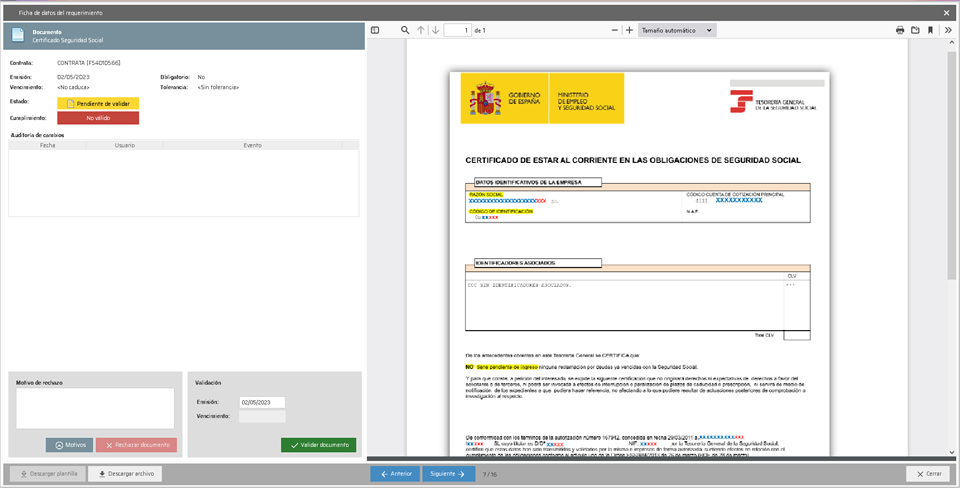
El formulario permite validar, o rechazar, el documento, además de mostrar información del documento como emisión, vencimiento, obligatoriedad, tolerancia, estado, auditoría...
El visor sólo muestra los ficheros PDF e imágenes (bmp, jpg y png) y, en caso de no poder mostrarlo, un enlace de descarga en su lugar.

Aunque pueda visualizar el fichero aportado, también permite descargar una copia del fichero al equipo  .
.
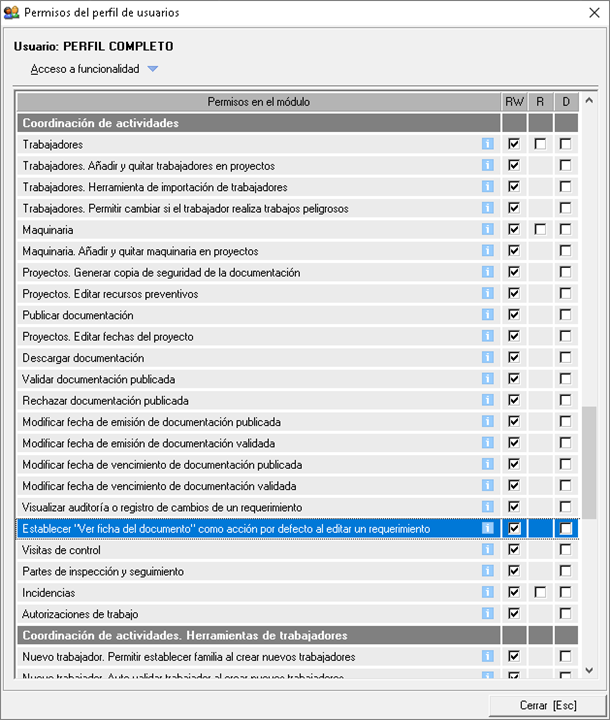
Para usar este formulario tiene que habilitar el permiso Establecer "Ver ficha del documento" como acción por defecto al editar un requerimiento, en los permisos del usuario web de rol empresa. Si no tiene el permiso, podrá abrir el visor pulsando en el icono 'i' del listado de documentos.
6.5. Validacion Trabajadores/Maquinaria
Desde las herramientas 'trabajadores a la espera de validación' y 'maquinaria a la espera de validación' se puede validar trabajadores o maquinaria a la cual se le ha modificado su familia, por tanto el usuario al validarlo le asignará al trabajador/máquina la documentación de la nueva familia asignada.
6.6. Copias de seguridad
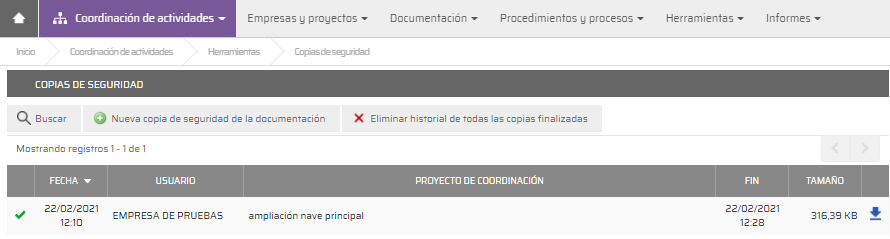
Desde la web la empresa puede realizar copias de seguridad de los documentos asociados a sus proyectos. En el menú superior 'Herramientas->Copias de seguridad de la documentación' abrirá la siguiente ventana, donde puede ver el historial de las copias de seguridad realizadas. Debe tener en cuenta que las copias de seguridad solo estarán disponibles para su descarga durante 3 días desde la fecha que se realizó.
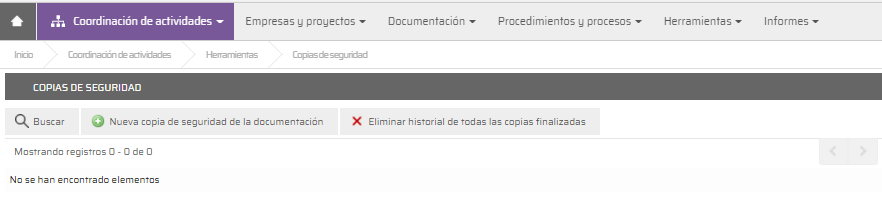
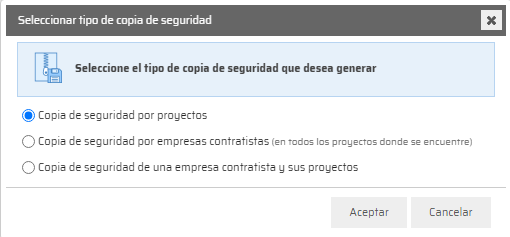
Para realizar una nueva copia de seguridad debe pinchar en el botón 'Nueva copia de seguridad de la documentación'. Hecho esto podrá hacer una copia de seguridad de un proyecto, de una empresa contratista en todos los proyectos donde se encuentre, o de una empresa contratista y sus proyectos.
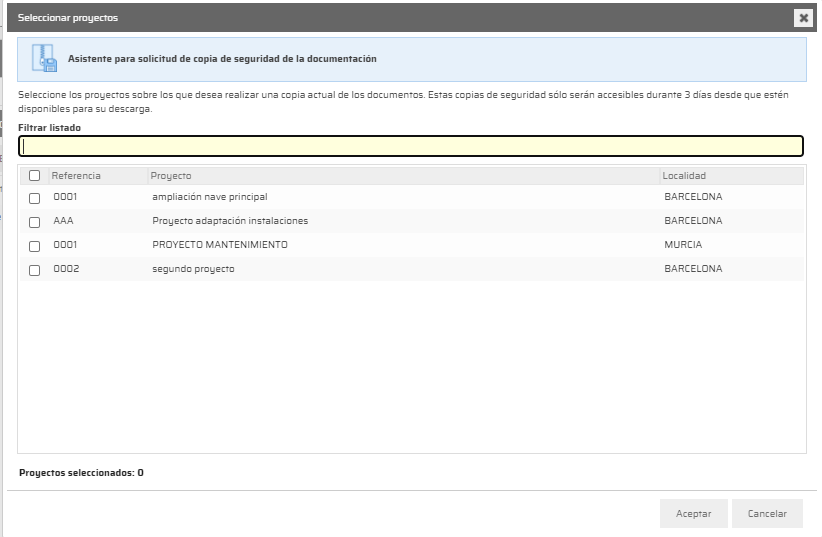
La copia de seguridad puede tardar en función de su tamaño de base de datos, durante el proceso de creación el usuario en la web puede ver el registro con un reloj en la primera columna:
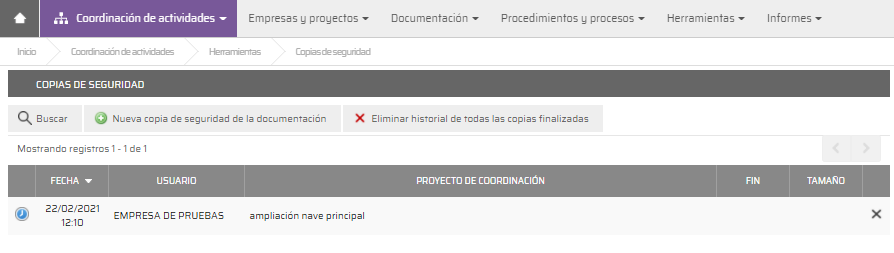
Una vez finalice la copia, podrá descargarla pinchando en la flecha que aparecerá en la última de columna de la derecha. Como ya hemos comentado, solo estará disponible durante 3 días desde su realización.
7. Informes
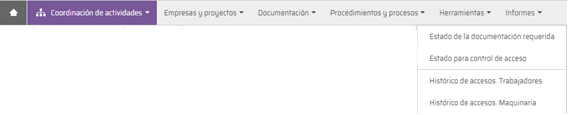
Desde el menú 'Informes' el usuario dispone de varios tipos de informes: Estado de la documentación, Estado para control de acceso, Histórico de accesos de Trabajadores e Histrótico de accesos de Maquinaria.
7.1. Estado de la documentación
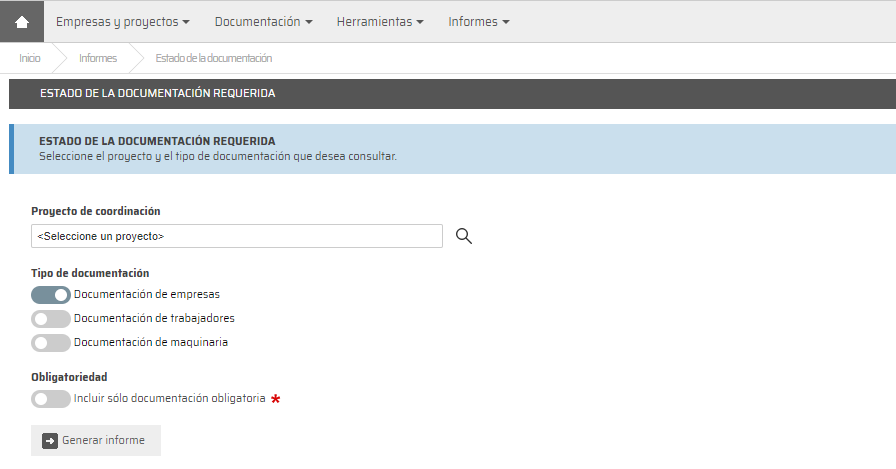
Con esta utilidad se podrá generar un informe de la situación documental de un proyecto determinado. Para ello deberán seleccionar el PROYECTO DE COORDINACIÓN, y el tipo de documentación que mostrar: EMPRESA, TRABAJADORES, MAQUINARIA.
Como última opción podrá marcar la opción “incluir solo la documentación obligatoria”.
Una vez que se han seleccionado las opciones se generará el informe que podrá exportar a EXCEL si fuera necesario.
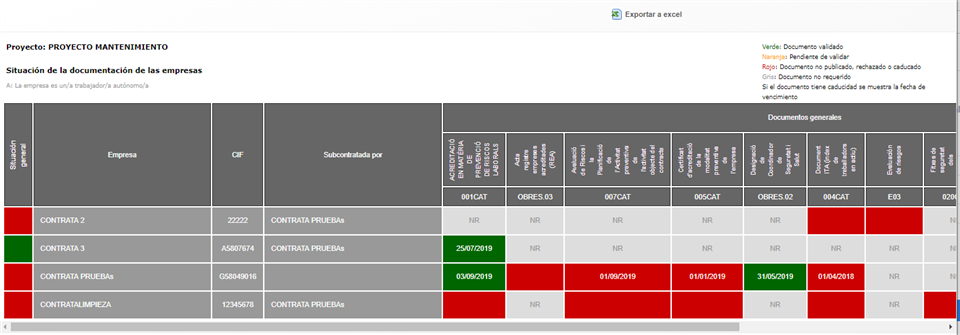
Se mostrará toda la información en tiempo real con todos los requerimientos con leyendas de colores y fechas de vigencia.
- Verde: Documento validado.
- Naranja: Pendiente de validar
- Rojo: Documento no publicado, rechazado o caducado.
- Gris: Documento no requerido.
Si el documento tiene caducidad se muestra la fecha de vencimiento.
7.2. Estado para el control de accesos
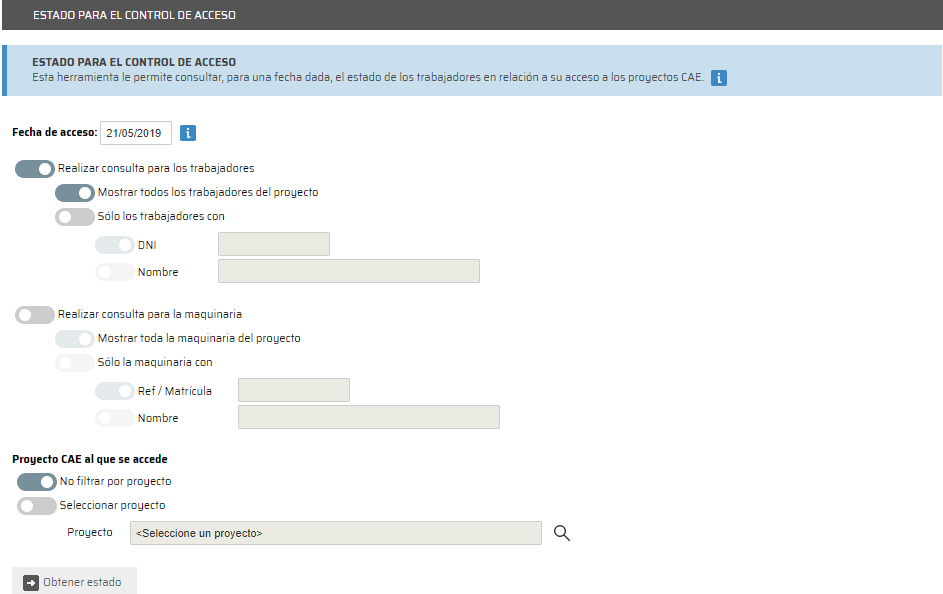
Desde este apartado podrán comprobar la situación en el acceso de los trabajadores/Maquinaria a los proyectos/centros habilitados.
Podrán filtrar por un proyecto en concreto obteniendo como resultado el estado en el acceso de todo el personal o maquinaria vinculada, o bien podrán filtrar por un trabajador o maquinaria en concreto para obtener el estado en el acceso en los diferentes proyectos/centros vinculados. Pueden obtener el estado directamente sin aplicar ningún filtro y de este modo se mostrarían todos los datos disponibles para todos los centros de trabajo habilitados.
En cualquier caso deberán indicar una fecha para realizar la consulta. Por defecto aparecerá la fecha actual, aunque pueden indicar una fecha posterior a la misma y de este modo realizar una previsión en los accesos. Si utilizan una fecha anterior el sistema utilizaría la fecha actual.
Los resultados mostrados se obtienen “en tiempo real” conforme a la situación de la validación en el sistema. Una vez que obtengan el estado se mostrarán los trabajadores con "acceso permitido" y con "acceso denegado".
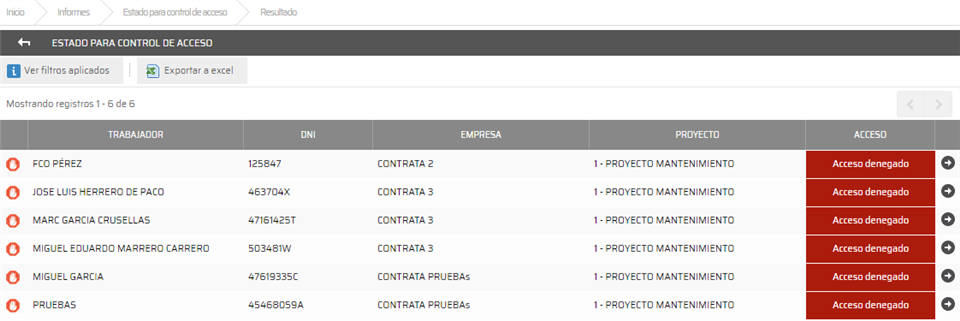
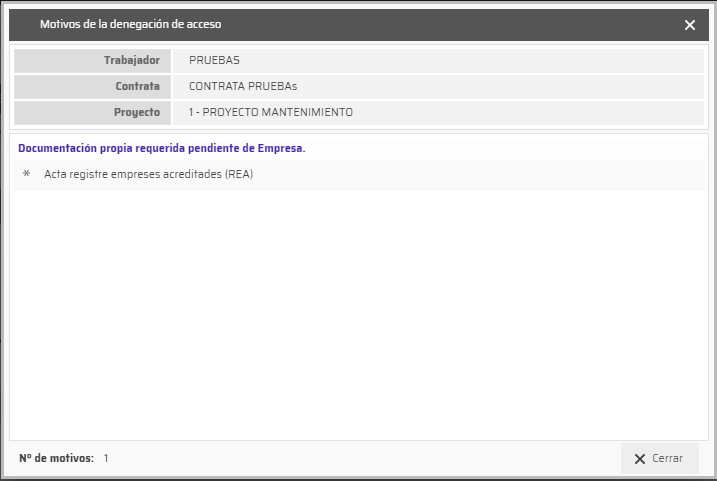
Será en la situación de “acceso denegado”. Donde haciendo doble clic o clic sobre se le indicarán los motivos con los requerimientos que están invalidando el acceso.
7.3 Histórico de accesos. Trabajadores
Esta herramienta nos permite comprobar los trabajadores que han entrado e intentado entrar por las puertas de acceso, ya que esta almacena tanto las entradas permitidas como las denegadas. La ventana que se muestra es similar a la siguiente imagen:
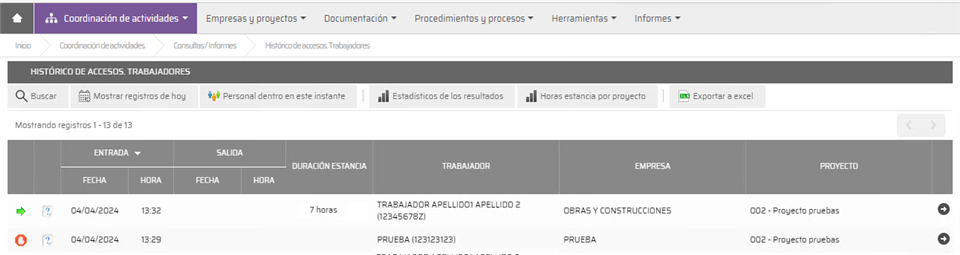
Lo primero que podemos apreciar es un listado de entradas y salidas registrado, donde se indican aquellas entradas denegadas mediante el icono  . En el caso de los trabajadores que estén dentro, aparecerá un icono de una flecha verde
  . Para los casos en los que no se encuentren dentro o no se haya denegado el acceso, aparaecerá la fecha y la hora tanto de la entrada como de la salida.
En la parte superior podemos ver el botón Buscar con el que podemos aplicar filtros, con el fin de localizar y cargar en pantalla el histórico de accesos que nos interesen. Con el botón  quitamos los filtros que tengamos aplicados y mostramos el histórico al completo. De manera similar tenemos el botón para Mostrar registros de hoy con el que podremos visualizar el registro de entradas/salidas realizado en el día actual. Por último, tenemos el botón para consultar el Personal dentro en este instante.
En cuanto a informes del acceso a los centros de la empresa, en la parte superior también se encuentran las opciones de "Estadísicos de los resultados", "Horas estancia por proyecto" y "Exportar a excel".
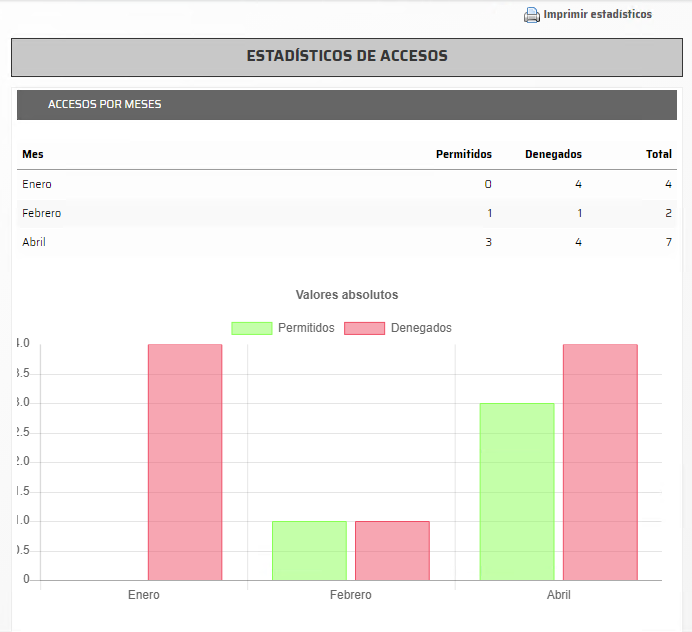
En cuanto a los estadísticos de los resultados, a partir del listado que tiene en pantalla, le muestra una gráfica de accesos por meses en los que se muestran como valores las entradas permitidas y denegadas que puede imprimir:
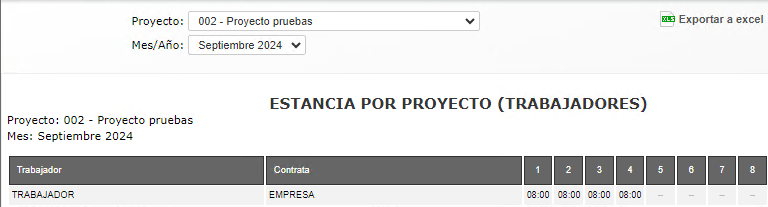
En cuanto a las horas estancia por proyecto, le muestra el tiempo que ha estado el trabajador en el centro en cada una de sus jornadas laborales. Puede filtrar por proyecto y por mes, además de exportar esta información a un documento excel:
Por último, la opción de exportar a excel, crea un documento con el histórico de accesos que tenga en pantalla.
7.4 Histórico de accesos. Maquinaria
En el caso de la maquinaria, el funcionamiento es el mismo que el histórico de accesos de los trabajadores.
7.5 Configuración del acceso web para empresas externas en CAE
Prevengos permite configurar el acceso al portal web para que las empresas contratistas puedan gestionar su propia documentación de coordinación de actividades empresariales, visualizando únicamente el proyecto o la empresa a la que pertenecen, sin acceso al resto de información gestionada en el sistema.
Para habilitar este acceso es necesario llevar a cabo los siguientes pasos:
1. Disponer del portal web de contratas contratado El acceso externo para empresas contratistas requiere tener contratado el portal web correspondiente al módulo CAE. Sin este requisito previo no será posible habilitar el acceso.
2. Crear el usuario web de la contrata Desde el módulo CAE, en la ficha de la contrata, debe crearse un usuario web asociado a dicha empresa. Este usuario será el que utilice la contrata para acceder al portal. Es en este paso donde se establecen las credenciales de acceso y los permisos del usuario.
3. Asignar los permisos correspondientes Al configurar el usuario web de la contrata, deben asignarse los permisos adecuados para que el acceso quede restringido únicamente a la información de su empresa o proyecto, impidiendo la visualización de datos de otras contratas o proyectos del sistema.
4. Comunicar las credenciales a la contrata Una vez configurado el usuario, deberán facilitarse las credenciales de acceso a la empresa contratista para que pueda acceder al portal y gestionar su documentación.