1. Introducción
Dentro de la web de Prevengos disponemos de diferentes apartados o módulos desde donde la empresa puede comprobar diferentes datos de interés. Uno de los módulos que encontramos es el de Gestión, lo identificaremos y accederemos desde el siguiente icono:

Dentro de esta sección la empresa puede comprobar datos relacionados con ella, datos generales, centros de trabajo, trabajadores, maquinaria.... Por ello, una vez que accedamos veremos una barra en la parte superior con todas las herramientas disponibles (en función de los permisos que tenga habilitados en su usuario). Tras entrar en la parte de gestión tendremos una pantalla similar a la siguiente:
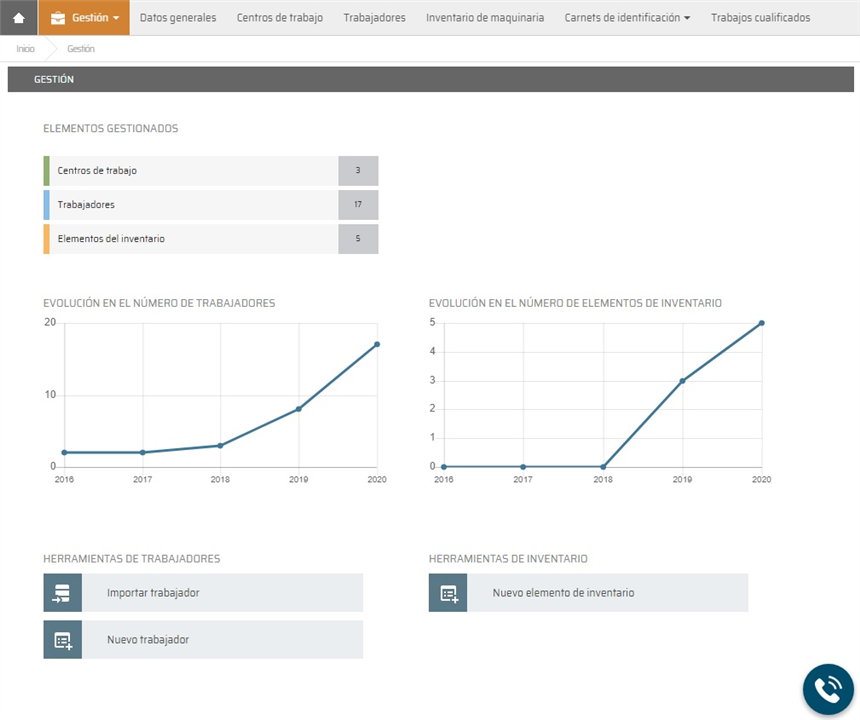
Dentro de esta pantalla se informa al usuario de la cantidad de elementos dados de alta (centros de trabajo, trabajadores y elementos del inventario) así como una gráfica donde se aprecia la evolución del número de trabajadores y elementos de inventario. Dispondrá de herramientas para importar trabajadores (desde Excel o con un documento ITA) o crearlo manualmente con la opción "Nuevo Trabajador". Con la herramienta "Nuevo elemento de inventario" podrá dar de alta manualmente un elemento.
2. Datos Generales
Desde esta pestaña la empresa puede comprobar los datos relativos a su nombre, cif, CNAE, sector,... Al igual que los datos de dirección postal, dirección fiscal, teléfonos y correo electrónico. La empresa dispondrá del botón  con el que puede mandar un mensaje al servicio de prevención con el fin de modificar algún dato de la empresa.
3. Centros de trabajo
Desde esta sección el usuario tiene un listado de los centros de trabajo existentes en su empresa. Si hace clic sobre uno de ellos accederá a la ficha del mismo, pudiendo comprobar los datos generales, dirección postal, datos de contacto y los trabajadores pertenecientes al centro. Tanto en el listado de centros de trabajo como dentro de la ficha de un centro dispondrá el botón para enviar un mensaje al Servicio de Prevención con el fin de notificar cambios o modificaciones.
4. Trabajadores
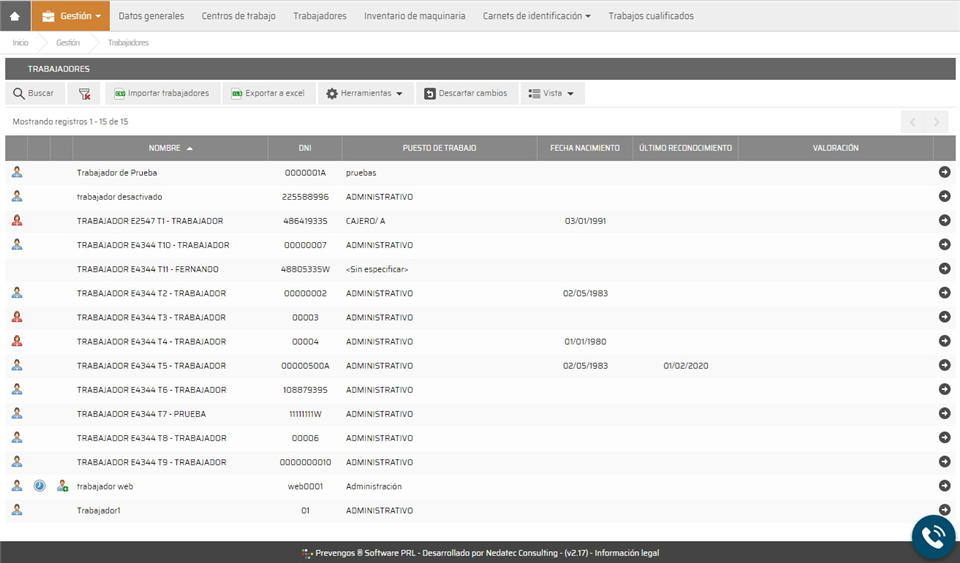
Dentro de esta opción accederemos al listado de trabajadores de la empresa, tal y como vemos en la siguiente imagen, donde disponemos de diferentes herramientas en la barra superior.
 Disponemos de la herramienta para realizar búsqueda y para quitar los filtros de la búsqueda aplicada. A la hora de realizar la búsqueda podemos realizarla por nombre y dni del trabajador o mostrar los registros modificados.
 Desde este icono accederá a la herramienta de importación de trabajadores, que se detalla en el punto importación
 Con esta herramienta el usuario puede generar y exportar una tabla de Excel con los datos de los trabajadores. Dicha tabla incluye datos como nombre, dni, puesto de trabajo, fecha de nacimiento,...
 Desde este desplegable disponemos de 3 herramientas. 2 de ellas solicitar alta de trabajadores y solicitar baja de trabajadores para activar o desactivar trabajadores que tenga la empresa. Con la herramienta Nuevo trabajador se nos abrirá el formulario desde el cual podemos crear un trabajador desde cero, teniendo que insertar como campos obligatorios los correspondientes al Nombre, DNI, Sexo y puesto de trabajo. Todas las herramientas que tenemos en el desplegable deben ser validadas por el SP cuando hagamos cualquier creación o cambio.
 Esta herramienta la emplearemos para deshacer solicitudes de cambios que se hayan solicitado al SP, como pueden ser altas de trabajadores, actualizaciones de datos, solicitudes de alta/baja,...
 Desde este desplegable podemos cambiar el modo de vista del listado de trabajadores teniendo a nuestra elección dos opciones: Vista por empresa o Vista por centros. La opción por defecto es vista por empresa, mostrándonos todos los trabajadores que tengamos en la empresa (en función del filtro aplicado como vimos anteriormente). Con vista por centro se crearán una tabla por centro, separadas, donde el usuario puede comprobar los trabajadores pertenecientes a cada uno.
En el listado de trabajadores podemos comprobar datos como nombre, dni, puesto de trabajo, fecha de nacimiento, ... En caso de que hagamos clic sobre uno de los trabajadores accederemos a la ficha del mismo donde veremos los datos del mismo y dispondremos del botón  con el cual podemos modificar cualquier campo de la ficha. Una vez habilitado la edición de la ficha del trabajador veremos dos nuevos botones
 que usaremos para grabar los datos (en caso de hacer una modificación) o cancelar el proceso dejando los datos iniciales en la ficha.
Tanto cuando creemos un trabajador nuevo como cuando modifiquemos la ficha de uno existente, veremos dos nuevos iconos situados en la parte izquierda del nombre del trabajador:
 Este icono nos indica que los cambios solicitados en la ficha o la creación de un nuevo trabajador esta pendiente de aprobación por el SP.
 Con este icono nos informa que proviene de la creación de un nuevo trabajador, ira acompañado del icono anterior para indicar que esta pendiente de aprobación por parte del SP.
Todos los trabajadores añadidos o editados, se han de validar en Prevengos para que se actualice la empresa. Ver más información en el manual 'Validar datos modificados desde la web'.
4.1. Importar trabajadores
este botón permite que el usuario pueda importar trabajadores desde un fichero Excel (.CSV) o ITA:
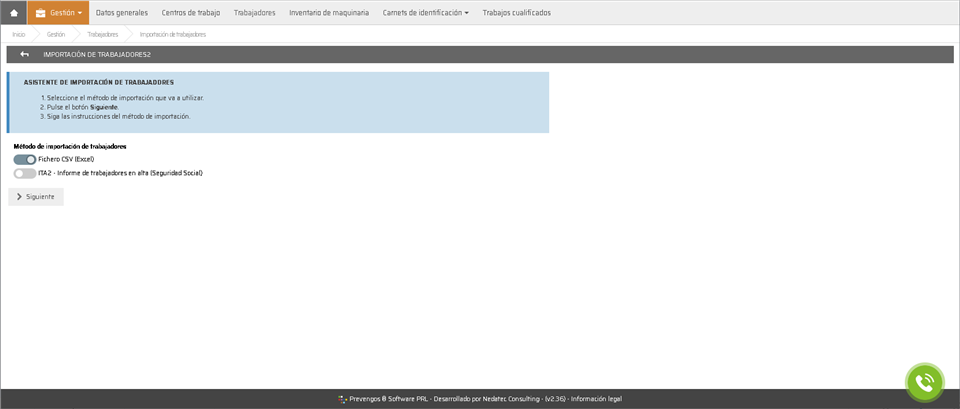
Al seleccionar la opción Excel ha de usar la plantilla que se facilita mediante el botón o crear su propio fichero según las especificaciones a consultar con el botón
  .
.
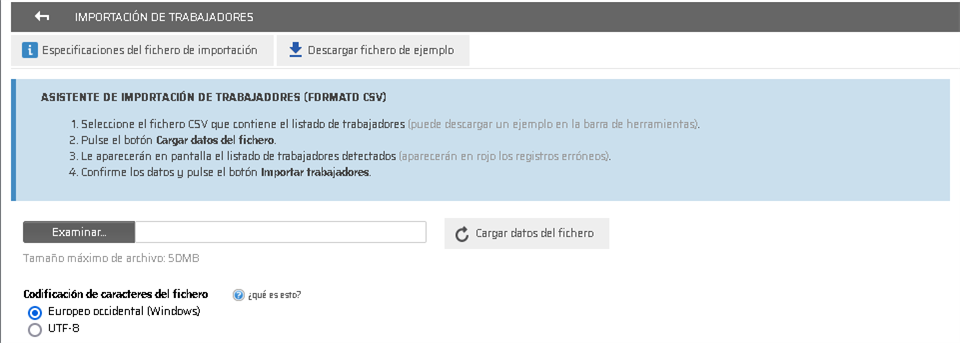
El botón  permite seleccionar el fichero Excel y el botón
  lee el contenido del mismo cambiando al siguiente formulario.
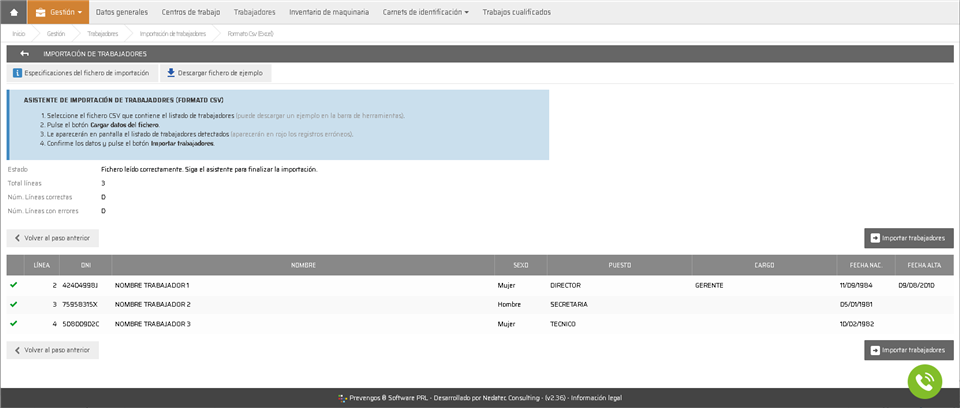
Tras comprobar que el listado es correcto, use el botón  . Puede suceder que se indique mal el D.N.I. del trabajador que queda reflejado con el aviso
  . Aunque se identifique como no válido se importará el trabajador.
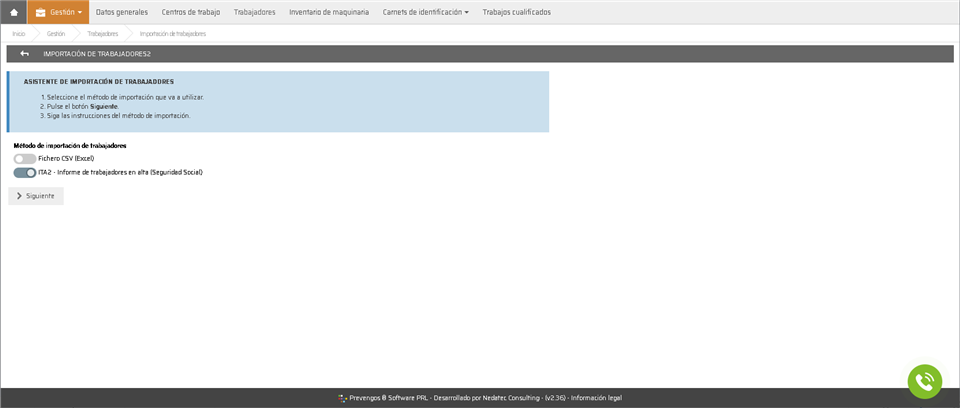
Al seleccionar la opción ITA ha de usar el fichero PDF, o TXT, que obtiene desde la Seguridad Social y comprobar que cumple con las especificaciones a consultar con el botón  .
.
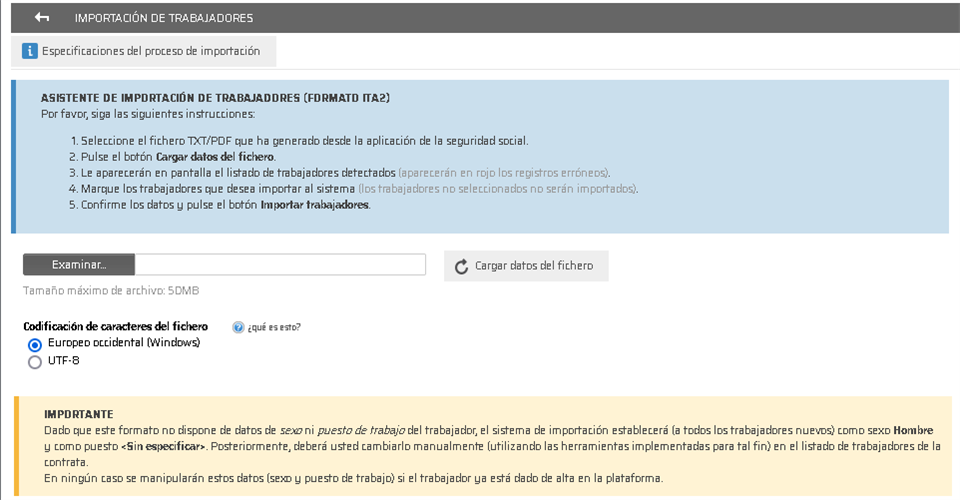
El botón permite seleccionar el fichero Excel y el botón lee el contenido del mismo cambiando al siguiente formulario.
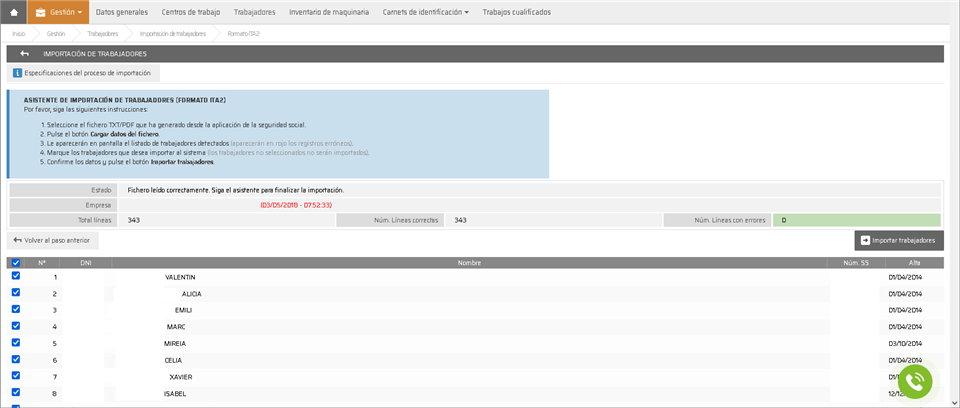
Tras comprobar que el listado es correcto, use el botón .
Leído el fichero correspondiente y tras usar el botón , debe indicar el centro de trabajo al que pertenecen todos los trabajadores. Así como indicar si el listado de trabajadores es el completo del centro o la empresa, si elige esta opción, se desactivarán todos los trabajadores que tenga al empresa/centro dados de alta en Prevengos y no estén en el fichero.
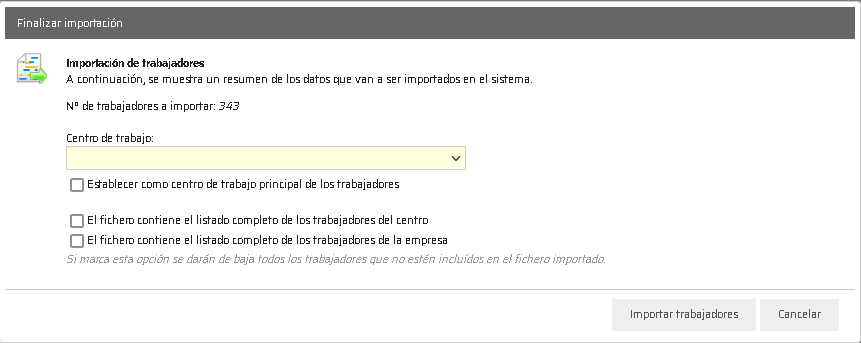
NOTA: Si alguno de los trabajadores que se carguen, el DNI existe ya en la base de datos, se actualizarán los datos.
Si hay un error en la lectura del fichero o alguno de los D.N.I. está repetido en el fichero, o en Prevengos, no se podrá realizar la importación.
5. Inventario de maquinaria
Al igual que en la pestaña de trabajadores, desde esta pestaña veremos un listado de la maquinaria existente en la empresa. Al igual que con los trabajadores, disponemos de una barra en la parte superior con diferentes herramientas que veremos a continuación:
- Herramienta que emplearemos para realizar una búsqueda en el listado o para quitar los filtros aplicados (icono derecho). En caso de realizar una consulta podemos filtrar por nombre, referencia, matricula, marca y modelos.
 Con este botón accederemos a rellenar la ficha para crear un nuevo elemento de maquinaria. Debemos rellenar los máximos campos posibles siendo los obligatorios elegir el centro de trabajo, referencia, nombre y tipo. Al igual que cuando creamos un trabajador, disponemos en la parte superior de los botones para grabar el inventario o para cancelar el procesos.
 - Dentro de este desplegable disponemos de las opciones Activar inventario y desactivar inventario con el que se nos abre una ventana para elegir los elementos que queramos activar / desactivar en función de lo seleccionado previamente.
- Desde este desplegable podemos cambiar el modo de vista del listado de inventario teniendo a nuestra elección dos opciones: Vista por empresa o Vista por centros. La opción por defecto es vista por empresa, mostrándonos todo el inventario que tengamos en la empresa (en función del filtro aplicado como vimos anteriormente). Con vista por centro se crearán una tabla por centro, separadas, donde el usuario puede comprobar el inventario perteneciente a cada uno.
Al igual que pasaba con el listado de trabajadores, en el de inventario de maquinaria podemos acceder a la ficha del mismo haciendo clic sobre el elemento. Dentro de la ficha disponemos de los botones  desde donde podemos editar la ficha o desactivar el inventario. A diferencia con los trabajadores, estos cambios no necesitan ser validados por el SP, quedando actualizados al momento.
6. Carnets de identificación
Disponemos de un desplegable con acceso a las herramientas para generar carnets identificativos para trabajadores y maquinaria. Estos carnets identificativos se pueden utilizar en la webapp del técnico, desde donde puede escanear el código QR y le muestra la ficha del trabajador o maquinaria, según corresponda.
El proceso para realizar los carnets de trabajadores o maquinaria es exactamente el mismo, especificaremos la diferencia en el único punto donde existe.
Al acceder a esta herramienta encontraremos una pantalla similar a la siguiente:
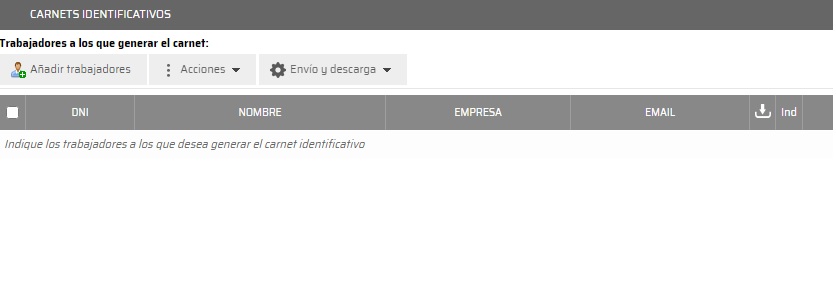
Lo primero que debemos de hacer es añadir trabajadores, para ello usaremos el botón  el cual nos mostrara un listado de los trabajadores existentes en la empresa donde marcaremos aquellos que queramos añadir (o todos con el check superior). Una vez seleccionemos todos los trabajadores deseados, veremos dos opciones en el desplegable
  que detallaremos a continuación:
 esta opción nos servirá para generar los carnets teniendo disponible el fichero con el fin de descargarlo y/o enviarlo. Una vez seleccionado se nos mostrará esta ventana
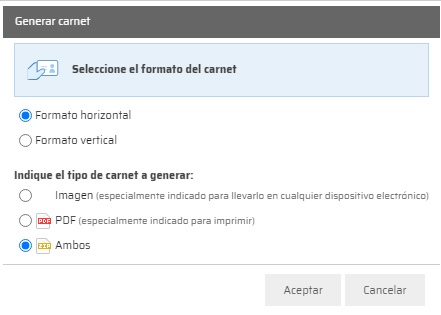
Prevengos nos permite seleccionar la orientación del carnet (horizontal o vertical) así como el formato del carnet que se genere, pudiendo seleccionar una imagen JPG, un documento PDF o ambas. Tras seleccionar las opciones deseadas y aceptar, nos quedará elegir por último si la codificación del carnet debe de hacerse con el DNI del trabajador o con el código interno de Prevengos. Pulsaremos sobre "Generar carnet" para que la web inicie el proceso de creación de carnets. En el caso de que estemos creando carnets de maquinaria, en este punto tenemos para elegir la referencia, matricula o código interno del aplicativo.
** NOTA: En la configuración de la web (webconfig) disponemos de un parámetro ( ) en el que si el valor es 1 se genera un código QR y si es 0 se genera un código EAN (código de barras).
Tras generar los carnets disponemos, en el listado de trabajadores, de una columna con el icono  para descargar los carnets.
 Con esta opción nos generará los carnets, en horizontal o en vertical, y nos los mostrará en el mismo navegador para que podamos imprimirl
Las plantillas de dichos carnets se pueden editar y están disponibles en la siguiente ruta: '...\IIS\PrevengosWeb\recursos\plantillas'. Debe tener en cuenta que estas plantillas están en 'html', por tanto, para editarlas debe tener conocimientos sobre 'html'.
7. Trabajos cualificados
Esta herramienta la tenemos disponible desde el desplegable  ubicado en la parte derecha de la barra de herramientas. Una vez accedemos podemos visualizar una pantalla similar a la siguiente:
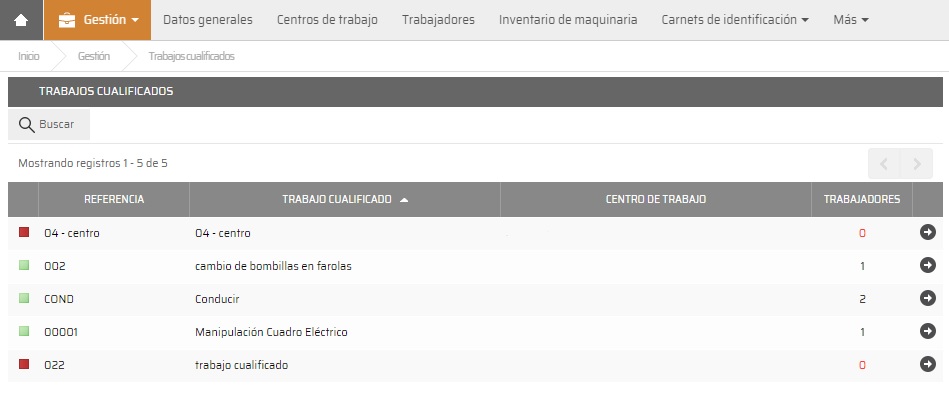
De un rápido vistazo podemos ver los trabajos cualificados creados en la empresa y el número de trabajadores que cumplen los requisitos del mismo. SI hacemos clic sobre uno de los trabajos cualificados accedemos a la ficha del mismo, donde podemos ver los carnets y cualificaciones requeridos así como la formación necesaria. Disponemos del botón superior [Trabajadores] donde se nos muestra una lista de los trabajadores que cumplen los requisitos del trabajo cualificado. Dentro de este apartado, en el desplegable "Herramientas" disponemos del botón [Consultar estado de un trabajador que no esté en la lista] donde poder comprobar el estado de los requerimientos de un trabajador en concreto.