1. Introducción
Dentro de este manual vamos a tratar una herramienta común en diferentes webs de Prevengos, en concreto la podemos encontrar en la web de Empresa, web de Centro de trabajo y web del Trabajador. Dentro de esta opción el usuario puede gestionar toda la documentación que se le haya publicado así como enviar documentos al servicio de prevención. La encontramos con el siguiente botón en las webs mencionadas anteriormente:
En el siguiente apartado veremos con más profundidad las opciones disponibles así como la visión general del módulo.
2. Documentación Publicada
Cuando accedemos a la herramienta se muestra una pantalla similar a la siguiente imagen:
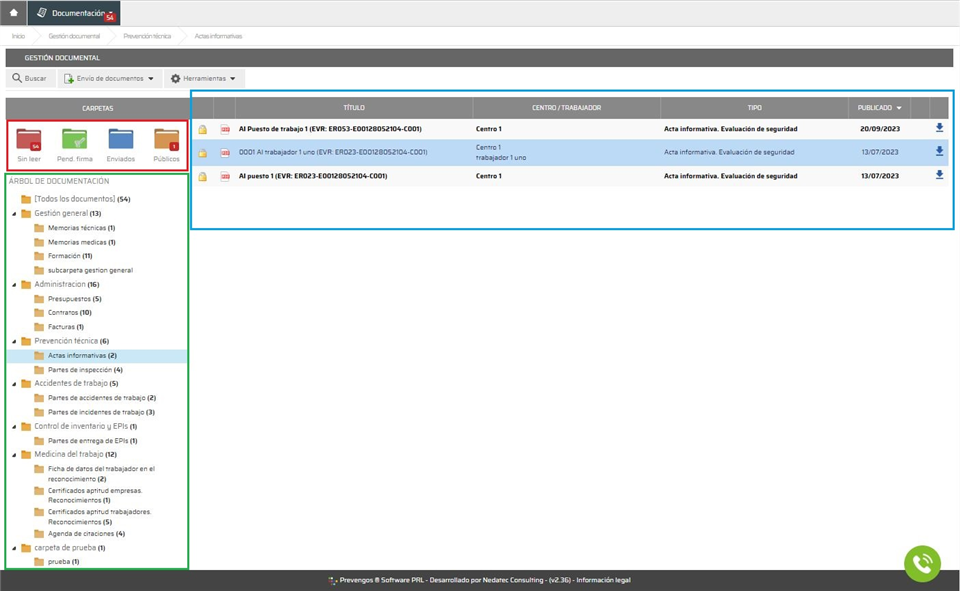
Dentro de ésta podemos ver diferentes partes que hemos resaltado con recuadros de color. Lo primero que podemos apreciar es las carpeta que clasifican los tipos de documentos, resaltado por un recuadro rojo, en el que podemos ver los documentos que el usuario tiene sin descargar, los que tiene pendiente de firma, los que ha enviado al SP y los públicos. De manera aclaratoria diremos que los documentos que están sin descargar se muestran en negrita en el listado de documentación, tal y como podemos ver en la parte central.
Los documentos enviados son los que el usuario puede enviar al propio servicio de prevención, en caso de necesitar aportar algún tipo de información. Para poder hacer este envío usaremos el botón situado en la parte superior  mostrándose la siguiente ventana:
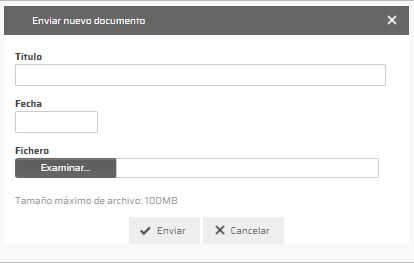
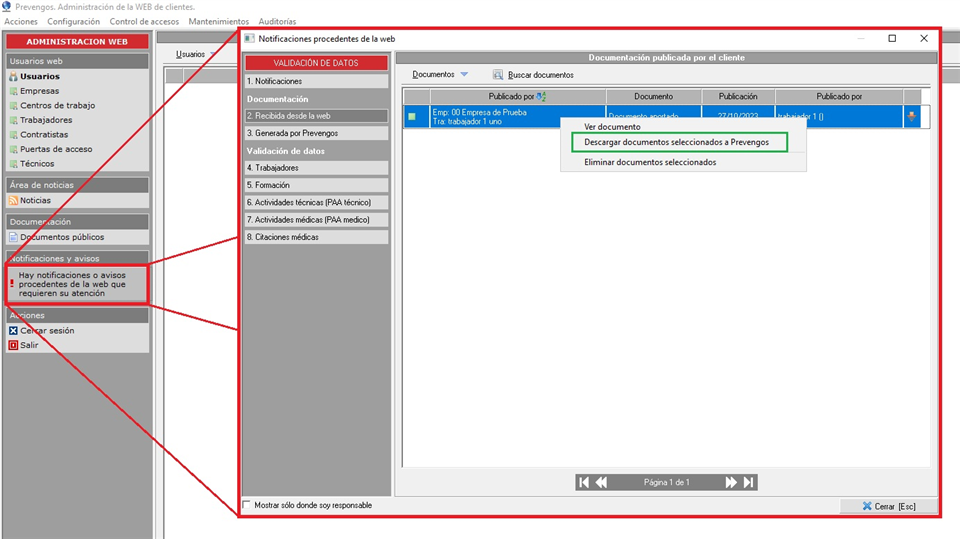
Dentro de esta ventana el usuario establece un título, una fecha y añade el documento que quiere enviar al SP. Tras hacerlo, un trabajador del SP con acceso al módulo web podrá ver este documento e incluso añadirlo a la documentación adjunta del elemento del que proceda para que quede guardado en Prevengos. Para poder realizar este proceso, desde el módulo web debe de acceder a las opciones que vemos en la siguiente imagen:
Por último también tenemos los documentos públicos, los cuales son documentos generales que publicamos a todos los usuarios de un rol específico. Con ello, podemos publicar un documento a todas los usuarios de empresa, a todos los usuarios de trabajador,.. independientemente del perfil que tenga asignado. Si necesita más información dispone del manual de documentos públicos.
Dentro de esta pantalla principal de Documentación, a parte de lo comentado anteriormente, indicar que los documentos publicados quedarán clasificados en carpetas que podemos seleccionar en el árbol de la izquierda. Sobre estas carpetas, solo se muestran cuando hay algún documento publicado, ayudan al usuario a clasificar todos sus documentos y se pueden configurar o establecer en su correspondiente mantenimiento. Más información en el manual carpetas de documentación.
3. Descarga masiva de documentos
En el caso de la Web de empresa y Web del centro tendrá la posibilidad de realizar una descarga masiva de documentación a través del botón 
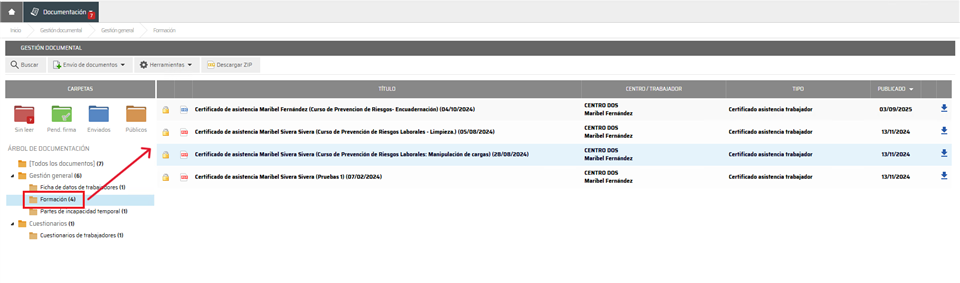
Primero habrá que visualizar en pantalla los documentos que queremos descargar seleccionando la carpeta que contenga dichos documentos en el menú de la izquierda.
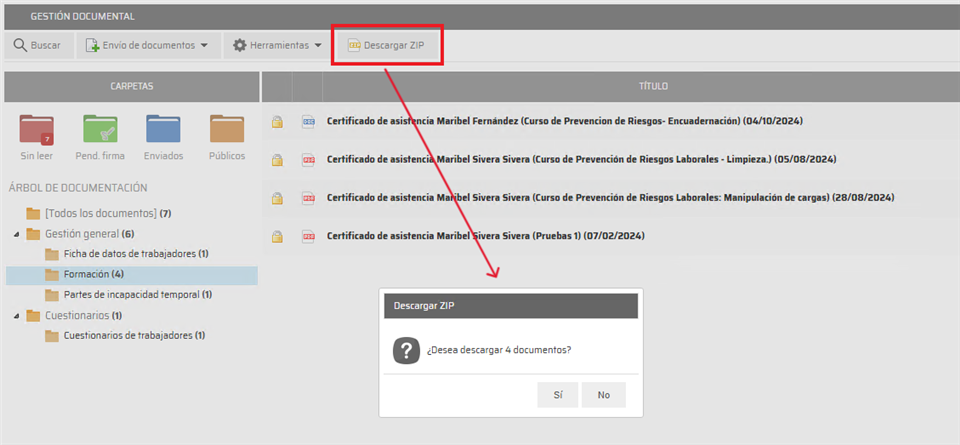
Una vez tengamos los documentos clicamos el botón y nos aparecerá un mensaje preguntando si queremos descargar los N documentos de la carpeta.
Si los documentos están configurados para que a la hora de su descarga haya que firmar el documento o aceptar la conformidad previa a la descarga, nos saldrá el siguiente mensaje:
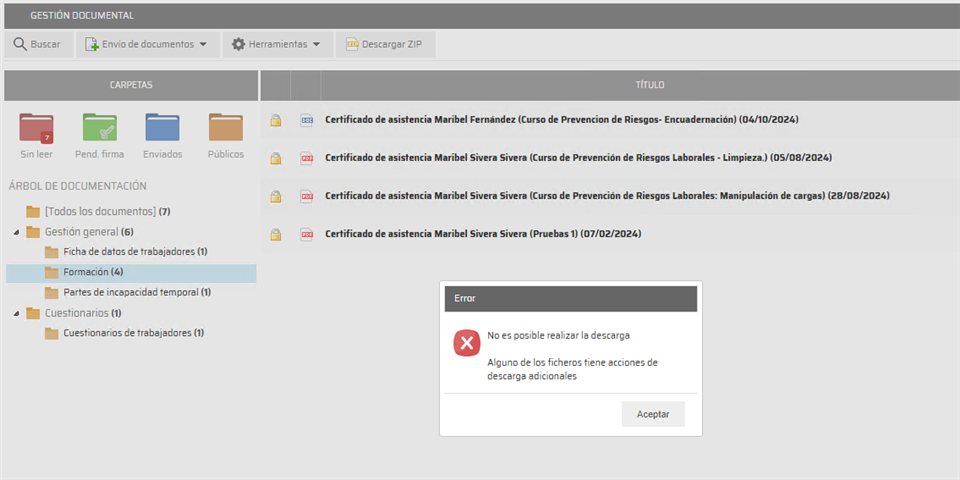
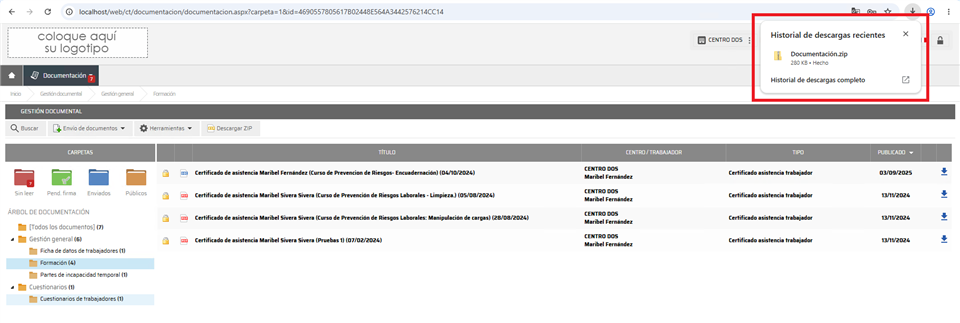
Si los documentos no tienen ningún tipo de configuración a la hora de la descarga entonces se nos descargará un archivo ‘.zip’ en nuestro equipo el cual contendrá todos los archivos de la carpeta que hemos seleccionado en la Web
4. Firma o aceptación de documentos al descargar
Podemos configurar Prevengos para que cuando descargamos un documento, ya sea un documento generado por Prevengos o adjunto, nos solicite la firma e incluso, la aceptación (conformidad) previamente a la descarga. Todo lo referente a esta configuración y a la firma del mismo en el momento de descargar está explicado en el manual de certificado de descarga, centrado en los documentos generados por Prevengos. Cuando se trata de un documento adjunto al elemento, estas opciones las encontramos en la ficha del mismo, por lo que tendremos que habilitarlo manualmente en el momento de añadir el documento.
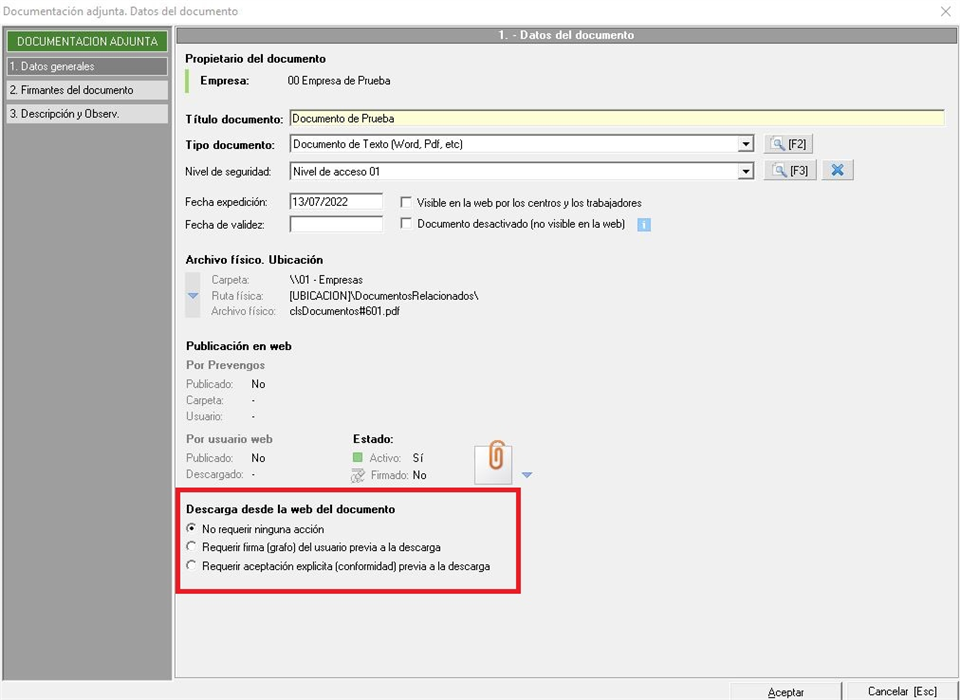
Como podemos ver en la imagen superior, apreciamos la ficha de un documento adjunto a una empresa (en caso de un trabajador o centro de trabajo sería lo mismo). En la parte inferior, resaltado con un recuadro rojo, podemos ver estas opciones mediante las cuales podemos indicar que se solicite la firma para descargar, que se solicite la aceptación de conformidad antes de descargarlo o que directamente no se solicite ninguna acción y el documento se descargue directamente. Además, para que estas opciones tengan efecto el documento, ya se adjunto o generado, debe estar publicado en la web previamente.
4.1 Firma o aceptación de descarga desde la web
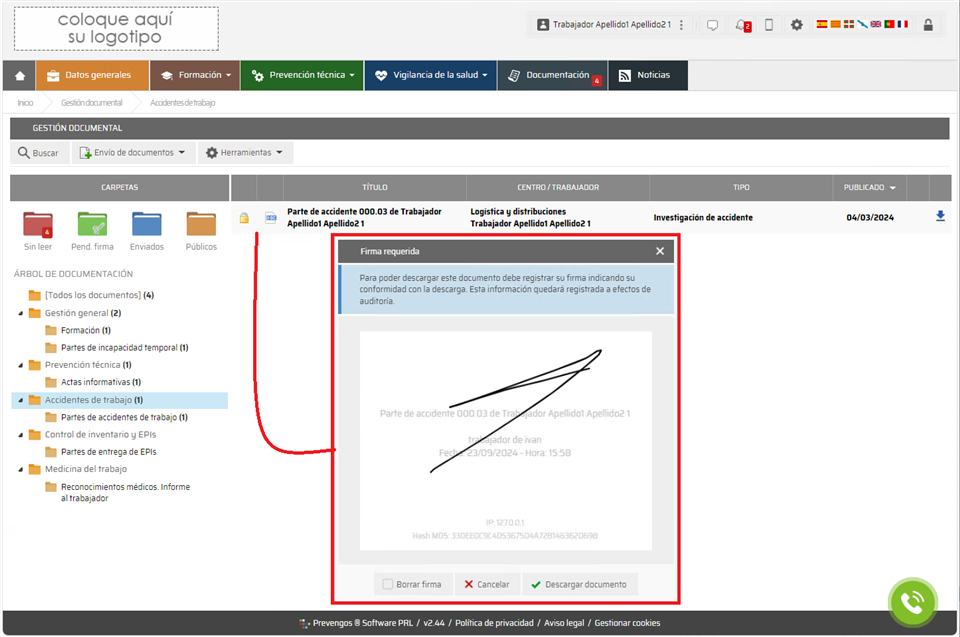
Una vez configurado el tipo de documento o la documentación adjunta para que se deba dibujar el grafo de la firma o se deba aceptar la conformidad de descarga como paso previo a la descarga de un documento, desde la web el proceso será como sigue:
- Requerir firma (grafo) del usuario previa a la descarga:
- Requerir aceptación explícita (conformidad) previa a la descarga:
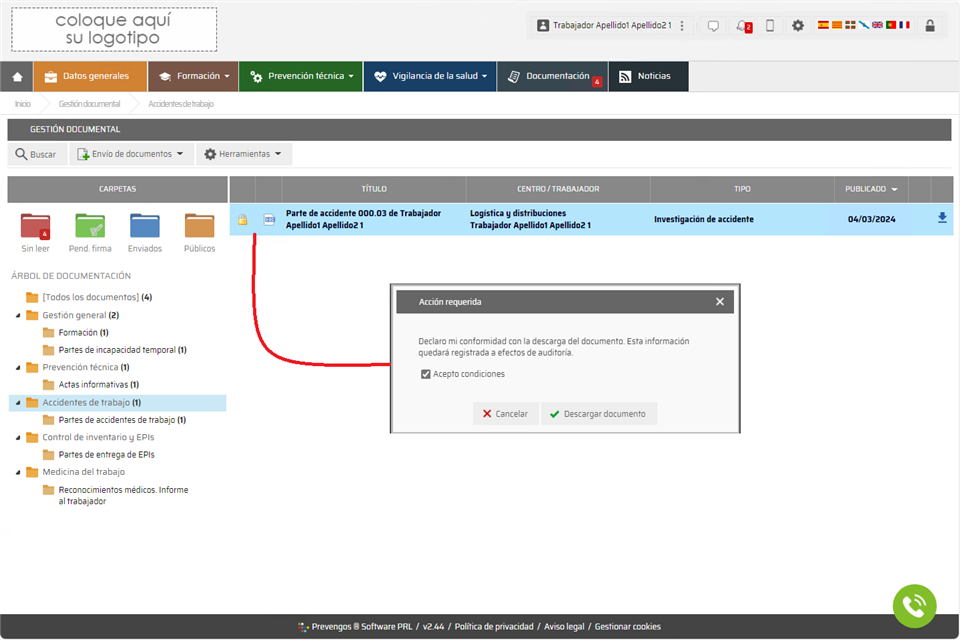
Las descargas se auditan desde el módulo web y puede generar un informe de certificado de descarga en el que se incluya el grafo de la firma o, en su defecto, la aceptación de conformidad de descarga.