1. Introducción
En este manual se verá el mantenimiento de EPIs, donde tendremos todos los EPIs a utilizar en las entregas, aunque se utilizarán también en otros módulos como el técnico.
Como veremos, la información de un EPI en el mantenimiento correponde a datos generales de los EPIs como referencia, imágenes, tipo de protección auditiva, valor de atenuación, si es desechable, etc. Todo ello será explicado a continuación.
2. Vista general
La vista del mantenimiento es muy similar a la del resto de mantenimientos existentes en Prevengos, donde podemos crear carpetas con el fin de clasificar mejor los elementos. Accedemos al mantenimiento desde el menú superior Mantenimientos -> Elementos de Protección Individual (EPIs) del módulo de EPIs. Una vez dentro del mantenimiento, la imagen es similar a la siguiente:
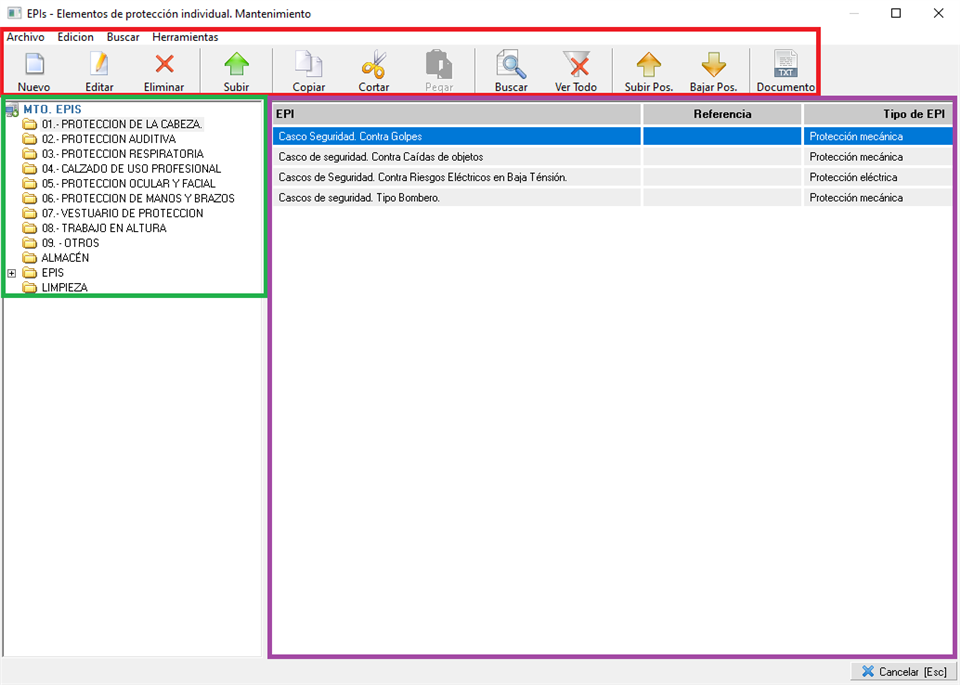
En la parte superior vemos los menús contextuales con todas las herramientas necesarias (Archivo, edición, Buscar,...) las cuales veremos más detalladamente, al igual que la fila de iconos con las herramientas más usadas incluidas en los menús anteriores (zona resaltada con un recuadro rojo)
Seguidamente vemos dos mitades verticales, donde en la parte izquierda vemos el árbol del mantenimiento con las carpetas existentes en él (zona del recuadro verde). En la parte derecha, vemos el interior de la carpeta que tengamos seleccionada en la parte izquierda, apreciando los EPIs que contienen (zona del recuadro violeta).
2.1 Menús superiores
Como hemos mencionado anteriormente, en la parte superior tenemos dos tipos de menús, los principales con todas las opciones y herramientas, y los iconos que nos sirven como acceso directo a aquellas que más se usan. A continuación vamos a hacer un pequeño repaso de todas las opciones disponibles:
- Archivo. Dentro de este desplegable tenemos las herramientas necesarias para crear una nueva carpeta o un nuevo EPI, cambiar el nombre a una carpeta seleccionada, editar/eliminar un EPI seleccionado o cerrar la ventana del mantenimiento. Las opciones de nuevo, editar y eliminar, están representadas en los accesos directos mediante el icono correspondiente.
- Edición. Disponemos de las herramientas necesarias para copiar, cortar y pegar un elemento o elementos seleccionados. Mención especial con la herramienta "Pegado especial" la cual nos crea un EPI con el texto que tenemos en el portapapeles. Tenemos representadas mediante icono las opciones de copiar, cortar y pegar tanto en carpetas como EPIs
- Buscar. Encontramos la herramienta para realizar la búsqueda así como la opción para quitar los filtros aplicados en la búsqueda. Ambas opciones están disponibles también mediante iconos. Al lanzar la búsqueda se mostrara la siguiente imagen:
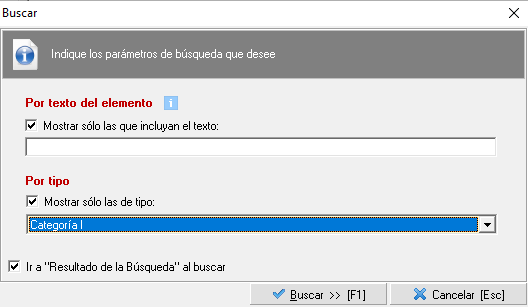
Como podemos ver la herramienta nos permite filtrar por texto o por tipo (seleccionándolo del mantenimiento).
- Herramientas. Dentro de este desplegable disponemos de diferentes opciones con la que podemos refrescar la pantalla (lo equivalente a cerrar y abrir el mantenimiento de EPIs) así como desactivar la búsqueda rápida (la que se hace escribiendo directamente sobre el formulario). También podemos borrar el portapapeles (aquello que tenemos copiado), ya sea todo, solo lo que tengamos copiado, solo lo cortado o lo de pegado especial. También podemos cambiar el tipo de uno o varios elementos seleccionados de manera masiva (el tipo proviene de un mantenimiento). Además, tendremos la opción de ver el documento adjunto al EPI o a su URL. Por último, se podrán publicar todas las imágenes de los EPIs en la web, lo que los hará visibles desde la webapp.
Dentro de este mantenimiento también disponemos de las herramientas para importar y exportar:
- La opción de exportar nos crea un Excel con el contenido de la carpeta que tengamos seleccionada en el momento de ejecutarla.
- La opción de importar nos abre la siguiente ventana:
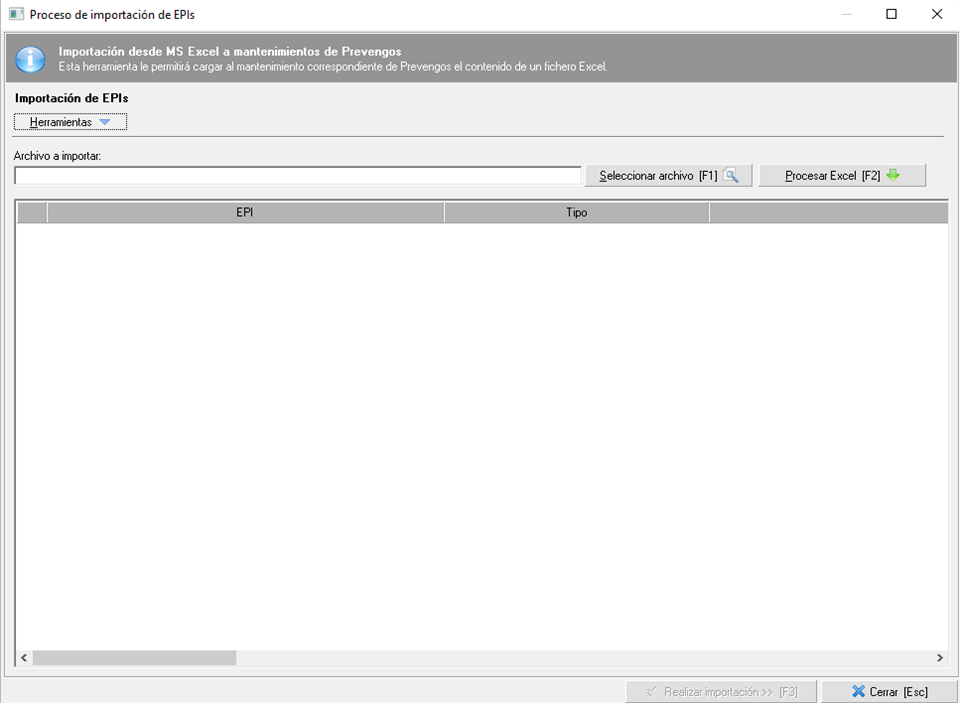
Con esta herramienta podemos importar un fichero Excel con EPIs. Con el fin de facilitar el proceso, desde el desplegable "Herramientas" podemos descargar la plantilla de Excel que debemos usar para que el proceso de importación se realice correctamente sin errores.
2.2 Ficha de datos del EPI
Al crear o editar un EPI desde el mantenimiento se nos abrirá un formulario dividido en dos pestañas. Nos centraremos primero en la pestaña de Datos Generales, donde disponemos de un campo opcional llamado Ref para indicar la referencia que tendrá este EPI en Prevengos o en una aplicación externa. Seguidamente, disponemos del campo EPI donde debemos indicar el nombre del propio elemento de protección individual, así como su Tipo en el siguiente campo. Recordemos que el campo Tipo nos permitirá, entre otros, filtrar por Tipo de EPI en caso de realizar una consulta de entregas realizadas.
Seguidamente podemos indicar si este EPI es un protector auditivo (indicando si es de tapón o de orejera), de igual manera podemos indicar si es desechable (una mascarilla, por ejemplo) o si no tiene devolución (unos zapatos de seguridad). Esto último es importante para controlar la entrega de los epis, ya que si son EPIs desechables o no tienen devolución no se podrán hacer devoluciones sobre esos EPIs. Por lo tanto, dichos EPIs se utilizarán hasta su fecha de caducidad, siendo por defecto de 1 día en el caso de los desechables. Por último, en la parte inferior tenemos la posibilidad de añadir una descripción y una imagen del propio EPI.
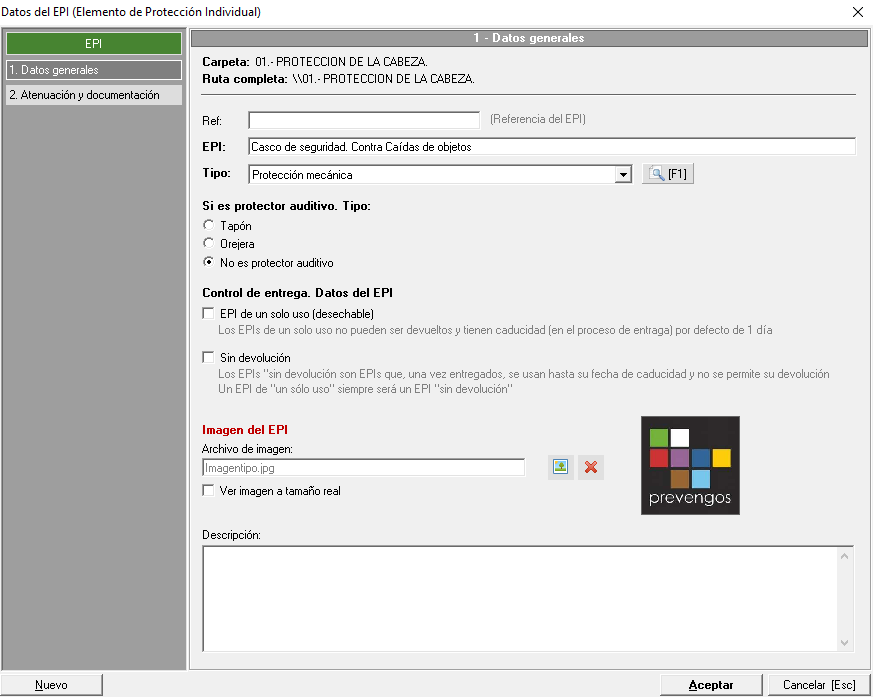
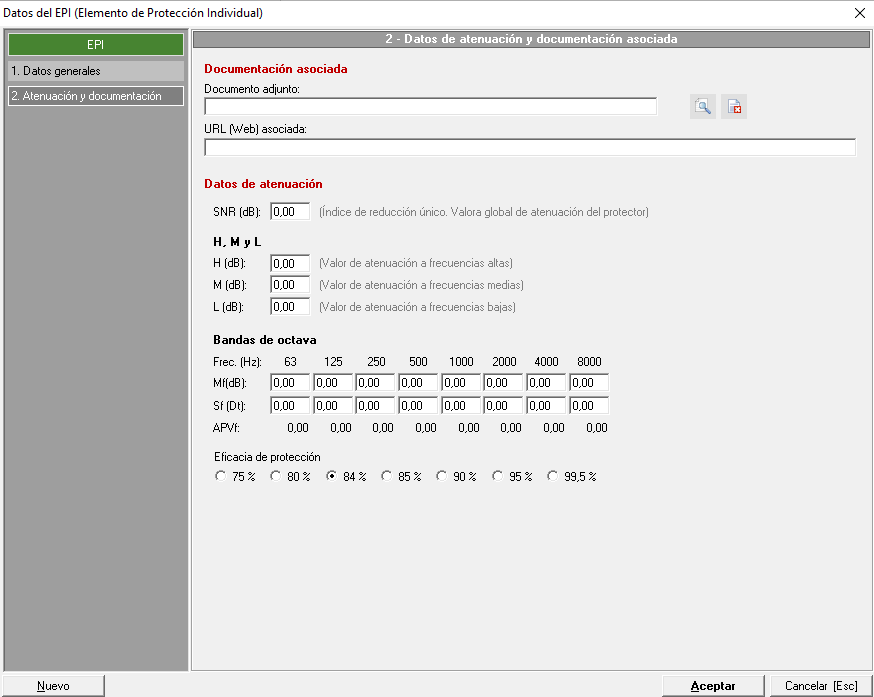
En la segunda pestaña "Atenuación y documentación" nos permitirá añadir la ficha técnica del EPI o la url web asociada al mismo, así como los datos de atenuación en caso de ser un EPI auditivo. Estos datos se utilizan para los cálculos de atenuación de los estudios de ruido del módulo técnico.