1. Introducción
En este manual nos centraremos en la parte de documentación, tanto la documentación generada por Prevengos como la documentación adjunta a la empresa. En el manual de la empresa se explica como llegar a la ficha de una empresa dentro de la WebApp, donde disponemos de diferentes pestañas, siendo la que vamos a tratar en este manual, la pestaña de Documentación tal y como vemos en la siguiente captura:
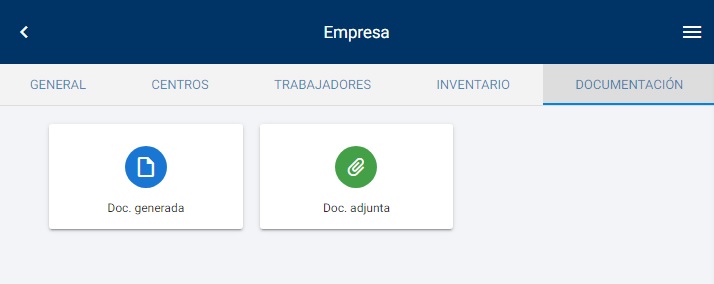
Dentro de la pestaña encontramos dos herramientas, Doc. generada y Doc. adjunta que veremos en los siguientes apartados.
2. Documentación Generada
Accederemos mediante el botón mencionado anteriormente donde veremos las carpetas disponibles en el momento de publicar documentación generada por Prevengos, tal y como vemos en la siguiente imagen:
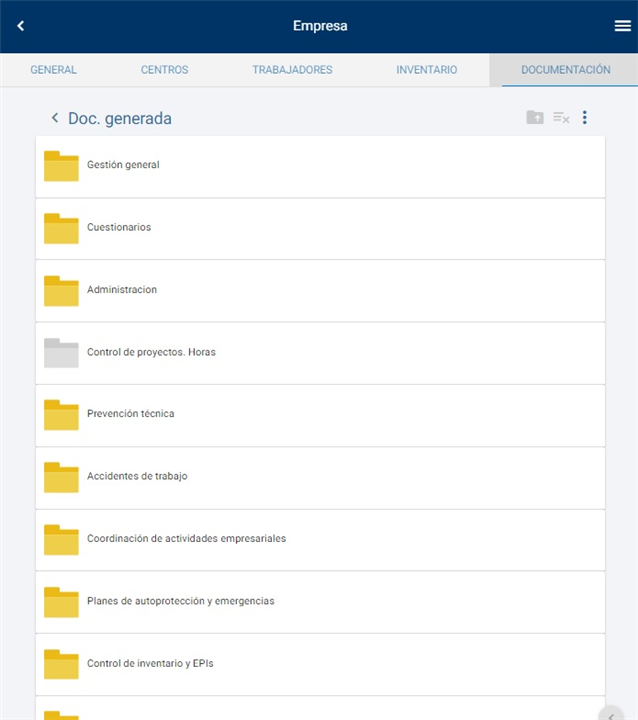
Podemos navegar en estas carpetas similar a cuando lo hacemos en el mantenimiento de Prevengos, teniendo en color amarillo aquellas que contienen documentos y en gris aquellas carpetas que se encuentran vacías. Para volver a la carpeta anterior usaremos el icono situado en a parte superior derecha  .
.
Encontramos también en la parte superior derecha el icono  presente durante todas las pantallas de esta área. En este icono encontraremos diferentes opciones
- Buscador de documentos. Accedemos a una consulta, similar a la que encontramos en Prevengos, donde podemos buscar documentos en función de diferentes filtros, como pueden ser: Origen (seleccionamos un centro de trabajo o trabajador), Datos generales (tipo de documento, titulo, fecha de generación, si es modificable o si está en solo lectura) y relacionados con el Área web (si está o no visible en la web o si está o no publicado y por fecha de publicación)
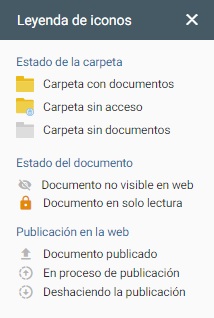
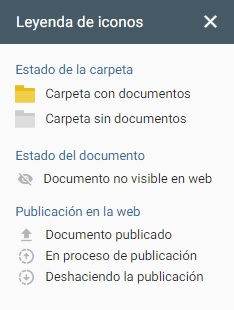
- Leyenda de iconos. Como el propio nombre indica, nos explica los iconos que podemos encontrarnos en la parte de documentos generados por Prevengos. Esta ventana es la siguiente:
- Configuración. Dentro de esta herramienta podemos configurar los campos de Asunto y Mensaje en un correo electrónico cuando se envía un documento por email. En la parte superior derecha encontramos el icono
 donde podemos ver los marcadores disponibles para usar tanto en el asunto como en el mensaje o añadir la plantilla por defecto del correo electrónico.
Como hemos comentado, podemos navegar libremente por las carpetas y volver a la carpeta anterior con el icono mencionado anteriormente. En caso de que la carpeta tenga documentos, estos se mostraran en un listado similar a la siguiente captura:
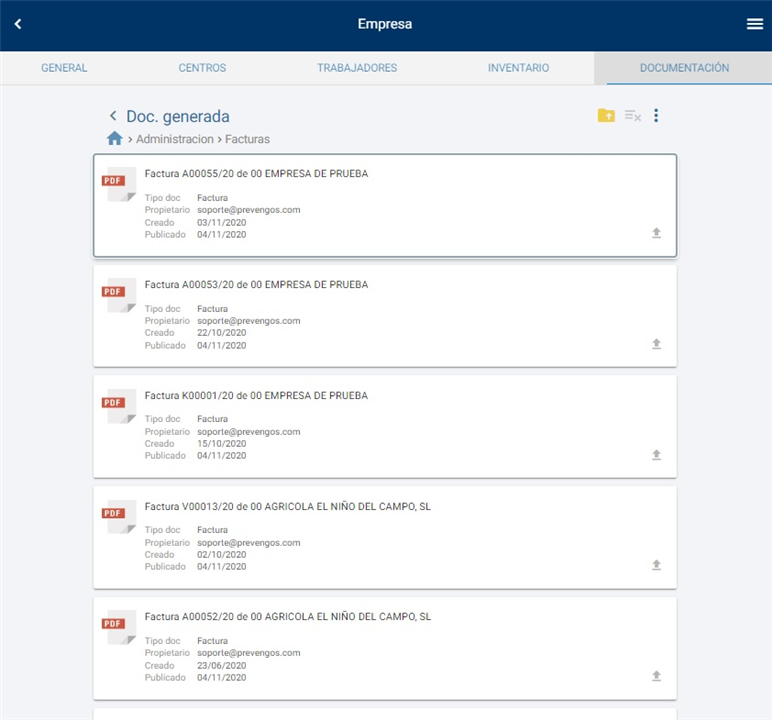
Este sería el listado de todos los documentos que contiene la carpeta donde hemos entrado, vamos a profundizar en los datos que nos muestra en cada elemento:

Apreciamos en la parte superior izquierda el icono (en este caso PDF) del que hablaremos más delante, ya que haciendo clic sobre el icono podemos hacer una selección múltiple de varios documentos, con el fin de ejecutar herramientas masivas. También vemos el nombre del documento (en este caso una factura), el tipo, propietario del mismo y las fechas de creación y publicación. El icono de flecha situado en la parte inferior derecha nos indica si el documento ha sido publicado, tal y como vimos en la leyenda de iconos.
Si hacemos clic sobre uno de los documentos nos mostrará la ventana de propiedades del mismo, tal y como vemos en la siguiente imagen:
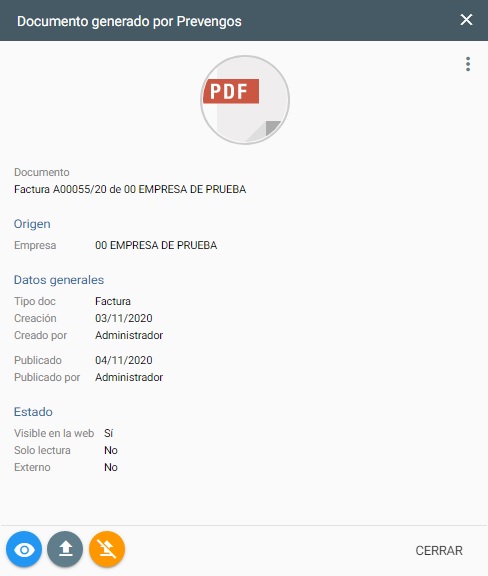
Vemos una serie de datos de información sobre el documento, el nombre del mismo, origen, datos generales y el estado del mismo (si está visible o no en la web). Mención especial a dos partes del mismo:
- En la parte superior encontramos el icono donde encontramos diferentes herramientas:
- Marcar / Desmarcar el documento como solo lectura (esta función se aplica al documento solo en la aplicación central de Prevengos): Los documentos en solo lectura no serán editables.
- Marcar como visible o no visible en la web: Activar o desactivar que el documento sea visible en la web de la empresa, centro o trabajador. Esto es útil para poder ver el documento desde la webapp del técnico pero este no sea visible en las webs de la empresa, centro y trabajadores.
- Enviar por mail
- En la parte inferior encontramos 3 iconos
 : El primer icono nos permite abrir y ver el documento (si ha sido publicado previamente), con el segundo podemos publicar el documento en la web o despublicarlo con el tercer icono.
Todas estas opciones que tenemos disponibles para efectuar sobre el elemento también las podemos hacer de manera masiva. Para ello solo tenemos que elegir todos aquellos documentos haciendo clic sobre el icono de la parte izquierda, como comentamos anteriormente. Apreciamos que tras seleccionar el primer documento, y poder seleccionar más documentos, cambia el aspecto de la barra superior, mostrándose de esta manera:
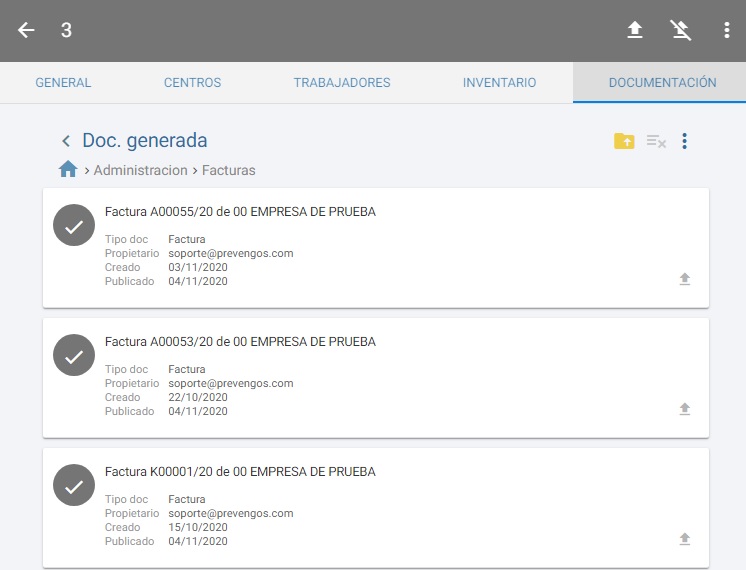
Dentro de esta barra gris que aparece en la parte superior, nos muestra en la zona izquierda el número de elementos que tenemos seleccionados y en la parte derecha los iconos de herramientas. Estas herramientas nos permiten publicar un documento con el icono  o deshacer la publicación con
  . En el tercer icono
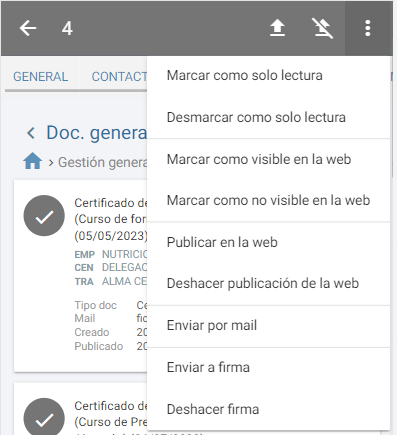
  tenemos el resto de herramientas que disponemos en la ficha individual tal y como vimos anteriormente, pudiendo marcar / desmarcar el documento como solo lectura (afecta solo en el aplicativo), marcar como visible / no visible el documento en la web (esta herramienta es para activar o desactivar que el documento sea visible en la web de la empresa, centro o trabajador), publicar o despublicar (las mismas herramientas que los iconos anteriores), enviar los documentos seleccionados por correo electrónico o enviarlos a firma así como deshacerla.
3. Documentación adjunta
El botón para acceder a la documentación adjunta lo encontramos justo al lado del botón de documentación generada por Prevengos. Al igual que en el caso anterior, al entrar veremos un listado de carpetas que tenemos creadas dentro de la documentación adjunta en el aplicativo, tal y como se muestra en la imagen:
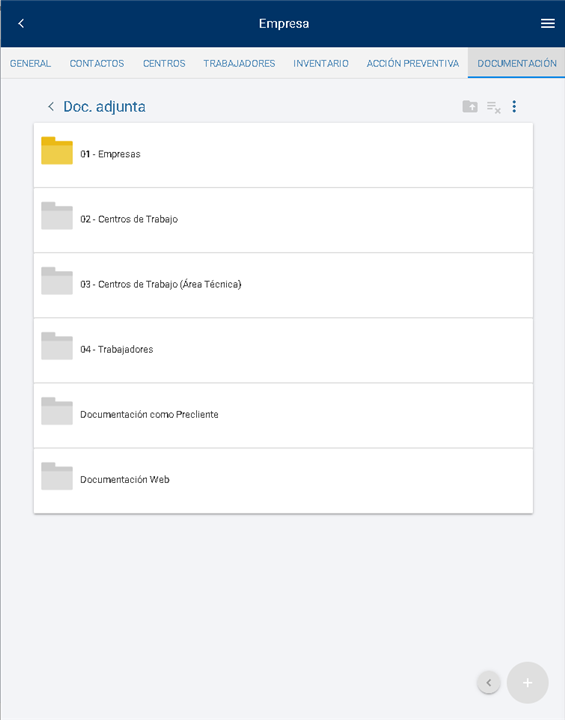
Al igual que en el caso anterior, podemos ver las carpetas existentes, teniendo en color amarillo aquellas que contienen documentos y en gris aquellas carpetas que se encuentran vacías. Para volver a la carpeta anterior usaremos el icono situado en a parte superior derecha
Encontramos también en la parte superior derecha el icono presente durante todas las pantallas de esta área. En este icono encontraremos diferentes opciones
- Buscador de documentos. Accedemos a una consulta, similar a la que encontramos en Prevengos, donde podemos buscar documentos en función de diferentes filtros, como pueden ser: Tipo de documento, título que contenga el texto, fecha del documento (intervalo) fecha de validez (intervalo), datos relacionados con área web (si está visible o no y si está publicado o no) y filtrar por la fecha de publicación (si procede)
- Leyenda de iconos. Como el propio nombre indica, nos explica los iconos que podemos encontrarnos en la parte de documentos generados por Prevengos. Esta ventana es la siguiente:
Configuración. Dentro de esta herramienta podemos configurar los campos de Asunto y Mensaje en un correo electrónico cuando se envía un documento por email. En la parte superior derecha encontramos el icono donde podemos ver los marcadores disponibles para usar tanto en el asunto como en el mensaje o añadir la plantilla por defecto del correo electrónico.
Como hemos comentado, podemos navegar libremente por las carpetas y volver a la carpeta anterior con el icono mencionado anteriormente. En caso de que la carpeta tenga documentos, estos se mostraran en un listado similar a la siguiente captura:
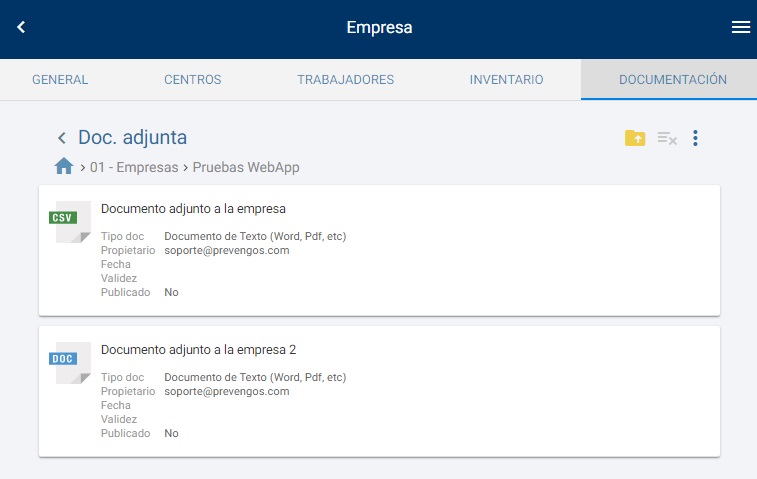
Este sería el listado de todos los documentos que contiene la carpeta donde hemos entrado, vamos a profundizar en los datos que nos muestra en cada elemento:

Apreciamos en la parte superior izquierda el icono (en este caso CSV) del que hablaremos más delante, ya que haciendo clic sobre el icono podemos hacer una selección múltiple de varios documentos, con el fin de ejecutar herramientas masivas. También vemos el nombre del documento, el tipo, propietario del mismo y las fechas de creación y publicación (si procede). En caso de que el documento esté publicado se mostrara una flecha en la parte inferior derecha.
Si hacemos clic sobre uno de los documentos nos mostrará la ventana de propiedades del mismo, tal y como vemos en la siguiente imagen:
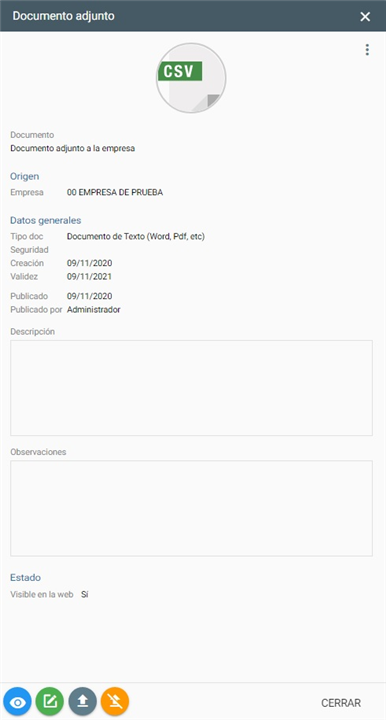
Vemos una serie de datos de información sobre el documento, el nombre del mismo, origen, datos generales, descripción y observaciones establecidas desde el aplicativo así como el estado del mismo (si está visible o no en la web). Mención especial a dos partes del mismo:
- En la parte superior encontramos el icono donde encontramos diferentes herramientas:
- Marcar como visible o no visible en la web: Activar o desactivar que el documento sea visible en la web de la empresa, centro o trabajador. Esto es útil para poder ver el documento desde la webapp del técnico pero este no sea visible en las webs de la empresa, centro y trabajadores.
- Enviar por mail
- En la parte inferior encontramos 4 iconos :
 El primer icono nos permite abrir y ver el documento (si ha sido publicado previamente), con el segundo podemos editar las propiedades del documento (cambia la ventana actual permitiendo modificar algunos cambios como nombre del documento, tipo, seguridad, fechas, descripción u observaciones). Con el tercer icono publicamos el documento (seleccionando la carpeta destino) al igual que con el cuarto icono deshacemos la publicación
Todas estas opciones que tenemos disponibles para efectuar sobre el elemento también las podemos hacer de manera masiva. Para ello solo tenemos que elegir todos aquellos documentos haciendo clic sobre el icono de la parte izquierda, como comentamos anteriormente. Apreciamos que tras seleccionar el primer documento, y poder seleccionar más documentos, cambia el aspecto de la barra superior, mostrándose de esta manera:
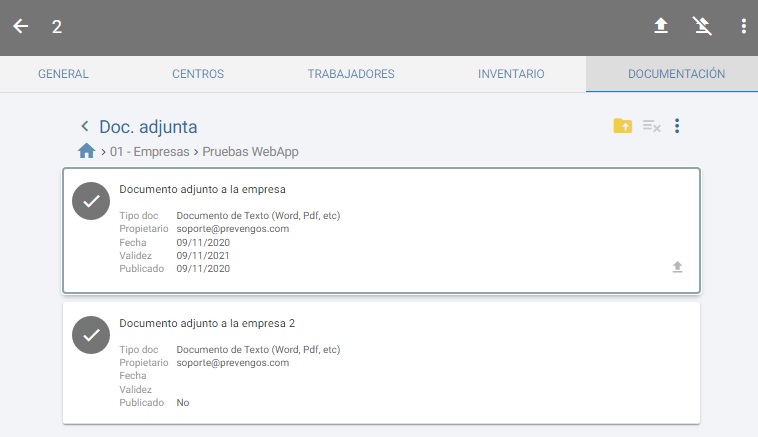
Dentro de esta barra gris que aparece en la parte superior, nos muestra en la zona izquierda el número de elementos que tenemos seleccionados y en la parte derecha los iconos de herramientas. Estas herramientas nos permiten publicar un documento con el icono o deshacer la publicación con . En el tercer icono tenemos el resto de herramientas que disponemos en la ficha individual tal y como vimos anteriormente, pudiendo marcar / desmarcar el documento como solo lectura (afecta solo en el aplicativo), marcar como visible / no visible el documento en la web, publicar o despublicar (las mismas herramientas que los iconos anteriores), enviar los documentos seleccionados por correo electrónico o enviar los documentos a firma.
Podrá añadir documentación desde este apartado, sólo si se situa en la carpeta correspondiente y usa el icono  que se habilita en la esquina inferior derecha.
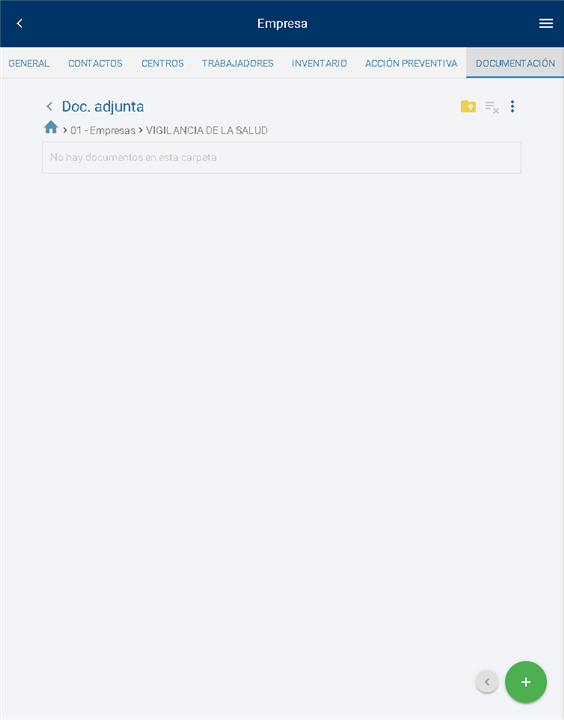
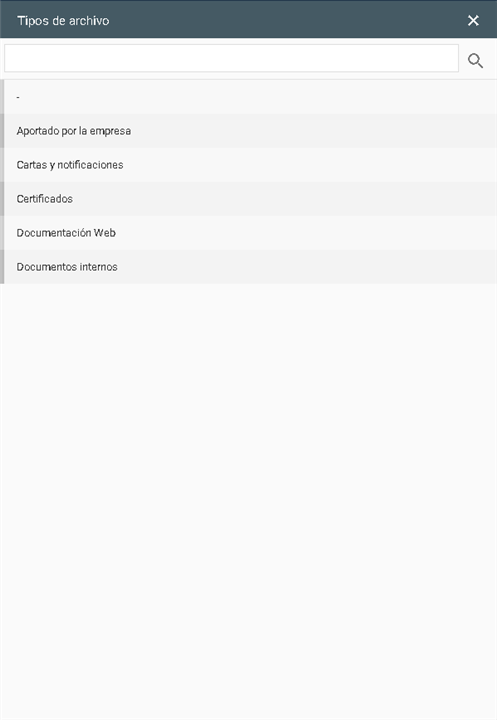
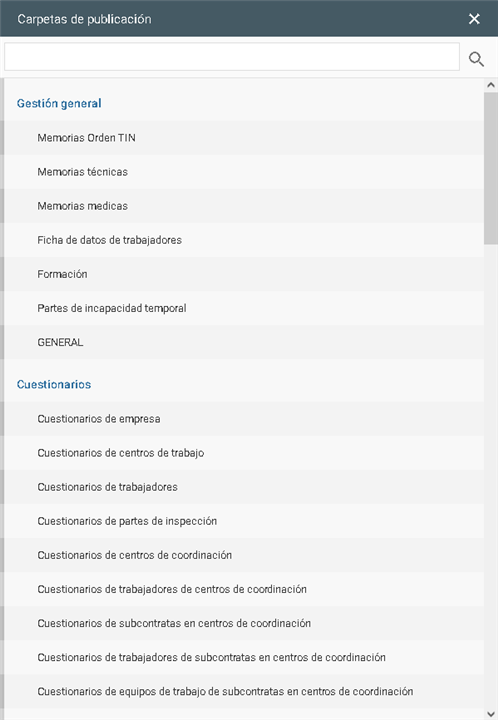
En el proceso de adición el portal solicita el Tipo de de documento, dato obligatorio en el aplicativo central para la documentación adjunta, y la Carpeta de publiación, ya que el proceso lo deja publicado en el portal web pero a falta de un último paso para que sea visible.
Seleccionado el documento use el icono , con la opción Marcar como visible en la web, para que sea accesible desde el portal web del elemento al que se ha asociado el documento.