1. Introducción
Dentro de este manual nos vamos a centrar en el módulo comercial de la webapp, en concreto el que tenemos seleccionado en la siguiente imagen:
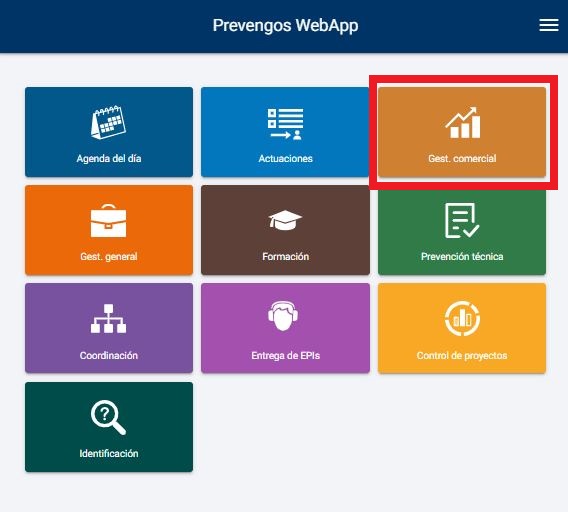
Dentro de este apartado encontraremos todo lo relacionado con los preclientes, tanto existentes como la posibilidad de crearlos, así como los presupuestos asociados a los mismos. Por ello, cuando accedemos a este apartado encontramos estas dos opciones:
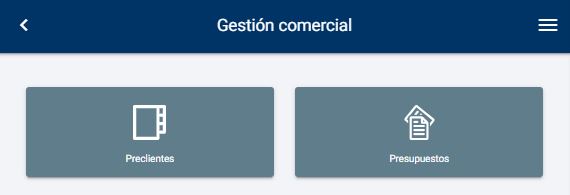
Ambas opciones las desglosaremos en los siguientes apartados, donde veremos en el primer botón la gestión y creación de preclientes y en el segundo apartado todo lo referente a los presupuestos.
2. Preclientes
Dentro de este apartado gestionamos las empresas preclientes, tanto las que tengamos existentes como la posibilidad de crear nuevas. Una vez accedamos encontramos una pantalla similar a la siguiente imagen:
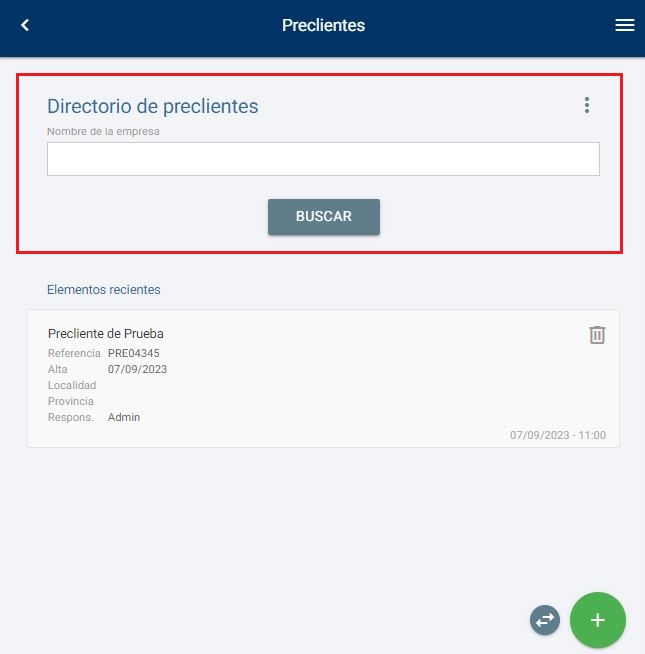
En esta pantalla apreciamos un primer bloque, que hemos remarcado con un recuadro rojo, donde encontramos un buscador de preclientes. Con él podemos buscar preclientes escribiendo parte del nombre en el cuadro de texto de esta herramienta, de manera que se mostrarán aquellos preclientes cuyo nombre o parte del nombre coincide con el texto que hemos escrito.
Debajo del buscador, encontramos el apartado de 'Elementos recientes', donde podremos ver los últimos preclientes a los que hemos accedido.
En la parte superior derecha encontramos el icono  en el cuál encontramos dos opciones que nos permiten establecer criterios de búsqueda. La primera es para indicar se incluyan en la búsqueda los preclientes que se encuentran desactivados, la segunda opción "Borrar registros de búsqueda" nos permite eliminar el bloque de los 'Elementos recientes'.
En la parte inferior de la pantalla encontramos también dos iconos. Con el primero  se nos muestra el listado de todas las empresas preclientes existentes. Una vez en esta 'vista', si seleccionamos algunos preclientes pulsando sobre el círculo que aparece a la izquierda de cada registro, se activarán en la parte superior de la pantalla unas herramientas, que nos permitirán actuar sobre varios registros a la vez, tal como pareciamos en la siguiente imagen:
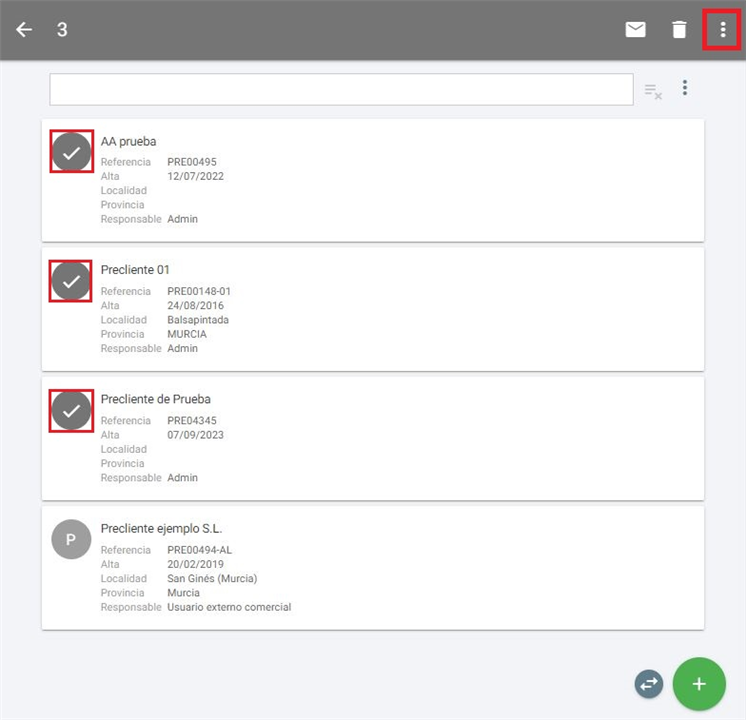
Esta opción de selección masiva existe en diferentes sitios de la webapp, en este caso nos permite elegir varios preclientes con el fin de realizar cambios masivos sobre ellos. Aquellos elementos seleccionados quedaran marcados con el icono  . Una vez seleccionados los preclientes, en la parte superior derecha, veremos el botón
  que es un desplegable que nos ofrecerá las siguientes opciones:
- Enviar email a contacto principal

- Validar como cliente efectivo
- Activar/Desactivar precliente
- Eliminar

Estas opciones también las tendremos en la ficha del precliente como veremos más adelante.
Volviendo a la pantalla principal de los Preclientes, en la parte inferior derecha encontraremos también el botón  que nos permite crear un nuevo precliente. Explicaremos todo lo relacionado con la creación y gestión de empresas preclientes en el siguiente apartado.
2.1 Creación y Gestión de empresas Preclientes
En los siguientes apartado veremos cada una de las pestañas presentes en el formulario de creación y edición de una empresa precliente.
2.1.1 Pestaña Datos
Tanto si entramos en un precliente existente como si creamos uno nuevo, la ficha que veremos en las siguientes imágenes es la misma, salvo por la información que contiene en función de si es un precliente existente o no. En el momento de acceder nos aparecerá la pestaña de DATOS, en blanco en caso de uno nuevo, y con el resto de pestañas deshabilitadas hasta que creemos la nueva empresa. Al igual que pasa en la aplicación de escritorio, también tenemos una serie de campos obligatorios que en este caso están marcados por el *. Esta primera pestaña, muy similar a la que tenemos en la aplicación, es similar a la siguiente imagen:
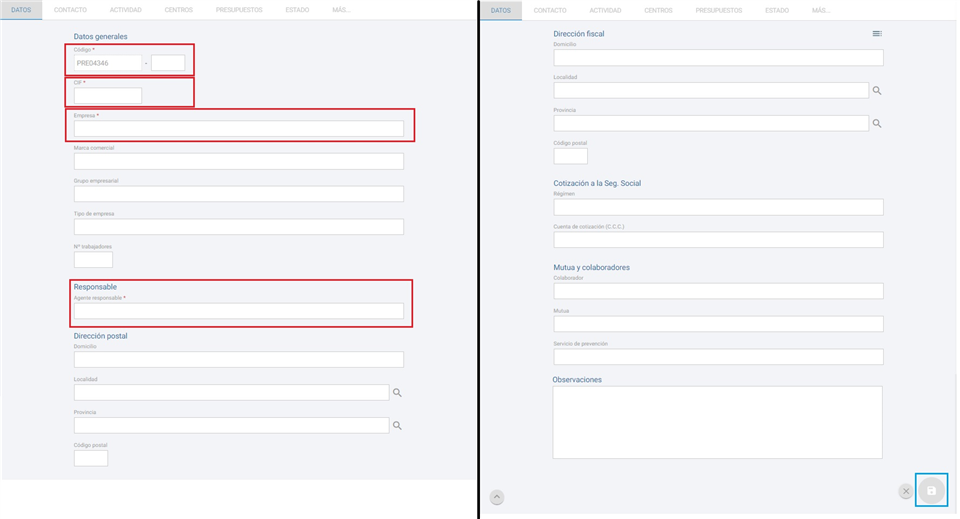
Dado el tamaño de esta pestaña la hemos dividido en dos partes. En la imagen izquierda vemos los primeros campos de este formulario, mientras que la última parte del formulario se muestra en la imagen derecha.
Los campos obligatorios los hemos resaltado con un recuadro rojo, una vez cumplimentados estos datos podremos grabar el precliente mediante el icono situado en la parte inferior derecha y resaltado con un recuadro azul, el cual cambiará su color de  al color
  una vez rellenados estos campos.
Una vez exista el Precliente, este último icono desaparece dando paso a este icono  , habilitamos la edición del precliente ya existente.
Tras introducir los datos obligatorios y guardar el precliente, se habilitan el resto de pestañas que encontramos. No obstante dentro de esta pestaña de DATOS podemos indicar más datos sobre el precliente (marca comercial, grupo empresarial, tipo de empresa o número de trabajadores), así como indicar la dirección postal y fiscal, datos sobre la cotización a la seguridad social, mutua, colaboradores y cualquier observación sobre la propia empresa.
2.1.2 Contacto
Esta pestaña tiene un aspecto similar a la siguiente imagen:
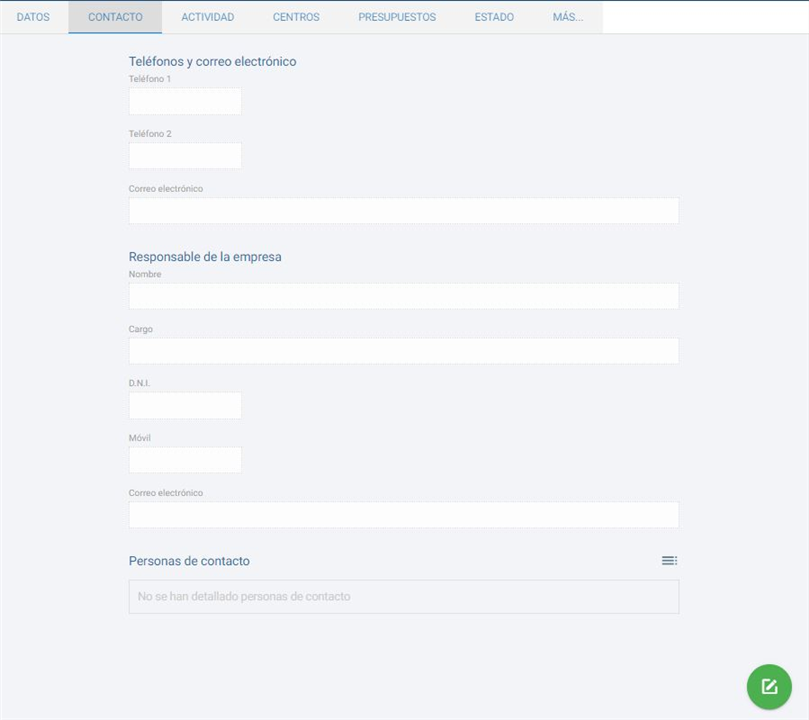
Como podemos apreciar, indicaremos los datos de contacto de la empresa precliente tales como los teléfonos de contacto y el correo electrónico. Seguidamente podemos indicar los datos del responsable de la empresa, indicando el nombre, cargo, DNI, número de teléfono y correo electrónico. De manera adicional podemos añadir a todas las personas de contacto que queramos desde la parte inferior y mediante el botón  . Una vez seleccionada la opción de nuevo contacto se muestra la ficha del mismo, donde podemos indicar el nombre, DNI, cargo, teléfono y correo electrónico. Dentro de las personas de contacto podremos establecer el perfil de cada una de ellas (firmante de contratos, temas comerciales, administrativos, asuntos de administración o email de notificaciones), lo cual se translada al hacer efectivo al precliente (cliente efectivo) y poder usar estos contactos para la comunicación de diferentes temas.
2.1.3 Actividad
Dentro de esta pestaña estableceremos los datos sobre la actividad de la empresa (sector empresarial, grupo de actividad, actividad preventiva, especialidad preventiva y descripción de la actividad). Con carácter administrativo podemos indicar el nivel de riesgo de la empresa así como añadir los CNAEs a los que pertenezca la empresa. Estos CNAE se añaden desde su correspondiente mantenimiento al igual que pasa cuando lo realizamos desde la aplicación de escritorio.
2.1.4 Centros de trabajo
Dentro de esta pestaña nos aparecerán los centros de trabajo existentes, además podemos crear centros pulsando el botón situado en la parte inferior . Al crear un nuevo centro, se abre la ficha de datos del centro de trabajo, muy similar a la pantalla que veníamos de datos generales de la empresa Precliente. En la siguiente captura podemos ver este formulario:
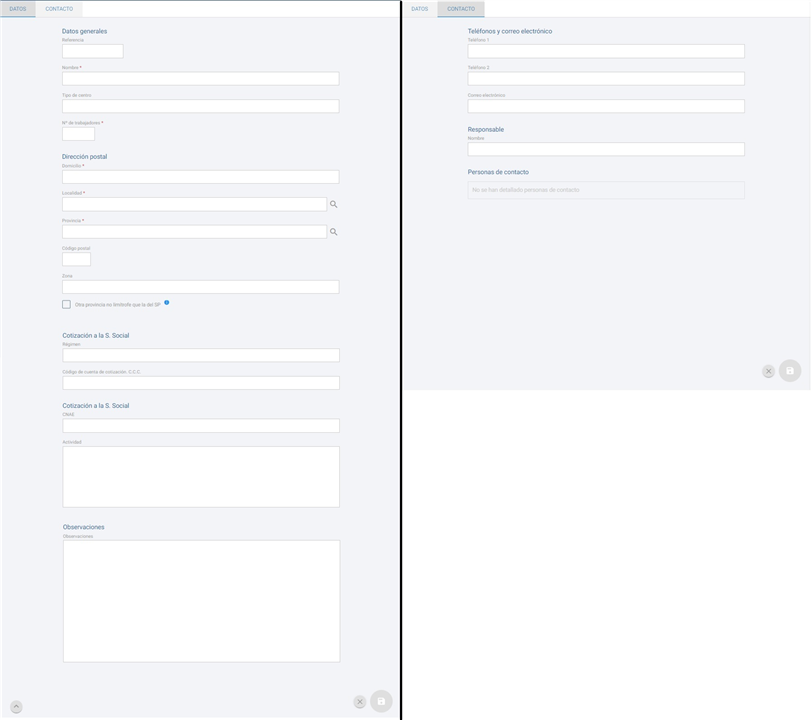
Podemos ver dos imágenes correspondiente a las dos pestañas existentes en la ficha del centro de trabajo. En la izquierda vemos la correspondiente a la pestaña DATOS del mismo donde establecemos datos generales, dirección postal, datos de cotización a la seguridad social, datos de actividad y observaciones. En la segunda pestaña CONTACTO (imagen superior derecha) indicamos los datos referentes a los números de teléfono, correo electrónico, responsable y personas de contacto. Con respecto a este último punto, la creación de personas de contacto del centro de trabajo funciona igual que vimos en la empresa, concretamente en este punto.
2.1.5 Presupuesto
Dentro de esta pestaña gestionaremos los presupuestos del precliente en el que nos encontramos. Nos aparecerán los presupuestos ya existentes, también podemos crear nuevos presupuestos mediante el botón el cual nos lleva a la ficha de un presupuesto para su creación. Este apartado lo veremos con más profundidad a lo largo de este manual.
2.1.6 Estado
Gestionaremos el estado del precliente en una pestaña similar a la siguiente imagen:
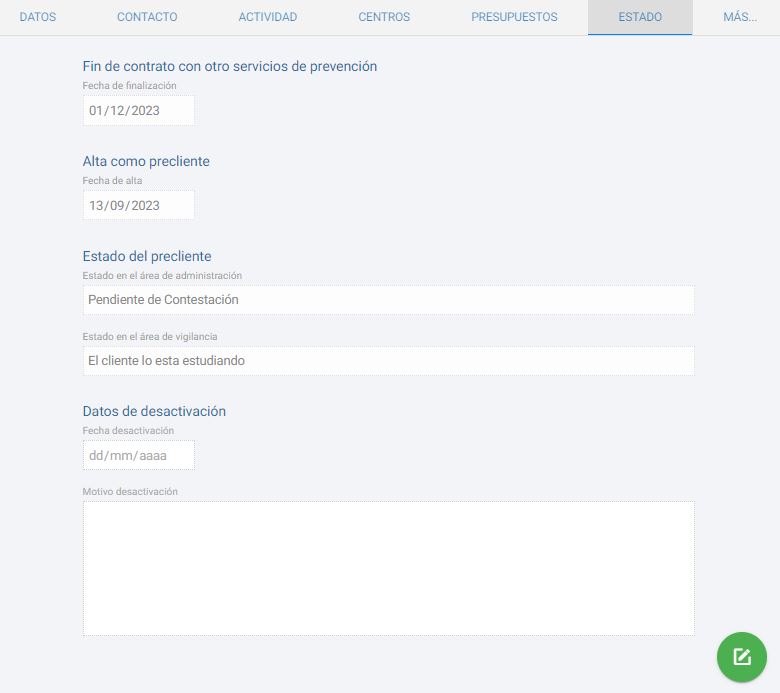
Como podemos apreciar en el estado del precliente podremos indicar la fecha de fin de contrato con el otro servicio de prevención, si indicamos esta fecha, ese día se mostrará un aviso en la agenda personal del usuario indicado como comercial responsable del precliente.
Otra fecha que podrá indicarse será la fecha de alta del precliente.
A nivel de administración y vigilancia de la salud podemos indicar el estado en cada uno de ellos. Para ello seleccionaremos la opción adecuada desde su correspondiente mantenimiento, el cual debemos recordar que no es editable desde la web por lo que simplemente nos aparecen los elementos ya existentes en el mismo. Por último, si desactivamos el precliente, se podrá indicar la fecha y el motivo por el cual se ha desactivado.
Dentro de esta pestaña, al igual que pasa con otras en la webapp, aparece la información en modo lectura. En caso de que queramos realizar algún cambio sobre el formulario que tenemos en pantalla debemos ponerlo en modo edición con el icono situado en la parte inferior derecha. Una vez realizados los cambios, guardaremos la modificaciones pulsando sobre el icono que aparece en lugar del de edición. Debemos de tener mucha precaución dado que si realizamos cambios y cerramos la ventana sin guardarlos, estos se perderán.
2.1.7 Datos Bancarios
Dentro de este apartado gestionaremos los datos bancarios que tenga el precliente. Al entrar nos aparece las cuentas bancarias ya asociadas pero podemos añadir nuevas con el botón . Al hacerlo se muestra la siguiente ventana:
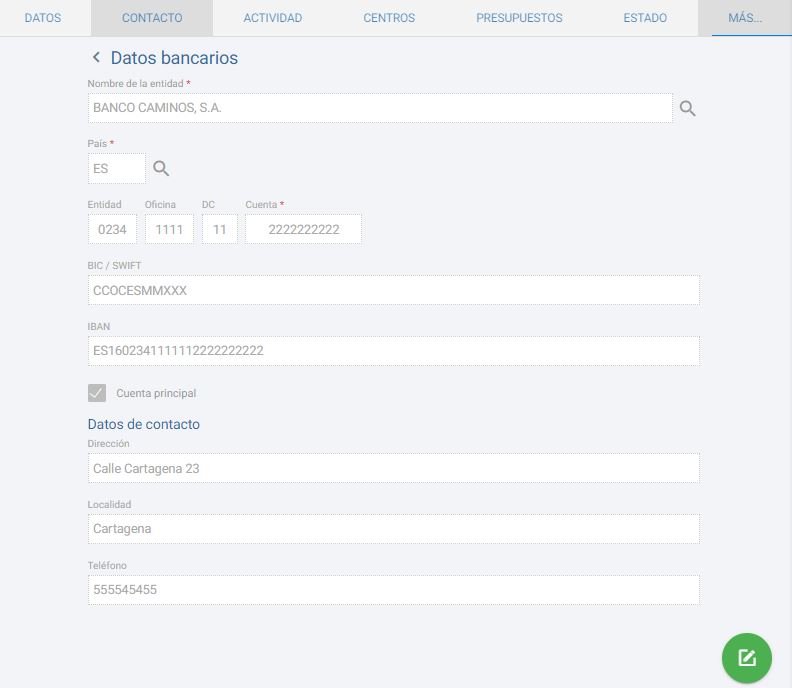
Como podemos apreciar, encontraremos los campos del banco al que pertenece, el código de país, los 20 digítos (entidad, oficina, DC y cuenta), el BIC/SWIFT y el IBAN. Podemos marcar la cuenta como cuenta principal, en caso de que el precliente tenga varias cuentas. En la parte inferior indicaremos los datos de contacto (dirección, localidad y teléfono).
Esta pestaña, al igual que pasa con otras en la webapp, siempre se nos muestra en modo lectura. En caso de que queramos realizar algún cambio sobre el formulario que tenemos en pantalla debemos ponerlo en modo edición con el icono situado en la parte inferior derecha. Para guardar los cambios realizados habrá que pulsar sobre el botón que aparece en lugar del botón de edición. Debemos tener mucha precaución dado que si realizamos cambios y cerramos la ventana sin guardarlos, estos se perderán.
2.1.8 Documentación Generada/Adjunta
En este punto veremos los dos últimos apartados que encontramos en el botón "Más", y son los relacionados con la documentación adjunta y la documentación generada.
Sobre la documentación adjunta, encontraremos todos aquellos documentos que se le hayan adjuntado al precliente desde Prevengos. Desde el apartado web, podemos ver el documento junto con los datos del mismo (nombre, fecha, tipo, descripción y observaciones). En la parte inferior encontramos diferentes iconos con los que podemos descargar el documento , visualizar el documento con
  , adjuntar un documento desde nuestro dispositivo con
  o eliminarlo con
En el caso de la documentación generada por Prevengos, aquí encontraremos los Presupuestos cuyo documento ya ha sido generado. Al acceder a la ficha del mismo, podemos ver el nombre del documento, la empresa a la que pertenece, el origen (datos del presupuesto) y el estado del propio documento (si está visible en la web, firmado,...). En la parte inferior podemos ver una serie de botones para poder realizar gestiones sobre el documento, como por ejemplo visualizarlo con el icono  , publicarlo para que esté disponible en la web con el botón
  o despublicarlo para que no pueda visualizarse con el botón
3. Presupuestos
Dentro de este apartado gestionaremos todo lo referente a los presupuestos de los preclientes. Una vez accedamos nos aparecerán, por defecto, todos los presupuestos a los que tiene acceso nuestro usuario de Prevengos, en una pantalla similar a la siguiente imagen:
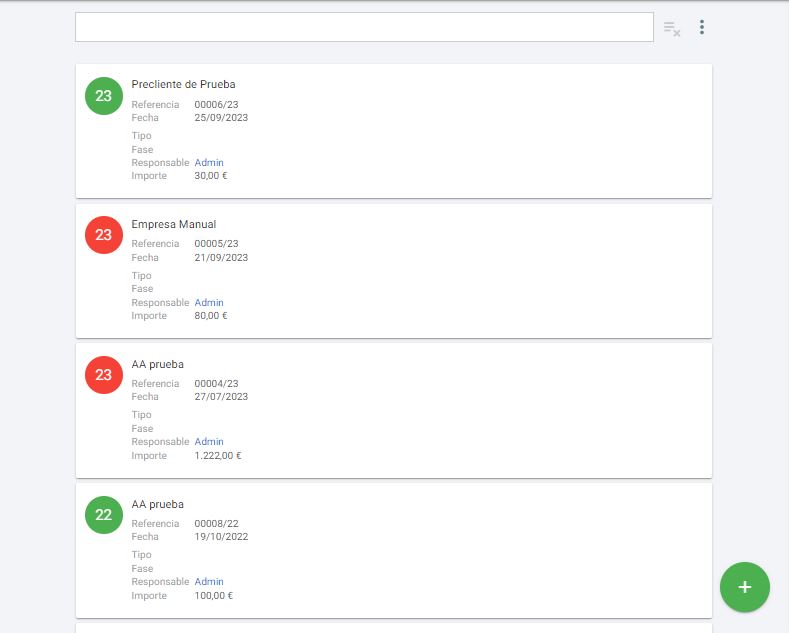
Dentro de esta pantalla, veremos el listado de Presupuestos existentes. En cada registro de cada presupuesto se mostrará un pequeño resumen de los datos del presupuesto y el precliente al que pertenece. Además, en la parte superior, veremos una caja de texto que nos permitirá localizar un presupuesto si escribimos el nombre del precliente al que pertence, o la referencia del mismo.
Por otra parte, si nos fijamos en la parte derecha de la caja de texto, encontraremos el botón en la cual, al hacer clic, encontramos las siguientes opciones:
- Buscador. Como hemos comentado anteriormente, por defecto al acceder se muestran todos los presupuestos de los preclientes a los que nuestro usuario tiene acceso. Desde esta herramienta podemos aplicar filtros para que se muestren los presupuestos que nos interesen. Al abrir el buscador se muestra una ventana con los filtros disponibles, entre los que podemos encontrar los correspondientes a datos del precliente (nº precliente, provincia, sector, mutua, sufijo, estado, responsable,....) y/o datos del presupuesto (fechas, usuario que lo ha realizado, tipo o fase). Una vez seleccionados los filtros deseados realizaremos la búsqueda con el botón
 , mostrándose en pantalla aquellos presupuestos que cumplan los criterios establecidos.
 - Leyenda de iconos. En este caso se muestra una ventana informativa donde podemos ver los diferentes colores que puede tener un presupuesto en función de su tipo. De esta manera los presupuesto de prevención se muestran en verde, los de vigilancia de la salud en azul, los que tienen ambos servicios en rojo y aquellos presupuesto catalogados como "otros" se muestran en naranja. En caso de estar cancelados se nos muestran en color gris.
- Configuración. La única opción que encontramos en la este apartado es poder personalizar el asunto y cuerpo de mensaje que se genera cuando enviamos un presupuesto por email. Para configurar este texto podemos hacer uso de diferentes marcadores, los cuales los podemos consultar desde el botón
 que encontramos en la parte superior derecha. Recordemos que una vez personalizado el texto, guardaremos los cambios con el botón situado en la parte inferior derecha, si cerramos el navegador sin darle a este botón se perderán los cambios.
La otra opción que encontramos es la herramienta de gestión masiva de presupuestos, que nos permite realizar acciones sobre varios presupuestos de manera masiva. Para ello, lo primero que tenemos que hacer es seleccionar aquellos presupuestos que vamos a gestionar, haciendo clic sobre el icono de color con un número en su interior que tenemos a la izquierda de cada presupuesto, quedando seleccionados como podemos ver en la siguiente imagen:
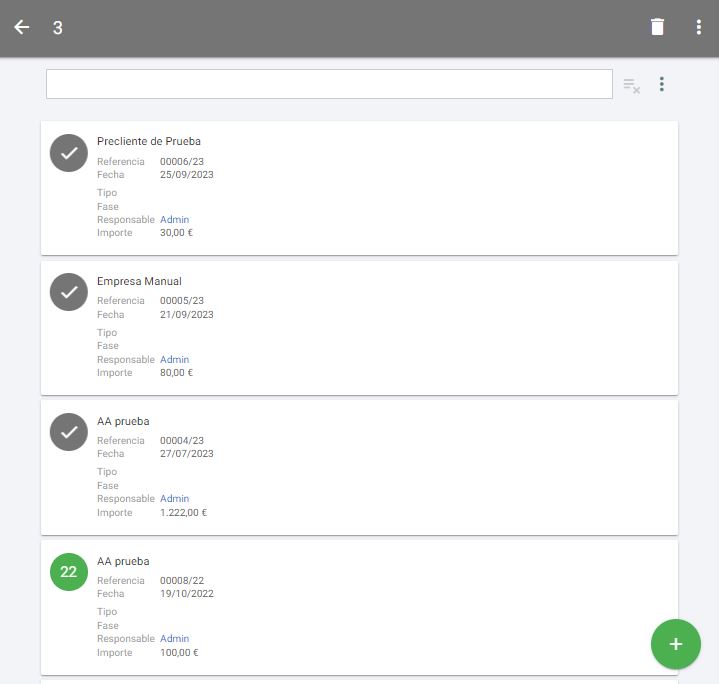
Como podemos apreciar, los iconos de cada uno de los presupuestos seleccionados han cambiado al icono que nos indica que están seleccionados. La parte superior de la pantalla ha cambiado significativamente, teniendo ahora un tono grisáceo donde a la izquierda vemos la cantidad de elementos seleccionados y a la derecha dos iconos. Con el primer icono eliminamos los presupuestos que tengamos seleccionados, mientras que con el segundo botón tenemos un conjunto de opciones que pasamos a enumerar:
- Cancelar/deshacer cancelación. Con esta opción alternamos el estado de los presupuestos seleccionados cancelándolos o deshaciendo la cancelación de los mismos.
- Generar documento. Si la usamos, estaremos enviando al gestor de impresión los presupuestos seleccionados. Esta opción también la tenemos dentro de la ficha del presupuesto.
- Enviar documento por mail. Similar a la anterior, con la diferencia de que enviamos el documento asociado al presupuesto por mail. Recordemos que en el punto anterior (aquí) explicábamos como configurar los textos del asunto y cuerpo del mensaje en el que se adjunta el documento generado.
- Eliminar presupuestos. La misma opción que tenemos con el botón con el que eliminamos los presupuestos que tengamos seleccionados.
Por último tenemos la opción para crear un nuevo presupuesto pulsando el botón situado en la parte inferior derecha de esta pantalla. Al hacerlo se nos muestra el formulario del presupuesto, el cual veremos detalladamente en el siguiente apartado.
3.1 Ficha del Presupuesto
Ya sea porque accedemos a un presupuesto existente o vayamos a crear uno nuevo, el formulario es el mismo. En el caso de crear un nuevo presupuesto debemos seleccionar si va a ser un presupuesto general o uno específico de vigilancia de la salud. Una vez seleccionado el tipo, nos aparece el listado de preclientes existentes para que seleccionados aquel al que le vamos a crear el presupuesto. Tras este paso se nos muestra el formulario de presupuestos el cual detallaremos en los siguientes apartados
3.1.1 Datos
Dentro de esta pestaña encontramos los datos generales en una ventana similar a la siguiente imagen:
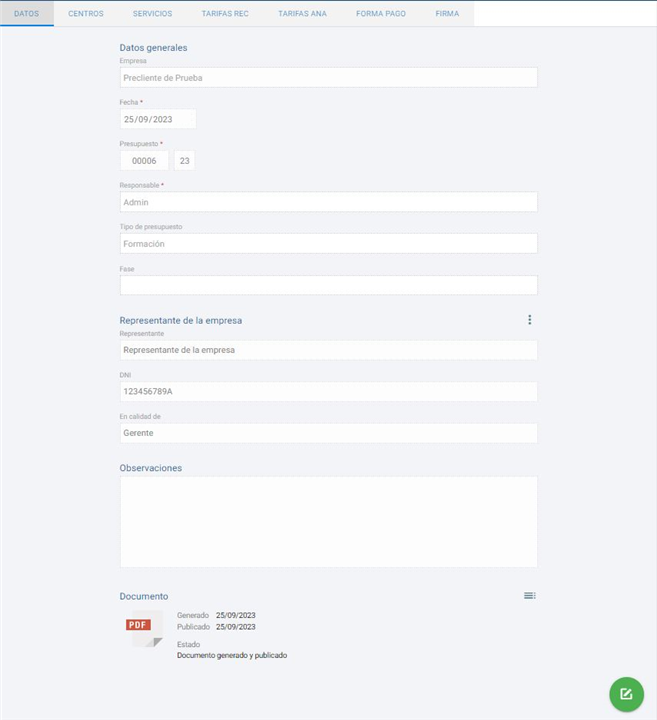
Como podemos apreciar, encontramos diferentes bloques para establecer los datos del Presupuesto. En el primer bloque Datos Generales el usuario puede indicar la fecha del presupuesto, el número del mismo, responsable (usuario de Prevengos), tipo de presupuesto y fase. A continuación, tenemos el bloque de Representante de la empresa donde el usuario indica el nombre de la persona que firma en nombre de la empresa, DNI y cargo del mismo.
Tras estos dos bloques principales encontramos el correspondiente a las Observaciones del presupuesto y el bloque con los datos del Documento. Sobre este último bloque tendremos disponible el documento una vez lo generemos, para ello tenemos el botón situado a la derecha desde el cual, a parte de generar el documento, podemos enviarlo por mail, publicar el documento y gestionar la firma del mismo.
También debemos tener en cuenta que cuando accedemos a un presupuesto ya existente, éste se muestra en modo lectura. Si queremos modificar algún campo debemos hacer clic sobre el botón situado en la parte inferior derecha. De esta manera, el presupuesto se pone en modo edición permitiéndonos modificar los campos, sin olvidarnos que el mismo botón cambia a que es el que tenemos que usar para guardar los cambios introducidos.
3.1.2 Centros
Dentro de esta pestaña indicaremos los centros de trabajos concertados (incluidos) en el presupuesto, en una ventana similar a la siguiente imagen, donde también podemos ver la pantalla que se muestra al hacer clic sobre un centro y que más adelante explicaremos:
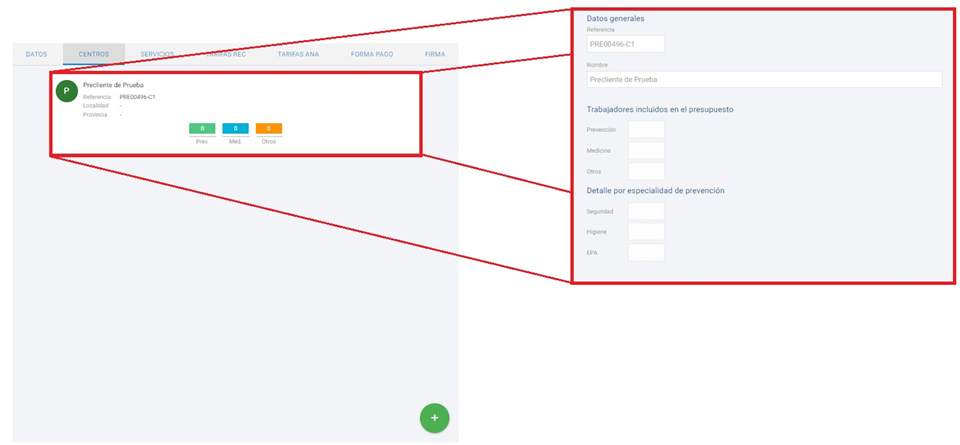
En el presupuesto debemos indicar los centros de trabajo incluidos, para ello usaremos el botón situado en la parte inferior derecha de la ventana. Con este botón se muestran los centros de trabajo existentes en el precliente y seleccionaremos aquellos que queremos incluir, teniendo en cuenta que los centros deben estar ya creados previamente para que podamos añadirlo. Una vez tengamos los centros de trabajo insertados, debemos indicar los trabajadores incluidos, dato que nos aplica automáticamente si lo indicamos en el momento de crear el centro. En caso contrario, podemos hacer clic sobre el centro en cuestión e indicar la cantidad de trabajadores incluidos en el presupuesto para los servicios de técnica, medicina u otros, en caso de los técnicos podemos indicar la especialidad (seguridad, higiene o EPA). En la imagen superior podemos apreciar la ventana que se muestra para indicar los trabajadores.
3.1.3 Servicios
Dentro de esta pestaña añadiremos los servicios que se van a incluir en el presupuesto en una pantalla similar a la siguiente imagen:
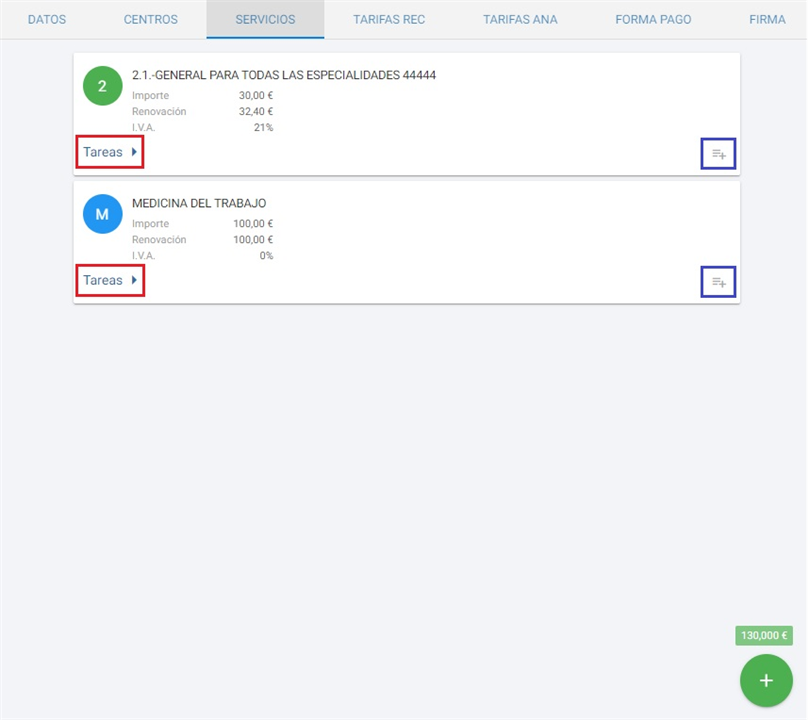
En este punto lo primero que tenemos que hacer es añadir los servicios que queremos incluir en el presupuesto, para ello usaremos el botón situado en la parte inferior derecha. Al hacerlo se muestran dos opciones, dependiendo de si queremos añadir servicios predefinidos de manera manual o usar una plantilla de servicios. La diferencia entre ambas opciones la tenemos explicada con detalle en este manual.
Una vez tenemos añadidos los servicios lo veremos tal y como se muestra en la imagen superior, donde hemos resaltado los botones de Tareas y el icono  los cuales vamos a explicar a continuación.
Si han consultado el manual indicado anteriormente de servicios, o si ya han trabajado con los presupuestos y contratos en Prevengos, conocerán que los servicios están formados por Tareas. Estas tareas indican el trabajo que se va a realizar y recogen el importe de la misma, por lo que el precio del servicio es la suma de los importes de las tareas que lo componen. De esta manera, si hacemos clic sobre el botón  se despliega el listado de tareas incluidas en el servicio, en caso necesario podemos añadir nuevas tareas con el botón. En cada una de estas tareas podremos indicar el importe de las mismas pulsando sobre ellas, así como el importe de renovación (precio que tendrá la tarea cuando el contrato se renueve).
Una vez establecidos los importes de las tareas tendremos el precio total de cada uno de los servicios y con ello, el precio total del presupuesto que podemos ver en la parte inferior derecha de la pantalla.
3.1.4 Tarifas Rec/Ana
Dentro de esta pestaña podemos añadir las tarifas de reconocimientos y analíticas incluidas en el presupuesto, con el fin de que cuando se contrate el presupuesto, estas tarifas pasen al contrato, y los reconocimientos que se realicen se puedan facturar con estas tarifas. La pantalla que se muestra es similar a la siguientes imágenes:
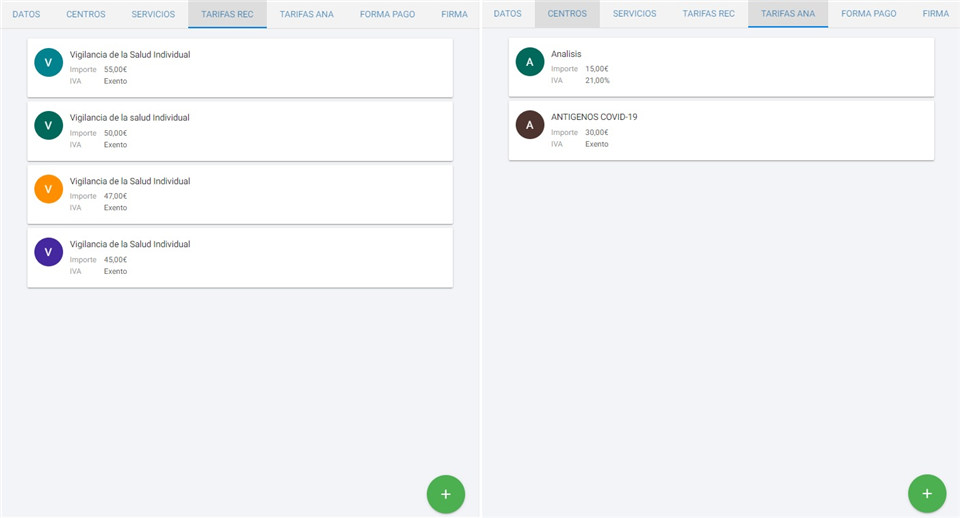
Como podemos apreciar, en cada de las imagenes anteriores disponemos del botón situado en la parte inferior derecha, que usaremos para añadir las tarifas que queremos incluir. Estas tarifas, tanto la de reconocimientos como las de analíticas provienen de un mantenimiento. Disponemos de más información sobre estos en el siguiente manual.
3.1.5 Forma Pago
Dentro de esta pestaña podemos configurar la forma de pago en el presupuesto asi como los datos de importes, iva o renovaciones. La pantalla que se muestra es similar a la siguiente imagen:
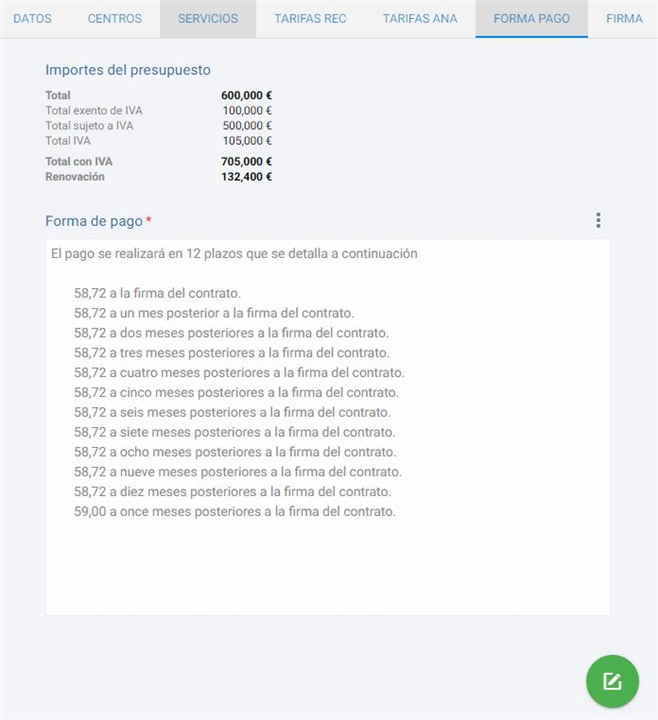
Como podemos apreciar, en la parte superior nos informa del total del presupuesto, la parte exenta de IVA así como la que está sujeta a aplicar IVA y, seguidamente, el total de IVA. A continuación nos indica el total con IVA incluido y el importe de la renovación según lo indicado en las tareas de los servicios como vimos anteriormente.
En el siguiente apartado se aplica la forma de pago, esta se aplica mediante la opción disponible en el botón , la cual podemos usar siempre y cuando tengamos el presupuesto en modo edición si hemos pulsado el botón . Debemos saber, que el fraccionamiento de pagos que se genera en función del importe procede de un mantenimiento del cual hablamos otro manual al que pueden acceer pulsando el siguiente enlace.
3.1.6 Firma
Dentro de este apartado podemos recoger la firma del responsable de la empresa in situ, pudiendo firmar directamente en el dispositivo donde tengamos abierta la web. La pantalla que se muestra es muy similar a la siguiente imagen:
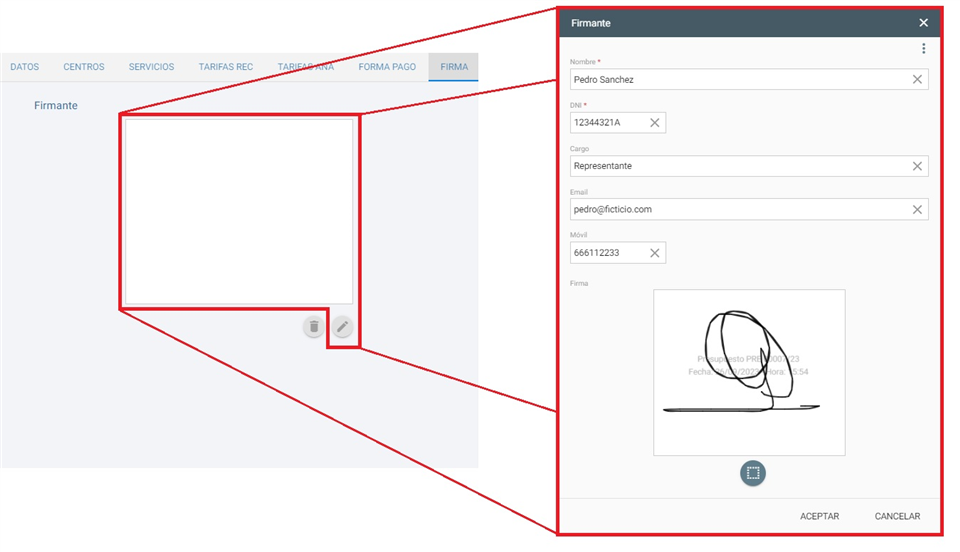
Antes de entrar en detalle, debemos tener en cuenta que esta firma no tiene nada que ver con la firma digital del documento que genera Prevengos, el cual puede ser firmado mediante un elemento biométrico u OTP con un certificado digital, teniendo validez legal. Sobre esta firma disponen de más información aquí
Esta firma que encontramos en el presupuesto es una manera sencilla de recoger el "garabato" del responsable con el fin de poder incluirlo al generar el documento correspondiente al propio presupuestos. Si hacemos clic sobre la parte resaltada en rojo se nos muestra una ventana donde podemos indicar el nombre y dni de la persona que va a firmar, de la misma manera que el cargo que tiene en la empresa, correo electrónico y número de teléfono. Una vez recogida la firma lo veremos de manera similar a la imagen superior.