1. Introducción
En este manual vamos a explicar el mantenimiento de puestos de trabajo, uno de los mantenimientos más importantes que hay en Prevengos. Este mantenimiento es accesible desde todos los módulos de prevengos y es desde cual se elegirá el puesto de trabajo que desempeña un trabajador. Gracias a este mantenimiento y a la vinculación en los diferentes módulos de Prevengos, podemos a partir del puesto de trabajo de un trabajador, requerirle formación, EPIs, asignarle protocolos médicos,.... Esto último es lo que vamos a ver en este manual, ya que al acceder a este mantenimiento desde el módulo de Vigilancia de la salud tenemos la opción para establecer protocolos a aplicar por puesto de trabajo.
2. Vista General
La vista del mantenimiento es muy similar a la del resto de mantenimientos donde podemos crear carpetas con el fin de clasificar mejor los elementos. Accedemos al mantenimiento desde el menú Mantenimientos > Puestos de trabajo del módulo de Vigilancia de la salud. Una vez dentro del mantenimiento, la imagen es similar a la siguiente:
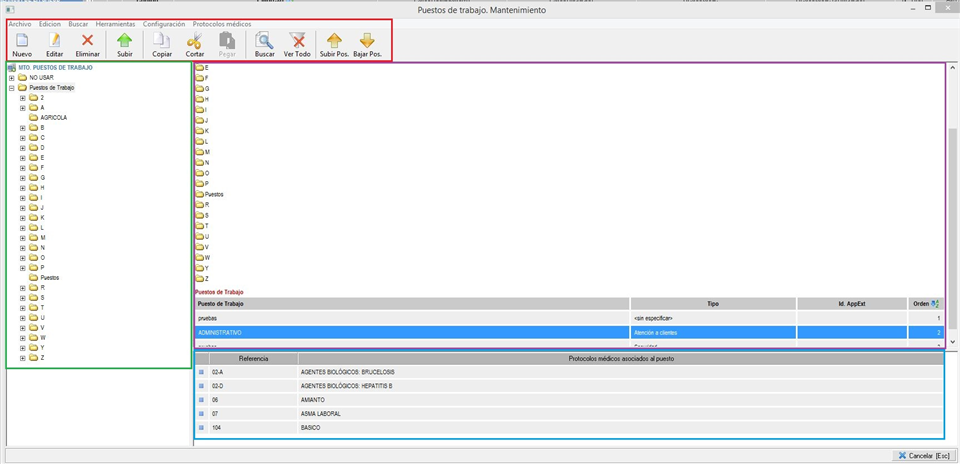
En la parte superior vemos los menús contextuales con todas las herramientas necesarias (Archivo, edición, Buscar,...) las cuales veremos más detalladamente, al igual que la fila de iconos con las herramientas más usadas incluidas en los menús anteriores (zona resaltada con un recuadro rojo)
Seguidamente vemos dos mitades verticales, donde en la parte izquierda vemos el árbol del mantenimiento con las carpetas existentes en él (zona del recuadro verde). En la parte derecha vemos el interior de la carpeta que tengamos seleccionada en la parte izquierda, apreciando los puestos de trabajo y carpetas que lo contienen (zona del recuadro violeta). Por último vemos, en la parte inferior de este lado derecho, el campo de Protocolos donde podemos asignarlos al puesto seleccionado como veremos más adelante (zona del recuadro azul).
2.1 Menús superiores
Como hemos mencionado anteriormente, en la parte superior tenemos dos tipos de menús, los principales con todas las opciones y herramientas, y los iconos que nos sirven como acceso directo a aquellas que más se usan. A continuación vamos a hacer un pequeño repaso de todas las opciones disponibles:
- Archivo. Dentro de este desplegable tenemos las herramientas necesarias para crear una nueva carpeta o un nuevo puesto de trabajo, cambiar el nombre a una carpeta seleccionada, editar/eliminar un puesto seleccionado o cerrar la ventana del mantenimiento. Dentro de estas opciones vemos representadas, mediante icono, las de nuevo, editar y eliminar
- Edición. Disponemos de las herramientas necesarias para copiar, cortar y pegar un elemento o elementos seleccionados. Mención especial con la herramienta "Pegado especial" la cual nos crea un puesto de trabajo con el texto que tenemos en el portapapeles. Tenemos representadas mediante icono las opciones de copiar, cortar y pegar tanto en carpetas como puestos de trabajo
- Buscar. Encontramos la herramienta para realizar la búsqueda así como la opción para quitar los filtros aplicados en la búsqueda. Ambas opciones están disponibles también mediante iconos. Al lanzar la búsqueda se mostrara la siguiente imagen:
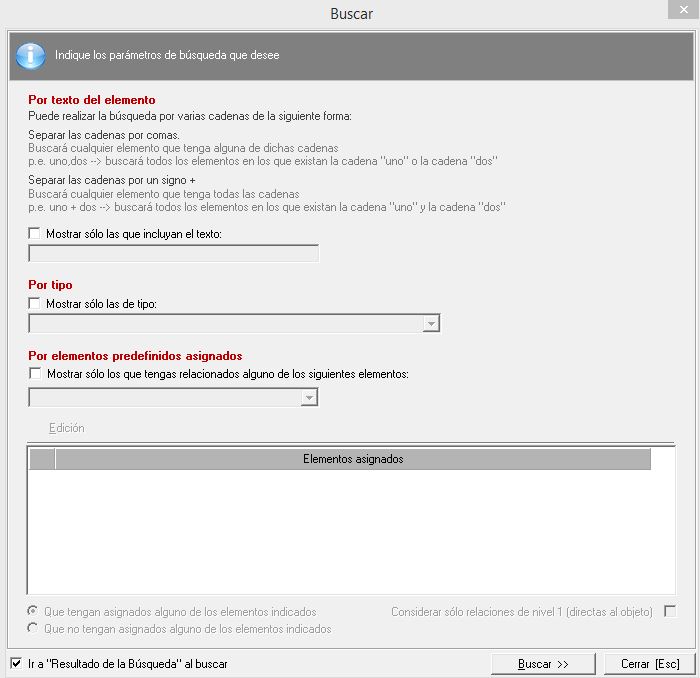
Como podemos ver la herramienta nos permite filtrar por texto, por tipo (seleccionándolo del mantenimiento), por relación con otros elementos pudiendo seleccionar si tienen asignación como si no lo tiene.
- Herramientas. Dentro de este desplegable disponemos de diferentes opciones con la que podemos refrescar la pantalla (lo equivalente a cerrar y abrir el mantenimiento de puestos) así como desactivar la búsqueda rápida (la que se hace escribiendo directamente sobre el formulario. También podemos borrar el portapapeles (aquello que tenemos copiado), ya sea todo, solo lo que tengamos copiado, solo lo cortado o lo de pegado especial. También podemos cambiar el tipo de uno o varios elementos seleccionados de manera masiva (el tipo proviene de un mantenimiento).
Dentro de este mantenimiento también disponemos de las herramientas para importar y exportar. La opción de exportar nos crea un Excel con el contenido de la carpeta que tengamos seleccionada en el momento de ejecutarla. La opción de importar nos abre la siguiente ventana:
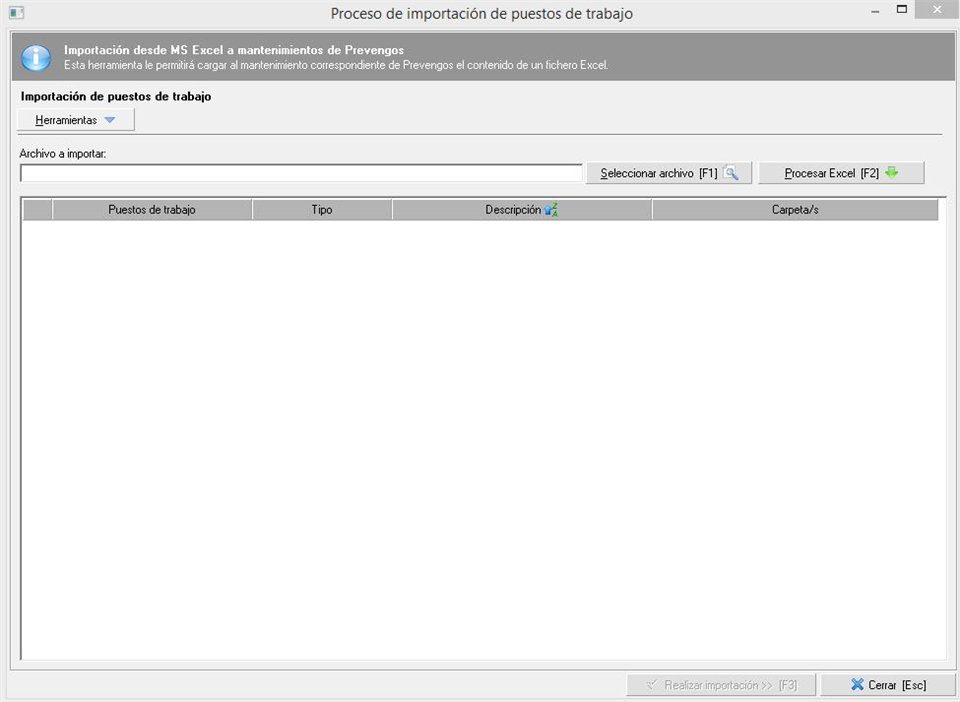
Con esta herramienta podemos importar un fichero Excel con puestos de trabajo. Con el fin de facilitar el proceso, desde el desplegable "Herramientas" podemos descargar la plantilla de Excel que debemos usar para que el proceso de importación se realice correctamente sin errores.
Por último tenemos la herramienta Sustituir el puesto seleccionado que nos permite cambiar, en todos los elementos de Prevengos, un puesto de trabajo por otro. Esta opción nos será útil para los casos en que queramos eliminar un puesto pero al estar en uso Prevengos no nos lo permitirá, con esta herramienta cambiamos el puesto en los elementos donde este permitiéndonos posteriormente eliminarlo.
- Configuración. Aquí tenemos acceso a la configuración del árbol de relaciones en el momento de asignar la relaciones predefinidas a los puestos de trabajo. Es una herramienta exclusiva del área técnica, por lo que no tiene uso en la parte de vigilancia de la salud.
- Protocolos médicos. Es el último menú disponible en la parte superior, lo veremos mas detalladamente en el siguiente apartado.
3. Asignación de Protocolos Médicos
En este apartado vamos a ver como asignar protocolos médicos a los puestos de trabajo. Esta asociación del puesto con un protocolo también se puede hacer desde el mantenimiento de protocolos. El fin de esta asociación es que al añadir a los trabajadores a una PVST se asocien de manera automática los protocolos médicos asociados al puesto. Para ello, es necesario una configuración previa que explicamos en el apartado 3.1 de este manual.
Para asociar los protocolos lo primero que tenemos que hacer es seleccionar un puesto en el mantenimiento de puestos de trabajo. Una vez seleccionado (resaltado en azul) tenemos dos opciones:
- Seleccionar el menú superior "Protocolos médicos" de la parte superior y seleccionar Añadir protocolos a los puestos seleccionados
- En la parte inferior derecha (zona con recuadro azul en la imagen de vista general del mantenimiento) hacemos clic con el botón derecho del ratón y seleccionamos Añadir protocolos a los puestos seleccionados
Una vez realizada la acción, se nos muestra el Mantenimiento de cuestionarios médicos (Protocolos) donde seleccionamos todos aquellos protocolos que queremos asignar a/los puestos seleccionados. Una vez seleccionados los añadimos con el botón "Seleccionar [F11]".
De igual manera podemos eliminar protocolos que tengamos asignado, ya que junto a la herramienta de añadir tenemos la de "Eliminar protocolos seleccionados del puesto seleccionado". También funciona la techa Suprimir con los protocolos seleccionados
3.1 Configuración auto-asignación de protocolos
Como hemos visto anteriormente, podemos configurar para que en la PVST (tal y como vimos en este manual) se apliquen automáticamente los protocolos médicos. En Prevengos tenemos dos opciones, que se recojan del mantenimiento de puestos (explicado en el punto anterior) o en función de los riesgos identificados en la evaluación vigente de la empresa.
Esta configuración debe indicarse previamente antes de añadir los trabajadores en la PVST, y para ello acudiremos, desde la pantalla principal de Prevengos, al menú superior Configuración -> Configuración de Prevengos. Localizamos la siguiente opción:
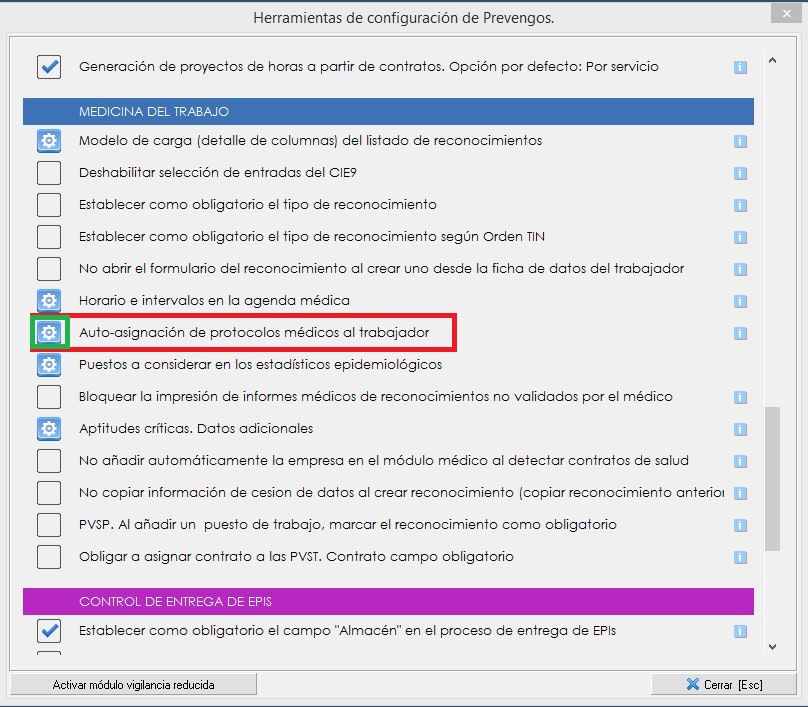
Localizamos la opción Auto-asignación de protocolos médicos al trabajador (seleccionado con un recuadro rojo) y hacemos clic en el icono situado a su izquierda con forma de rueda dentada (cuadrado azul de la imagen superior). Se nos mostrará la siguiente ventana:
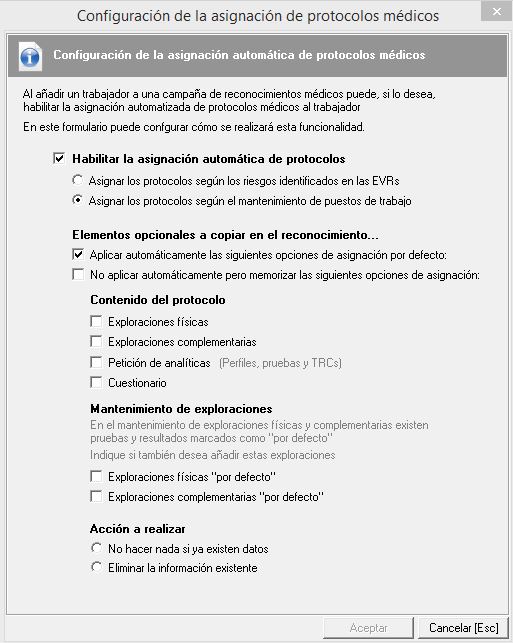
En esta ventana, como podemos apreciar, elegimos si queremos asignar automáticamente lo protocolos y si estos, se deben asignar según los riesgos identificados en las EVRs o según el mantenimiento de puestos de trabajo. También podemos, a parte de los protocolos, elegir si queremos asignar, o no, opciones como exploraciones físicas, complementarias, petición de analíticas o cuestionarios. De igual manera si queremos añadir las exploraciones físicas y complementarias que estén marcadas "por defecto" en sus propios mantenimientos. Por último establecemos que hacer si existen datos en el reconocimiento, donde Prevengos no hará nada si existen datos o los eliminará para insertar los nuevos protocolos.