1. Introducción
En este manual vamos a ver los permisos que encontramos dentro de Medicina del trabajo relacionados con los reconocimientos médicos. Para poder comprender el funcionamiento de los permisos debemos tener claro las 3 posiciones que puede tener. Los permisos pueden tener un nivel RW, R o D, en algunos casos R no está disponible, que indicara lo siguiente:
- RW. Es permiso total, donde el usuario puede acceder, crear, modificar o eliminar elementos dentro de la herramienta
- R. Es el equivalente al "solo lectura". Con este nivel el usuario puede acceder solo para consultar o seleccionar, teniendo denegado la creación o modificación de elementos+
- D. Acceso Denegado, la herramienta donde indiquemos este nivel quedara deshabilitada para el usuarios dando un mensaje de acceso denegado al intentar acceder.
2. Permisos Reconocimientos Médicos
A continuación vemos una imagen de los permisos relacionados con este área de Medicina del trabajo:
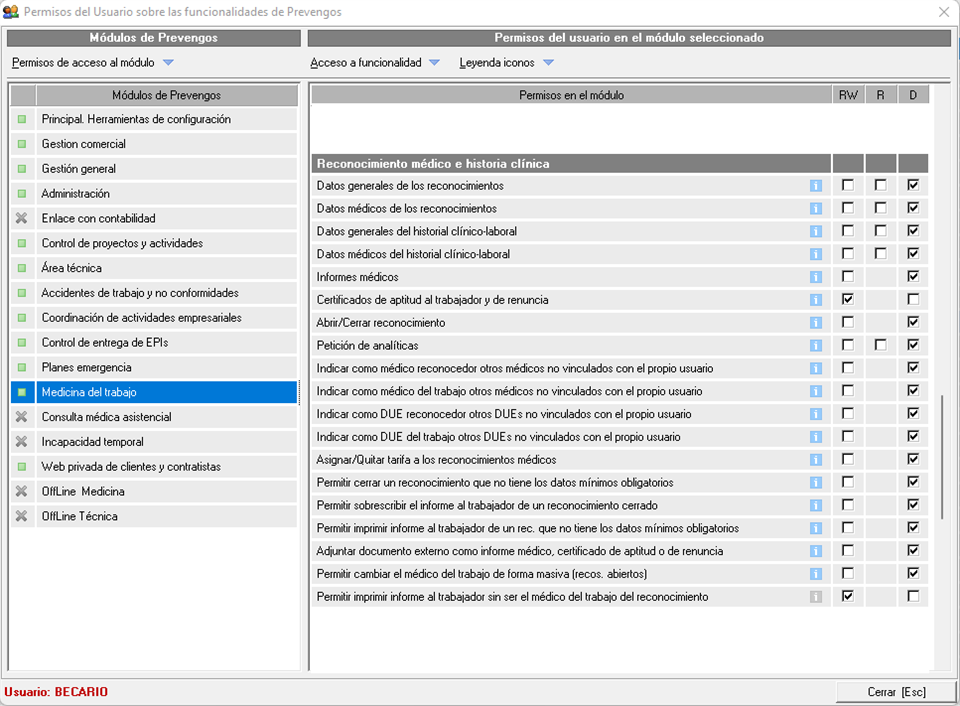
En este manual vamos a explicar aquellos permisos relacionados con los reconocimientos médicos
2.1 Datos generales de los reconocimientos
Gestiona el acceso dentro del reconocimiento médico del trabajador. De este manera, si el acceso a datos generales está permitido pero el acceso a datos médicos esta denegado, la ventana que se muestra de datos generales nos permitirá acceder al criterio de aptitud, sustituyendo al botón equivalente a datos médicos si tuviésemos acceso. Teniendo en cuenta lo anterior, este permiso también gestiona el acceso a datos generales y estado del reconocimiento médico. Con RW el acceso es total, quedando en solo lectura con R o denegado con D.
Como resultado podrá obtener a la ficha de datos general del reconocimiento, donde se puede indicar la fecha del reconocimiento, o ver los protocolos médicos aplicados.
2.2 Datos médicos de los reconocimientos
Gestiona el acceso a la parte médica del reconocimiento médico, al igual que en el caso anterior, pueden darse diferentes combinaciones en función de los permisos que estén habilitados.
- Si el acceso a datos médicos está habilitado (RW o R) pero el permiso anterior de acceso a datos generales esta Denegado, al acceder a un reconocimiento se mostrará únicamente la ventana de datos médicos del reconocimiento
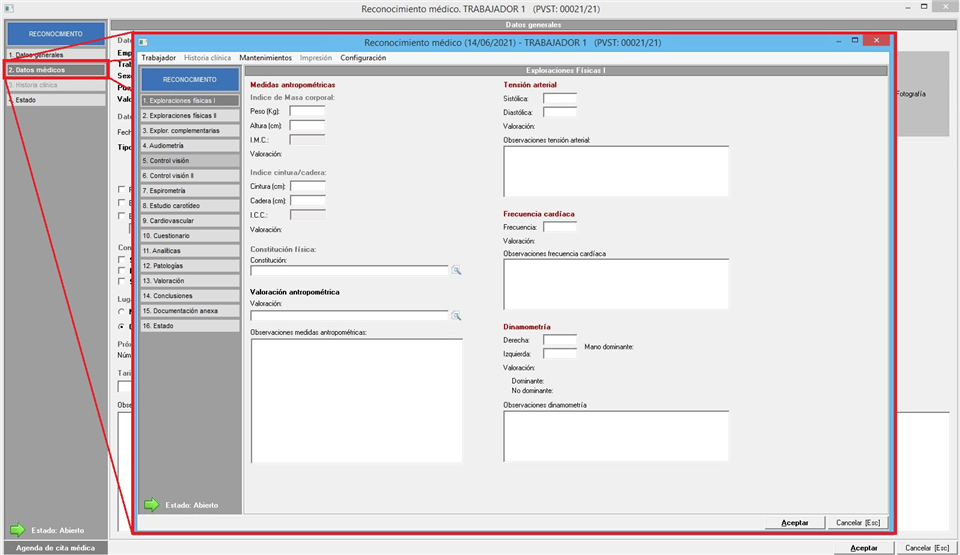
- Si el acceso a datos médicos está habilitado (RW o R) y el permiso a datos generales también está permitido (RW o R), se abrirá la ventana de la imagen anterior, teniendo acceso a todo el reconocimiento y la opción 2 cambiará a Datos médicos.
Teniendo en cuentas estas dos opciones, si en este permiso habilitamos la opción RW tendremos acceso total a los datos médicos, en solo lectura con R o se denegarán con D desapareciendo esta opción y sustituyéndose por el acceso al criterio de aptitud.
A modo de ejemplo vemos como sería esta ventana del reconocimiento médico cuando tenemos permiso habilitado de acceso a datos generales y datos médicos:
2.3 Datos generales del historial clínico-laboral
Con este permiso gestionamos el acceso a la historia clínica, y especificamente a los datos generales de la misma. Estando el permiso en RW o R, se mostraran los datos generales de la historia mediante la siguiente ventana:
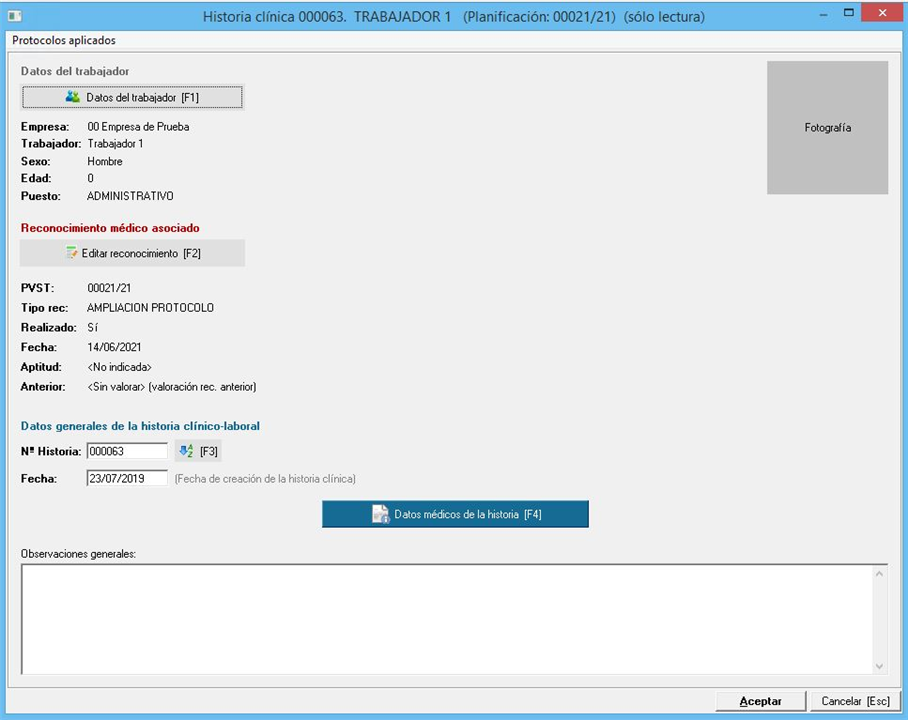
En caso de denegar el acceso a los datos generales de la historia clínica (D), dependerá del permiso sobre el acceso a los datos médicos, el cual lo veremos en el siguiente apartado. Si hay acceso a los datos médicos, se omitira la ventana de datos generales de la historia y se accederá directamente a la parte médica
2.4 Datos médicos del historial clínico-laboral
Gestionamos con este permiso el acceso a los datos médicos de la historia clínica. Como hemos visto en la imagen anterior, el acceso al botón "Datos médicos de la historia" dependerá de si este permiso está en RW o R. De la misma manera se habilita el botón "Historia clínica" dentro del reconocimiento médico de un trabajador con el que accedemos sólo a los datos médicos de la historia, tal y como vemos en la siguiente imagen.
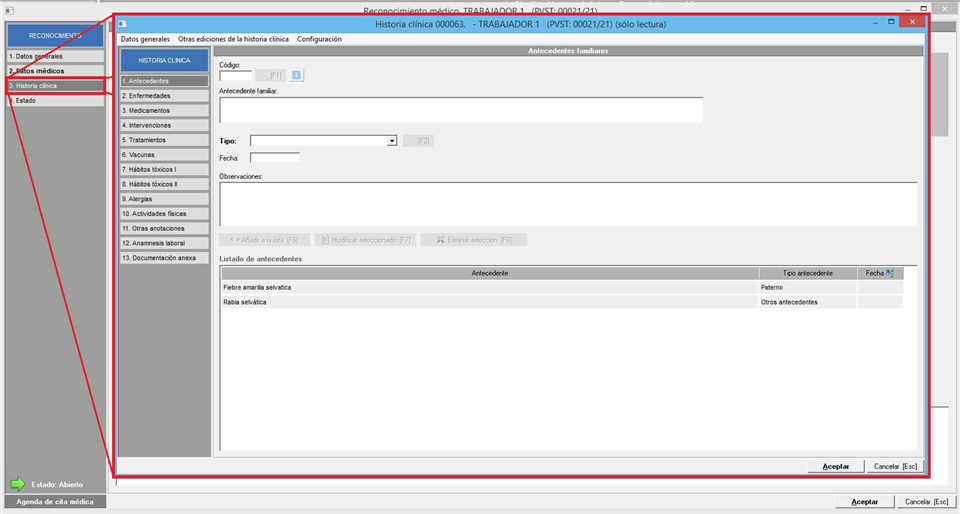
Con la opción D denegaremos el acceso a los datos médicos de la historia
2.5 Informes médicos
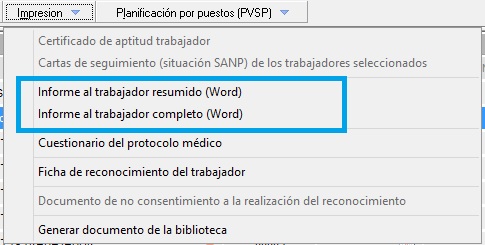
Gestiona el acceso a [Informe al trabajador resumido (Word)] y [Informe al trabajador completo (Word)] ubicado en el desplegable [Impresión] en el área de reconocimientos médicos y dentro del propio reconocimiento en el menú lateral izquierdo dentro del desplegable "Informes". Con RW se habilitan ambas herramientas mientras que con D quedan deshabilitadas.
En la siguiente imagen podemos ver en que apartados del desplegable "Informes" afecta este permiso:
2.6 Certificados de aptitud al trabajador y de renuncia
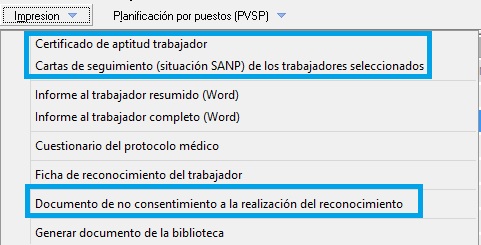
Gestiona el acceso a [Certificado de aptitud trabajador], [Cartas de seguimiento (situación SANP) de los trabajadores seleccionados] y [Documento de no consentimiento a la realización del reconocimiento] ubicado en el desplegable [Impresión] dentro del área de reconocimientos. También añade la opción para imprimir el certificado de aptitud dentro del propio reconocimiento, en la opción correspondiente en el desplegable "Informes" ubicado en el menú lateral izquierdo. Con RW se habilitan las herramientas mientras que con D quedan deshabilitadas.
En la siguiente imagen podemos ver, en el desplegable "Informes", las opciones que habilita este permiso:
2.7 Abrir/Cerrar reconocimiento
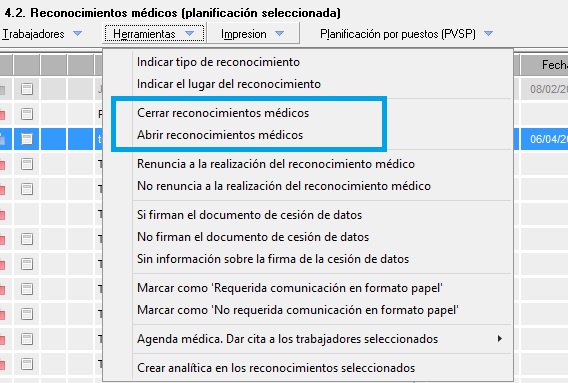
Gestiona el acceso a [Abrir reconocimiento médico] y [Cerrar reconocimiento médico] ubicado dentro del propio reconocimiento (menú superior [Estado reconocimiento]) como en el listado de trabajadores en reconocimientos en el desplegable [Herramientas]. Con RW se habilitan las herramientas mientras que con D quedan deshabilitadas.
Esta opción de abrir/cerrar reconocimiento la tenemos disponible dentro del propio reconocimiento (en la pestaña "Estado" tendremos los botones correspondientes para abrir y cerrar el reconocimiento.
2.8 Petición de analíticas
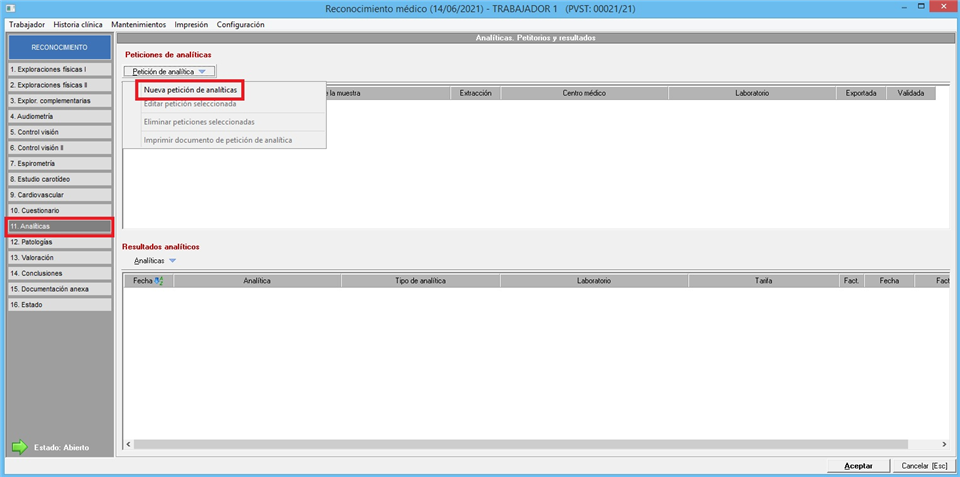
Gestiona el acceso a [Petición de analíticas) ubicado en el menú izquierdo [analíticas] dentro del reconocimiento médico de un trabajador. Con RW el usuario puede crear/editar/eliminar peticiones de analíticas, con R el acceso es de solo lectura sin poder modificar las peticiones existentes y con D es denegado el acceso
En la siguiente imagen podemos apreciar la herramienta a la que afecta este permiso:
2.9 Indicar como médico reconocedor otros médicos no vinculados con el propio usuario
Gestiona que se puede establecer en el campo [Medico reconocedor] ubicado en la pestaña [Conclusiones] dentro de un reconocimiento médico, un médico del mantenimiento de Médicos. Con RW se habilita el campo estando deshabilitado con D. Si tiene este permiso en D solo los usuarios de los médicos podrá indicar su propio usuario como médico renoconocedor.
2.10 Indicar como médico del trabajo otros médicos no vinculados con el propio usuario
Gestiona que se puede establecer en el campo [Medico del trabajo] ubicado en la pestaña [Conclusiones] dentro de un reconocimiento médico, un médico del mantenimiento de Médicos. Con RW se habilita el campo estando deshabilitado con D. Si tiene este permiso en D solo los usuarios de los médicos podrá indicar su propio usuario como médico del trabajo.
2.11 Indicar como DUE reconocedor otros DUEs no vinculados con el propio usuario
Gestiona que se puede establecer en el campo [Enfermero reconocedor] ubicado en la pestaña [Conclusiones] dentro de un reconocimiento médico, un médico del mantenimiento de Enfermeros. Con RW se habilita el campo estando deshabilitado con D. Si tiene este permiso en D solo los usuarios de los DUE podrá indicar su propio usuario como DUE renoconocedor.
2.12 Indicar como DUE del trabajo otros DUEs no vinculados con el propio usuario
Gestiona que se puede establecer en el campo [Enfermero del trabajo] ubicado en la pestaña [Conclusiones] dentro de un reconocimiento médico, un médico del mantenimiento de Enfermeros. Con RW se habilita el campo estando deshabilitado con D. Si tiene este permiso en D solo los usuarios de los due podrá indicar su propio usuario como DUE del trabajo.
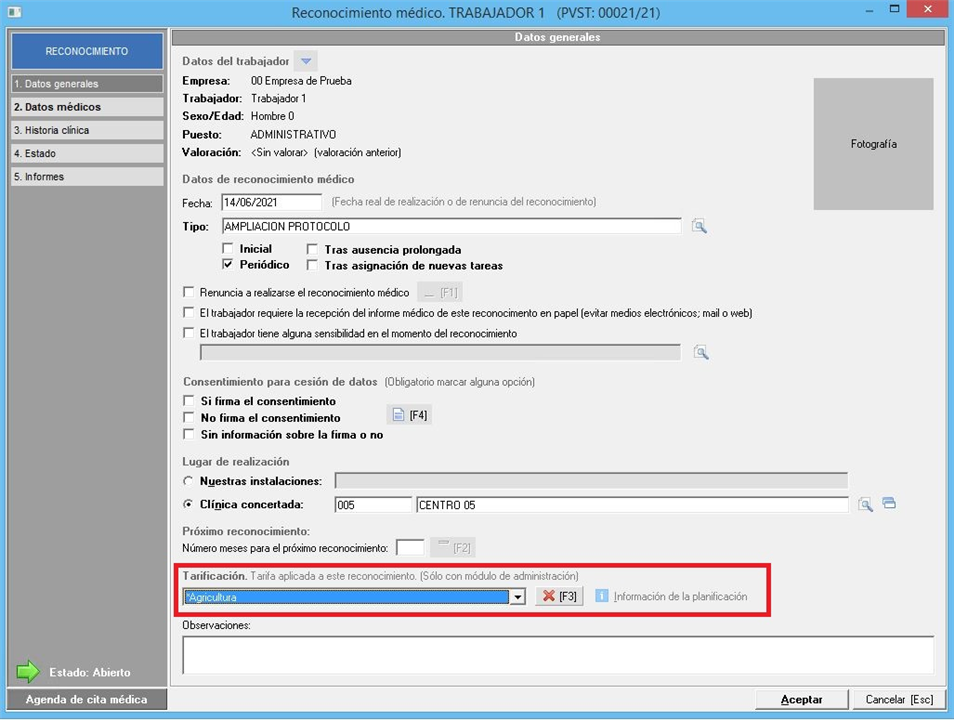
2.13 Asignar/Quitar tarifa a los reconocimientos médicos
Gestiona que se pueda asociar la tarifa al reconocimiento, dentro del mismo, en la pestaña de datos generales. Indispensable que la campaña esté vinculada a un contrato. Con RW se habilita el campo [tarifa aplicada a este reconocimiento. (solo con módulo de administración) quedando deshabilitado con D. Esta tarifa se utiliza para la facturación de los reconocimientos médicos.
Este campo lo encontramos en la pestaña 1. Datos generales del reconocimiento médico, tal y como vemos en la siguiente imagen:
2.14 Permitir cerrar un reconocimiento que no tiene los datos mínimos obligatorios
Gestiona que el usuario pueda cerrar reconocimientos médicos pese a que les falte datos obligatorios. Con RW se permite cerrar el reconocimiento a falta de datos, con D Prevengos devuelve una advertencia avisando de que faltan datos obligatorios.
Importante tener en cuenta que esta opción no funcionará cuando intentamos cerrar el reconocimiento desde la pestaña "Estado" del mismo.
2.15 Permitir imprimir informe al trabajador de un reconocimiento cerrado
Gestiona que el usuario pueda generar el informe al trabajador, aunque el reconocimiento este cerrado. Con RW se permite generar el informe aunque esté cerrado, con D Prevengos devuelve una advertencia avisando de que o faltan datos o está cerrado.
2.16 Permitir imprimir informe al trabajador de un reconocimiento que no tiene los datos mínimos obligatorios
Gestiona que el usuario pueda generar informe al trabajador pese a que les falte datos obligatorios. Con RW se permite generar el informe a falta de datos, con D Prevengos devuelve una advertencia avisando de que faltan datos obligatorios.
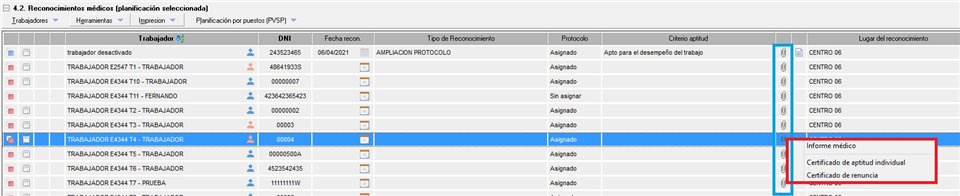
2.17 Adjuntar documento externo como informe médico, certificado de aptitud o de renuncia
Gestiona la posibilidad de que se adjunte un documento externo al reconocimiento, mediante el icono de un clip que aparece junto a la columna de criterio de aptitud. Con RW aparece el icono anteriormente mencionado estando oculto con D
En la siguiente imagen vemos en azul el icono que mencionamos anteriormente, al hacer clic se despliegan las opciones marcadas en rojo para adjuntar los documentos correspondientes.
2.18 Permitir cambiar el médico del trabajo de forma masiva (reconocimientos abiertos)
Gestiona el acceso a [Cambiar médico del trabajo (seleccionados)] ubicado en las consultas de reconocimientos (básico y ampliado) en el desplegable [Herramientas]. Con RW se habilita la herramienta quedando deshabilitada con D.
2.19. Permitir imprimir informe al trabajador sin ser el médico del trabajo del reconocimiento
Concederá al médico del trabajo que tenga habilitado este permiso la posibilidad de imprimir el informe de reconocimiento sin ser el médico del trabajo asociado a dicho reconocimiento. Con RW se habilita la herramienta quedando deshabilitada con D.

3. Consignas del Reconocimiento Médico
Tambien vamos a ver los permisos relacionadas con las consignas que podemos aplicar dentro de un reconocimiento. Los permisos disponibles son:

Todos estos permisos influyen dentro de un reconocimiento médico, en las pestañas de Valoración y Conclusión. Las capturas mostradas de ejemplo corresponde cuando accedemos a la edición de esos apartados.
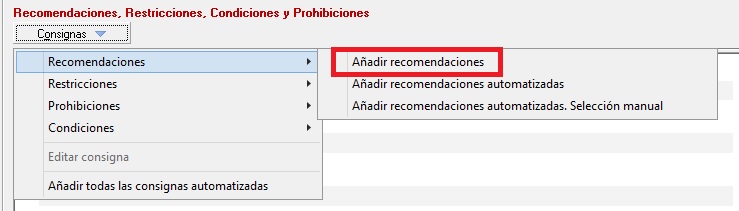
2.1 Recomendaciones. Añadir recomendaciones adicionales desde el mantenimiento (no automatizadas)
Gestiona el acceso a [Añadir recomendación] ubicado en [Consignas] -> [Recomendaciones] donde el usuario puede añadir de manera manual desde el mantenimiento. Con RW se habilita la herramienta quedando deshabilitada con D. En la siguiente imagen vemos exactamente donde se encuentra la herramienta que afecta el permiso
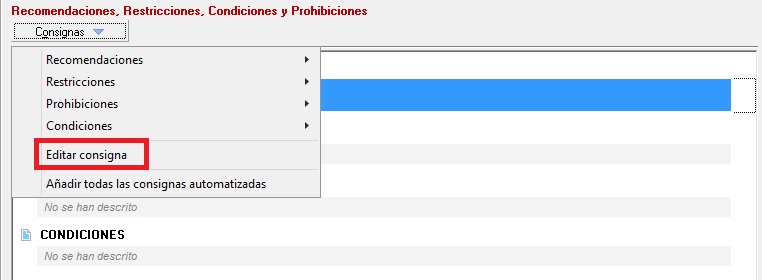
2.2 Recomendaciones. Modificar los textos de las recomendaciones añadidas al reconocimiento
Gestiona la posibilidad de que el usuario pueda modificar el texto de las recomendaciones añadidas en la valoración del reconocimiento. Con RW se habilita el botón [Aceptar] permitiendo guardar los cambios en el texto, con D el botón se deshabilita impidiendo guardar cambios. En la siguiente imagen vemos la opción que habilita este permiso:
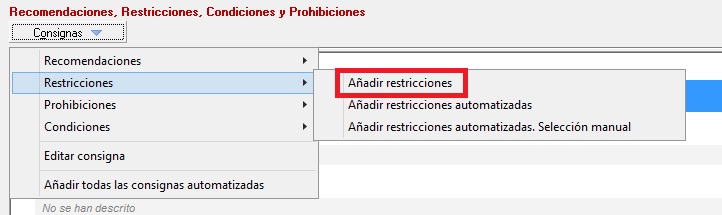
2.3 Restricciones. Añadir restricciones adicionales desde el mantenimiento (no automatizadas)
Gestiona el acceso a [Añadir restricciones] ubicado en [Consignas] -> [Restricciones] donde el usuario puede añadir de manera manual desde el mantenimiento. Con RW se habilita la herramienta quedando deshabilitada con D. En la siguiente imagen vemos exactamente donde se encuentra la herramienta que afecta el permiso
2.4 Restricciones. Modificar los textos de las restricciones añadidas al reconocimiento
Gestiona la posibilidad de que el usuario pueda modificar el texto de las restricciones añadidas en la valoración del reconocimiento. Con RW se habilita el botón [Aceptar] permitiendo guardar los cambios en el texto, con D el botón se deshabilita impidiendo guardar cambios. En la siguiente imagen vemos la opción que habilita este permiso:
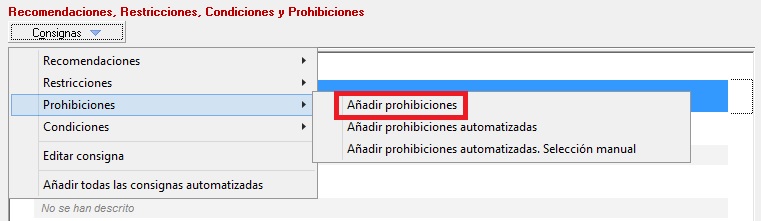
2.5 Prohibiciones. Añadir Prohibiciones adicionales desde el mantenimiento (no automatizadas)
Gestiona el acceso a [Añadir prohibiciones] ubicado en [Consignas] -> [Prohibiciones] donde el usuario puede añadir de manera manual desde el mantenimiento. Con RW se habilita la herramienta quedando deshabilitada con D. En la siguiente imagen vemos exactamente donde se encuentra la herramienta que afecta el permiso
2.6 Prohibiciones. Modificar los textos de las prohibiciones añadidas al reconocimiento
Gestiona la posibilidad de que el usuario pueda modificar el texto de las prohibiciones añadidas en la valoración del reconocimiento. Con RW se habilita el botón [Aceptar] permitiendo guardar los cambios en el texto, con D el botón se deshabilita impidiendo guardar cambios. En la siguiente imagen vemos la opción que habilita este permiso:
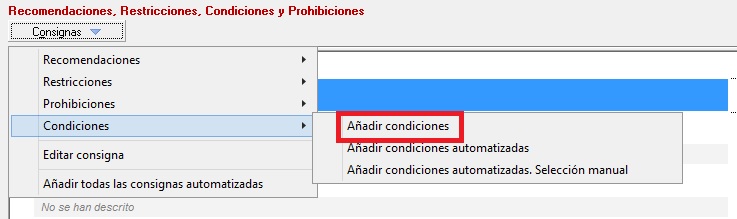
2.7 Condiciones. Añadir condiciones adicionales desde el mantenimiento (no automatizadas)
Gestiona el acceso a [Añadir condiciones] ubicado en [Consignas] -> [condiciones] donde el usuario puede añadir de manera manual desde el mantenimiento. Con RW se habilita la herramienta quedando deshabilitada con D. En la siguiente imagen vemos exactamente donde se encuentra la herramienta que afecta el permiso
2.8 Condiciones. Modificar los textos de las condiciones añadidas al reconocimiento
Gestiona la posibilidad de que el usuario pueda modificar el texto de las condiciones añadidas en la valoración del reconocimiento. Con RW se habilita el botón [Aceptar] permitiendo guardar los cambios en el texto, con D el botón se deshabilita impidiendo guardar cambios. En la siguiente imagen vemos la opción que habilita este permiso:
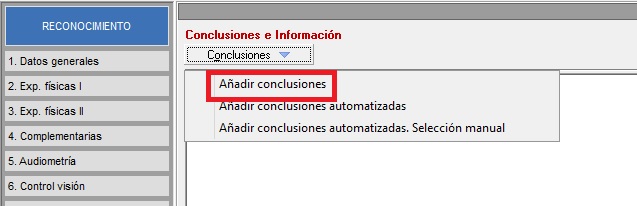
2.9 Conclusiones. Añadir conclusiones adicionales desde el mantenimiento (no automatizadas)
Gestiona el acceso a [Añadir Conclusiones] ubicado en el desplegable [Conclusiones] de la pestaña de conclusiones del reconocimiento médico, donde el usuario puede añadir de manera manual desde el mantenimiento. Con RW se habilita la herramienta quedando deshabilitada con D. En la siguiente imagen vemos exactamente donde se encuentra la herramienta que afecta el permiso
2.10 Conclusiones. Modificar los textos de las conclusiones añadidas al reconocimiento
Gestiona la posibilidad de que el usuario pueda modificar el texto de las conclusiones añadidas en las propias conclusiones del reconocimiento. Con RW se habilita el botón [Aceptar] permitiendo guardar los cambios en el texto, con D el botón se deshabilita impidiendo guardar cambios.