1. Introducción
En este manual nos centraremos en las plantillas de impresión de los informes médicos. Es importante que antes de continuar se lea el manual de Impresión General, donde se indican los principios básicos de la impresión en Prevengos.
La intención de este manual es servir de ayuda para las diferentes cuestiones que se plantean, dado que existe una amplia variedad de subplantillas que puede generar confusión a la hora de identificar qué marcadores utilizar para obtener el diseño deseado. Por ello, se explicará la configuración a tener en cuenta antes de imprimir, se detallarán las diferentes plantillas disponibles y se desglosaránlas subplantillas con los marcadores que deben usarse para que se inserten correctamente.
En el caso del informe médico, la impresión permite seleccionar entre dos modelos existentes: el resumido y el completo. La diferencia principal reside en que la versión resumida dispone de menos opciones de impresión y, por tanto, de menos subplantillas. Dado que el modelo completo incluye todas las subplantillas del modo resumido, este manual tomará el modelo completo como referencia para explicar la totalidad de las opciones disponibles.
2. Consideraciones Previas
Antes de lanzar el informe médico a impresión, es necesario tener en cuenta las siguientes consideraciones sobre el esquema de impresión:
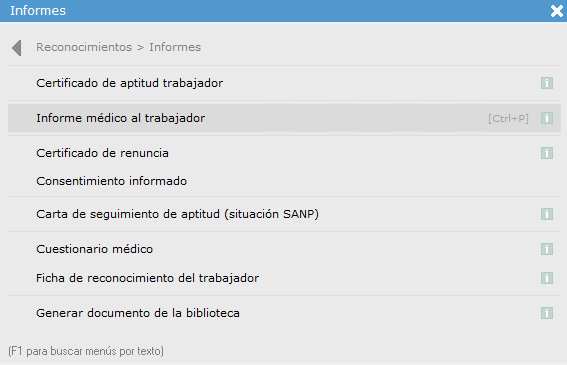
Plantilla a elegir
Antes de imprimir, el sistema solicita seleccionar la plantilla sobre la que se generará el informe. Esta elección determina la estructura visual del documento y los bloques de información que contendrá, por lo que debe realizarse con atención.
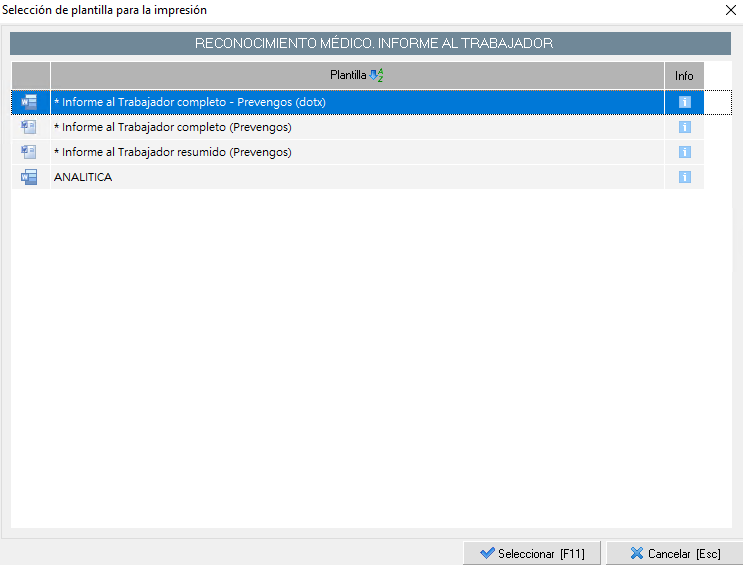
Las plantillas disponibles se configuran previamente y pueden variar según el tipo de reconocimiento médico o los requisitos del servicio de prevención. Si solo existe una plantilla activa, el sistema la asignará automáticamente. En caso contrario, se mostrará un selector con las opciones disponibles y el usuario deberá elegir la más adecuada antes de continuar.
Seleccionar una plantilla incorrecta puede obligar a regenerar el documento, por lo que conviene verificar la elección antes de avanzar.
Esquema de impresión
Cuando se genera un informe médico, Prevengos muestra una serie de opciones para que el usuario seleccione los apartados que desea incluir en la impresión. Estas opciones afectan directamente a las subplantillas empleadas para la generación del documento, por lo que es fundamental tenerlas en cuenta en el momento de diseñar o modificar las plantillas. A continuación se puede consultar el esquema de impresión correspondiente:
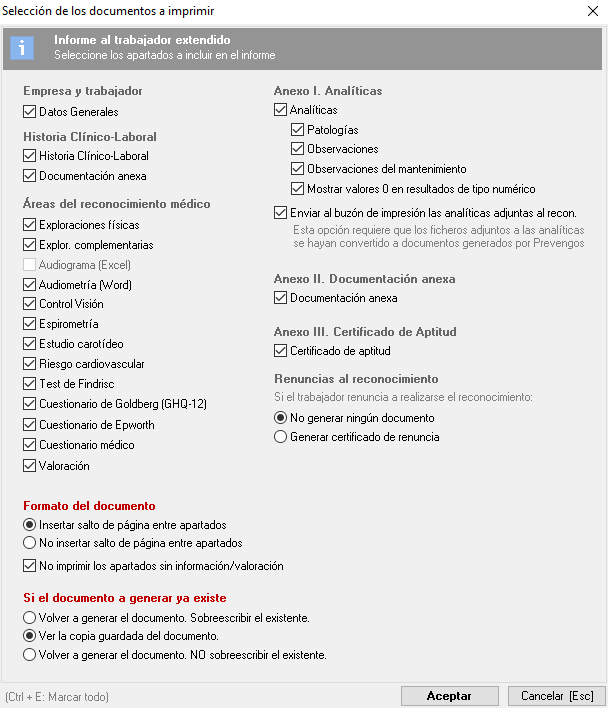
La imagen muestra el esquema de opciones del modelo "Informe médico al trabajador". Al generar el documento, Prevengos presenta una ventana de selección organizada en los siguientes bloques:
Empresa y trabajador
- Datos generales
Historia Clínico-Laboral
- Historia clínico-laboral
- Documentación anexa
Áreas del reconocimiento médico
- Exploraciones físicas
- Exploraciones complementarias
- Audiograma (Excel)
- Audiometría (Word)
- Control visión
- Espirometría
- Estudio carotídeo
- Riesgo cardiovascular
- Test de Findrisc
- Cuestionario de Goldberg (GHQ-12)
- Cuestionario de Epworth
- Cuestionario médico
- Valoración
Anexo I. Analíticas
- Analíticas
- Patologías
- Observaciones
- Observaciones del mantenimiento
- Mostrar valores 0 en resultados de tipo numérico
- Enviar al buzón de impresión las analíticas adjuntas al reconocimiento
Anexo II. Documentación anexa
- Documentación anexa
Anexo III. Certificado de aptitud
- Certificado de aptitud
Renuncias al reconocimiento
- No generar ningún documento
- Generar certificado de renuncia
Formato del documento
- Insertar salto de página entre apartados
- No insertar salto de página entre apartados
- No imprimir los apartados sin información/valoración
Si el documento a generar ya existe
- Volver a generar el documento. Sobreescribir el existente.
- Ver la copia guardada del documento.
- Volver a generar el documento. NO sobreescribir el existente.
3. Mantenimiento de Plantillas
Todas las plantillas utilizadas para generar documentos en Prevengos se gestionan desde una pantalla centralizada de configuración de plantillas. Para acceder a ella, el usuario debe dirigirse a la pantalla principal de Prevengos, desplegar el menú "Documentos y cuestionarios" y pulsar sobre la opción "Plantillas de impresión de documentos en Word".
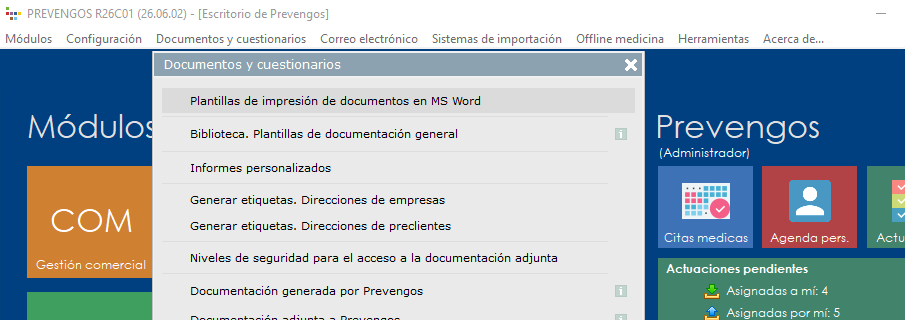
Dentro del mantenimiento de plantillas, el usuario debe localizar el bloque "Medicina del trabajo" y desplegar la carpeta "Informe del trabajador". En su interior se encuentra el diseño estandar de Prevengos correspondiente al modelo. Cada diseño puede personalizarse de forma independiente para adaptarlo a las necesidades de cada servicio de prevención.
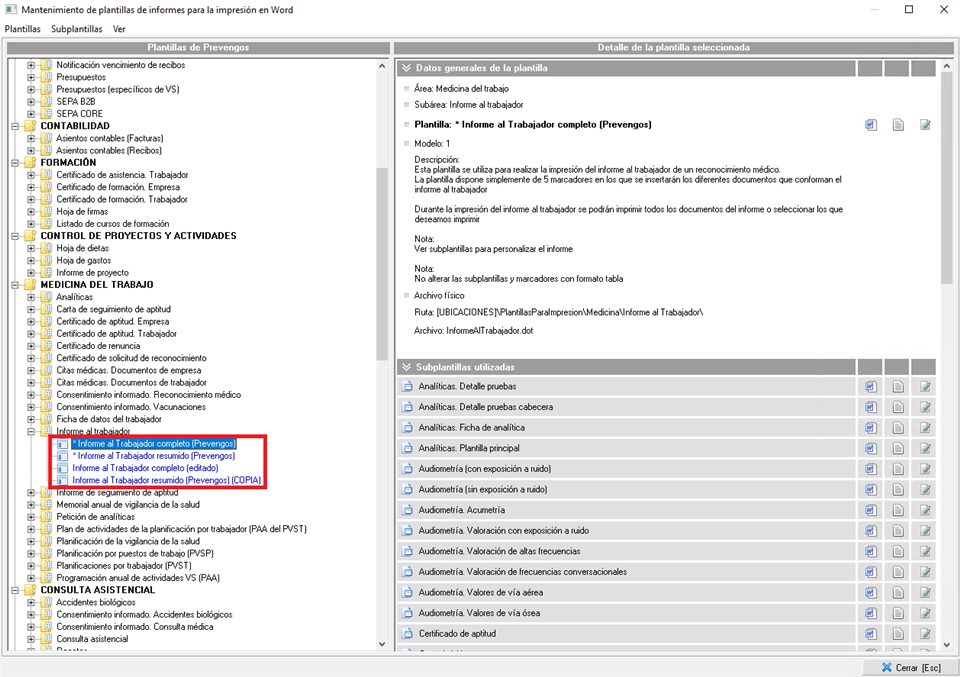
Plantilla principal y subplantillas
Dentro de la carpeta "Informe del trabajador" existe una plantilla principal, cuya función es exclusivamente establecer el encabezado y pie de página del documento final.
A partir de esta plantilla principal, Prevengos va insertando de forma automática las subplantillas correspondientes, siguiendo el orden establecido en el esquema de impresión y únicamente para aquellas opciones que el usuario haya activado mediante su casilla correspondiente.
Dado que el orden de generación del documento y las subplantillas empleadas vienen determinados por el esquema de impresión, a continuación se detalla para cada una de las opciones disponibles en dicho esquema qué plantillas utiliza Prevengos para generarla.
Encontrarás más información sobre cómo personalizar las plantillas en el siguiente manual específico.
4. Impresión del Documento
La generación del informe médico sigue el orden establecido en el esquema de impresión anteriormente mencionado, por lo que a continuación se detalla cada apartado indicando las plantillas y marcadores empleados en cada uno de ellos.
4.1 Datos generales
Es el primer apartado que se imprime al generar el informe médico. Para ello se utiliza la subplantilla "Datos Generales del Trabajador", en la que se encuentran los marcadores necesarios para insertar información general sobre la empresa, el trabajador, el reconocimiento y la unidad básica sanitaria, incluyendo los datos del enfermero reconocedor y de empresa, así como los del médico reconocedor y de empresa. Este apartado no contiene marcadores que inserten otras subplantillas o tablas.
4.2 Historia Clínico-Laboral
Una vez marcada la opción de historia clínica en el esquema de impresión, se utiliza la subplantilla "Historial clínico laboral", que dispone de marcadores para seleccionar la información que se desea incluir en este bloque del informe. A diferencia del apartado anterior, estos marcadores sí insertan otras subplantillas. A continuación se detallan los marcadores disponibles y las subplantillas que utilizan:
[ALCOHOL_HISTORIAL] - Se inserta la subplantilla Historial clínico laboral. Histórico de consumo de alcohol
[ANAMNESISLABORAL] - Se inserta la subplantilla Tabla detalle de la anamnesis laboral
[ANAMNESISLABORALEPIS] - Se inserta la subplantilla Tabla detalle de la anamnesis laboral con EPIs
[ANTFAMILIARES] - Se inserta la subplantilla Tabla detalle de los antecedentes y enfermedades
[ANTFAMILIARES_OBS] - Se inserta la subplantilla Tabla detalle de los antecedentes y enfermedades
[ANTPERSONALES] - Se inserta la subplantilla Tabla detalle de los antecedentes y enfermedades
[ANTPERSONALES_OBS] - Se inserta la subplantilla Tabla detalle de los antecedentes y enfermedades
[OTRASANOTACIONES] - Se inserta la subplantilla Tabla listado de otras anotaciones"
[SEROLOGIAS] - Se inserta la subplantilla Tabla detalle de serologías
[TABACO] - Si el trabajador es exfumador se usa la subplantilla Detalle datos Ex-Fumador
[TABACO] - Si el trabajador es fumador actual se usa la subplantilla Detalle datos Fumador
[TABACO] - Si el trabajador no es fumador se usa la subplantilla Detalle datos No Fumador
[TABACO_HISTORIAL] - Se inserta la subplantilla Historial clínico laboral. Histórico de consumo de tabaco
4.3 Historia Clínico-Laboral \ Documentación Anexa
Esta opción del esquema de impresión va muy ligada al anterior, ya que no tendría sentido imprimir la documentación anexa a la historia clínica si no imprimimos la propia historia clínica. Una vez generemos el documento con esta opción marcada se toma como base la subplantilla Documentación historia clínico-laboral. Plantilla principal y a partir de esta, se inserta la subplantilla Documentación historia clínico-laboral. Ficha de documento tantas veces como documentos adjuntos a la historia clínica existen.
En ambas subplantillas encontrarán algunos marcadores para insertar información relacionada con la historia clínica o con el documento que se inserta.
4.4 Exploraciones Físicas
Esta opción del esquema de impresión es la primera dentro del bloque de 'Áreas del reconocimiento médico', en concreto imprime todas las exploraciones físicas registradas en el reconocimiento Médico. La subplantilla que se va a usar como base es Exploraciones Físicas. En esta subplantilla, encontraremos varios marcadores para imprimir datos de las exploraciones físicas, como por ejemplo:
[EFISICAS_PESO] - Inserta el dato del peso registrado del trabajador en el reconocimiento
[EFISICAS_TALLA] - Inserta el dato de la altura registrada del trabajador en el reconocimiento
[EFISICAS_IMC] - - Inserta el dato del índice de masa corporal calculado según el peso y la altura del trabajador registrado en el reconocimiento
A parte de marcadores con datos de las pruebas realizadas, podrán usar un marcador que inserta una subplantilla con el detalle de exploraciones físicas realizadas al trabajador en el apartado '2. Exploraciones físicas II' del reconocimiento médico este marcador es [EFISICAS_PRUEBAS]. Y la subplantilla que inserta es Tabla listado de las pruebas realizadas en las Exploraciones Físicas.
4.5 Exploraciones Complementarias
Esta opción del esquema nos imprime todas las exploraciones complementarias registradas en el reconocimiento Médico, concretamente en el apartado '3. Explor. complementarias'. La subplantilla que se va a usar como base es Exploraciones Complementarias, a partir de la cual se insertaran otras subplantillas en función de los marcadores que indiquemos:
[ECOMP_PRUEBAS] - Se usa la subplantilla Tabla listado de las pruebas realizadas en las Exploraciones Complementarias para insertar cada una de las exploraciones físicas existentes, por lo que se inserta tantas veces como exploraciones haya en el reconocimiento médico.
4.6 Audiograma (Excel)
Esta opción del esquema de impresión genera una tabla de Excel con el audiograma registrado en el reconocimiento médico. Esta plantilla no se encuentra en el mismo sitio que el resto de subplantillas, ya que es una plantilla general. La encontraremos, dentro del mantenimiento de plantillas de impresión, siguiendo esta ruta:
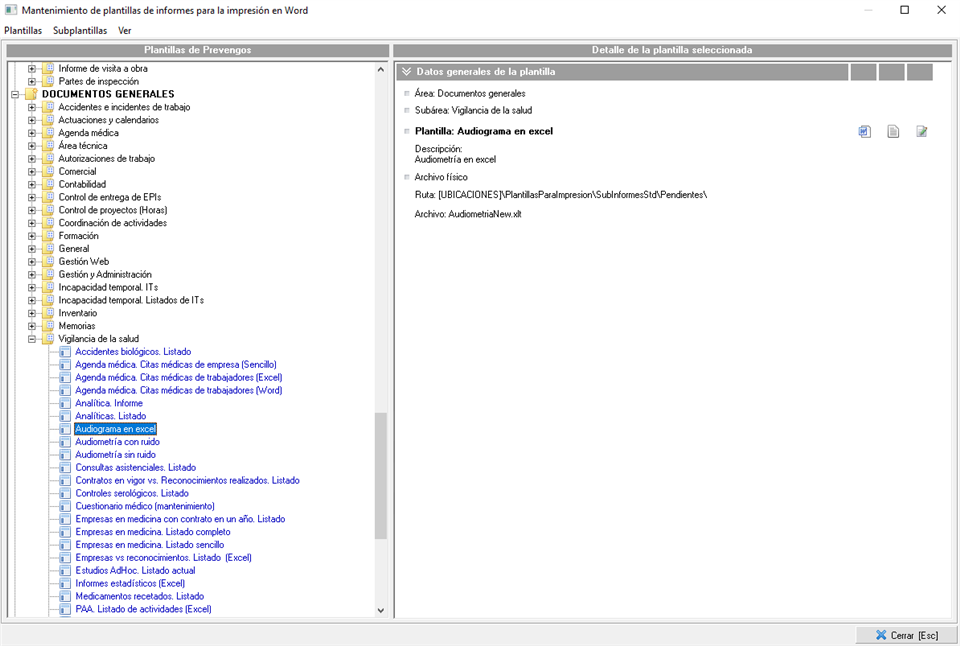
Dentro de este documento de Excel disponemos de diferentes marcadores, tales como [TRABAJADOR], [EMPRESA], [DNI] y [FECHARECONOCIMIENTO]. No obstante, la tabla correspondiente al audiograma se inserta con el marcador [TABLAVALORES]. Esta tabla no es editable en cuanto al formato de la misma, ya que se genera externamente en fotmato 'hmtl' y se inserta directamente en el lugar de excel en el que se ubique el marcador [TABLAVALORES].
4.7 Audiometría (Word)
Con esta opción del esquema de impresión generamos un documento, en formato Word, con los datos de audiometría. La subplantilla que se emplea para la impresión depende del propio reconocimiento médico, si tiene o no exposición al ruido. En caso de tener exposición a ruido se usa la subplantilla Audiometría (con exposición a ruido) mientras que Prevengos usa la subplantilla Audiometría (sin exposición a ruido) en caso de no existir exposición
En ambas subplantillas tenemos la opción de insertar los datos desde una subplantilla o generarlos directamente en la subplantilla base. Por ejemplo, la tabla de valores audiométricos, podemos insertarla desde una subplantilla (mediante su marcador correspondiente) o crear la tabla e indicar cada marcador en su celda correspondiente. Los marcadores y subplantillas disponibles son:
Con exposición a ruido:
[ACUMETRIA] - Se inserta la subplantilla Audiometría. Acumetría
[VALORACION] - Se inserta la subplantilla Audiometría. Valoración con exposición a ruido
[VALORESAUDIOMETRICOS] - Se inserta la subplantilla Audiometría. Valores de vía aérea seguida de la subplantilla Audiometría. Valores de vía ósea
Sin exposición a ruido:
[VALORACION_ALTASFRECUENCIAS] - Se inserta la subplantilla Audiometría. Valoración de altas frecuencias
[VALORACION_FRECCONVERSACIONALES] - Se inserta la subplantilla Audiometría. Valoración de frecuencias conversacionales
[VALORESAUDIOMETRICOS] - Se inserta la subplantilla Audiometría. Valores de vía aérea seguida de la subplantilla Audiometría. Valores de vía ósea
4.8 Control Visión
Una vez marcada esta opción en el esquema de impresión del informe médico, Prevengos usa la subplantilla Control Visión. A partir de esta subplantilla se pueden añadir datos mediante subplantillas, usando sus correspondientes marcadores que indicamos a continuación:
[AGUDEZA_DETALLE] - "Control visión. Valores de agudeza visual"
[AGUDEZA_VALORACION] - "Control visión. Valoración de agudeza visual"
[AMETROPIAS_DETALLE] - "Control visión. Ametropías"
[CAMPIMETRIA_DETALLE] - "Control visión. Campimetría y función binocular"
[CROMATICA_DETALLE] - "Control visión. Visión cromática"
[FORIAS_DETALLE] - "Control visión. Forias"
[GAFAS_DETALLE] - "Control visión. Uso de gafas"
[LENTILLAS_DETALLE] - "Control visión. Uso de lentillas"
[TONOMETRIA_DETALLE] - "Control visión. Tonometría"
4.9 Espirometría
Para imprimir este punto del esquema de impresión Prevengos usa la subplantilla Espirometría. No se usan otras subplantillas por lo que los marcadores existentes insertan datos directamente de la espirometría del reconocimiento médico. A parte de los marcadores ya conocidos para insertar el nombre del trabajador, empresa, valoración, observaciones y tipo de reconocimiento, tenemos un marcador importante [VAL] que está programado para insertar valores en una tabla de 3 columnas (valor, valor de referencia y desviación)
4.10 Estudio Carotídeo
El estudio carotídeo, una vez marcado en el esquema de impresión se imprime mediante la subplantilla Estudio Carotídeo, la cual dispone de los marcadores necesarios para introducir todos los valores correspondientes al estudio realizado en el reconocimiento médico del trabajador.
4.11 Riesgo Cardiovascular
Para imprimir este apartado del esquema de impresión se emplea la subplantilla Riesgo cardiovascular, no se usan otras subplantillas en este apartado, no obstante disponemos de los marcadores necesarios para indicar el colesterol, la diabetes, la presión cardiaca, el consumo de tabaco y diferentes datos sobre la empresa, trabajador y reconocimiento médico.
4.12 Test de Findrisc
En este caso se emplea la subplantilla Test de FINDRISC con el fin de insertar el cuestionario, valoración y datos de empresa/trabajador/reconocimiento asociado. No se usa ninguna otra subplantilla para generar este apartado
4.13 Cuestionario de Goldberg (GSQ-12)
Muy similar a la anterior, imprimiremos el cuestionario y valoraciones de la prueba mediante la subplantilla Cuestionario de Goldberg (GHQ-12), la cual nos genera el cuestionario realizado, la valoración obtenida junto a los datos de empresa, trabajador y reconocimiento
4.14 Cuestionario Médico
Dentro de este apartado del esquema de impresión se podrá generar el cuestionario médico incluido en el reconocimiento. Para ello se emplea la subplantilla Cuestionario del protocolo médico a modo de cabecera, seguida de la subplantilla Cuestionario del protocolo médico. Formato de los textos para insertar los grupos, pruebas y resultados del protocolo. Esta última subplantilla se va a usar tantas veces como grupos existan en el cuestionario
4.15 Valoración
Para imprimir este apartado se usa la subplantilla Valoración Médico-Laboral donde se insertan todas las diferentes valoraciones, datos del reconocimiento, empresa y trabajador. No se usa ninguna subplantilla a parte de esta.
4.16 Análiticas
Para la impresión de este apartado debemos tener en cuenta las opciones disponibles en el esquema de impresión:
- Patologías. Si está marcado, incluye una columna indicando si el resultado de la prueba es patológico o no.
- Observaciones. Inserta las observaciones indicadas en la analítica realizada al trabajador mediante su correspondiente marcador.
- Observaciones del mantenimiento. Inserta las observaciones indicadas en la prueba analítica, pero en este caso las definidas en el mantenimiento de pruebas analíticas.
- Mostrar valores 0 en resultados del tipo numérico. Si el valor de la prueba es 0, no lo inserta dejando el campo vacío.
La impresión del apartado comienza con la subplantilla Analíticas. Plantilla principal la cual inserta una cabecera con los datos principales del reconocimiento médico. A continuación se inserta la subplantilla Analíticas. Ficha de analítica donde se indica los datos de la analítica y donde se van a insertar todas las pruebas realizadas, las cuales se pueden hacer de 2 maneras diferentes:
- Si se inserta el marcador [DETALLE_PRUEBAS] se usarán unas subplantillas para insertar una tabla con las pruebas realizadas y sus resultados. Estas subplantillas empiezan insertando una cabecera mediante la subplantilla Analíticas. Detalle pruebas cabecera seguido de la subplantilla Analíticas. Detalle pruebas con la tabla correspondiente.
- Si no se inserta el marcador anterior, Prevengos inserta una tabla generada por programación con las columnas "prueba", "Valor", "Rango de referencia" y "patológico" (si hemos marcado el check en el esquema de impresión".
La tabla es la misma que se inserta con las subplantillas del apartado anterior, con la diferencia de que usando el marcador podemos personalizar la tabla pero si no lo usamos ésta tabla se genera por programación con un diseño prestablecido.
4.17 Documentación Anexa
Esta opción inserta los documentos que hemos incluido como adjuntos al reconocimiento médico. Debemos tener en cuenta que el documento debe estar en un formato compatible para insertarse en Word (otro documento de Word, una imagen en jpg/png,... Evitar el formato PDF ya que no es compatible). También debemos tener marcado el check "Adjuntar este documento en la impresión del informe médico" en la ficha del documento dentro del reconocimiento médico.
Teniendo ambas opciones, el apartado empieza insertando una cabecera mediante la subplantilla Documentación reconocimiento médico. Plantilla principal. Tras esta cabecera se inserta la subplantilla Documentación reconocimiento médico. Ficha de documento tantas veces como documentos haya en el reconocimiento.
4.18 Certificado de Aptitud
Si marcamos esta opción en el esquema de impresión se genera el certificado de aptitud dentro del propio informe médico. Debemos tener en cuenta que, para generar este certificado incluido en el informe médico, se emplea la subplantilla Certificado de aptitud dentro de la plantilla del reconocimiento, no hay que confundirla con la plantilla de impresión que se usa específicamente para imprimir el certificado de aptitud del trabajador que se genera fuera del informe médico.
4.19 Certificado de Renuncia
En caso de que marquemos esta opción en el esquema de impresión y siempre que, en la ficha del reconocimiento, tengamos marcado el check "El trabajador renuncia a realizarse el reconocimiento" no se va a generar el informe médico. En su caso, se genera el documento de renuncia usando su correspondiente plantilla de impresión, la cual tenemos en el mantenimiento de plantillas de Word.
4.20 Formato del documento
Estas opciones del esquema de impresión nos permiten insertar un salto de página entre cada uno de los apartados descritos anteriormente. Debemos tener la precaución de no incluir saltos de página en las subplantillas si vamos a usar esta opción, ya que se duplicarían y darán lugar a paginas en blanco dentro del informe médico. Por otro lado, si un apartado está marcado para imprimirse pero no contiene información dentro del informe médico que estamos generando, podemos indicarle que no imprima aquellos apartados sin información y/o valoración. Con respecto a esta última opción deben tener en cuenta que se trata de apartados enteros que están vacíos o que no tienen la valoración correspondiente, no actúa sobre campos concretos que puedan estar en blanco.
5. Textos fijos
Al imprimir el reconocimiento médico, en algunas subplantillas se insertan unos textos a través de programación que el usuario no ve al editar las subplantillas, lo que puede llevarle a confusión, ya que en las subplantillas no aparecen estos textos, pero al generar el documento sí aparecen.
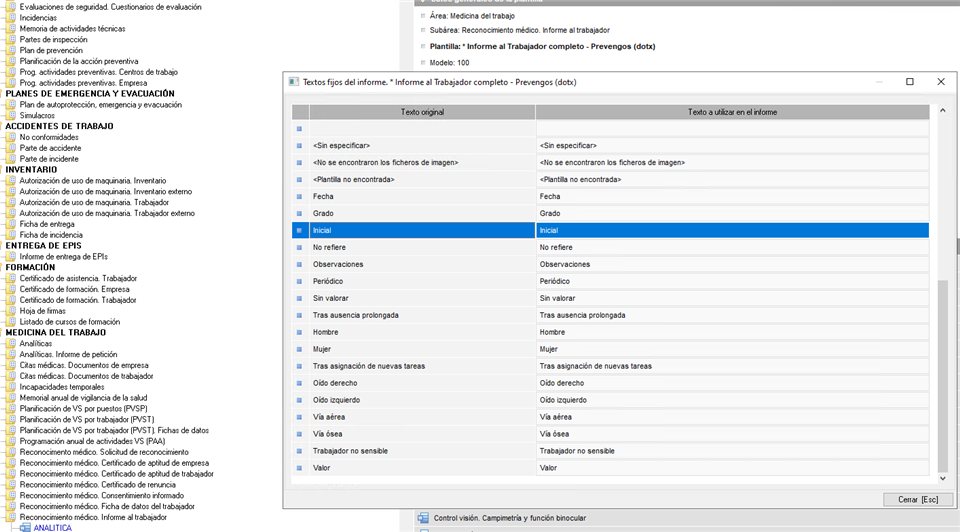
Si el usuario quiere modificar estos textos, para que se impriman en otro idioma, o porque básicamente quiere cambiar la definición de dicho texto o incluso, quitar el texto para que no se añada nada, debe editar los Textos Fijos que encontrará en el listado de opciones asociadas a la plantilla del informe médico.
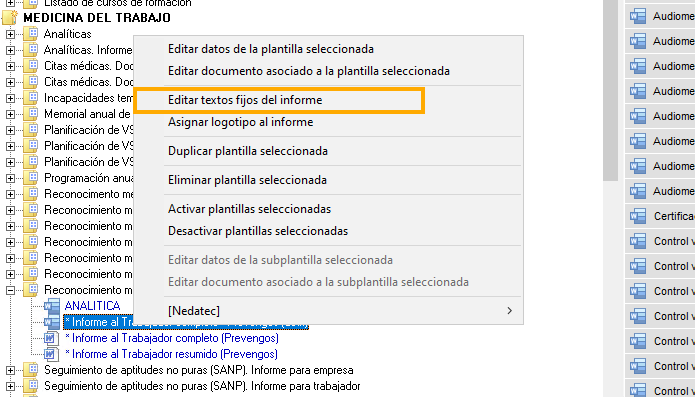
En esta opción encontrará varios bloques con los textos que se insertan en el documento entre marcadores que indican el inicio y el fin del texto, se ha remarcado el texto editable en negrita, para que puedan identificar el texto que pueden modificar. Por ejemplo, en el apartado de 'valoración y conclusiones' del reconocimiento médico, si no se han indicado recomendaciones, por defecto se añade el texto 'No se indica ninguna recomendación'. Para modificar este texto, deben dirigirse a la opción de Textos fijos del informe, donde tendrán que cambiar el texto tal como tal como se muestra en el siguiente ejemplo: