1. Introducción
Al dar de alta un nuevo contrato, aparecerá un pequeño formulario donde tendrán que indicar la fecha y el número del presupuesto.
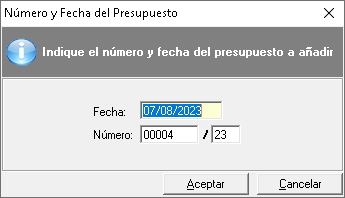
- Fecha. Por defecto la aplicación les ofrecerá el día actual, aunque podrán modificarlo.
- Número. Este dependerá del año de la fecha de registro y de los presupuestos, el sistema sumará 1 al número de presupuesto más alto del año indicado. Se puede modificar manualmente, pero no se podrán usar números de presupuesto ya asignados en ese mismo año.
Aceptado el formulario, aparecerá el formulario completo del presupuesto y su primera pestaña, 1. Datos generales, dispone de los campos obligatorios para la creación del mismo.
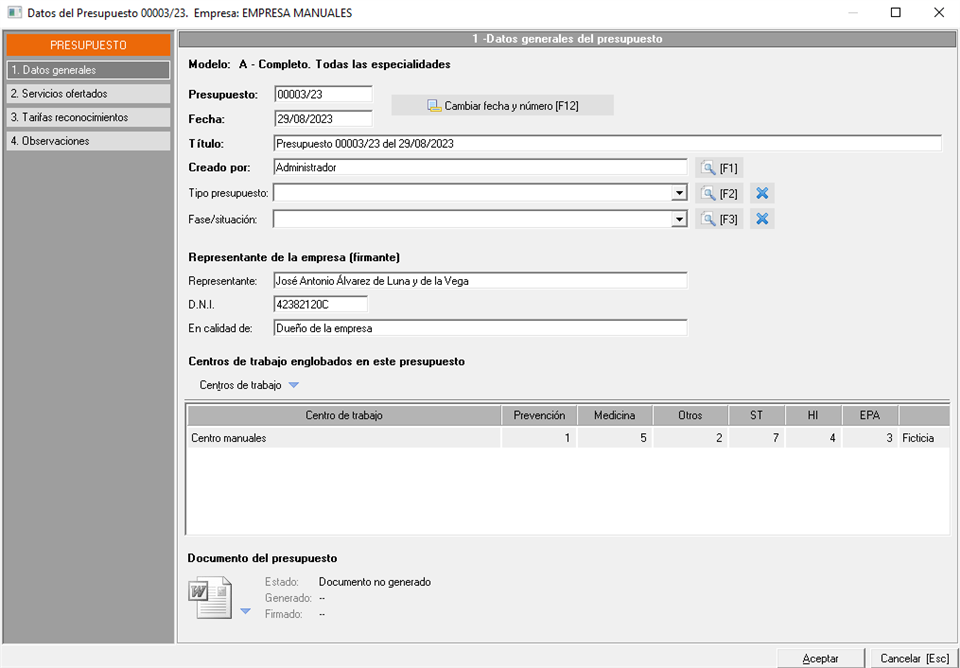
2. Datos generales
2.1. Identificación del presupuesto
El primer bloque engloba los datos identificativos del presupuesto, fecha y tipología:
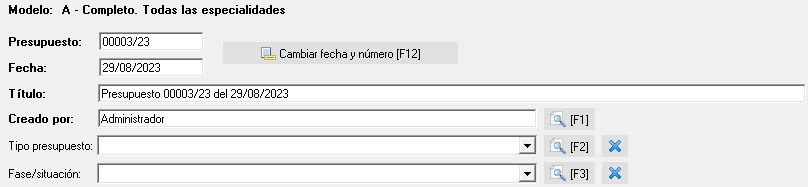
- Modelo. Al crear el presupuesto, en este campo se indica por defecto el valor Manual. (No procede de una plantilla modelo. Este valor no se puede modificar manualmente, cambiará de forma automática dependiende de lo que se indique en la pestaña 2. Servicios ofertados:
- Si carga los servicios usando el menú Plantillas > Añadir plantilla de servicios, mostrará el nombre de la plantilla seleccionada.
- Si carga los servicios usando el menú Servicios > Nuevo servicio predefinido, el valor será Manual. (No procede de una plantilla modelo).
- Presupuesto. El código asignado al presupuesto por Prevengos y es auto-numérico. Se calcula sumando 1 al último presupuesto del año correspondiente. El botón
 permite cambiar la fecha (día y mes) y el número del contrato, siempre que no esté en uso.
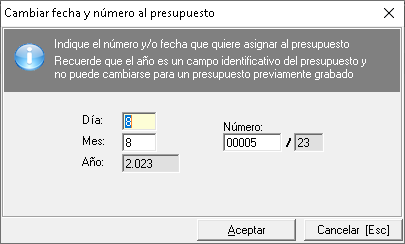
- Fecha. Fecha de registro del presupuesto que se establece al crearlo o puede cambiar, siempre dentro del año que se indicó en el registro, con el botón .
- Título. Campo que aparecerá dependiendo de la configuración elegida, donde automáticamente se indica el código y la fecha del presupuesto. Si también lo tenemos habilitado para los contratos, al contratar un prespuesto se indicará igualmente el código y fecha del contrato creado. Este título será también el título del documento que se genere sobre el presupuesto.
- Creado por. Prevengos asigna por defecto el usuario activo que registra el presupuesto, pero puede asignar cualquier otro usuario del aplicativo con el botón
 .
. - Tipo presupuesto. Bajo criterio del Servicio de prevención se establecerá la tipología del presupuesto con los elementos del desplegable.
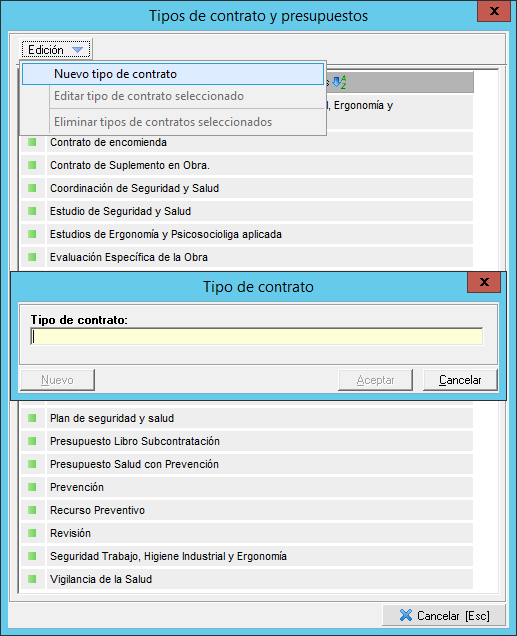
Éste se configura en el menú Mantenimientos > Tipos de… > Contratos, del módulo ADM, que da acceso al siguiente formulario, donde el menú Edición > Nuevo tipo de contrato permite la creación de registros con sólo cumplimentar el campo Tipo de contrato.
- Fase/situación. Permite establecer, bajo criterio del Servicio de prevención, cual es el estado del presupuesto desde su registro a su firma.
Los registros listados en el desplegable se configuran en el menú Mantenimientos > Fases o situaciones de los contratos, del módulo ADM.
2.2. Firmante

La información sobre el firmante carga por defecto los datos del bloque Responsable de la empresa, de la pestaña 2. Datos de contacto, en la ficha de datos de la empresa. Debe tener en cuenta que si dispone del módulo de firma externa y manda este a firmar, este será el firmante al que se le mandará el documento.
2.3. Centros de trabajo englobados en este presupuesto
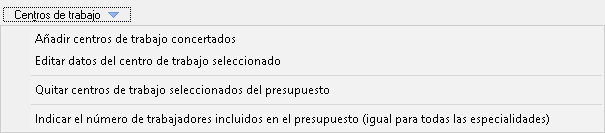
Es obligatorio definir que centros de trabajo están incluidos en el presupuesto, con lo cual en este apartado deberá detallarlos y los trabajadores por cada especialidad. Para añadir centros de trabajo al presupuesto vamos a utilizar el desplegable que vemos a continuación:
-
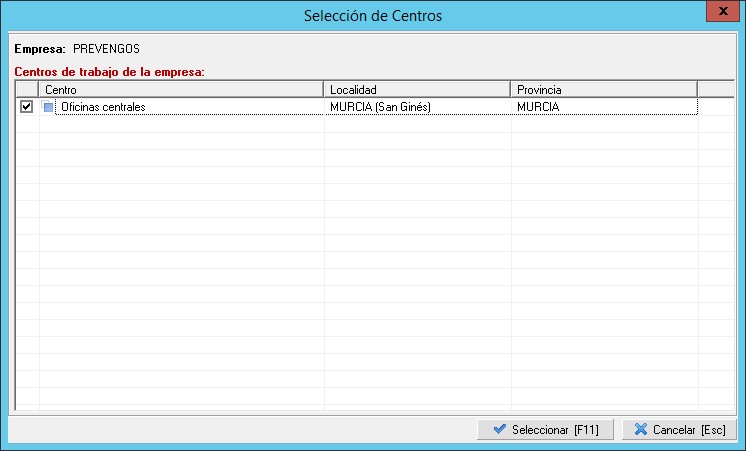
Añadir centros de trabajo concertados. Da acceso al formulario para la selección de centros que se verán afectados por el presupuesto. Sólo ha de marcar la casilla de la izquierda y pulsar en Seleccionar [F11].
En cada centro puede definir cuantos trabajadores estarían incluídos en el precio por cada especialidad, para ello dispone distintas herramientas:
-
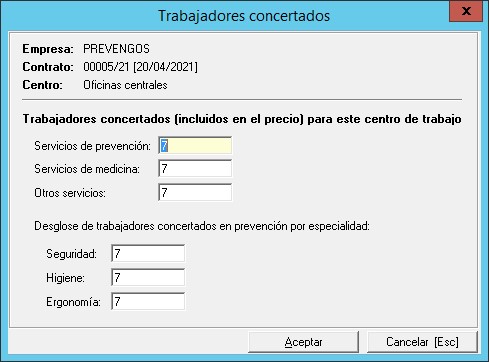
Editar datos del centro de trabajo seleccionado. El centro se carga en el presupuesto con el número de trabajadores concertados y por especialidad según la información de su ficha de datos. Esta opción permite editar dicha información individualmente.
- Quitar centros de trabajo seleccionados del presupuesto.
-
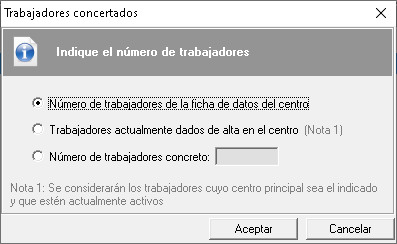
Indicar el número de trabajadores incluidos en el presupuesto (igual para todas las especialidades). Da acceso al formulario donde podrá actualizar la información de los trabajadores concertados y por especialidad, con las opciones:
-
Número de trabajadores de la ficha de datos del centro. Dato que asigna por defecto al incluir el centro en el presupuesto.
-
Trabajadores actualmente dados de alta en el centro. Se considerarán los trabajadores cuyo centro principal sea el indicado y que estén actualmente activos.
-
Número de trabajadores concreto. Asignará el número de trabajadores indicados en el campo.
2.4. Documento del presupuesto
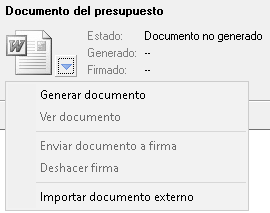
Desde esta apartado puede
- Generar documento. Genera el documento Word que podrá enviar por e-mail.
- Ver documento. Permite ver el documento generado.
- Enviar documento a firma. Inicia el proceso para firmar digitalmente el documento con de forma externa.
- Deshacer firma. Eliminar la firma digital realizada.
- Importar documento externo. Abre el explorador de archivos del equipo para seleccionar el fichero correspondiente como el documento generado por Prevengos. Una vez adjunto se tratará como si fuera un documento generado por Prevengos, es decir, si imprime el documento con la opción 'Generar documento' se mostrará el documento adjuntado.