1. Introducción
Al igual que vimos la creación de un curso de formación en la empresa, en este manual, vamos a centrarnos ahora en la parte del trabajador, en concreto en la parte resaltada de la siguiente imagen:
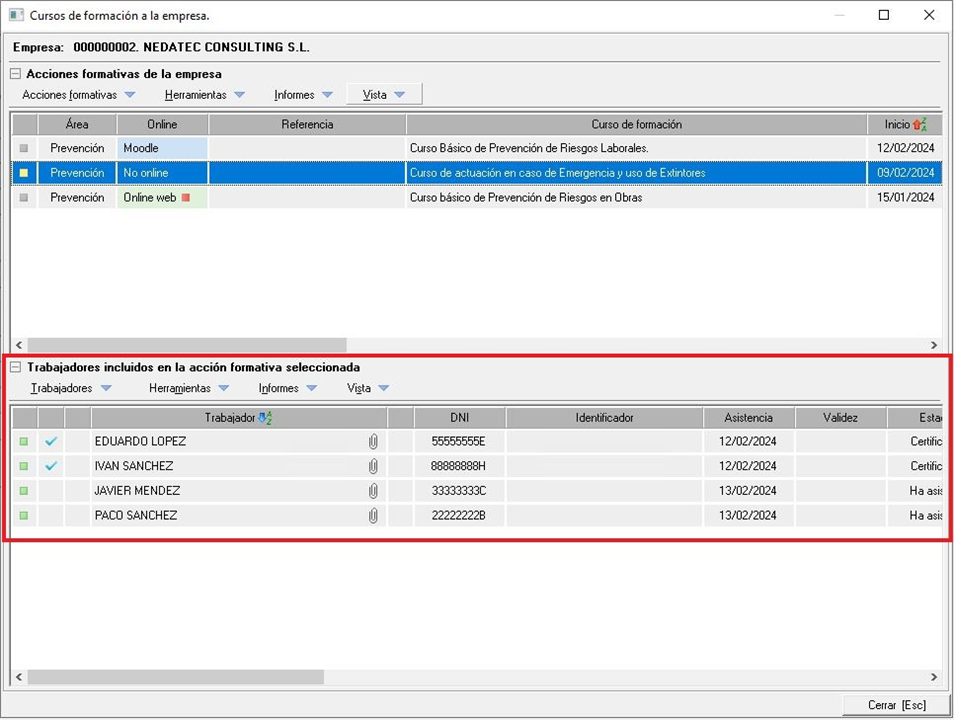
Una vez seleccionamos un curso de formación de la empresa, nos aparecerán en la parte inferior aquellos trabajadores incluidos en el mismo. En este manual vamos a ver todas las herramientas disponibles para la gestión de los trabajadores incluidos en una acción formativa.
Desde el desplegable Trabajadores podremos añadir a los trabajadores dentro de la acción formativa. A diferencia de añadirlo desde la ficha del curso, aquí solo tenemos disponible la opción de añadirlos manualmente. Recordemos que desde la ficha del curso podemos añadir a aquellos trabajadores por su puesto de trabajo en función de lo establecido en el mantenimiento de cursos o en la evaluación de riesgos.
2. Ficha del trabajador
Vamos a centrarnos en este aparado cuando hacemos doble clic sobre un trabajador incluido en el curso, para lo que se nos abre una ventana emergente donde gestionar todos los aspectos a la formación del trabajador seleccionado en esta acción formativa. En los siguientes apartados veremos las diferentes pestañas presentes en la ventana
2.1 Datos generales
Es la ficha que se muestra por defecto, siendo similar a la siguiente imagen:
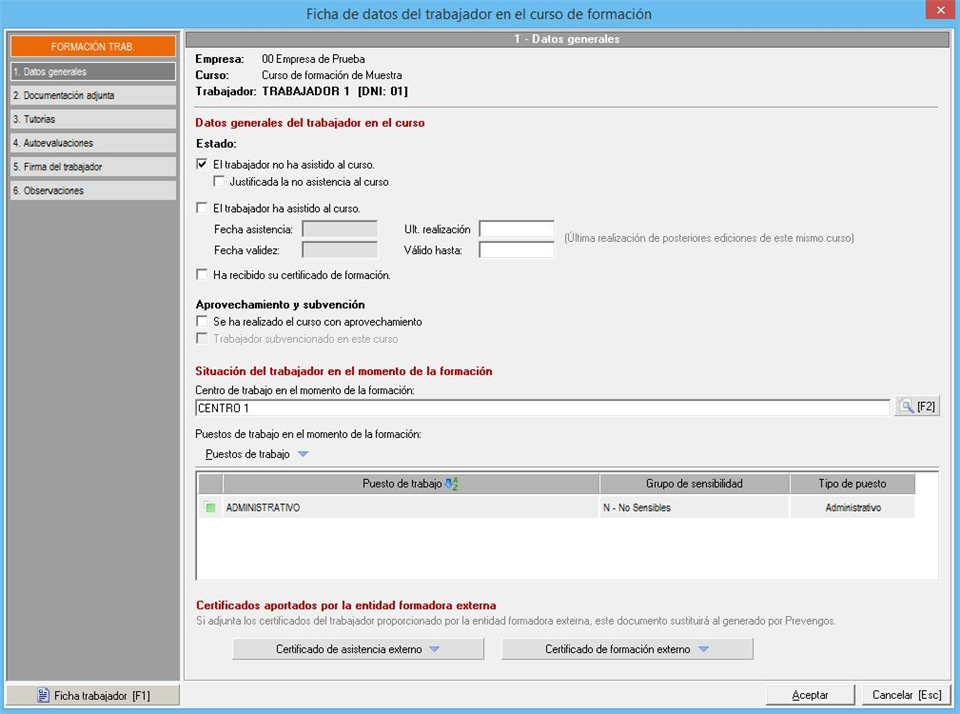
Disponemos de diferentes campos donde indicamos el estado formativo del trabajador en este curso.
Sobre el estado en el curso, podemos indicar si el trabajador no ha asistido al curso, y en este caso, marcar si esta falta está justificada. En caso de asistir podremos marcar el check correspondiente, indicando la fecha de asistencia. Si el curso tiene caducidad, nos indicará la fecha de validez del mismo. Del mismo modo, y cuando se replique este mismo curso en el futuro, disponemos de los campos Ultima realización y Válido hasta para indicarnos los datos relacionados con el curso realizado a posteriori.
La opción de indicar si ha recibido el certificado de formación nos permite marcarla manualmente, aunque Prevengos nos preguntará si queremos marcarla cuando generemos el certificado de formación
Sobre el aprovechamiento y subvención, seguidamente tenemos dos checks donde indicar que el trabajador está subvencionado (el curso debe estar marcado como subvencionado en su ficha) así como indicar si ha realizado el curso con aprovechamiento.
Sobre la situación del trabajador, podemos indicar el centro de trabajo en el momento de la formación así como el puesto de trabajo. Este último podremos asignarlo desde el mantenimiento, el indicado en la ficha del trabajador (puesto administrativo) o los indicados en la evaluación de riesgos (puestos preventivos)
En caso de que hayamos indicado, en la ficha del curso, que el curso lo imparte una entidad externa disponemos de la posibilidad de asignar el certificado de formación y asistencia externo. Una vez asignado, se comportaran igual que los generados por Prevengos, pudiendo verlo o publicarlo en la web de igual manera.
2.2 Documentación adjunta
En esta ventana podemos gestionar los documentos adjuntos a la ficha del trabajador en el curso de formación, siendo similar a la siguiente imagen:
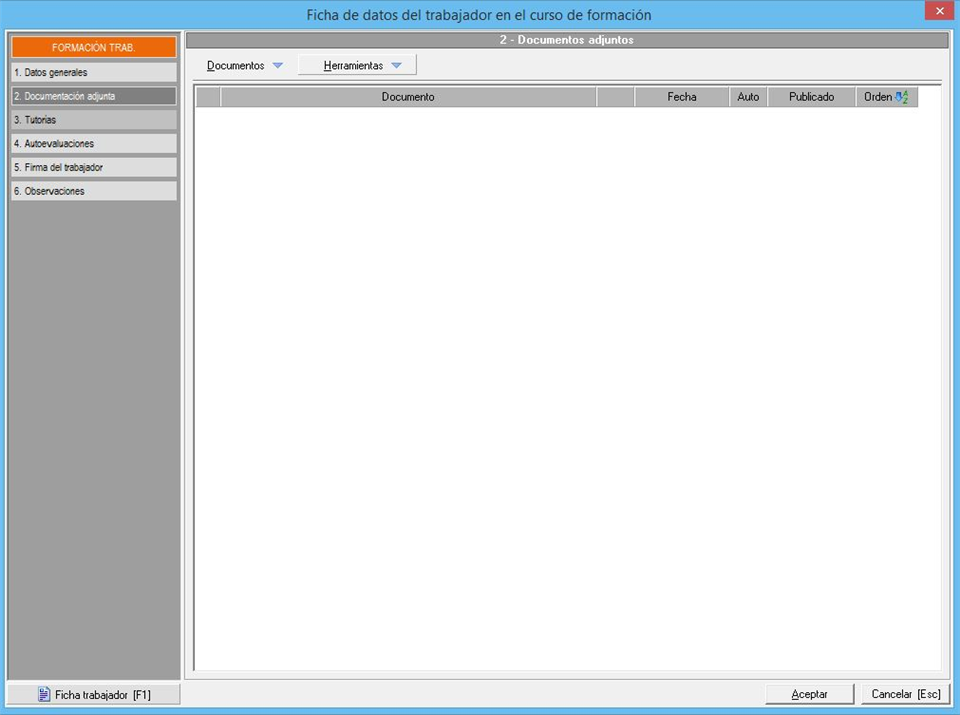
Con el desplegable Documentos podemos añadir todos los ficheros que queramos dejar anexos a la acción formativa del trabajador. Importante tener en cuenta que estos documentos no aparecerán en la web del trabajador, pero si tendremos la opción de publicarlos para que aparezcan en la Web del Técnico.
2.3 Tutorias
Al igual que pasaba en la ficha del curso, donde teníamos una pestaña para las auditorias enviadas por los trabajadores, en este caso vemos las enviadas por un trabajador en concreto, en una pantalla similar a la siguiente:
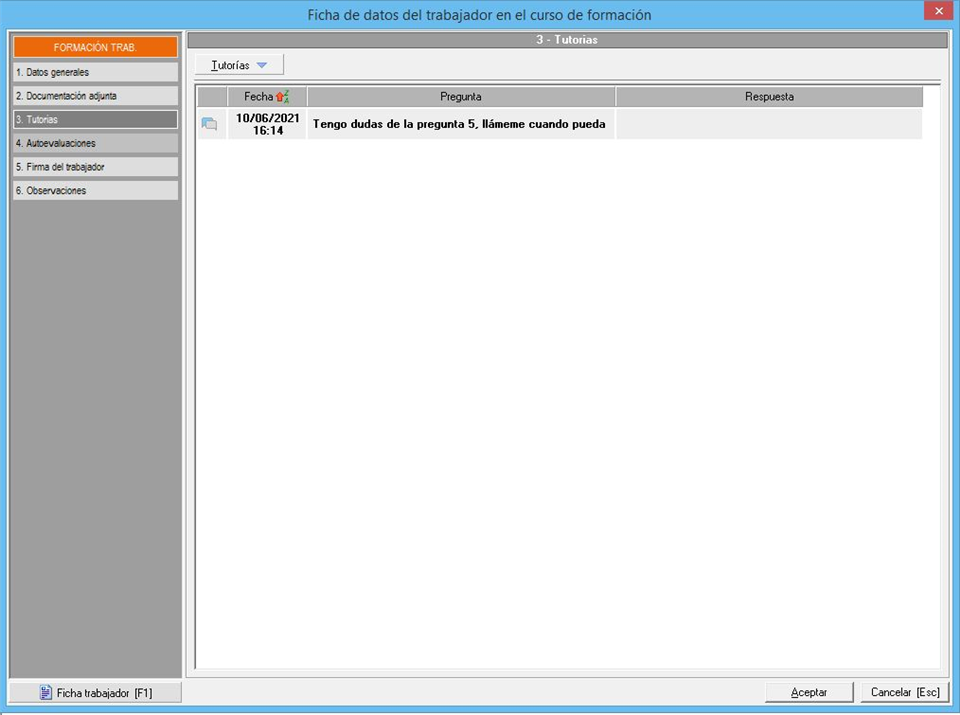
Disponemos de la opción ve leer la pregunta formulada por el trabajador y contestarle directamente, contestación que el trabajador podrá leer en la web
2.4 Autoevaluación
Cuando accedamos a esta pestaña veremos una pantalla similar a la siguiente:
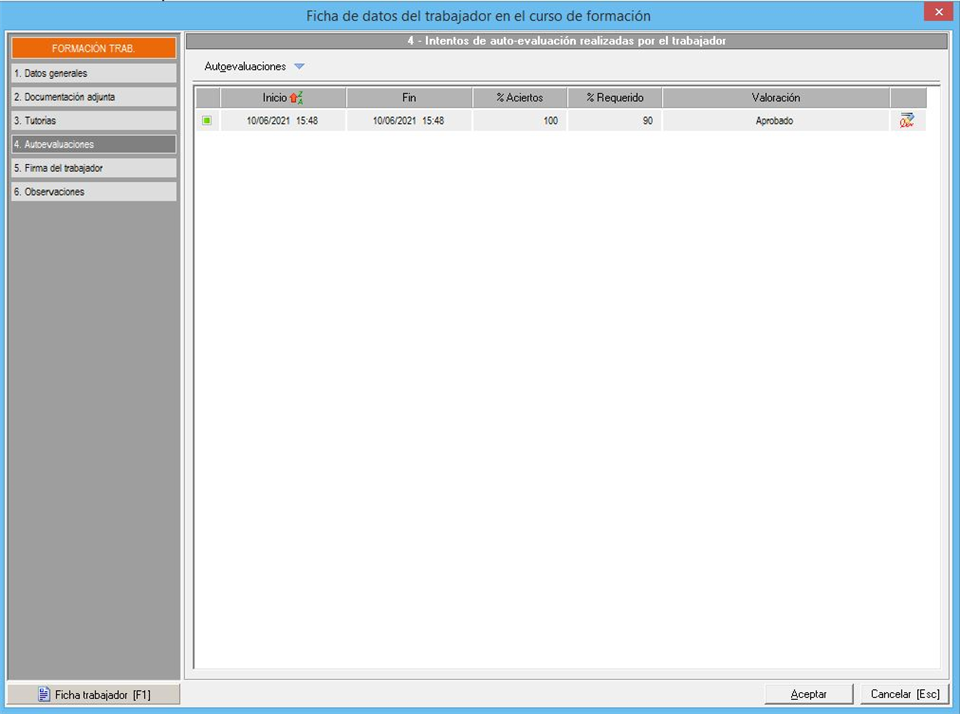
Como podemos apreciar, veremos cada intento hecho por el trabajador de realizar la autoevaluación, la fecha y hora de realización, porcentaje de aciertos, porcentaje requerido para aprobar, resultado del cuestionario y el último icono nos permitirá ver la firma del trabajador (lo explicaremos en el siguiente apartado).
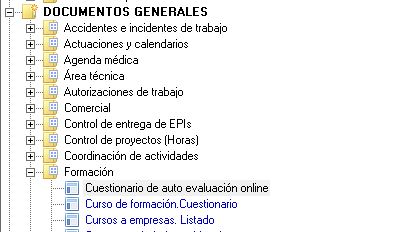
Disponemos también de la opción de ver el listado de preguntas del cuestionario y la respondida por el trabajador en el momento de realizarlo si hacemos doble clic sobre la autoevaluación. Una vez tengamos el listado dispondremos de la opción de imprimirlo, para ello Prevengos usará una plantilla ubicada, dentro del mantenimiento de plantillas, en esta carpeta:
2.5 Firma del trabajador
En esta pestaña obtenemos la firma del trabajador, tal y como vemos en la siguiente imagen:
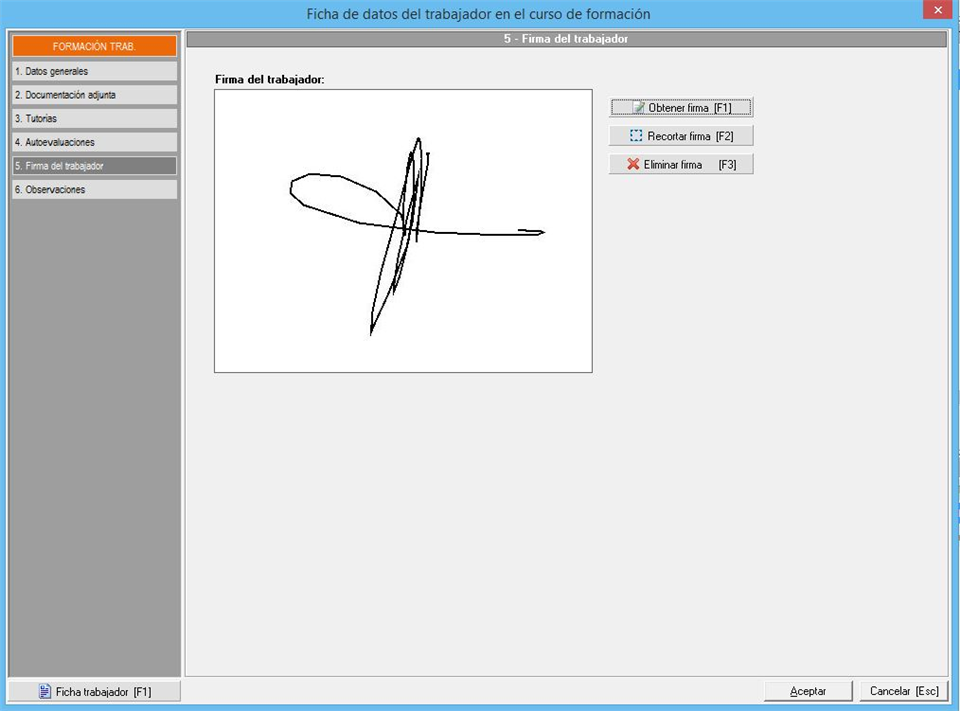
Además, esta firma la podremos obtener desde la webapp, ya sea desde el modo de control de asistencia o desde la ficha del trabajador del curso, de manera que podamos usar la pantalla táctil de un dispositivo.
Prevengos dispone de una configuración para poder requerir que el trabajador firme tras realizar la autoevaluación, y que este requerimiento sea obligatorio para poder terminar la prueba. Para realizar esta configuración, accederemos a la pantalla principal del programa, menú superior Configuración y seleccionamos Configuración de Prevengos. En la ventana que se muestra, dentro del área de gestión general y administrativa buscamos Requisitos de firma en las autoevaluaciones de formación online, tal y como vemos en la siguiente imagen:
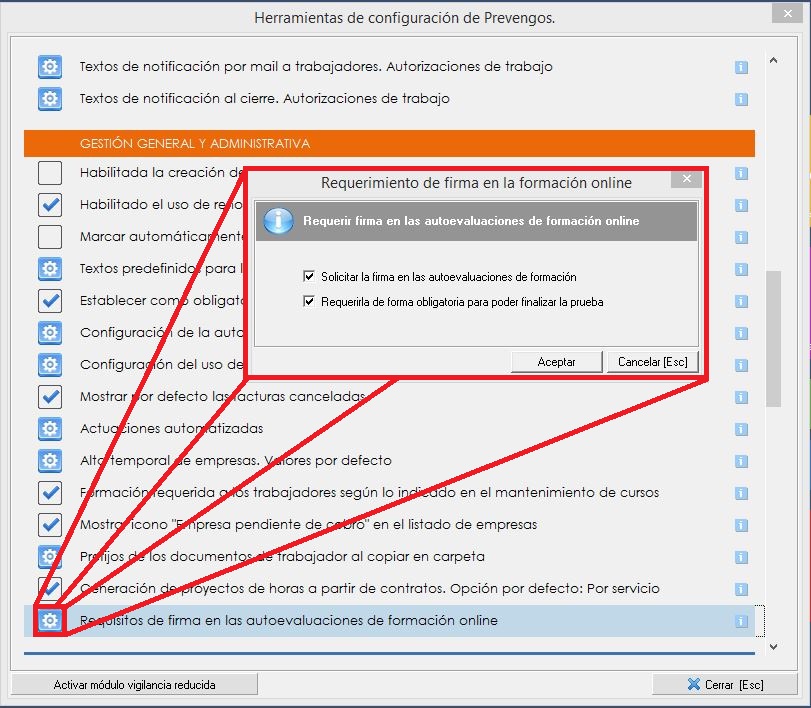
Como vemos, disponemos de ambos checks para solicitar la firma al terminar el cuestionario y que sea obligatorio firmar.
Una vez realizada la firma, ésta aparecerá en la ficha y se podrá incluir al imprimir en auto cuestionario, tal y como vimos en el apartado anterior.
2.6 Observaciones
Campo de texto libre donde podemos escribir aquellas observaciones que veamos necesarias
3. Herramientas
Fuera de la ficha de datos del trabajadore en el curso, en la parte superior del listado de trabajadore encontrarán el desplegable "Herramientas", donde tenemos diferentes opciones para gestionar a los trabajadores de manera masiva. Si quieren conocer con detalle estas herramientas, accedan al manual de herramientas de los cursos de formación.
4. Informes
Al igual que con las herramientas, en la parte superior del listado de trabajadores de un curso, encontrarán el desplegable "Informes", desde el que podrán generar los documentos de la formación individuales para cada trabajadore. Para conocer más información sobre los informes que pueden generar, pueden acceder al manual de informes de los cursos de formación.
5. Vista
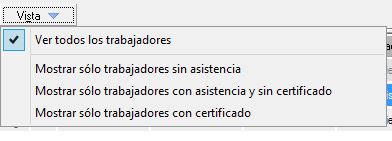
El último desplegable disponible nos permitirá filtrar los trabajadores mostrados del curso seleccionado. De tal manera, podemos ver todos los trabajadores, sólo los trabajadores sin asistencia, trabajadores con asistencia y sin certificado o aquellos trabajadores con certificado.