1. Introducción
En Prevengos puede registrar accidentes biológicos, para hacer una investigación sobre ellos e indicar las medidas que se deben adoptar para evitarlos.
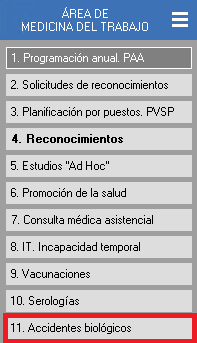
Para registrar un accidente biológico debe acceder a la ficha de la empresa desde el módulo de vigilancia de la salud y en el punto 11, dispone del apartado de registro de Accidentes biológicos.
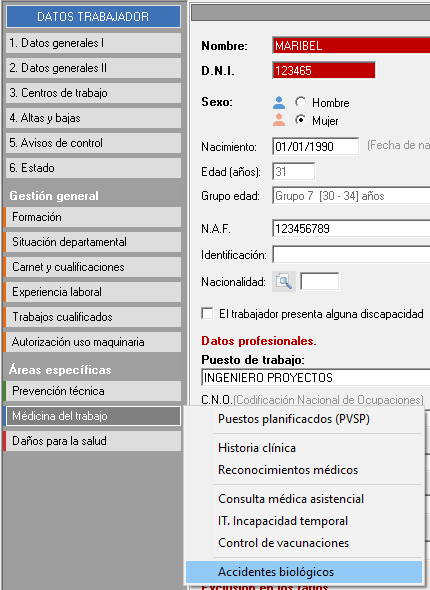
También podrá acceder desde la ficha del trabajador, pinchando sobre el área de 'Medicina del trabajo' abrirá un submenú donde puede ver 'Accidentes biológicos'.
2. Accidentes biológicos
Una vez acceda al apartado de accidentes biológicos, verá el listado de accidentes registrados de la empresa completa o del trabajador, según desde donde haya accedido.

La primera columna, nos indica el estado del trabajador, es decir, si sigue activo en la empresa o está desactivado. Activo lo indica con una flecha verde  y desactivo con un cuadro gris
  .
.
La segunda columna, nos indica si el accidente está abierto o cerrado. Abierto  o cerrado .
La quinta columna, podremos ver si ha sido impreso el informe del accidente, ya que se visualizará un icono de un folio  y pinchando sobre el icono podrá visualizar el documento.
El resto de columnas son los propios datos del accidente y del trabajador accidentado.
Para crear un nuevo accidente, debe utilizar el menú superior 'Accidentes->Nuevo accidente' o con el botón derecho del ratón. Primero le pedirá que seleccione en que centro ha ocurrido el accidente y a continuación, que trabajador ha sido el afectado. Una vez hecho esto abrirá la ficha de datos del accidente biológico.
3. Ficha de datos
Al crear un nuevo accidente o editar uno ya creado previamente nos abre su ficha de datos que está compuestas por 10 puntos que explicaremos a continuación. Para poder grabar el accidente deberá cumplimentar como mínimo todos los campos en negrita.
3.1 Datos generales
La primera pestaña de la ficha de datos del accidente es la de datos generales. Como puede ver en la imagen, primero encuentra los datos de la empresa y centro donde ha ocurrido el accidente y los datos del trabajador que lo ha sufrido. Estos datos se cumplimentan de forma automática con los datos de la ficha del trabajador.
Puesto desempañado en el momento del accidente, pinchando sobre la lupa  puede seleccionar un puesto de trabajo desde el mantenimiento de puestos, o si el trabajador en el momento del accidente ocupaba su puesto de trabajo habitual, puede pinchar en
  y prevengos copiará el puesto de trabajo que tiene el trabajador en su ficha de datos.
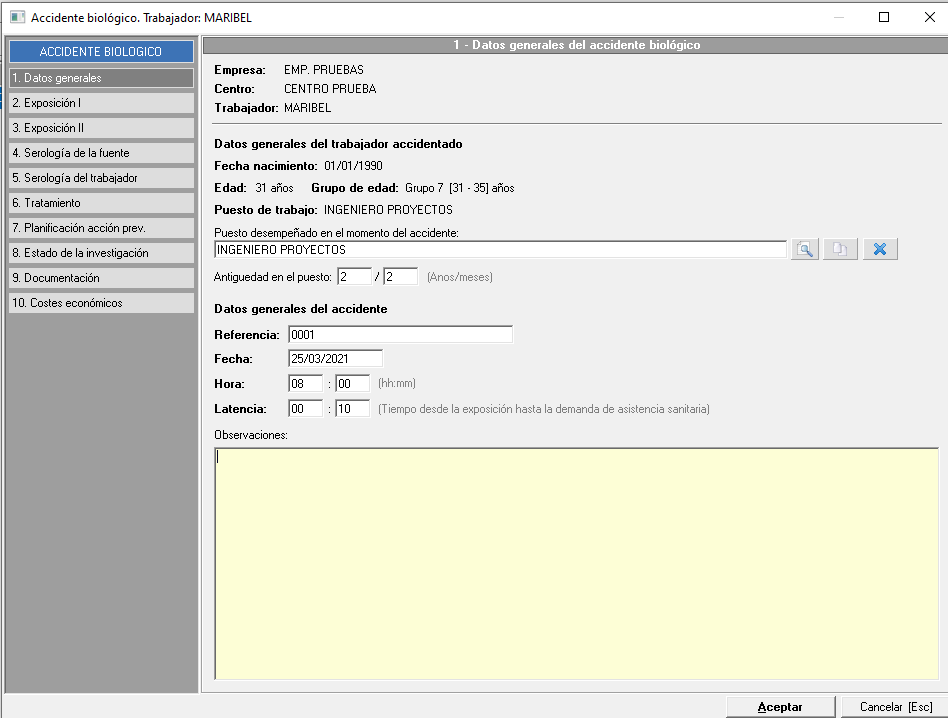
A continuación, deberá cumplimentar los datos generales del accidente: referencia, fecha (Prevengos le carga la fecha del día actual, pero podrá modificarlo), hora y latencia (tiempo desde la exposición hasta la demanda de asistencia sanitaria). También dispone de un campo de texto libre, observaciones, donde puede escribir las anotaciones que considere.
3.2. Exposición I
En la segunda pestaña del accidente debe detallar los campos propios de la exposición. Como datos obligatorios debera cumplimentar los campos Tipo exp., Lugar, Tipo fluido y Tipo objeto. En todos los campos al abrir el desplegable le mostrará las opciones que disponga en el mantenimiento del campo correspondiente, y si pincha en la abrirá el propio mantenimiento por si necesita añadir algún nuevo tipo.
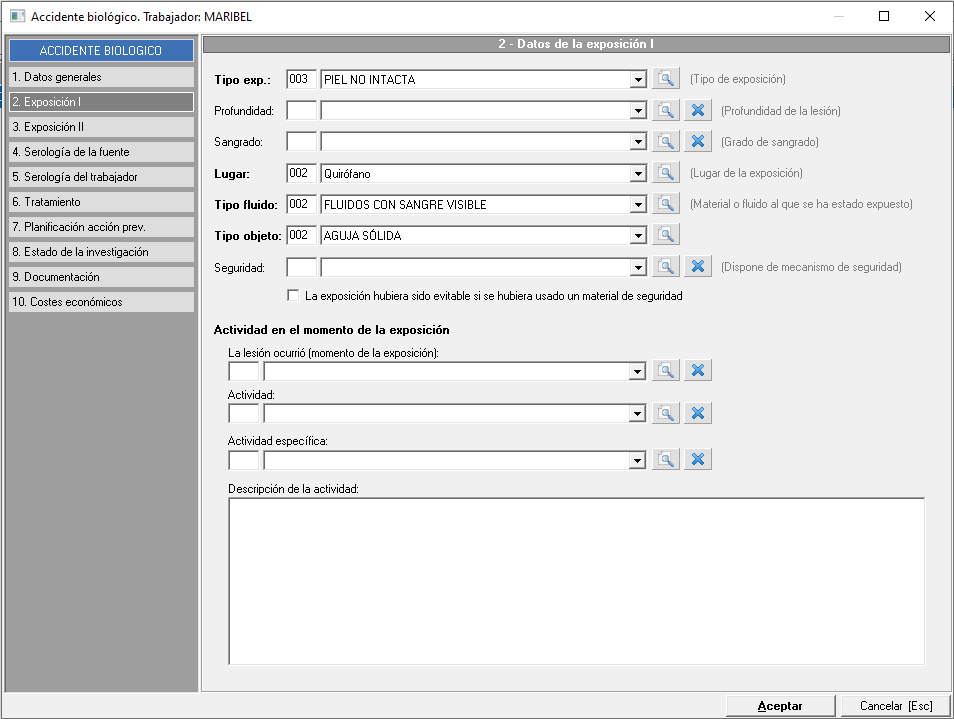
El resto de campos no son obligatorios, pero los puede cumplimentar para tener una investigación más completa, cumplimentando por ejemplo los datos de la actividad en el momento de la exposición.
3.3. Exposición II
La tercera pestaña del accidente, también corresponde a datos de la exposición. En esta pestaña, el único dato obligatorio es la localización de la lesión. Disponde un dibujo donde numera todas las partes de cuerpo para que sea más sencillo indicar la localización, indicando solo el número sin tener que buscar en el desplegable. Todas las localizaciones han debido de darse de alta previamente en su manteniento, que puede acceder pinchando en la lupa
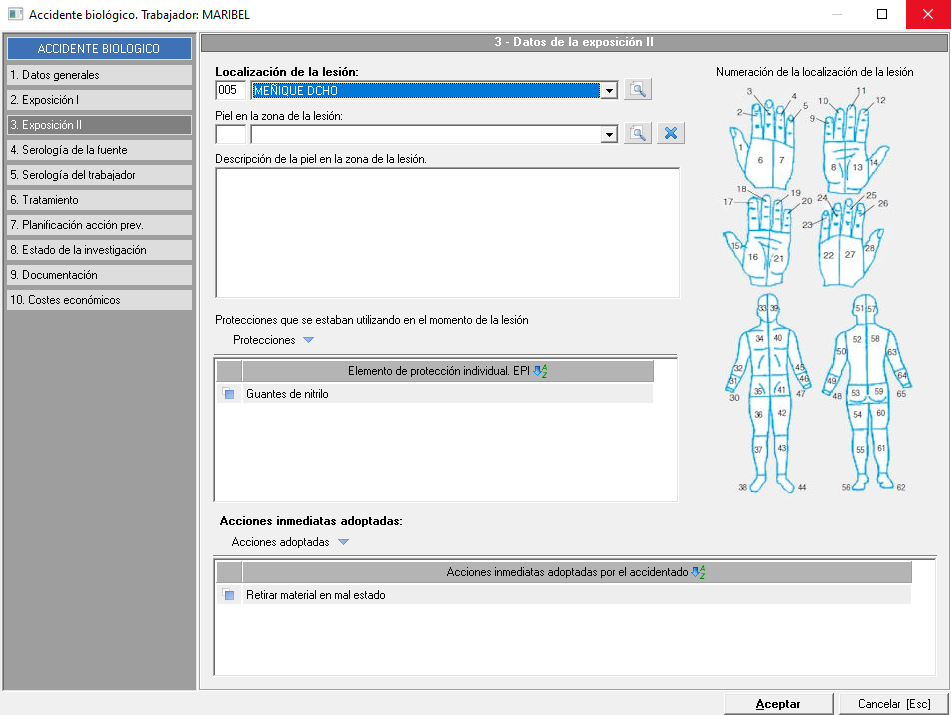
En el apartado Protecciones, puede indicar la relación de EPIS que estaba utilizando el trabajador en el momento del accidente. Pinchando en el menú Protecciones->Añadir protecciones le abrirá el mantenimiento de EPIS para que seleccione los que corresponda.
Y en el apartado de Acciones inmediatas adoptadas, puede indicar la relación de acciones que se han adoptado para evitar futuros accidentes. Pinchando en el menú Acciones adoptadas->Añadir acciones inmediatamente adoptadas, le abrirá el mantenimiento, donde podrá añadIr las acciones que desee o crear nuevas.
3.4. Serología de la fuente
La pestaña 4 va destinada a registrar los datos de la serología, esta pestaña no tiene datos obligatorios, pero puede indicar si la fuente de la serología es conocida o no, o si la fuente es un paciente o persona identificada puede indicar sus datos. En caso de que sea una persona conocida, dispone de unos checks para marcar 'Si el paciente autoriza al estudio serológico', 'Si era conocido su estado antes de la exposición' o si 'El trabajo expuesto conocía el estado serológico de la fuente antes de la exposición'.
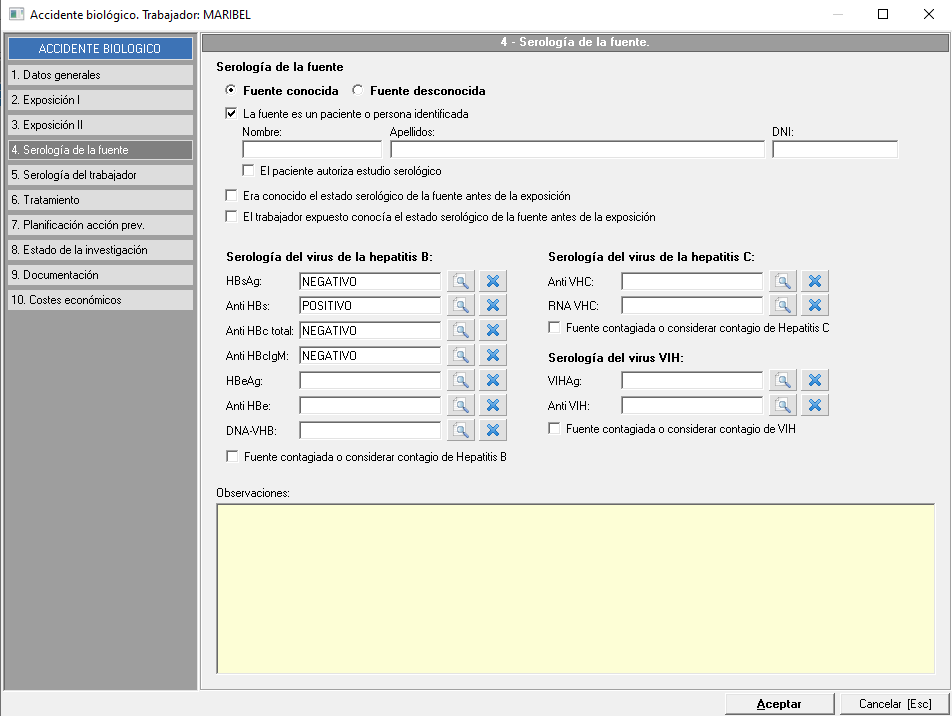
Además dispone de los campos para indicar el resultado de las pruebas serológicas del virus de la hepatitis B, de la hepatitis C y del VIH. Pinchando sobre la lupa abre el mantenimiento de resultados serológicos para que pueda elegir el resultado de cada una de las pruebas.
3.5. Serología del trabajador
En la pestaña 5 del accidente, puede indicar si el trabajador presenta inmunidad frente a la hepatitis B, tétanos o VIH. Además dispone de unos check para marcar si no se requiere inmunización o se ha administrado la Gamma Inmoglobulina.
También, dispone de un apartado por si necesita indicar cualquier otro tipo de inmunización.
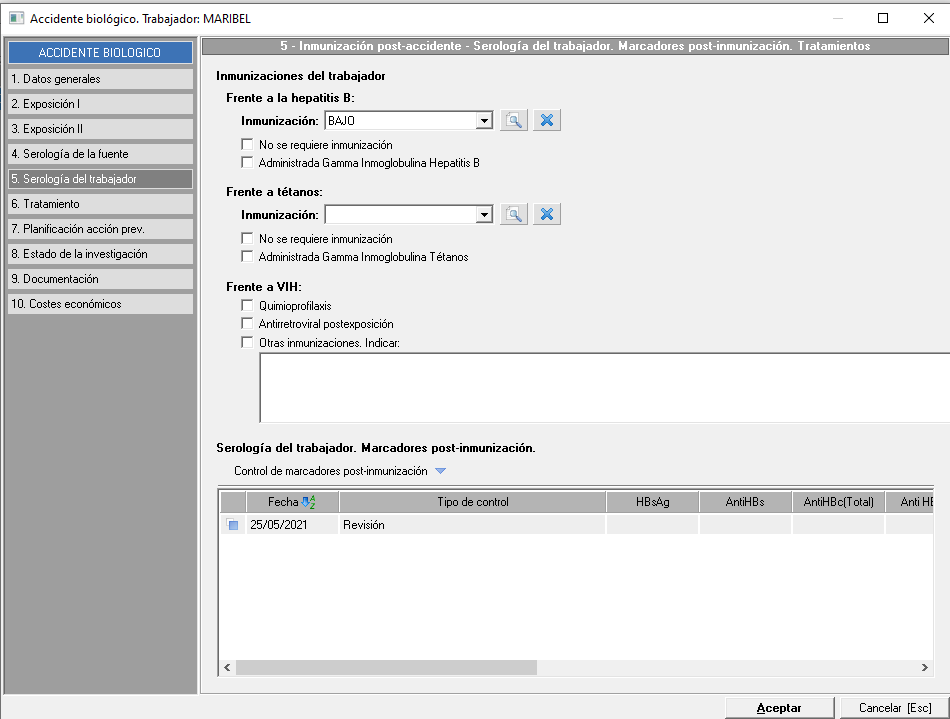
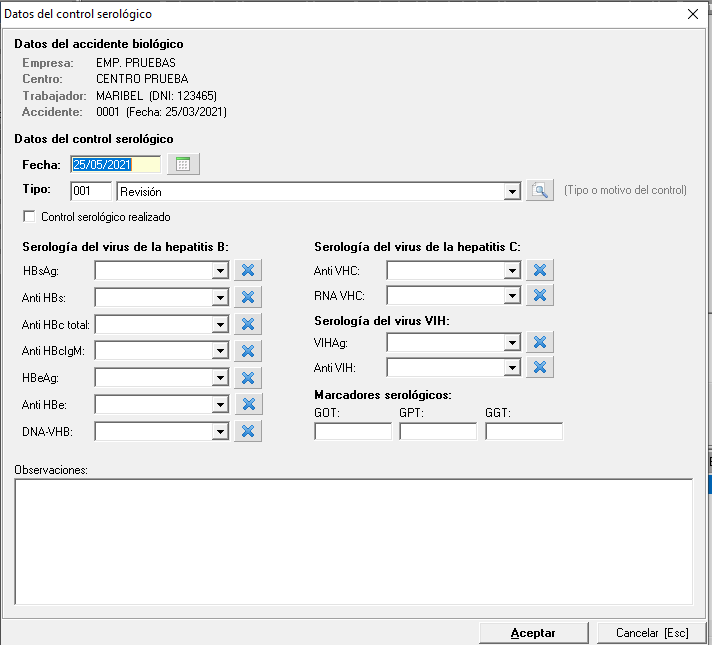
En la parte baja de la pantalla, dispone de un apartado para poder añadir datos de revisiones posteriores. Pinchando en el menú 'Control de marcadores post-inmunización->añadir nuevos controles' creará un nuevo registro de control. Una vez añadido, haciendo doble clic sobre el mismo, se abre los datos del control serológico para que pueda indicar los resultados, tal y como se muestra en la siguiente imagen:
3.6. Tratamiento
En el siguiente punto puede indicar si el trabajador requiere tratamiento o no. En el caso de que se requiera tratamiento podrá indicar que tratamiento requiere, pinchando en el menú 'Tratamiento->Añadir tratamiento' que abrirá el mantenimiento de tratamientos disponibles para que pueda elegir los que considere oportunos.
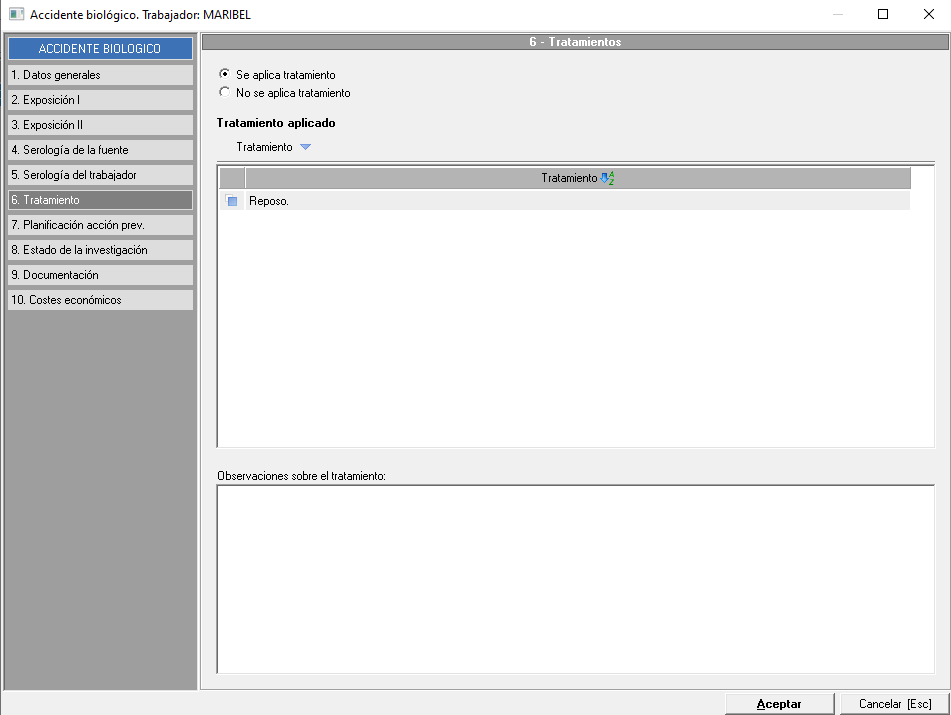
Dispone de un campo Observaciones por si necesita hacer alguna anotación sobre el tratamiento que debe recibir el trabajador.
3.7. Planificación acción prev.
En la pestaña 7 del accidente, podrá añadir las medidas preventivas y correctoras que considere necesarias para evitar el accidente en un futuro. Estas medidas podrán ser planificadas y asignar responsables para su implantación.
Todas las medidas serán visibles desde la planificación de una empresa en el área técnica.
3.8. Estado de la investigación
En la pestaña 8, tiene la posibilidad de indicar si el accidente causa baja laboral. En caso afirmativo, puede crear una nueva Incapacidad Temporal o vincularlo con una IT existente. Una vez hecha la vinculación, desde esta pantalla pinchando en 'editar parte de baja asociado' puede visualizar la incapacidad temporal.
A continuación, se indica que usuarios de prevengos es el responsable de la investigación, prevengos por defecto indica que el usuario que ha creado el accidente pero puede modificarlo pinchando en la lupa y seleccionar el usuario de prevengos que corresponda.
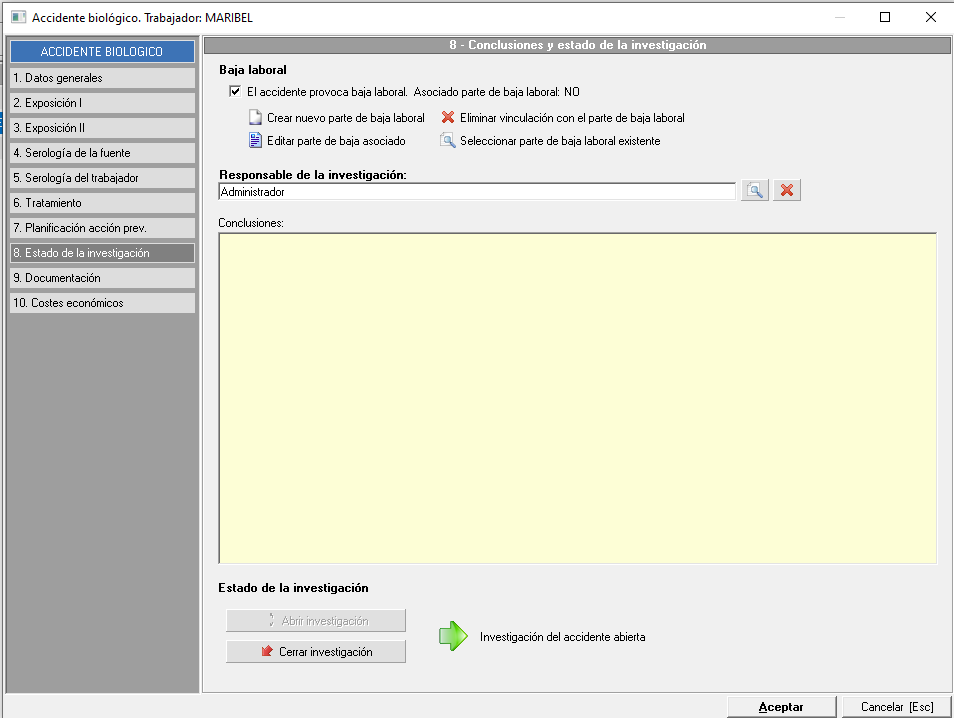
Por último, se muestra el estado de la investigación y podrá cerrarla pinchando en el botón 'Cerrar investigación'. Si está visualizando una investigación cerrada, también podrá abrirla desde esta pantalla, ya que se habilitará el botón 'Abrir investigación'.
NOTA: En la web de la empresa y del trabajador solo se visualizan los accidentes cerrados.
3.9. Documentación
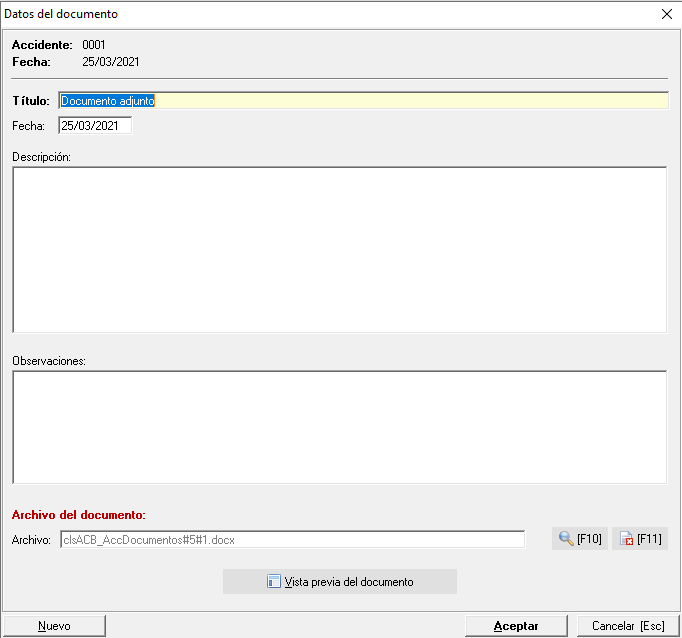
En el punto 9, puede adjuntar documentos a la investigación. Para ello debe pinchar en el menú superior 'Documentos->Nuevo documento'
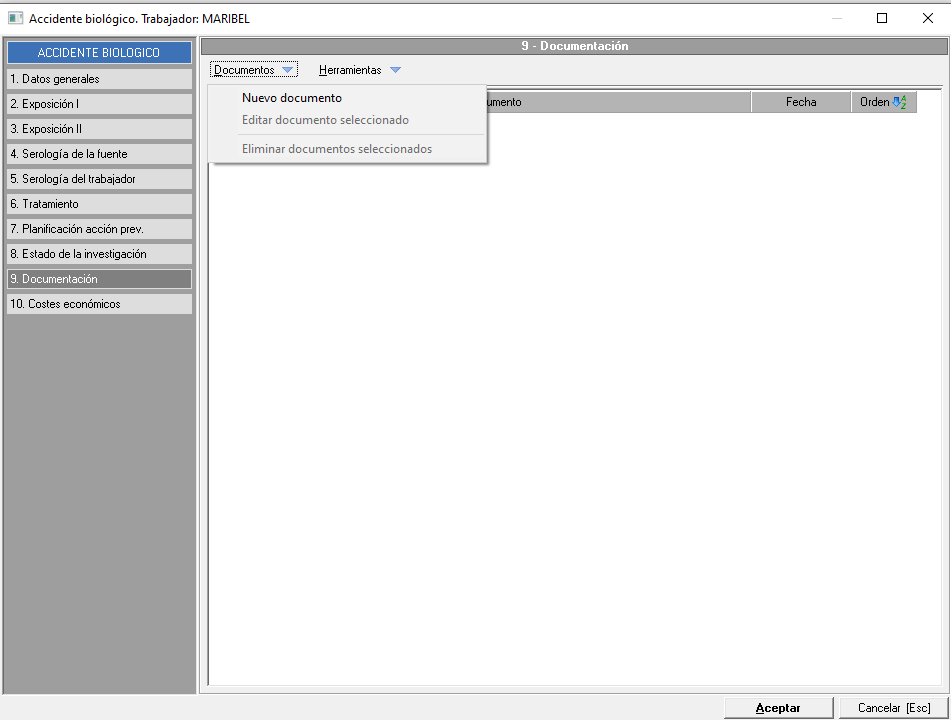
Para adjuntar un documento, deberá indicar el nombre del documento y en el campo 'archivo' pinchar en la lupa para que le abra su explorador de windows para localizar el documento en su ordenador y poder vincularlo al accidente.
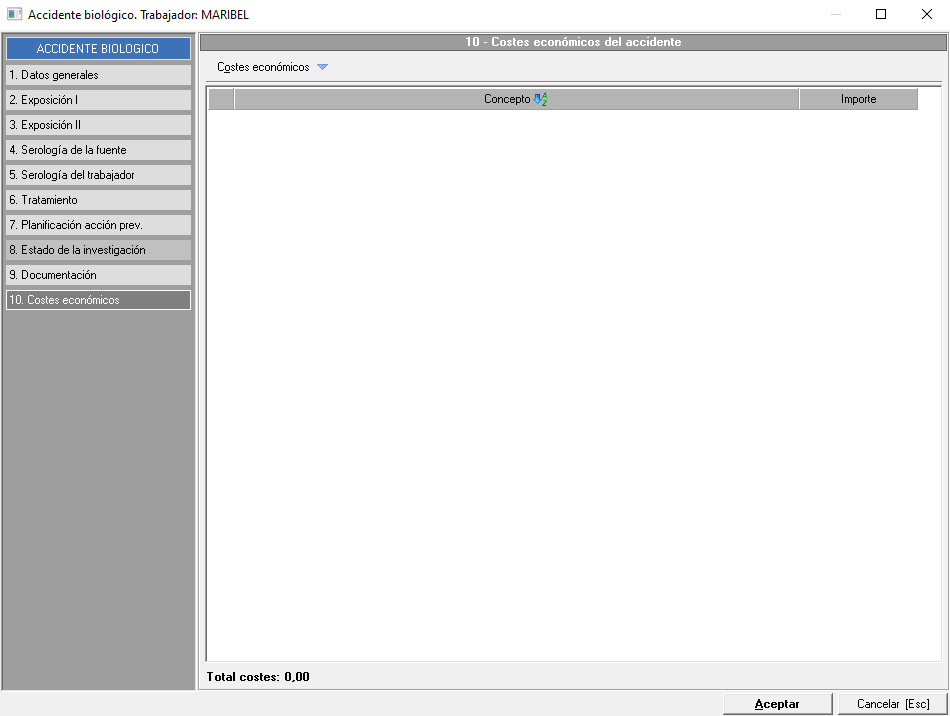
3.10. Costes económicos
Por último, en la pestaña 10 podrá indicar los costes económicos derivados del accidente. Pinchando en el menú 'Costes económicos->Añadir nuevo concepto' se abre una ventana para añadir el concepto y el importe.