1. Introducción
En caso de que el usuario no recuerde la contraseña de acceso a Prevengos, debe seguir esta guía para evitar, si así lo ha configurado algún administrador, la desactivación tras 3 intentos de acceso fallidos.
Si el usuario resulta desactivado por superar los 3 intentos de acceso, cualquier persona con un usuario administrador de Prevengos podrá habilitarlo de nuevo desde el mantenimiento de usuarios con el menú Usuarios > Activar usuarios seleccionados o, si dispone de las credenciales de acceso, puede hacer uso del Panel de control de Prevengos.
2. Requisitos previos
Para que el usuario de Prevengos pueda hacer uso de esta funcionalidad, el aplicativo ha de cumplir estos requisitos:
- Tener configurada una cuenta de correo en la ficha de datos del SPA, Identificación de su empresa.
- El usuario que intenta recuperar contraseña ha de tener configurada una cuenta de correo en su ficha de usuario de Prevengos.
- El usuario tenga habilitado el permiso El usuario puede cambiar su contraseña, el cuál tendrá que habiliarse en la pantalla de permisos del usuario, concretamente ubicado en el bloque de permisos Principal. Herramientas de configuración > Datos y elementos comunes de Prevengos.
3. Recuperación de contraseña
El proceso a seguir para la recuperación de la contraseña es el siguiente:
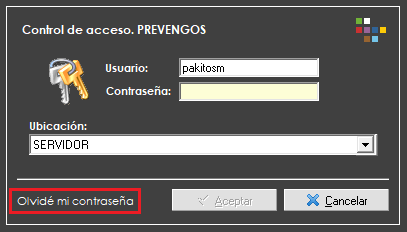
- En la pantalla de acceso al aplicativo use el enlace Olvidé mi contraseña:
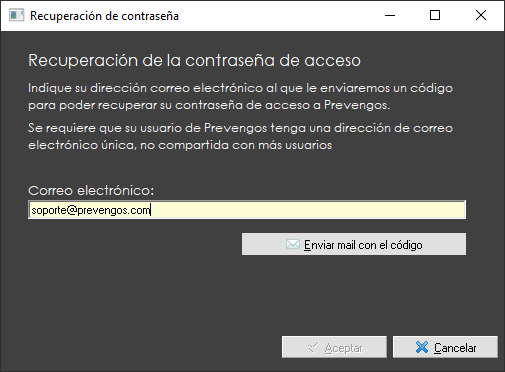
- Introduzca en el formulario la misma dirección de correo que tenga asociada el usuario y pulse el botón
 para recibir el código que solicita el proceso.
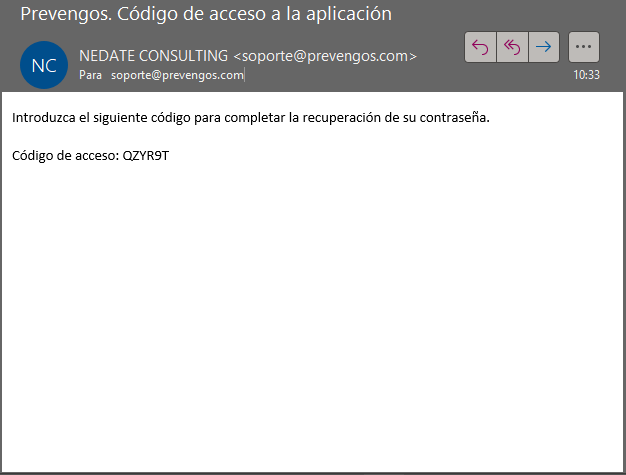
- Si los datos coinciden, recibirá un e-mail con el código para verificar el proceso, tal y como muestra la siguiente imagen.
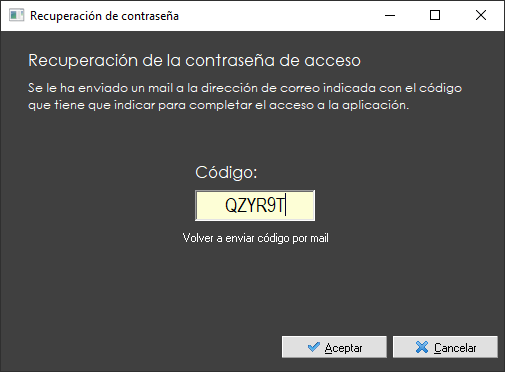
- Introduzca el código recibido por e-mail y pulse el botón
 para acceder al formulario de nueva contraseña.
- Escriba la nuea contraseña en ambos campos del formulario cumpliendo:
- Longitud entre 10 y 24 caracteres.
- Incluir MAYÚSCULAS, minúsculas, números y caracteres especiales (@ * _ . /)
- No repetir ninguna de las 12 últimas contraseñas.
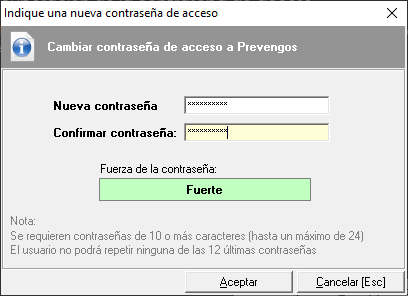
Si cumple los requisitos, cuando pulse el botón  recibirá el siguiente mensaje indicando que ha finalizado el proceso de recuperación.
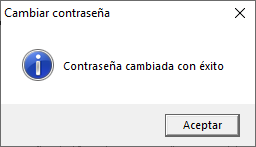
Ya puede acceder de nuevo al aplicativo con la nueva contraseña.