1. Introducción
En este manual vamos a explicar una de las herramientas principales de Prevengos, su Panel de control. Es una de las primeras herramientas que se instalan en Prevengos y desde la misma podemos gestionar las copias de seguridad, configuración, usuarios, etc. El panel de control de Prevengos solo podrá acceder desde el propio servidor de base de datos.
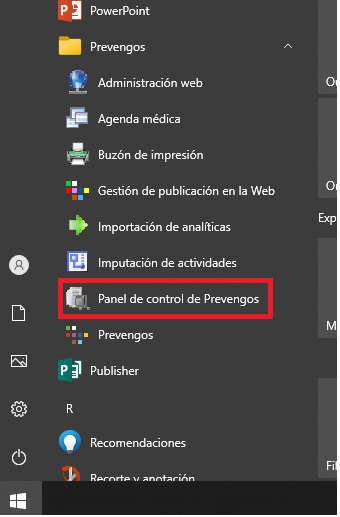
Lo encontramos en la carpeta donde está instalado prevengos (por defecto, C:\Program Files (x86)\Prevengos\) con el nombre de PrevManager.exe. También lo encontramos en el menú inicio de Windows, dentro de la carpeta de Prevengos, mediante el siguiente icono:
Una vez accedamos al Panel de Control, ya sea de una manera u otra, se nos muestra el inicio de sesión para poder entrar en una ventana similar a la siguiente imagen:
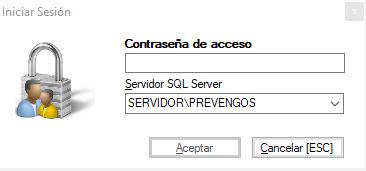
Debemos de introducir dos datos para poder acceder:
- Contraseña de acceso. Por seguridad no vamos a publicar en este manual la contraseña de acceso, Prevengos viene con una contraseña por defecto que pueden cambiarla. Si tienen dudas sobre la contraseña, póngase en contacto con el departamento de soporte de Prevengos
- Servidor SQL Server. En este campo estableceremos la cadena de conexión con la base de datos, estando formada por [Equipo]\[Instancia]. Como equipo podemos poner tanto la IP local como el nombre del mismo, en caso de la instancia pondremos la que hayamos creado en el momento de instalar SQL. En este último caso, SQL nombra por defecto a la instancia en el momento de instalarla como MSSQLSERVER, aunque puede ser cambiada (y se recomienda cambiarla) por el nombre de PREVENGOS.
Si todo va bien, accederemos al panel de control cuyas pestañas veremos en los siguientes apartados, no obstante en este punto puede haber problemas de conexión, sobre todo si estamos realizando una nueva instalación o cambio de servidor. Ante un error debemos de comprobar los siguientes puntos:
- En el momento de liberar Prevengos se haya indicado unos datos de conexión incorrectos (si tenemos dudas podemos comprobar como liberar prevengos). Un nombre de servidor/IP incorrecto y/o un nombre de instancia mal indicado pueden provocar error de inicio de sesión y se indicará con su correspondiente error indicándolo.
- SQL no accesible, lo cual puede estar provocado por varios motivos siempre que estemos seguros de que la cadena de conexión es correcta. En estos casos lo que se recomienda para evitarlo es:
- Asegurarnos que el servicio "SQL Server (instancia)" lo inicie un usuario administrador o, en su defecto, el "Sistema Local".
- Comprobar que el servicio "SQL Server Browser" esté iniciado y, al igual que en el caso anterior, con un usuario con privilegios.
- En caso de tener un SQL estándar (no Express), que tengamos iniciado el servicio "Agente SQL Server (instancia)" y de la misma manera que los anteriores
Estos problemas son los más típicos, no obstante si lo ha comprobado todo y sigue con problemas para iniciar sesión, contacte con el departamento de soporte de Prevengos.
En los siguientes apartados vamos a desglosar cada una de las pestañas que encontramos en el panel de control de Prevengos donde explicaremos las funcionalidades que encontramos y como sacarle el máximo provecho al potencial de esta herramienta.
2. Datos generales del sistema
Esta es la primera pestaña que encontramos y la que se muestra por defecto, teniendo un aspecto similar a la siguiente imagen:
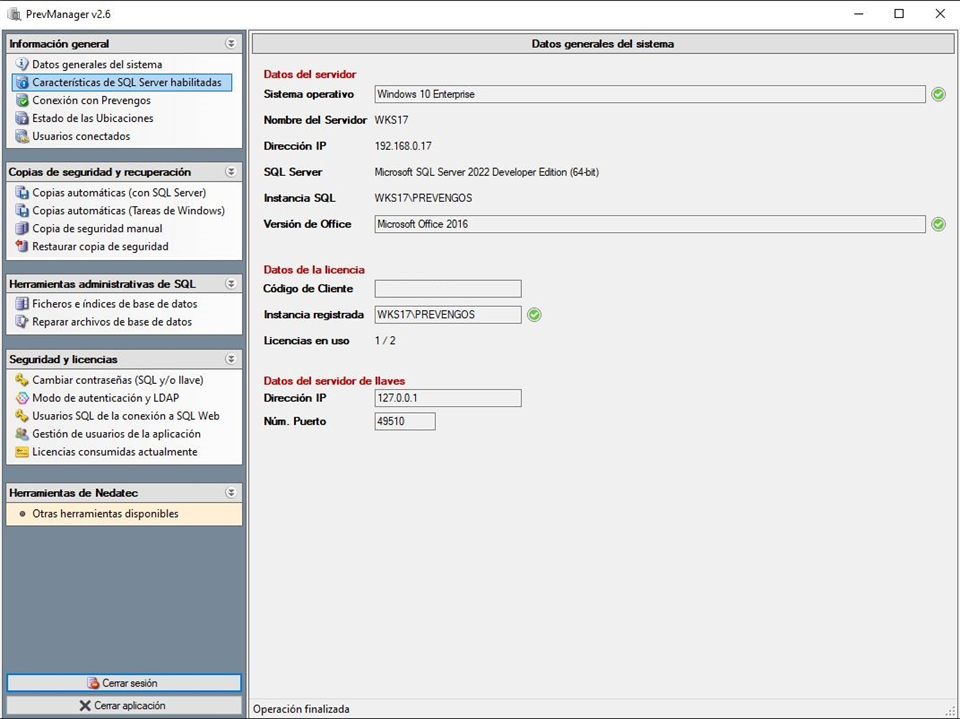
Como podemos ver, diferenciamos 3 bloque diferentes dentro de esta pestaña, los cuales vamos a enumerar a continuación:
- Datos del servidor. En este bloque nos informa de la versión del sistema operativo instalado en el servidor, nombre del mismo, IP local asignada, versión de SQL Server, cadena de conexión de la instancia y versión de office instalada detectada.
- Datos de la licencia. Nos indica el código de cliente (en la captura superior este dato ha sido eliminado por seguridad), instancia registrada en la liberación y licencias en uso/totales de la licencia con la que se liberó Prevengos.
- Datos del servidor de llaves. En este punto nos indica la IP y puerto empleado para conectar con el equipo que tiene instalado el Servidor de llaves de Prevengos. Dicho equipo es el encargado de validar la licencia ya sea mediante una mochila USB o conectando con el servidor de licencias de Prevengos (certificado digital)
3. Características de SQL Server habilitadas
Prevengos necesita de complementos de SQL para poder funcionar, dentro de esta pestaña veremos el listado de estas características en una pantalla similar a la siguiente imagen:
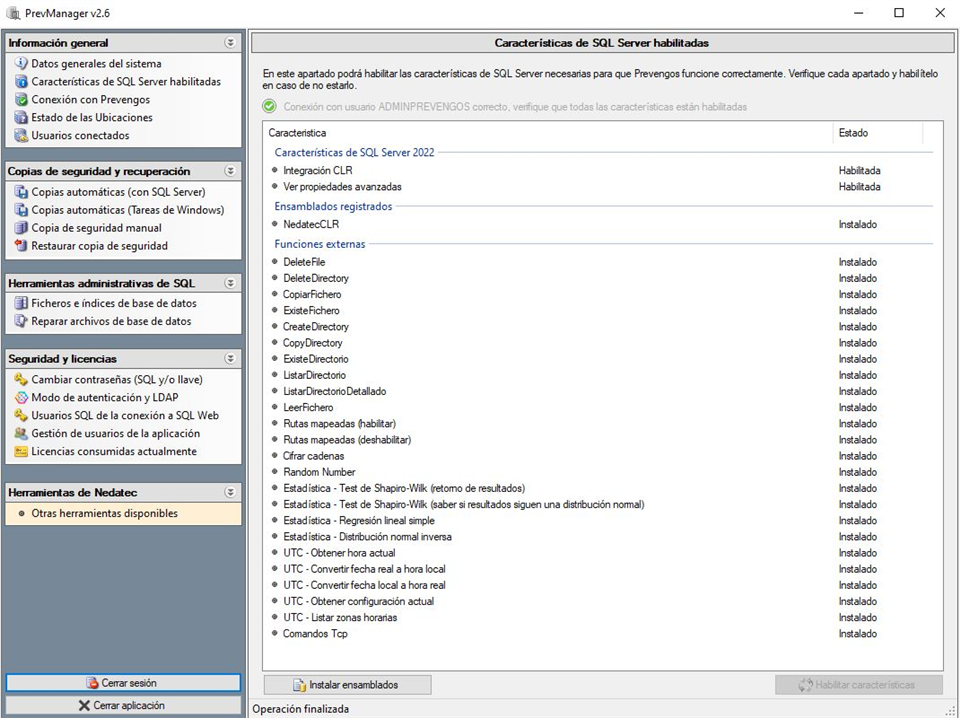
Como podemos apreciar, vemos un listado de características de SQL, ensamblados y funciones externas que hace uso Prevengos. Todas estas deben estar en estado habilitiado y/o instalada para el correcto funcionamiento de Prevengos.
En algunas ocasiones, por alguna actualización propia de SQL pueden dejar de funcionar alguno de estos elementos, provocando con ello errores de funcionamiento en Prevengos. En estos casos dispone del botón situado en la parte inferior Instalar Ensamblados con el cual se reinstalan todos para solventar un posible error. Desde el departamento de soporte es posible que para solventar un error específico en Prevengos se le pidan que reinstale estos ensamblados.
4. Conexión con Prevengos
Prevengos dispone de dos usuarios, Prevengos y AdminPrevengos, con los que accede a SQL Server. Dentro de esta pestaña podemos ver el estado de esta conexión, en una pantalla similar a la siguiente imagen:
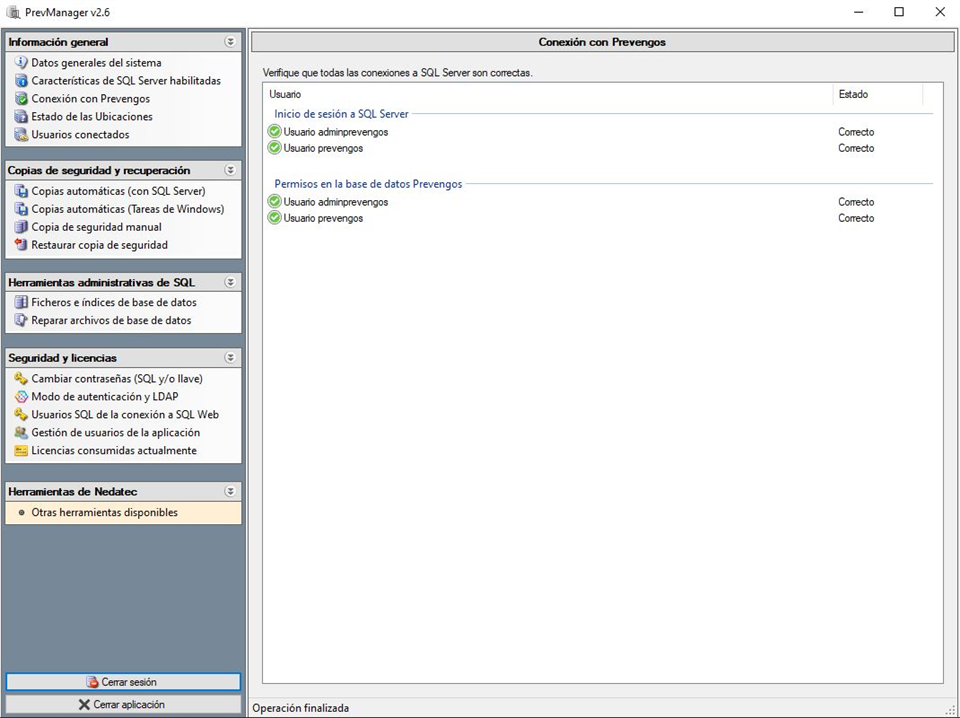
Como podemos apreciar en la imagen superior, hay 2 conexiones que se establecen. Por un lado tenemos la conexión con la propia instancia de SQL Server, independientemente del nombre que le hayamos puesto. A esta instancia deben de poder conectar tanto el usuario Prevengos como el AdminPrevengos. Dentro de la instancia, debe estar la base de datos, con nombre "Prevengos", a la cual también deben tener acceso ambos usuarios.
En ocasiones, sobre todo ante un cambio de servidor o un error en el propio sistema, puede fallar una de estas conexiones. Debemos tener presente que un fallo de conexión de cualquier usuario tanto con la Instancia como con la base de datos, provocará que Prevengos no funcione. En el caso en que el panel de control de Prevengos nos muestra un problema de conexión en uno de estos elementos, disponemos de 2 opciones para solventarlo:
- Restaurar la base de datos desde el propio panel de control, con la herramienta 'Restaurar copia de seguridad'. La ventaja que tiene hacer la restauración con esta opción es que se crean los permisos a los usuarios Prevengos y Adminprevengos, de tal manera que evitamos el error de acceso de cualquiera de ellos. Si la restauración de la base de datos la hacemos desde el SQL Server Management estos inicios de sesión de los usuarios indicados anteriormente no se crean y hay que hacerlo manualmente.
- Asignar permisos a los usuarios desde SQL Server Management, debemos de asegurarnos de que ambos usuarios tienen como base de datos predefinida "Prevengos", así como acceso "db_owner" y "public" para ambos usuarios sobre la base de datos "Prevengos".
5. Estado de las Ubicaciones
Si en el anterior punto podíamos comprobar la conectividad de los usuarios de Prevengos, en este caso verificamos el acceso a la carpeta de publicación de Prevengos en una pantalla similar a la siguiente imagen:
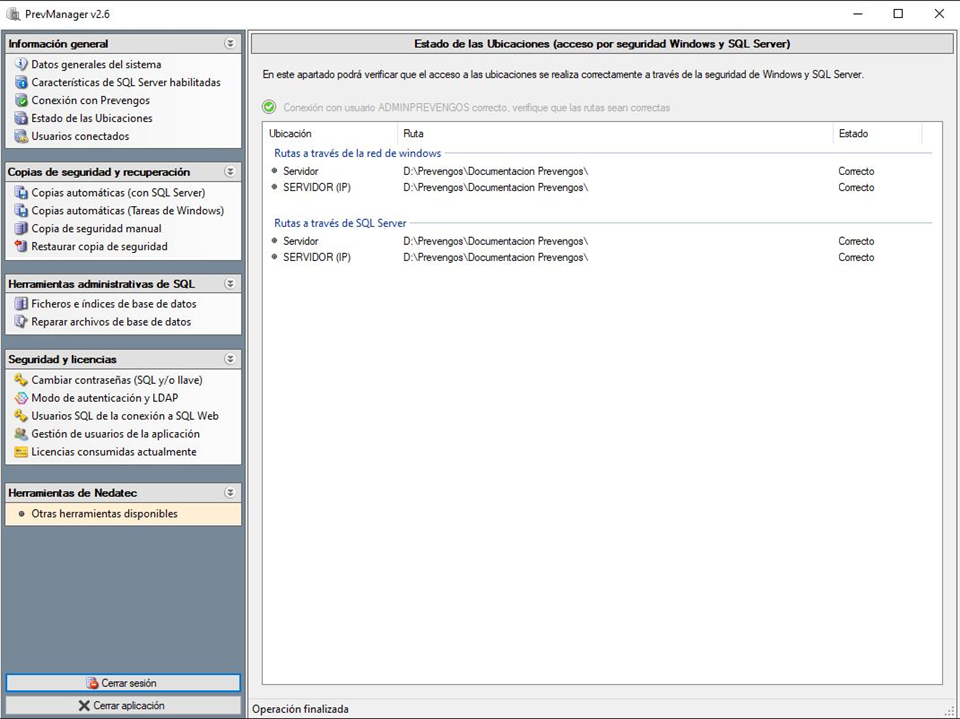
Ante todo debemos de conocer qué son las ubicaciones de Prevengos, y no deja de ser otra cosa que la carpeta donde Prevengos guarda todos los documentos que genera, donde se almacenan las plantillas que usa para imprimir o donde se guardan los documentos y fotos adjuntos a diferentes elementos del programa, entre otras cosas. En función de cómo accedamos a Prevengos para trabajar, ya sea ejecutando la aplicación desde el puesto de trabajo local (cliente) o conectándonos por escritorio remoto a un equipo y abriendo Prevengos en él, esta carpeta debe ser accesible por el usuario y es necesario que tenga privilegios totales, de tal manera que puede crear, editar y eliminar elementos.
Para el correcto funcionamiento del programa, se debe tener acceso a esta carpeta de dos manera diferentes:
- El usuario que lanza Prevengos.exe, normalmente cuando se trata de un puesto de trabajo fuera del servidor, debe tener acceso a la carpeta de documentación la cual estará compartida. La mejor manera de comprobarlo es escribir la dirección de la ubicación (\\192.168.1.2\Documentacion por ejemplo) en el explorador de Windows y que se muestra la carpeta sin pedir ningún tipo de credencial.
- El usuario que lanza el servicio de SQL necesita tener acceso total a la carpeta de documentación, por ello es muy importante que asignemos un usuario al servicio "SQL Server (Instancia)" que tenga acceso con privilegios totales. En estos casos siempre recomendamos indicar un usuario de sistema, como "Servicio de Red" o "Sistema Local" los cuales no son usuarios como tal ya que son internos de Windows y no generan problemas de privilegios. También detectamos problemas cuando la carpeta está en un sistema NAS, el cual posee una capa de seguridad extra para controlar el acceso a los ficheros ubicados en él. Por ello, en dicha configuración del NAS necesitaran permitir el acceso con privilegios totales al usuario que lanza el servicio de SQL.
La finalidad de esta pestaña es que comprobemos que el estado de la conexión con las ubicaciones es "correcta" en todos los casos, dado que un error en alguno de estos elementos provocará un incorrecto funcionamiento de Prevengos.
6. Usuarios conectados
Dentro de esta pantalla podemos comprobar los usuarios conectados tal y como vemos en la siguiente pantalla:
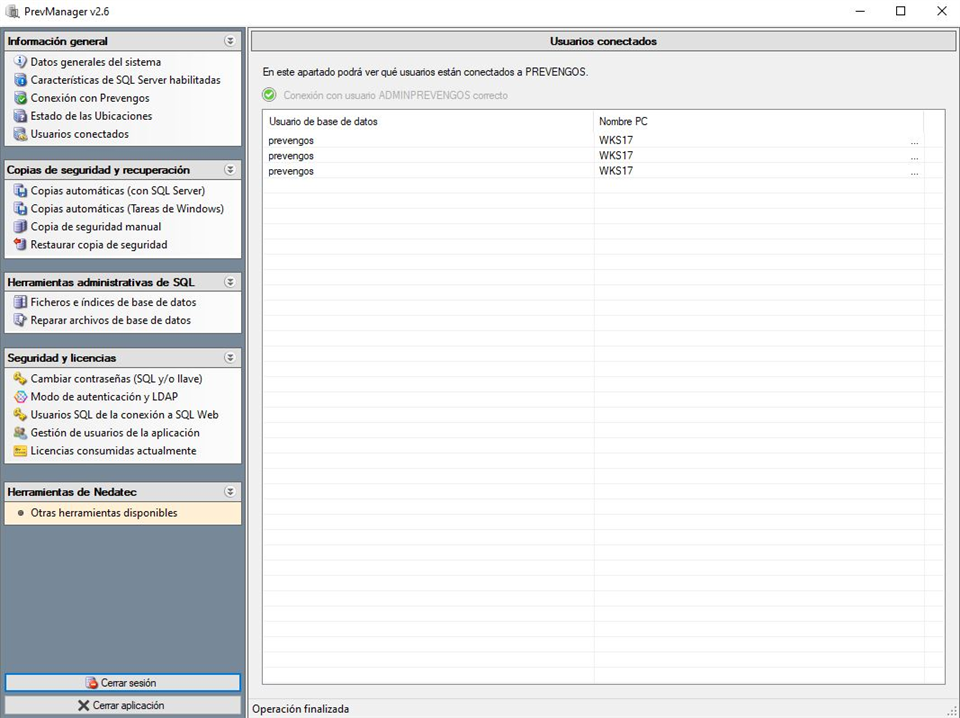
Tenemos que tener en cuenta que aquí se muestran las conexiones con la base de datos, por lo que se muestran un listado de todos los acceso a la base de datos con el usuario y el equipo desde donde se conecta. El usuario que se muestra no es el de Prevengos, es el usuario de conexión con la base de datos (los que mencionábamos anteriormente de "Prevengos" y "Adminprevengos"). Si queremos ver los usuarios de Prevengos conectados, lo haremos en la pestaña de licencias consumidas.
7. Copias automáticas (con SQL Server)
Prevengos dispone de dos herramientas para la gestión de copias de seguridad, realizarlas con el servicio "SQL Agent" o con las tareas de Windows. En este caso nos centraremos en el uso del servicio "SQL Server Agent" y veremos la configuración en una pantalla similar a la siguiente imagen:
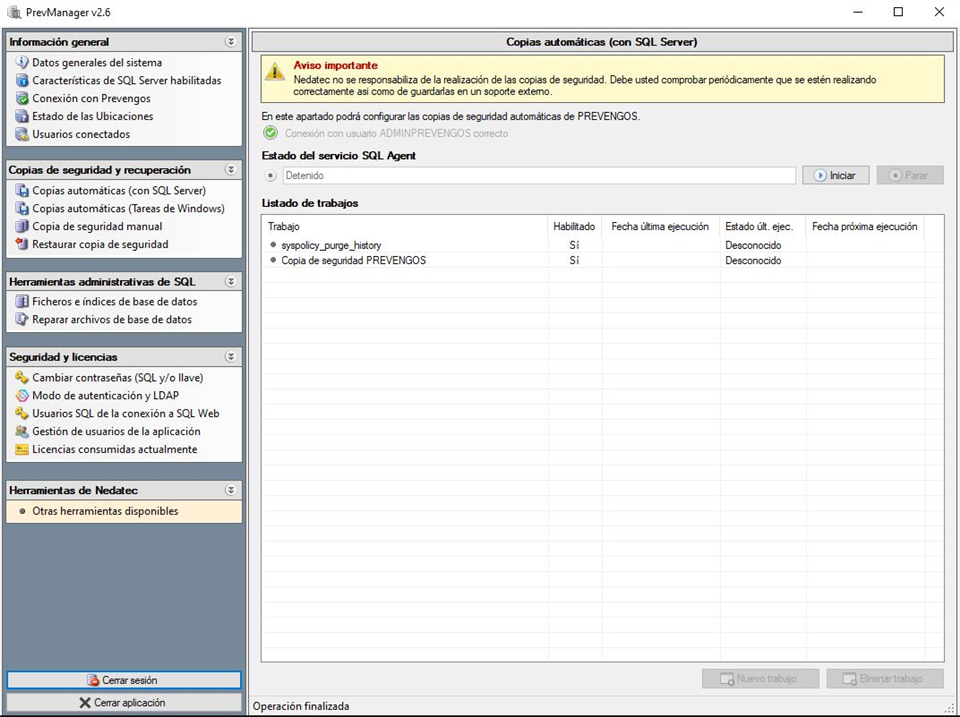
Lo primero que tenemos que tener claro es lo que es el servicio "SQL Agent" y si lo tenemos o no, para poder hacer uso del mismo. El servicio "SQL Agent" está incluido con las versiones de pago de SQL, tales como la estándar o la web edition, por ejemplo. Solamente si tenemos la versión gratuita de SQL (SQL Express) no podremos hacer uso de este servicio y solo nos quedará disponible la opción de tareas de Windows, la cual explicaremos en el siguiente apartado.
En caso de tener una versión de pago de SQL y que vayamos a hacer uso de este servicio, debemos asegurarnos de que el servicio va a estar en ejecución siempre, dado que en caso contrario no se realizaran las copias de seguridad aunque creamos que sí.
Para comprobar que el servicio de SQL AGENT está en ejecución, lo consultarémos en Servicios de Windows. Además si estuviera el servicio detenido y no nos deja windows activarlo, podrémos forzar su activación utilizando un comando en el CMD de Windows:
Abrimos CMD en el buscador de Windows, y ejecutamoseste código:
sc config "SQLAgent$PREVENGOS" obj= "NT AUTHORITY\NetworkService" password= ""
Esto configurará el servicio para que se arranque forzadamente para evitar que se detenga en el futuro.
Dentro de la ventana que mostramos en la imagen anterior, nos aseguraremos que el servicio está iniciado y haremos clic en el botón "Nuevo trabajo" que encontramos en la parte inferior derecha. Al hacerlo se nos muestra la siguiente ventana:
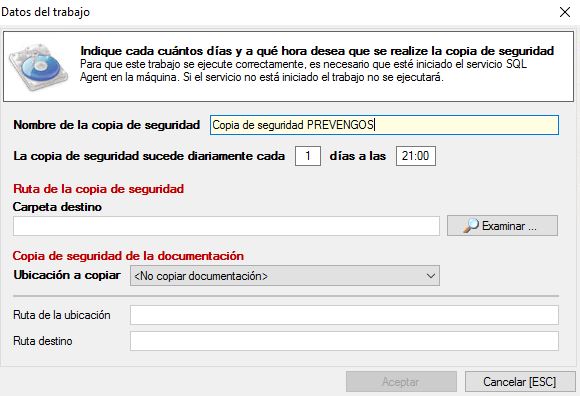
Dentro del primer campo indicaremos el nombre del trabajo para poder distinguirlo de otros que podamos tener, de la misma manera indicaremos en los campos siguientes cada cuanto tiempo queremos crear una copia (normalmente 1, diariamente) y a qué hora queremos que se ejecute el proceso de realizar la copia, siempre pondremos una hora en la que estemos seguros de que no habrá nadie trabajando con Prevengos (la copia de seguridad se puede ejecutar mientras hay gente trabajando, pero lo que realicen posteriormente no será guardado hasta la próxima copia de seguridad que se realice).
A continuación indicaremos la carpeta destino donde se va a guardar las copias de seguridad, asegurándonos que el usuario que lanza el servicio de SQL tiene acceso total a esa carpeta para poder guardar los ficheros. En esta ruta el Script de SQL creará una carpeta por cada día de la semana donde irá guardando cada copia diaria y se irá sobreescribiendo cada semana.
La copia de seguridad, de por sí, se realiza de la base de datos pero adicionalmente podemos indicarle a Prevengos que realice también una copia de seguridad de la documentación (ubicación), con lo que se realizaran copia de seguridad de la base de datos en un fichero .BAK y se creará una subcarpeta con una copia de seguridad de la documentación. En este caso debemos tener mucha precaución en el tamaño de las copias, si ponemos como ejemplo una base de datos de 3Gb con una carpeta de documentación de 18 Gb, en una semana necesitaremos, solamente para las copias de seguridad, 21Gb para la base de datos y 126 Gb para la documentación. Por ello debemos tener precaución a la hora de habilitar la copia de seguridad de la documentación y recomendamos realizar cada cierto tiempo copias diferenciales de la carpeta de documentación, la cual se realizan de una manera rápida y siempre incremental, teniendo en cuenta únicamente lo nuevos ficheros o los modificados recientemente.
8. Copias automáticas (Tareas de Windows)
En esta pestaña tenemos la segunda herramienta para generar copias de seguridad, tanto de la base de datos como de la documentación. La configuraremos en una ventana similar a la siguiente pantalla:
A diferencia con la herramienta anterior, esta no discrimina la versión de SQL y es funcional con cualquiera, ya sea de pago o gratuita. Esta herramienta hace uso del programador de tareas de Windows, donde se crea una tarea que ejecuta diariamente un procedimiento que crea la copia de datos. Por ello, en esta pantalla nos aparecerán las tareas existentes en Windows, la que nos interesa es la tarea "Copia de seguridad PREVENGOS", la cual existirá si ya tenemos creadas las copias de seguridad. En caso contrario, configuraremos las copias accediendo al botón inferior Nueva tarea, mostrándose la siguiente ventana:
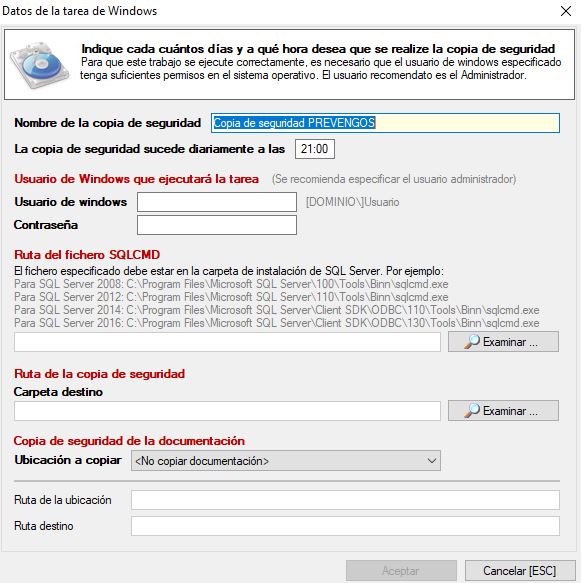
Dentro de esta ventana, similar a la que vimos en el apartado anterior, establecemos el nombre de la tarea y la hora a la que queremos que se realice todos los días. Seguidamente debemos especificar el usuario y contraseña que lanzará la tarea y generará la copia de seguridad, para lo que tenemos que configurar acceso total a la carpeta destino que estableceremos más tarde. Para realizar las copias de seguridad usamos un ejecutable de líneas de comando que proporciona SQL, llamado SQLCMD.EXE y que dependiendo de la versión que tengamos se ubica en una carpeta diferente. Debemos indicar en que carpeta está y seleccionarlo. Por último indicaremos la carpeta donde se van a guardar las copias de seguridad y si queremos que se copie también la carpeta de documentación, teniendo en cuenta el consejo que indicábamos en el apartado anterior sobre la previsión de disco duro necesario dado el tamaño que puede tener esta carpeta.
Con esta herramienta se crea en la carpeta destino una subcarpeta para cada día de la semana donde se realizará una copia de la base de datos y/o documentación si así la hemos seleccionado. Hay 2 motivos a tener en cuenta que pueden provocar que la herramienta falle:
- El usuario indicado no tiene permisos para acceder a la carpeta destino, recuerde que debe tener permisos totales para evitar problemas.
- El servicio, asociado a la instancia de SQL, llamado "SQL Browser" no está iniciado. Este servicio existe en todas las versiones de SQL y es necesario que esté iniciado para que se realicen las copias de seguridad.
Por último, tenga en cuenta que se genera un procedimiento mediante una tarea de Windows que almacena la contraseña del usuario, la cual Windows guarda sin encriptar. Téngalo en cuenta por seguridad.
9. Copia de seguridad manual
Desde esta herramienta podemos crear, al momento, una copia de la base de datos en caso de que la necesitemos. La realizaremos en una pantalla similar a la siguiente imagen:
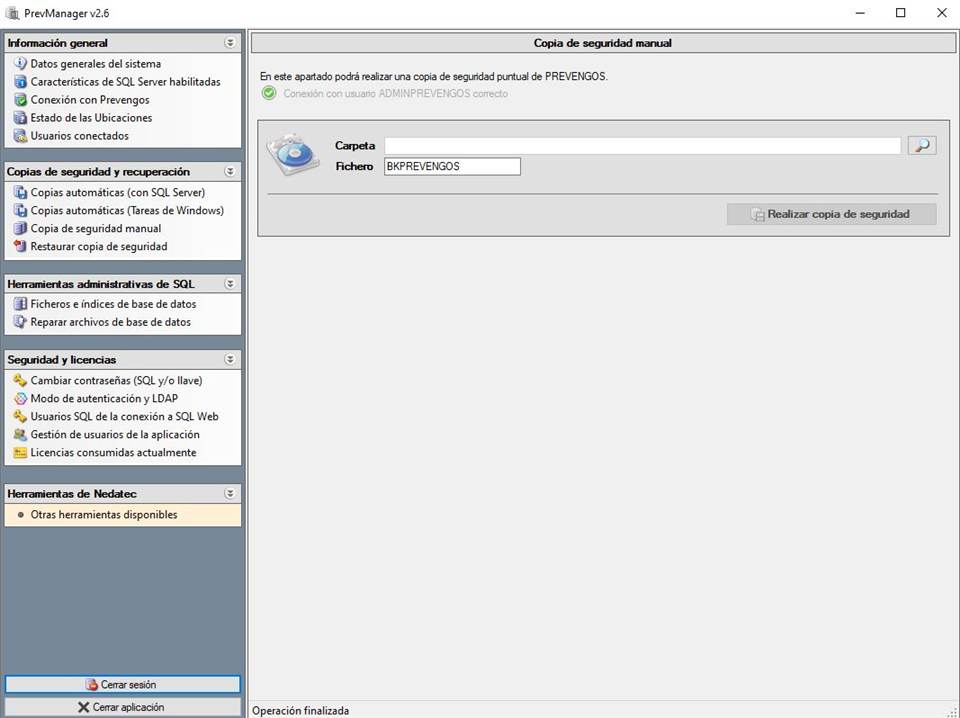
Como podemos apreciar, simplemente seleccionamos la carpeta donde queremos ubicar la copia de seguridad y el nombre del fichero que vamos a generar, el cual tendrá formato .BAK. Una vez cumplimentados ambos datos, haremos clic en el botón Realizar copia de seguridad para lanzar el proceso que realizara la copia. Lo único que tenemos que tener en cuenta y que puede ser un motivo por el que no se realice la copia es que el usuario que lanza el servicio de SQL, el cual es el que genera la copia de la base de datos, no tenga permisos totales en la carpeta destino.
10. Restaurar copia de seguridad
Si las herramientas anteriores tenían como finalidad realizar copias de seguridad de la base de datos, ya sean programadas o al momento, con esta herramienta lo que hacemos es restaurar una copia realizada. Lo más normal es que usemos esta herramienta cuando se realice un cambio de servidor. La pestaña tiene el aspecto que podemos ver en la siguiente imagen:
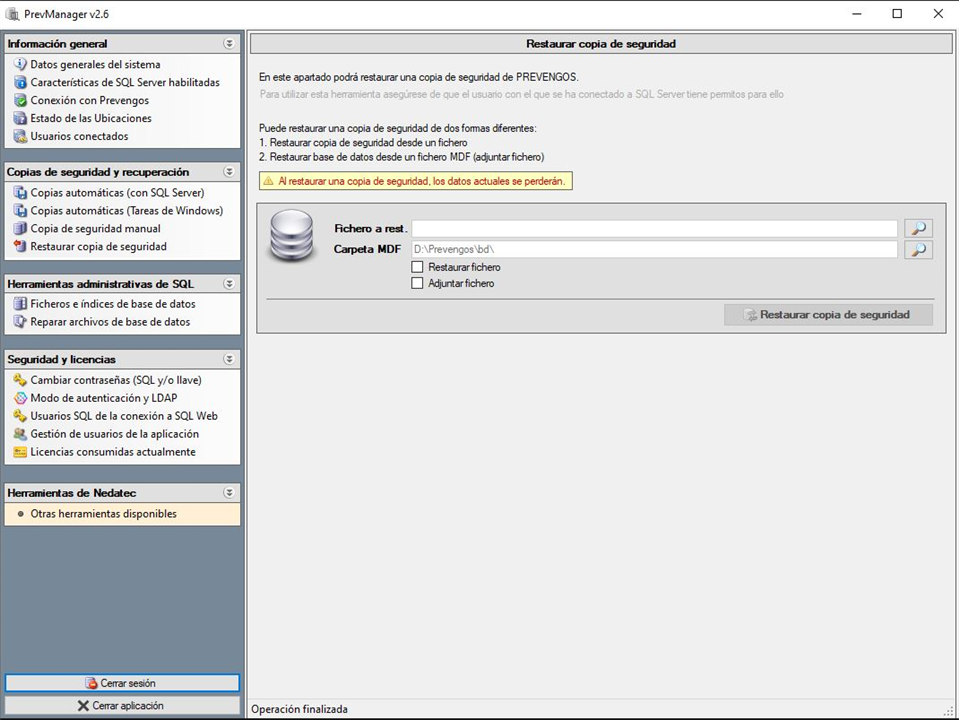
La configuración es sencilla, en el campo "fichero a rest" seleccionados, mediante el botón de la lupa, el fichero de la base de datos que queremos restaurar. En el campo "Carpeta MDF" indicamos la carpeta destino donde SQL tendrá la base de datos en uso (por defecto, c:\prevengos\bd). En función del fichero que estemos cargando seleccionaremos uno de los checks inferiores:
- Marcaremos el check "Restaurar fichero" cuando pongamos la base de datos en formato BAK
- Marcaremos el check de "Adjuntar fichero" cuando pongamos la base de datos en formato MDF
Con el botón de Restaurar copia de seguridad se iniciará el proceso, para el cual es muy importante de que nos aseguremos que la base de datos no está en uso por ningún usuario (no hay nadie trabajando con Prevengos), dado que en cuyo caso arrojará un error.
11. Ficheros e índices de base de datos
Dentro de este apartado tenemos disponibles varias herramientas con el fin de realizar un mantenimiento de la base de datos para mejorar tiempos de respuesta y que SQL, y con ello Prevengos, sea más rápido en su manejo. La pantalla que se muestra es similar a la siguiente imagen:
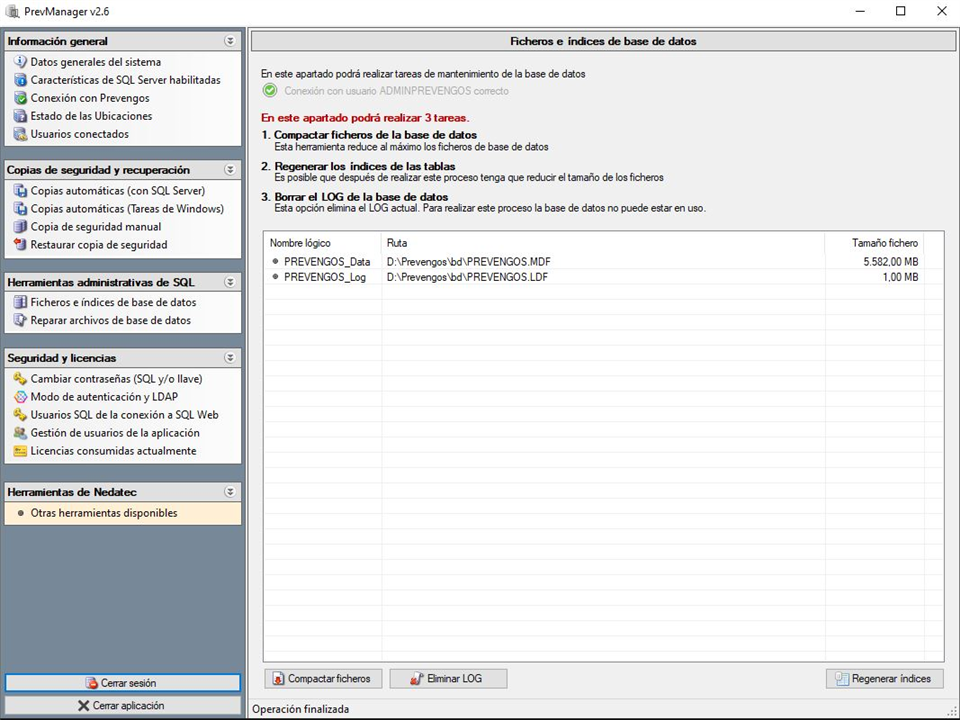
En la parte central se muestra la localización de los ficheros que usa SQL para la base de datos, en formato MDF y LDF. El primer tipo de formato, MDF, es el fichero correspondiente a la propia base de datos mientras que el segundo fichero, LDF, es donde se almacena el LOG de SQL. Cuando el servicio SQL arranca se genera el fichero de log (LDF) el cual va creciendo conforme se trabaja con la base de datos ya que almacena diferente información de trabajos y cambios realizados sobre la propia base de datos. Por ello, este fichero y su correspondiente gasto en memoria RAM va creciendo de manera indefinida, hasta que se para el servicio SQL, ya sea porque lo paramos manualmente o porque reiniciemos el servidor, en el cual se aplica el LOG en la base de datos y empieza de nuevo de cero.
En la parte inferior encontramos diferentes herramientas de gestión en la base de datos, recomendable ejecutarlas cada cierto tiempo, que pasamos a enumerar a continuación:
- Compactar ficheros. A medida que agregue y actualice datos y cambie su diseño, aumentará el tamaño de un archivo de base de datos. Parte de este aumento procede de los nuevos datos, pero otra parte proviene de otros orígenes (objetos temporales ocultos, al eliminar un objeto de base de datos, el espacio en disco que ocupaba el objeto no se recupera automáticamente,...). Con esta herramienta se realiza un proceso en base de datos que limpia estos "residuos" con
- Eliminar LOG. El log es un registro de todas las transacciones realizadas sobre la base de datos desde que se inicia el servicio de SQL, tal y como indicábamos anteriormente. Con esta herramienta podemos eliminar el LOG si ha crecido demasiado de tamaño o si lo consideramos necesario.
- Regenerar índices. Una base de datos no deja de ser un conjunto de tablas donde se almacena información. Ésta información se ordena por una serie de índices, los cuales pueden cambiar o ser eliminados en procesos normales de trabajo en la base de datos. Con esta herramienta regeneramos estos índices, cubriendo los huecos de aquellos eliminados de tal manera que se mejoran los tiempos de acceso y con ello el rendimiento de Prevengos.
12. Reparar archivos de base de datos
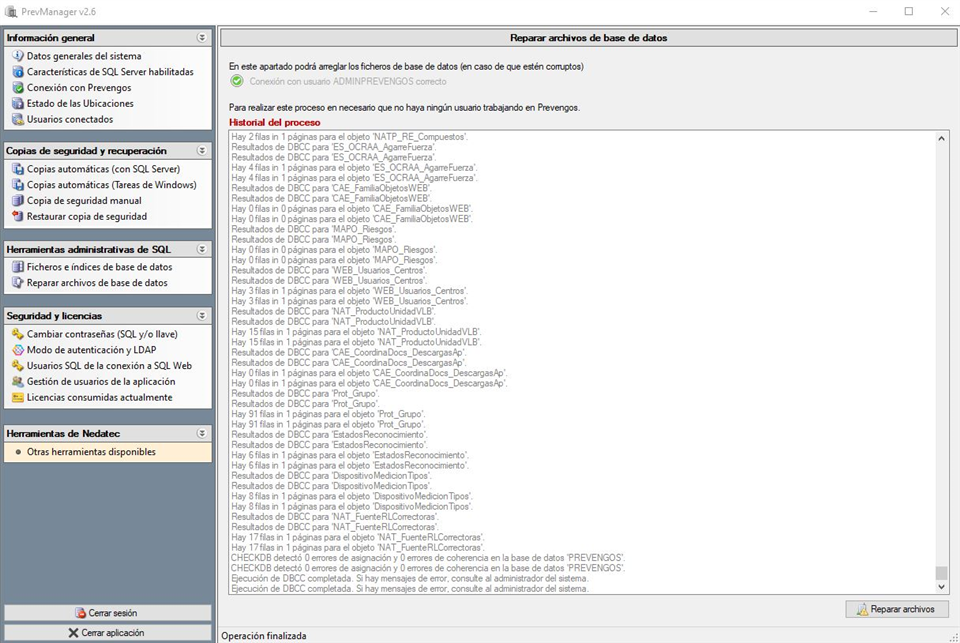
Con esta herramienta se puede realizar un proceso de reparación sobre la base de datos con el fin de repararla. Bien es cierto que en el uso normal de Prevengos no daña la base de datos, ésta puede ser dañada por sectores defectuosos en el disco duro, un mal apagado del servidor al irse la electricidad y por otros motivos. Con esta herramienta se comprueba toda la base de datos realizando reparaciones en la misma con la finalidad de recuperarla y que vuelva a ser funcional. Una vez realizado el proceso mediante el botón situado en la parte inferior "Reparar archivos" se inicia un proceso sobre la base de datos, la cual obviamente no puede estar en uso, y tras acabar dicho proceso se nos muestra un resumen de las actuaciones realizadas tal y como podemos ver en la siguiente imagen:
13. Cambiar contraseñas (SQL y/o llave)
Como hemos comentado en apartados anteriores, existen dos usuarios de acceso a base de datos llamados "Prevengos" y "Adminprevengos". La contraseña de ambos usuarios así como la contraseña de acceso al panel de control de Prevengos las podremos gestionar desde esta pestaña, tal y como vemos en la siguiente imagen:
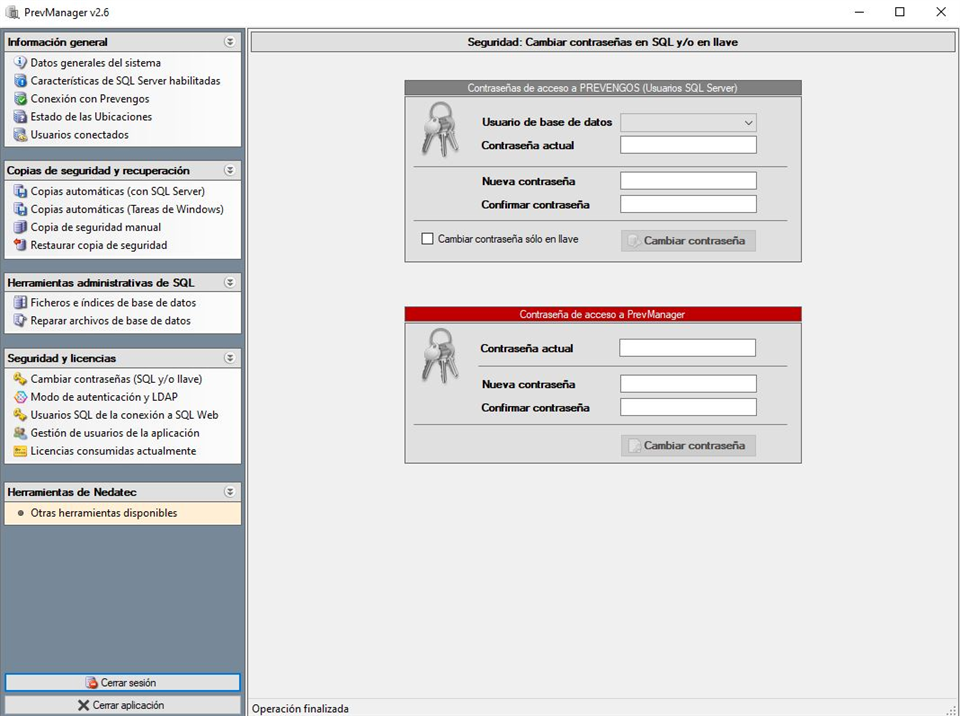
Debemos de tener en cuenta que estas contraseñas están almacenadas en la licencia (independientemente de si es llave física o certificado digital), de la misma manera que esta contraseña se comprueba respecto a la instalación de SQL y deben de ser iguales. Por ello, es importante que tengamos especial atención en el check "Cambiar contraseña sólo en llave" para que, en caso de que vayamos a cambiarla, también se modifique en la llave para que ambas concuerden y Prevengos pueda operar con normalidad.
El acceso al Panel de control de Prevengos también está gestionado con una contraseña que podemos modificar o establecer desde esta herramientas. Igual que comentamos en el apartado anterior.
14. Modo de autentificiación (LDAP, SSO...)
Desde esta pestaña podemos configurar los distintos modos de autenticación de los usuarios de Prevengos:
- Autenticación normal
- Autenticación contra LDAP (solicitando usuario y contraseña)
- Autenticación con Windows (autenticación con el usuario de Windows)
- SSO Azure
- SSO Google
- SAML
Todo lo referente a la configuración y gestión de estos sistemas lo tienen explicado en manual tipos de autenticación de Prevengos.
15. Usuarios SQL de la conexión a SQL Web
Como hemos comentado en anteriores apartados, Prevengos dispone de dos usuarios en base de datos para realizar conexión con la misma, estos usuarios son "Prevengos" y "AdminPrevengos". La existencia de la web provoca que haya un sistema externo, al igual que la aplicación de Prevengos, que va a acceder a la base de datos y para ello necesita un usuario con permiso de acceso. Cuando se realiza la instalación de la web, se establece permisos de acceso para el usuario Prevengos para cada una de las webs existentes, tal y como podemos ver en la siguiente imagen:
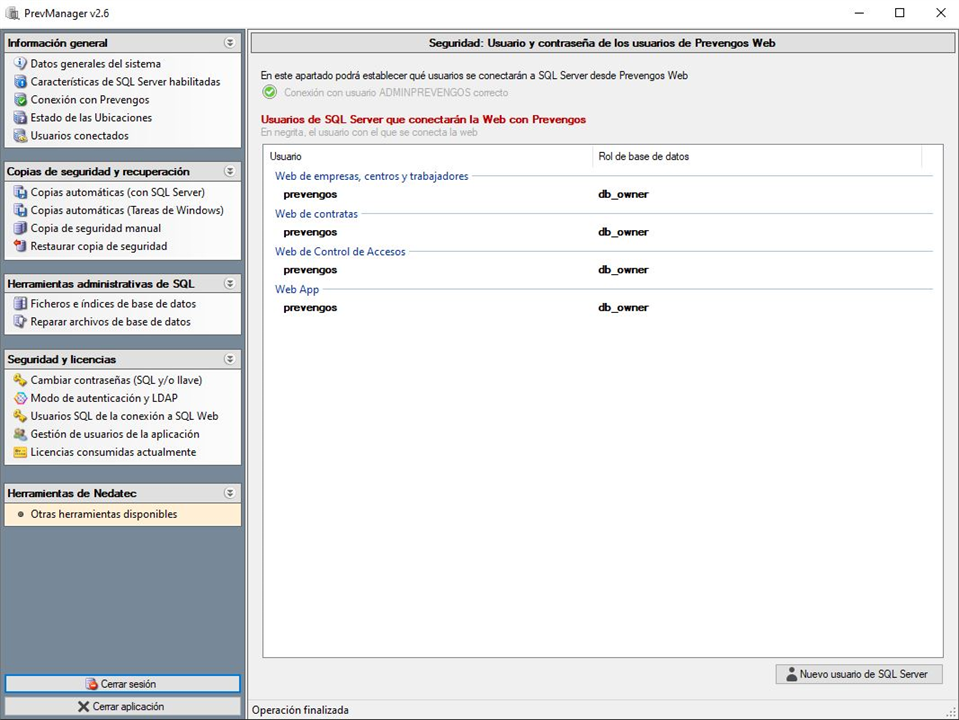
En caso de tener problemas en la web debemos asegurarnos que estos usuarios estén en negrita, en caso contrario podemos hacer clic derecho sobre el mismo y seleccionar la opción "Establecer como usuario de conexión a SQL Server", con el cual se crea el permiso para que la web pueda acceder a la base de datos.
16. Gestión de usuarios de la aplicación
Dentro de esta pestaña vamos a poder realizar gestiones sobre los usuarios existentes de Prevengos, ya estén activos o desactivados. La pantalla que se muestra es similar a la siguiente imagen y apreciamos un listado de dichos usuarios:
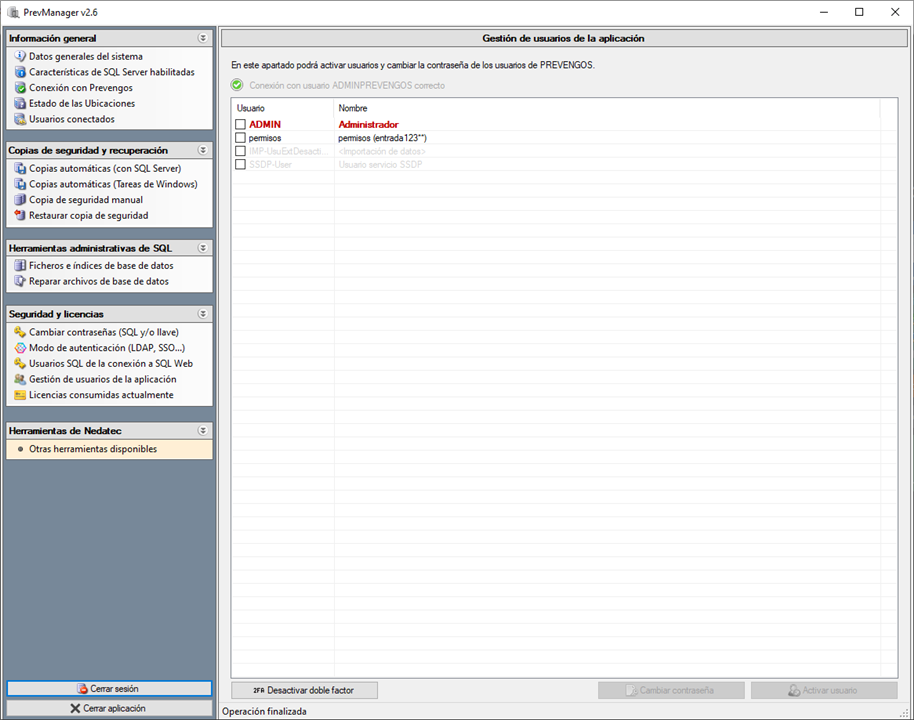
Dentro de este listado de usuarios podemos diferenciar diferentes tipos. Por un lado, los que están activos (texto en color normal) frente a los desactivados (letra en tono grisáceo). En aquellos que están activos, vemos con letra negra los usuarios normales mientras que en rojo se muestran los administradores de Prevengos. A la izquierda de cada uno de ellos podemos apreciar un cuadrado para seleccionarlos, de tal manera que podemos cambiar la contraseña o activar los usuarios que tengamos seleccionados.
También nos aparecen usuarios que no reconocemos pero son muy importantes, como el usuario "Usuario Servicio SSDP". El servicio SSDP es el encargado de publicar la documentación en la web y, con ello, el envío de correos de notificación cuando estos están ya publicados. Los envíos de correo que se realizan quedan registrados para poder comprobar que se hayan enviado correctamente, mediante la consulta de envío de correo electrónico. En dicha consulta, podemos filtrar por el usuario SSDP para comprobar que los usuarios han recibido correctamente el correo que le notifica de la publicación de un documento.
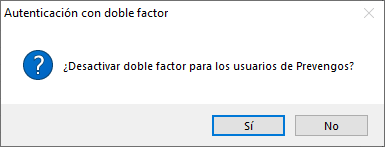
Desde este apartado podrá deshabilitar el doble factor de autentificación si se ha habilitado desde el formulario de configuración y personalización con el uso del botón  y contestando Sí a esta pregunta para finalizar el proceso de desactivación.
17. Licencias consumidas actualmente
Cuando se contrata Prevengos, se acuerdan una cantidad de licencias para el uso de la aplicación. Estas licencias son usuarios activos que han iniciado sesión en Prevengos, es importante que tengamos en cuenta que si un usuario abre 3 prevengos iniciando sesión con las mismas credenciales, está consumiendo 3 licencias. Si las licencias las tenemos limitadas o justas, puede provocar que un usuario no pueda iniciar sesión al no tener licencias libres.
Desde esta pestaña podemos comprobar datos sobre las licencias consumidas, en una pantalla similar a la siguiente imagen:
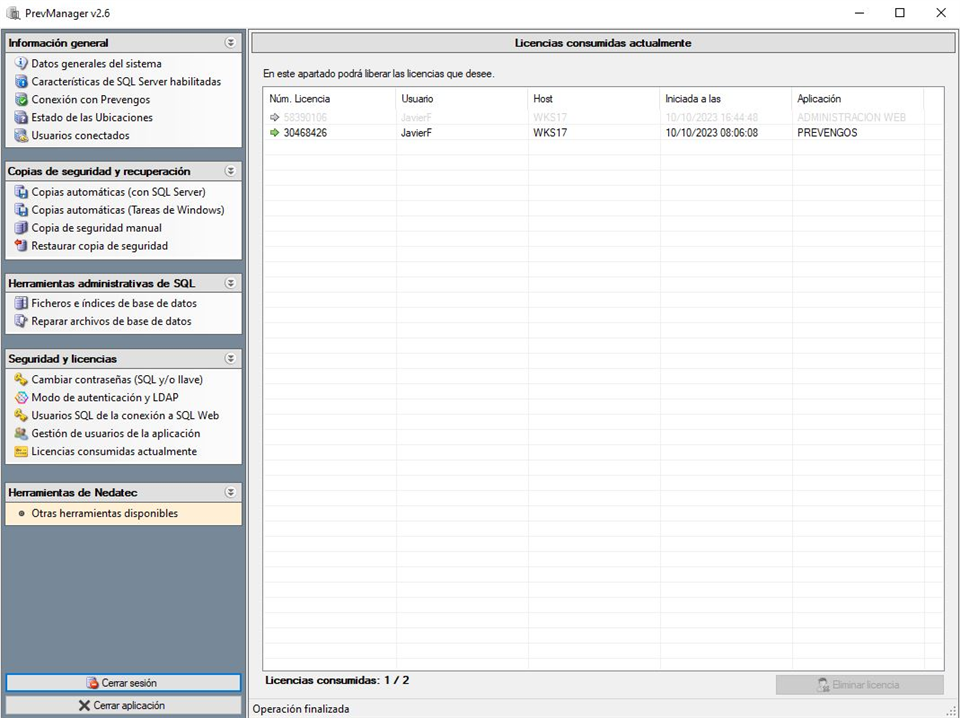
Como podemos apreciar en esta pantalla, nos muestra la cantidad de licencias consumidas (usuarios que han iniciado sesión en Prevengos), indicándonos datos como el nombre de usuario, nombre del equipo desde donde se ha iniciado la aplicación (Host), fecha/hora que se ha iniciado y la aplicación que lo ha hecho. Esto último es importante porque Prevengos dispone de varias aplicaciones (la propia Prevengos, administrador web, gestor de impresión, gestión de publicación web, importador de analíticas,...), de éstas solo Prevengos consume licencia, aunque el resto nos solicite credenciales cuando la abrimos de manera externa.
En la parte inferior de la pantalla nos indica la cantidad de licencias usadas y las incluidas en nuestra licencia contratada, de igual manera podemos finalizar (liberar) con el botón situado en la parte inferior "Eliminar licencia". Esta herramienta debe ser usada con cierta precaución, dado que si le finalizamos la licencia a un usuario que está trabajando en Prevengos, no se lo vamos a cerrar al instante pero en cualquier momento la aplicación puede comprobar la licencia, ver que no la tiene y "echarle" de prevengos.
18. Otras herramientas disponibles
Dentro de este apartado encontramos diversas herramientas para gestionar otras configuraciones menores de Prevengos, estas opciones son:
- Restablecer contraseñas de usuario. En caso necesario, esta herramienta aplica una actualización en base de datos por la cual le cambia la contraseña a todos los usuarios, estableciendo la contraseña por defecto (si tiene dudas de cuál es la contraseña por defecto contacte con el departamento de soporte de Prevengos)
- Restablecer permisos de usuario en SQL Server (Prevengos). A lo largo de este manual hemos indicado en varias ocasiones que tenemos dos usuarios para la base de datos, estos son el usuario "Prevengos" y el usuario "AdminPrevengos". Como comentábamos en otros apartados, estos usuarios deben tener propiedades "sysadmin" y "db_owner" en la base de datos de Prevengos. Con esta herramienta establecemos estos permisos, algo necesario si, por ejemplo, hemos restaurado la base de datos desde fuera (con SQL Management), si la base de datos la restauramos con el panel de control de Prevengos no tendremos este problema.
- Cambiar de nombre a la ubicación principal. Prevengos dispone de, al menos, una ubicación para la gestión documental. A nivel recordatorio, tal y como explicamos en este mismo manual, la ubicación es la dirección donde está ubicada la carpeta en la que se almacenan los documentos generados y adjuntos en el programa. Con esta herramienta podemos cambiarle el nombre a la ubicación, la cual por defecto se llama SERVIDOR
- Crear usuarios de Offline. Dado el desuso de los módulos offline de Prevengos esta herramienta apenas se usa. Offline permitía "llevarte" unas empresas y ejecutarlas en otro Prevengos (una unidad móvil, por ejemplo) y, posteriormente, volcar estos cambios a la base de datos. Mientras la empresa está siendo usada por offline queda bloqueada en Prevengos. Con esta herramienta creamos los usuarios necesarios en SQL para el uso del Offline
- Copiar permisos de un usuario. Esta herramienta también la tenemos en el mantenimiento de usuarios dentro del aplicativo, con ella generamos un fichero con los permisos de un usuario (exportamos permisos) con el fin de posteriormente importarlos en otro usuario. En ocasiones, desde el departamento de soporte es posible que le soliciten que le envíen los permisos de un usuario, lo cual pueden hacer con esta herramienta o con la disponible en el mantenimiento de usuarios dentro de Prevengos.