1. Introducción
Dentro de este manual vamos a ver diferentes herramientas que tenemos para la gestión masiva de proyectos CAE. Estas herramientas las tenemos disponibles en la consulta de proyectos o centros de coordinación, la cual podemos encontrar tanto en el menú superior 'Consultas' del módulo CAE como en la barra lateral izquierda que tenemos en la pantalla principal del módulo.
Dado que es una consulta, daremos por hecho que se ha realizado la búsqueda y que tenemos en pantalla un listado de proyectos sobre los cuales queremos hacer alguna gestión con las herramientas de las que disponemos y que explicaremos dentro de este manual.
2. Desplegable Herramientas
Como comentamos en el punto anterior, vamos a basarnos en la consulta de proyectos de coordinación y en el desplegable 'Herramientas' que encontramos en los resultados de la propia consulta. Estas herramientas podemos verlas en la siguiente imagen:
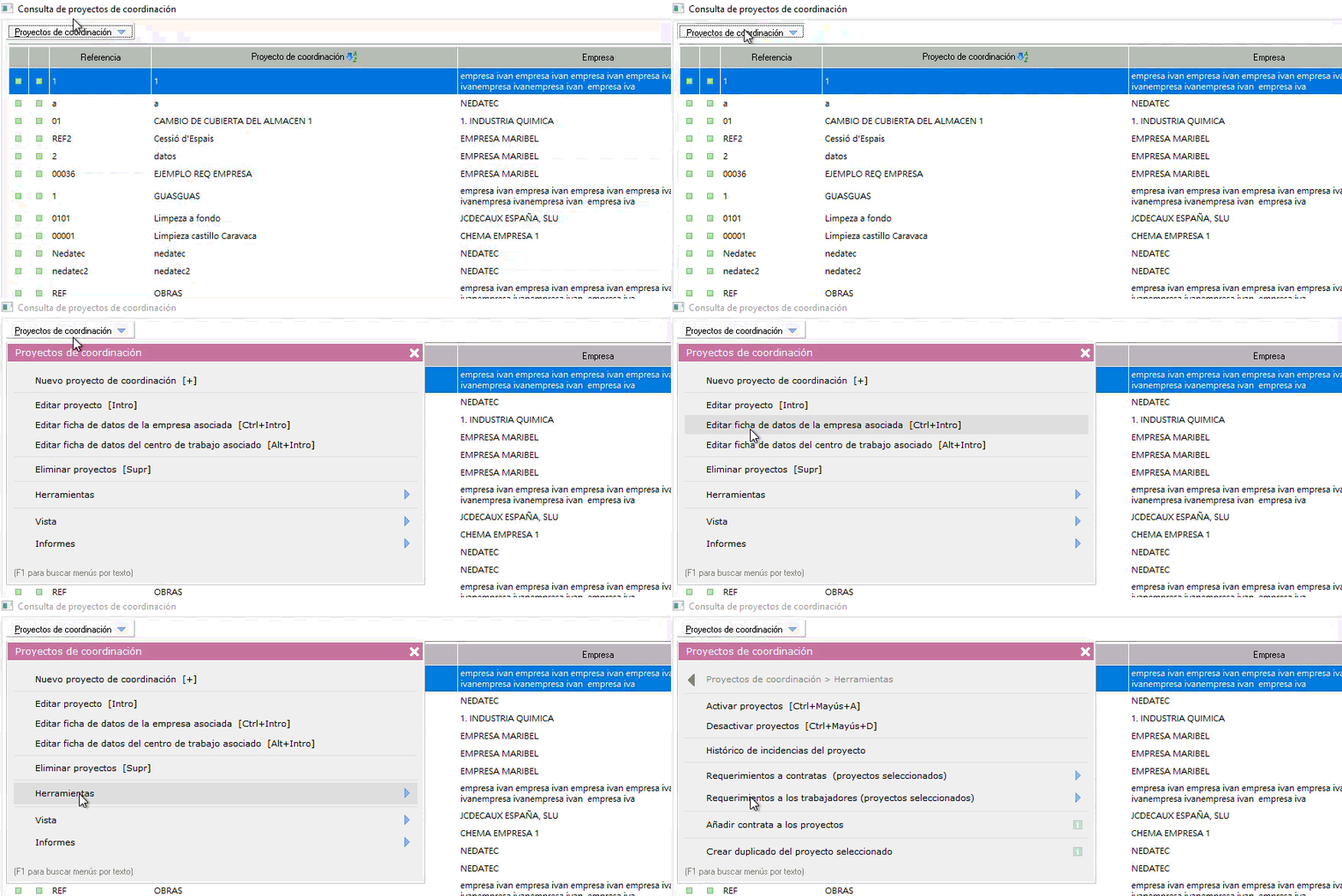
Desglosaremos cada una de estas opciones en los apartados que encontramos a continuación.
2.1 Activar/Desactivar proyectos CAE seleccionados
Debemos recordar que un proyecto CAE puede estar activo o desactivado. Un proyecto activo es un proyecto vigente actualmente. Si la actividad para la que se creó el proyecto ha finalizado, lo desactivaremos. La opción de activar un proyecto la tenemos en la ficha del propio proyecto, tal y como vimos en el Manual de proyectos CAE.
No obstante, desde la consulta de proyectos y con estas herramientas podemos activar o desactivar todos aquellos proyectos que tengamos seleccionados en el resultado de la consulta, de forma que realizaremos la acción de manera masiva.
2.2 Histórico de incidencias del proyecto
En este apartado se muestra el listado de incidencias registradas a lo largo del proyecto, permitiendo consultar en cualquier momento las incidencias asociadas a cada contrata.
Este histórico facilita el seguimiento de la evolución de cada contrata y sirve de apoyo a la hora de valorarla, ya que ofrece una visión completa de las incidencias que se han producido durante su participación en el proyecto.
2.3 Requerimientos a contratas en los proyectos seleccionados
Desde esta opción, podremos gestionar los requerimientos de las contratas en los proyectos seleccionados en la consulta. Esta opción se desglosa en las siguientes 4 variantes:
- Asignar. Asignaremos uno o varios requerimientos a las contratas dentro de los proyectos seleccionados. Tras ejecutarlo nos preguntara para seleccionar las contratas a las que queremos añadirle el requerimiento y posteriormente elegiremos el mismo desde el mantenimiento de modelos de documentos CAE. Debemos tener en cuenta que si la contrata que seleccionemos no está en el proyecto se omite y se muestra un mensaje como que se ha realizado correctamente
- Quitar. Similar al anterior pero en este caso quitaremos el requerimiento a las contratas que seleccionemos en los proyectos marcados. Tras ejecutarlo nos preguntara por las contratas a las que queremos quitarle el requerimiento y posteriormente elegiremos el mismo desde el mantenimiento de modelos de documentos CAE. Debemos de tener en cuenta que si la contrata que seleccionemos no está en el proyecto se omite y se muestra un mensaje como que se ha realizado correctamente
- Activar. A diferencia de los anteriores, el requerimiento debe existir en las contratas sobre las que se ejecuta la acción, y lo que hacemos es cambiar el estado del mismo, activando los que estén desactivados. Tras ejecutarlo nos preguntara para seleccionar las contratas a las que queremos activarle el requerimiento y posteriormente elegiremos el mismo desde el mantenimiento de modelos de documentos CAE. Debemos de tener en cuenta que si la contrata que seleccionemos no está en el proyecto se omite y se muestra un mensaje como que se ha realizado correctamente
- Desactivar. Igual que el anterior pero en este caso desactivamos el requerimiento ya existente en las contratas que elijamos de los proyectos seleccionados. Tras ejecutarlo nos preguntara para seleccionar las contratas a las que queremos desactivar el requerimiento y posteriormente elegiremos el mismo desde el mantenimiento de modelos de documentos CAE. Debemos de tener en cuenta que si la contrata que seleccionemos no está en el proyecto se omite y se muestra un mensaje como que se ha realizado correctamente
2.4 Requerimientos a trabajadores de las contratas en los proyectos seleccionados
Similar al anterior salvo que en este caso gestionaremos los requerimientos de los trabajadores de las contratas incluidas en los proyectos seleccionados. Esta opción se desglosa en las siguientes 4:
- Asignar. Asignaremos uno o varios requerimientos a los trabajadores de las contratas dentro de los proyectos seleccionados. Tras ejecutarlo habrá que seleccionar las contratas a las que queremos añadir el requerimiento a sus trabajadores y posteriormente elegiremos el mismo desde el mantenimiento de modelos de documentos CAE. Debemos tener en cuenta que si la contrata que seleccionemos no está en el proyecto se omite y se muestra un mensaje como que se ha realizado correctamente
- Quitar. Proyecto igual que el anterior pero en este caso quitaremos el requerimiento a los trabajadores de las contratas que seleccionemos en los proyectos marcados. Tras ejecutarlo nos preguntara para seleccionar las contratas a las que queremos quitarle el requerimiento a sus trabajadores y posteriormente elegiremos el mismo desde el mantenimiento de modelos de documentos CAE. Debemos de tener en cuenta que si la contrata que seleccionemos no está en el proyecto se omite y se muestra un mensaje como que se ha realizado correctamente
- Activar. A diferencia de los anteriores, el requerimiento debe existir en las contratas y lo que hacemos es cambiar el estado del mismo, activando los que estén desactivados. Tras ejecutarlo nos preguntara para seleccionar las contratas cuyos trabajadores les queremos activar el requerimiento y posteriormente elegiremos el mismo desde el mantenimiento de modelos de documentos CAE. Debemos de tener en cuenta que si la contrata que seleccionemos no está en el proyecto se omite y se muestra un mensaje como que se ha realizado correctamente
- Desactivar. Igual que el anterior pero en este caso desactivamos el requerimiento ya existente en los trabajadores de las contratas que elijamos de los proyectos seleccionados. Tras ejecutarlo nos preguntara para seleccionar las contratas a las que queremos desactivar el requerimiento a sus trabajadores y posteriormente elegiremos el mismo desde el mantenimiento de modelos de documentos CAE. Debemos de tener en cuenta que si la contrata que seleccionemos no está en el proyecto se omite y se muestra un mensaje como que se ha realizado correctamente
2.5 Añadir contrata en los proyectos seleccionados
Con esta herramienta podemos añadir, masivamente a los proyectos seleccionados, las contratas que queramos. Una vez ejecutada se nos muestra la siguiente imagen:
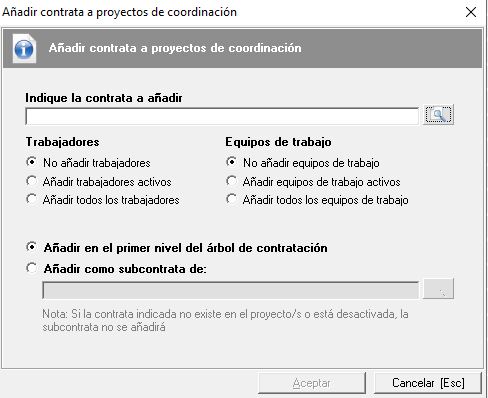
Lo primero que tenemos que hacer es elegir la contrata que queremos añadir mediante la opción correspondiente. Una vez seleccionada, con los checks situados en la parte inferior elegiremos qué trabajadores queremos añadir (ninguno, los activos, todos) así como los equipos de trabajo que queremos añadir (todos, ninguno o los activos). Por último elegiremos en que parte del árbol de contratación queremos añadir a la contrata seleccionada, en cuyo caso podemos añadirlo en el primer nivel o como subcontrata de otra contrata que debemos seleccionar en el apartado correspondiente.
Debemos de tener precaución en que la contrata seleccionada no se encuentre ya en el proyecto así como que si la añadimos como subcontrata, la contrata principal exista en el proyecto. En ambos casos, Prevengos arroja un mensaje de advertencia indicando que no se puede realizar el proceso.
2.6 Crear duplicado del proyecto CAE seleccionado
Herramienta con la cual podemos duplicar un proyecto seleccionado de manera que lo copiamos a otra empresa promotora, manteniendo todo lo que tenga el proyecto en cuanto a árbol de contratación y requerimientos.
Al ejecutar esta opción Prevengos nos pregunta sobre qué empresa queremos crear el nuevo proyecto y sobre qué centro de trabajo de la misma. Tras seleccionarlo se nos muestra la siguiente imagen:
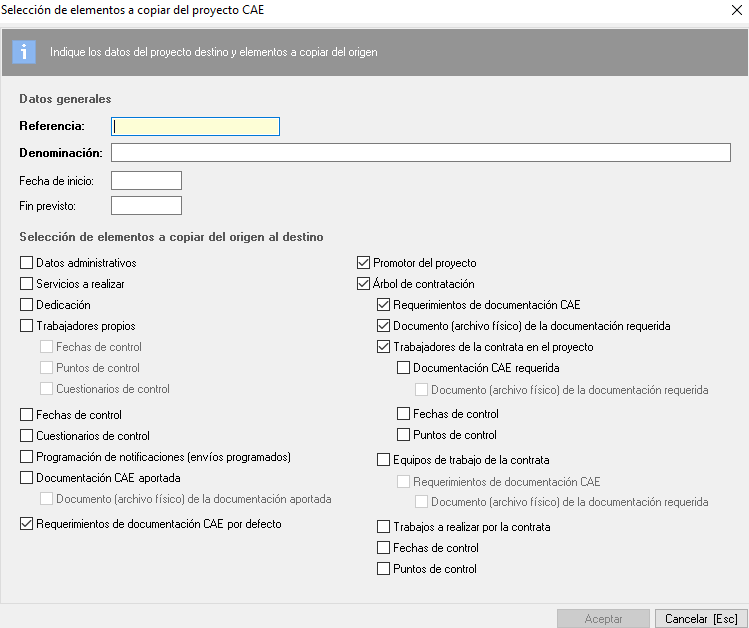
De manera obligatoria debemos establecer la referencia que va a tener el proyecto destino así como la Denominación (los campos en negrita). Opcionalmente podemos establecer la fecha de inicio y la fecha previstas de fin.
Tras seleccionar la configuración inicial solo nos queda elegir los elementos que queremos copiar, pudiendo ser: Datos administrativos, servicios a realizar, dedicación, trabajadores propios, fechas de control, cuestionarios de control, programación de notificaciones, documentación CAE aportada, requerimientos CAE, y promotor del proyecto. En cuanto al árbol de contratación podemos elegir copiar los requerimientos CAE, documentos, trabajadores (con su documentación CAE, fechas y puntos de control), equipos de trabajo (también con sus requerimientos y documentos físicos), los trabajos a realizar por la contrata y las fechas y puntos de control.
Tras rellenar el formulario aceptaremos dando como resultado un nuevo proyecto, con la referencia y dedicación indicada, en la empresa y centro seleccionado y con los elementos elegidos para copiar.
3. Actuaciones
3. Crear actuación para los centros de coordinación seleccionados
Las actuaciones de Prevengos las podríamos catalogar como unas "tareas" que un usuario puede asignar a otro usuario o así mismo, y realizar un seguimiento de la misma. Podemos crear actuaciones en diferentes ámbitos aunque en este caso nos vamos a centrar en las actuaciones creadas sobre proyectos CAE. Antes de entrar en ello, si disponen de dudas sobre las actuaciones o quieren consultar como configurar la herramienta disponen del siguiente manual Manual general de actuaciones.
En este caso, las actuaciones se pueden crear de manera masiva, por lo que podemos tener varios proyectos seleccionados y realizar la actuación sobre todos ellos. Al ejecutar la herramienta se nos muestra una pantalla similar a la siguiente imagen:
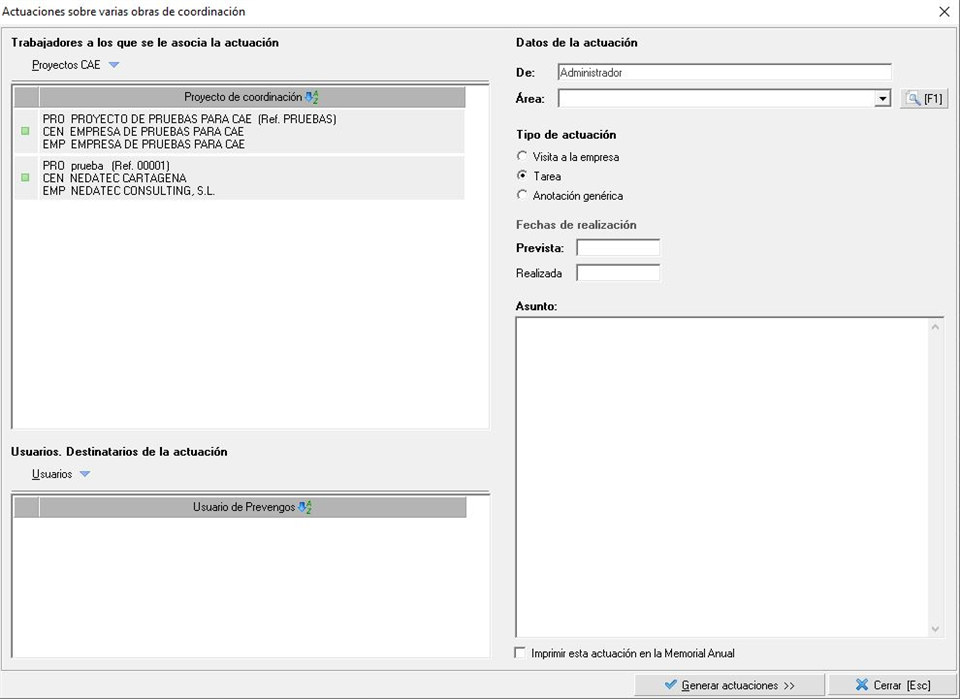
Como podemos apreciar, tenemos 3 partes claramente diferenciadas:
- En la parte superior izquierda encontramos todos aquellos proyectos que se han seleccionados en el momento de ejecutar la herramienta y a los que se les va a crear la actuación individualmente.
- En la parte inferior izquierda tenemos los usuarios de Prevengos a los que va dirigida la actuación. Cada usuario dispondrá de la actuación en su panel de actuaciones y le aparecerá en su calendario en la fecha de vencimiento de la misma.
- En la parte derecha configuraremos la propia actuación. En el campo "De" aparece el usuario con el que estamos en Prevengos, estableceremos el área, el tipo de actuación (visita a la empresa, tarea, anotación), la fecha prevista de realización y el asunto de la misma. Una vez se haya realizado, el usuario responsable la marcará estableciendo la fecha de realización. Por último, en la parte inferior indicaremos si queremos incluir la actuación en la memoria anual.
4. Sincronizar datos de control de acceso con sistema externo (proyectos CAE seleccionados)
Con esta herramienta forzamos la actualización de los datos de la web de control de acceso de Prevengos con los incluidos en el proyecto referente a sus trabajadores, de tal manera que forzamos la sincronización para que los datos mostrados sean correctos para la utilización de la API de tornos.
5. Copia de seguridad de documentación CAE (proyectos CAE seleccionados)
Con esta opción podemos copiar toda la documentación del proyecto en referencia a coordinación, una vez ejecutada la herramienta se nos muestra la siguiente pantalla:
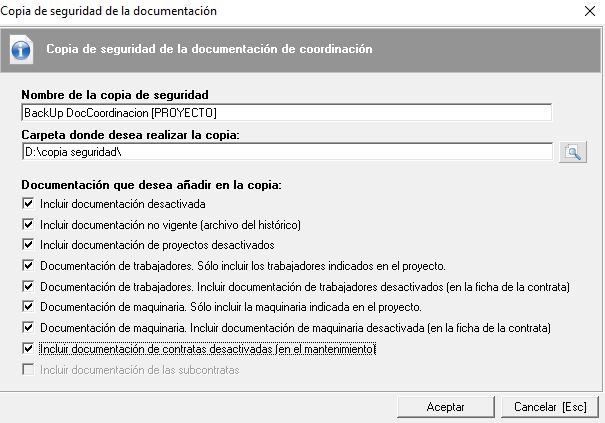
Como podemos apreciar, seleccionaremos el Nombre de la copia de seguridad (carpeta donde se va a almacenar toda la documentación) así como la carpeta, en nuestro equipo, donde queremos ubicar estos documentos. Posteriormente podemos elegir la documentación que desea añadir en la copia, teniendo estas opciones:
- Incluir documentación desactivada.
- Incluir documentación no vigente (archivo del histórico)
- Incluir documentación de proyectos desactivados.
- Documentación de trabajadores. Sólo incluir los trabajadores indicados en el proyecto.
- Documentación de trabajadores. Incluir documentación de trabajadores desactivados (en la ficha de la contrata).
- Documentación de maquinaria. Sólo incluir la maquinaria indicada en el proyecto
- Documentación de maquinaria. Incluir documentación de maquinaria desactivada (en la ficha de la contrata).
- Incluir documentación de contratas desactivadas (en el mantenimiento).
- Incluir documentación de las subcontratas
Tras seleccionarlo, se muestra el programa que realiza dicha copia, donde en caso de existir algún error nos lo indicaría (imagen izquierda). De la misma manera, podemos comprobar las subcarpetas creadas dentro de la carpeta cuyo nombre indicamos anteriormente (imagen derecha)
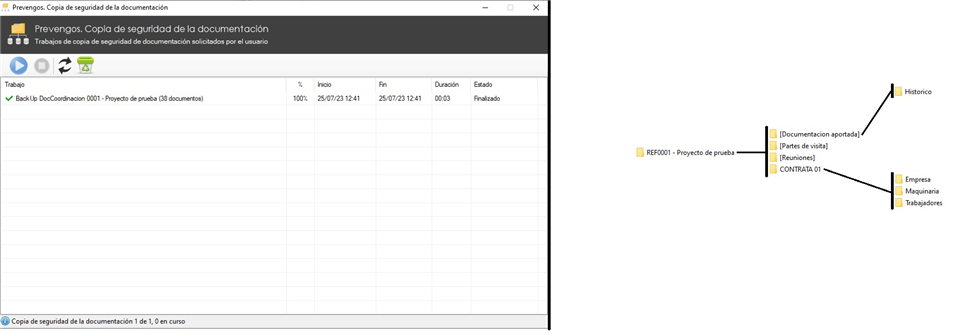
Recordemos que esta herramienta también sirve de manera individual en la ficha del proyecto, dentro del botón "Más", salvo que en esta ocasión podemos hacerlo de manera masiva sobre varios proyectos
6. Exportación de documentación CAE (proyectos CAE seleccionados
Herramienta similar a la anterior con la que podemos realizar una copia de la documentación de coordinación del proyecto donde nos encontramos, con la diferencia que esta herramienta crea una "instantánea" de la documentación con el fin de que podamos realizar exportaciones diferenciales respecto a la anterior. Con esta opción podemos realizar exportaciones, por ejemplo, todos los lunes de cada semana y elegir que solamente se copie la diferencia respecto a la semana anterior, con el fin de no tener que copiar todos los documentos cada vez que realicemos una exportación. La ventana que se muestra es la siguiente:
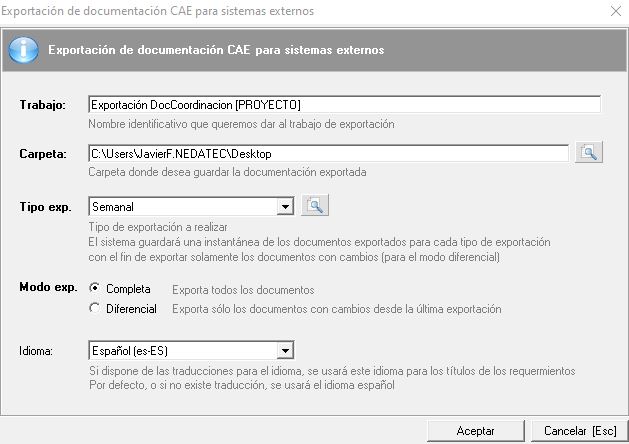
Como podemos apreciar en la captura, indicaremos un nombre al Trabajo, la carpeta destino donde se colocará toda la documentación, estableceremos un Tipo teniendo en cuenta que el sistema guardará una instantánea de los documentos exportados para cada tipo de exportación con el fin de exportar solamente los documentos con cambios, de tal manera que podemos tener tipos de trabajos semanales o mensuales. Seguidamente elegiremos si queremos que la copia de documentación sea completa o diferencial, teniendo en cuenta esa instantánea realizada en la anterior copia. Por último seleccionamos de manera opcional el idioma si se dispone de traducciones para un idioma en concreto.
Recordemos que esta herramienta también sirve de manera individual en la ficha del proyecto, dentro del botón "Más", salvo que en esta ocasión podemos hacerlo de manera masiva sobre varios proyectos.
7. Otros...
Aquí encontrarémos otras opciones de herramientas como:
- Fechas de control. Proyecto
Permite gestionar fechas relevantes de control asociadas al proyecto en su conjunto (por ejemplo, revisiones o hitos a los que se debe hacer seguimiento). - Fechas de control. Trabajadores del proyecto
Permite gestionar fechas de control específicas de cada trabajador del proyecto (por ejemplo, revisiones médicas, formaciones o autorizaciones con fecha de vencimiento). - Puntos de control. Proyecto
Permite definir y gestionar los puntos de control establecidos a nivel de proyecto, utilizados para verificar el cumplimiento de determinados requisitos. - Puntos de control. Trabajadores del proyecto
Permite definir y gestionar los puntos de control aplicables a cada trabajador del proyecto de forma individual. - Sincronizar datos de control de accesos con sistema externo
Permite sincronizar la información de control de accesos del proyecto con un sistema externo, manteniendo actualizados ambos sistemas.