1. Introducción
Los documentos se pueden firmar desde varios apartados de Prevengos:
- Desde la consulta de documentación generada/adjunta por Prevengos
- Desde el listado de documentos generados/adjuntos de una empresa/centro/trabajador/contrata
- Desde el buzón de impresión
- Desde la ficha de propiedades del documento.
- Existen algunos documentos especiales como los partes de inspección o la cesión de datos que se pueden firmar desde su ficha de datos.
El proceso de firma es identico en todos los apartados, por lo que nos centraremos en la consulta de documentación generada.
Desde el listado de documentos, tenemos herramientas masivas para enviar a firma todos los documentos seleccionados:
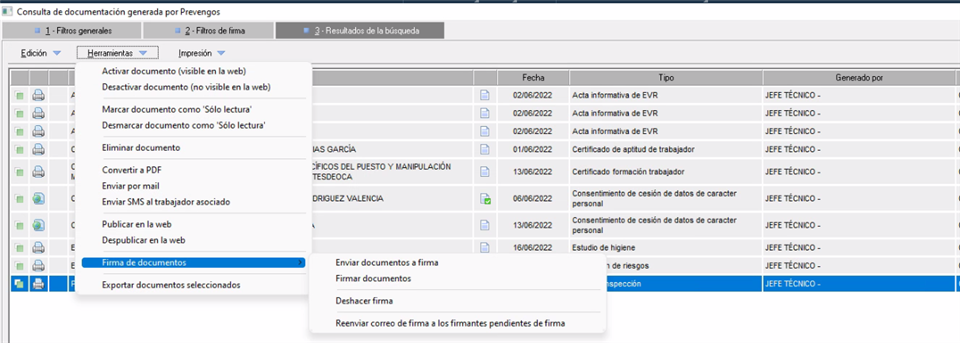
Disponemos de las siguientes opciones:
- Enviar documentos a firma, se abre la pantalla de firma con el detalle de firmantes predefinidos por cada tipo de documento. Ver apartado 'Pantalla de firma'
- Firmar documento, firmar internamente con su certificado digital los documentos. Si el documento ha sido enviado a firma, debe estar detallado en el listado de firmantes. Si el documento no se ha enviado, lo podrá firmar cualquier usuario de Prevengos con su certificado digital.
- Deshacer firma, tanto si está en proceso de firma o se ha firmado completamente, con esta herramienta deshace el proceso y se borran las firmas. Se queda el documento original en Word.
- Reenviar correo de firma a los firmantes pendientes de firma, cuando un documento ha sido enviado a firma y quedan firmantes por firmar, puede enviarles un email recordatorio. El texto de este email se configura en la configuración general.
En los listado de documentos tenemos una columna que nos muestra con iconografía el estado del documento según el estado de su firma:
 , Documento generado sin enviar a firma.
 , Documento enviado a firma pero sin ninguna firma realizada.
 , Documento parcialmente firmado. Tiene varios firmantes y alguno de ellos ya ha firmado.
 , Documento totalmente firmado.
NOTA: En el buscador de documentación generada y documentación adjunta, dispone de filtros de búsqueda para localizar los documentos según su estado de firma.
2. Firmar
Una vez haya pulsado 'Enviar a firma' se abre la pantalla de firma donde puede ver todos los documentos que ha seleccionado para firmar y quiénes son sus firmantes por defecto que tiene definidos para cada uno de ellos. Aunque dispone de herramientas para eliminar o añadir firmantes. Lo primero que tiene que indicar es si quiere mandarlo a firma biométrica o firma OTP: El tipo de firma OTP (firma remota en plataforma de firmas) y biométrica (firma presencial en dispositivo) solo afecta a los firmantes externos. Ambas modalidades se explican con detalle en el manual 'Firma digital externa'.
Los firmantes internos (usuarios de Prevengos) siempre firmarán con certificado local y no utilizan la plataforma externa de firmas, por lo que el tipo de firma externa que elija no les afectará.
A continuación vamos a explicar la pantalla de firma:
En la parte superior, podrá seleccionar el tipo de firma elegida pinchando sobre los cuadros 'Remota (OTP)' o 'Presencial (biométrica)'. Los datos de los firmantes requeridos varían en función del tipo de firma, si elige Remota (OTP) será necesario que cada firmante tenga su DNI, EMAIL y TELÉFONO (opcional). Recuerde que hay una configuración para obligar que el teléfono sea obligatorio para que el código de seguridad se envíe por SMS; Si elige Presencial (biométrica) solo será necesario el DNI.
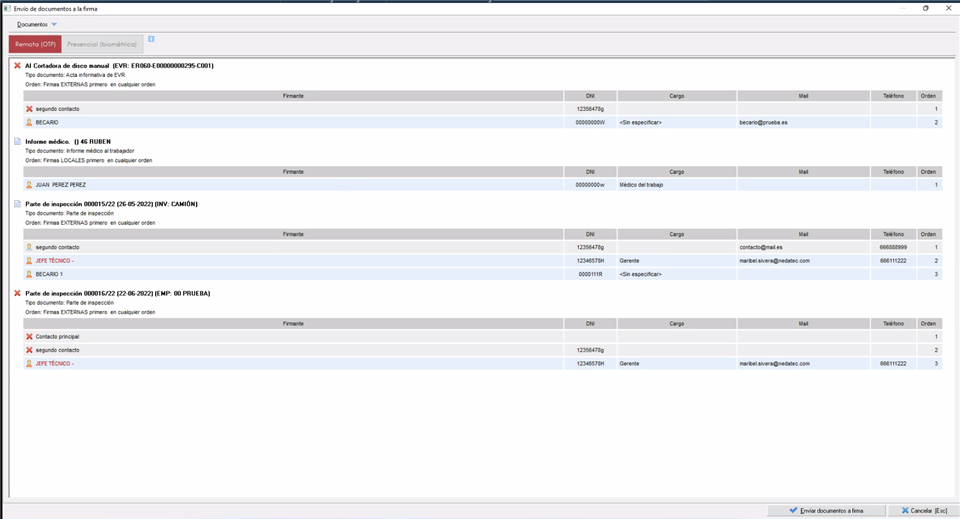
En los documentos que tengan todos sus firmantes correctos y no tengan ningún error, se marcarán con el icono de un folio , si el documento presenta errores se marcará con un aspa roja
  , situando el ratón sobre el aspa da información del motivo del error.
Los firmantes también podremos identificar si están correctos o no por su iconografía y que tipo de firmantes son:
 , Firmante interno con los datos correctos. Los firmantes internos son usuarios de Prevengos que firmarán con su certificado digital, no utilizan plataforma de firma externa. Si el nombre del firmante está en rojo, significa que es usted, el usuario de Prevengos que tiene abierta la aplicación.
 , Firmante externo con los datos correctos. Firmante que deberá firmar por plataforma externa.
, Firmante que tiene datos incorrectos o le faltan datos. Haciendo doble clic sobre el firmante se abre su pantalla de datos para que cumplimente o modifique los datos que faltan. Los datos de los firmantes internos no se podrán modificar, deberá ir al mantenimiento de usuarios de Prevengos para modificarlos.
A continuación vamos a explicar las distintas herramientas que dispone en esta pantalla:
En esta pantalla puede indicar en que orden quieren que firmen, primero los internos o primero los externos. Deben tener en cuenta que no puede mezclar internos y externos, es decir o primero deben firmar todos los internos o primero todos los externos. Con el menú superior 'Documentos' o con el botón derecho del ratón dispone de herramientas para cambiar el orden, para poder utilizar estas herramientas, es necesario que primero seleccione los documentos. En la configuración de los tipos de documentos generados o adjuntos hay una opción para establecer el orden por defecto (internos/externos).
Como se explica en el apartado de configuración general, dispone de una opción para establecer el orden de firma, esto corresponde a los firmantes del mismo tipo, por ejemplo, que dentro de los firmantes externos quiere forzar el orden en que tienen que firmar. Si tiene esta configuración, dentro de los firmantes internos/externos podrá mover el orden para que hasta que no firme el primero no pueda firmar el segundo, si no ha marcado esta opción de la configuración para el tipo de documento que va enviar a firma, primero deberá utilizar la herramienta 'Forzar orden de firma' para establecer el orden que desee. Si no marca esta opción, el orden de los firmantes dentro del paquete de externos o de los internos no es relevante. Dispone de las herramientas en el menú superior 'Documentos' o con el botón derecho del ratón.
- Añadir firmante
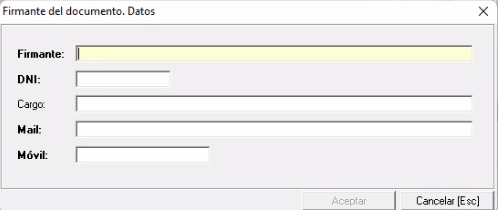
Como se ha comentado anteriormente, en esta pantalla puede añadir firmantes. Para ello sitúese sobre el documento y con botón derecho pulse sobre 'Añadir firmantes'. Puede añadir firmantes internos o externos.
Internos: Se abrirá el listado de usuarios de Prevengos para que seleccione los que desee.
Externos: Se abre una pantalla para que introduzca los datos del firmante.
- Eliminar firmante
Para eliminar un firmante, solo tiene que seleccionarlo y con la tecla 'Supr' del teclado lo podrá suprimir o desde el menú superior 'Documentos' o también pulsando con el botón derecho del ratón y la opción 'Eliminar firmante', con esta herramienta elimina el firmante para el documento en concreto que está enviando a firma. Si el firmante eliminado es un firmante 'predeterminado' para ese tipo de documento, si ese documento se volviera a enviar a firma, volvería a aparecer ese firmante. Si el firmante se ha añadido manualmente al documento, al volver a enviar a firma el documento, el firmante no volvería a aparecer.
De la misma forma puede eliminar un documento del proceso de firma. Esto no elimina el documento si no que lo elimina del listado de documentos que van a enviar a firma.
Una vez estén todos los documentos ok (tiene una opción en el menú 'Documentos' para mostrar sólo los documentos con errores para su mejor revisión), puede pulsar en el botón 'Enviar documentos a firma'.
2.1. Proceso de firma
Según el tipo de firma y los firmantes, al enviar a firma va a realizar diferentes acciones. A continuación vamos a explicar todas las opciones:
- En alguno de los documentos es usted el firmante y debe firmar antes que los externos
Al pulsar en 'Enviar a firma', como usted es uno de los firmantes y debe firmar antes que los externos, el proceso le pregunta si quiere firmar ahora. Si usted indica que sí va a firmar, se abrirá la siguiente pantalla para que usted pueda firmar con su certificado electrónico, pulsando sobre el botón 'Firmar documentos'.
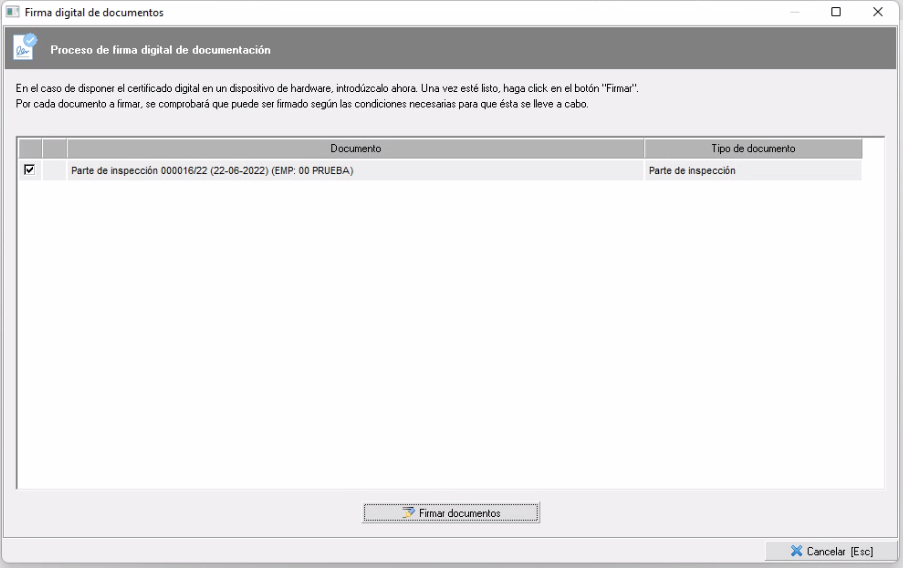
Al pulsar sobre ese botón, se abrirá la pantalla para que seleccione su certificado. Si lo tiene instalado en su pc, elija la opción 'Certificado alojado en el almacén de Windows o en dispositivo hardware', y si no lo tiene instalado, sino que dispone del fichero elija la opción 'Certificado alojado en el disco(archivo seleccionable)', seleccione el fichero, ponga su contraseña y pulse aceptar.
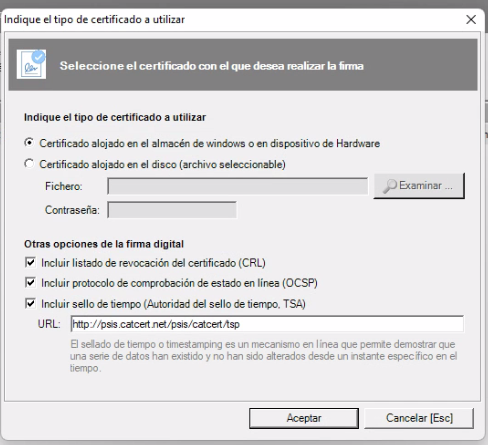
También dispone de las siguientes opciones de verificación del certificado usado para la firma:
- Incluir listado de revocación del certificado (CRL)
CRL es el listado de certificados revocados en los que no se debe confiar. Esta opción añade dicho listado a la firma, lo que incrementa el tamaño del fichero PDF final. - Incluir protocolo de comprobación de estado en línea (OCSP)
OCSP es un método para determinar el estado de vigencia de un certificado digital. Esta opción añade información, en tiempo real, de la revocación del certificado usado para la firma del documento. - Incluir sello de tiempo (Autoridad del sello de tiempo. TSA)
TSA es la entidad que certifica que un documento firmado electrónicamente no ha variado su contenido desde la fecha y hora de firma. Esta opción añade a la firma la verificación temporal. Tenga en cuenta que esta opción no es compatible con todos los certificados digitales.
La opción más recomendable es OCSP y, siempre que sea posible, añadir TSA.
Una vez se firme el documento le saldrá un mensaje indicando que se ha firmado con éxito y si no tiene que firmar ningún firmante interno más, será enviado para que firmen los firmantes externos. Si ha elegido firma 'biométrica' deberá abrir la aplicación en el dispositivo elegido y si ha elegido 'OTP', se mandarán los correos a los firmantes para que firmen.
Si tienen que firmar más internos, el documento se quedará a la espera hasta que estos firmen. Una vez hayan firmado todos los internos se enviará para que lo firmen los externos.
- Firma biométrica y todos los firmantes son externos
Al elegir firma biométrica, cuando pulse en el botón enviar a firma le aparecerá una pantalla para elegir a que dispositivo quiere enviar el documento. Tenga en cuenta que solo verá el listado de dispositivos a los que se le han dado permiso.
Una vez seleccione el dispositivo, el documento se manda a la aplicación y en Prevengos le aparecerá una pantalla en la que se indica que está esperando a que sea firmado.
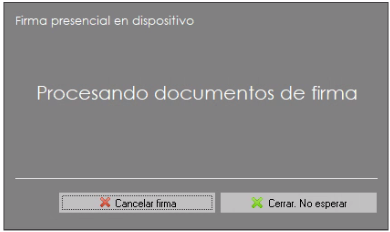
Cuando aparezca esta pantalla debe coger el dispositivo que ha elegido y abrir la aplicación 'Sphere sign', en la aplicación verá que aparece el listado de los documentos que están a la espera de firma. Pulsando en cada uno de ellos, abrirá el documento para que cada uno de los firmantes lo lean y lo firmen.
A continuación vamos a mostrar las capturas de pantala de que verá en el dispositivo y los pasos a seguir:
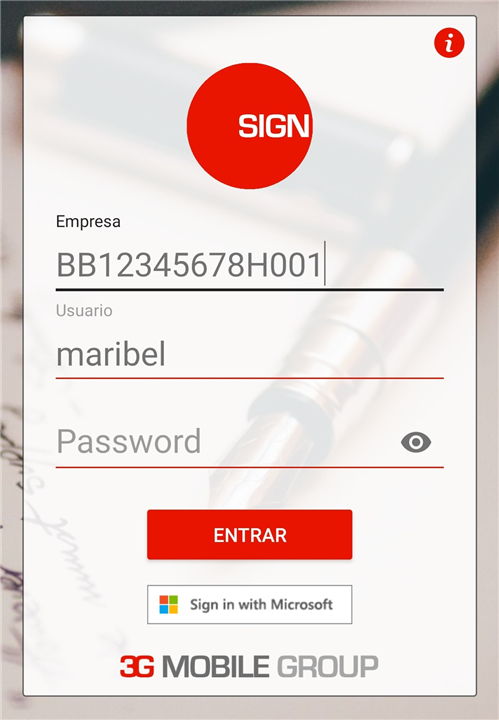
1. Validese en la aplicación con las credenciales de su dispositivo y ha definido en el mantenimiento de dispositivo. En el nombre de 'Empresa' debe poner el código de su Prevengos, este lo puede encontrar en la pantalla principal de Prevengos, menú superior 'Acerca de->Acerca de Prevengos' donde tendrá su 'Código de Cliente':
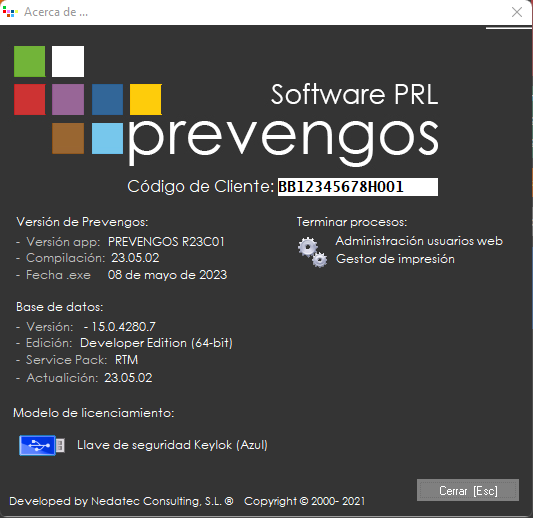
Pantalla de inicio de la aplicación 'Sphere sign', intruduzca el código de cliente y el usuario y contraseña que ha indicado al definir el dispositivo en Prevengos.
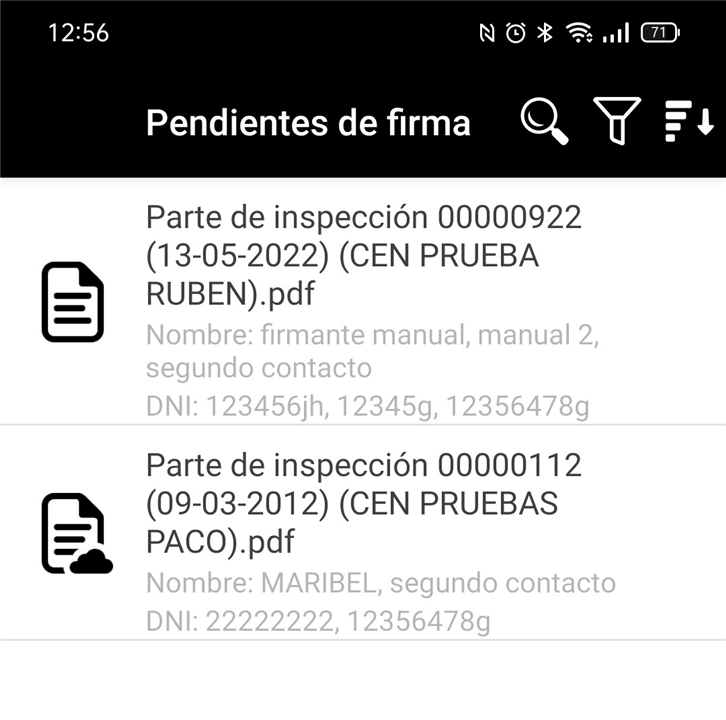
2. Una vez se valide, verá el listado pendiente de firma y el nombre de los firmantes. Recuerde que un mismo documento puede ser firmado por solo una persona o por varios firmantes.
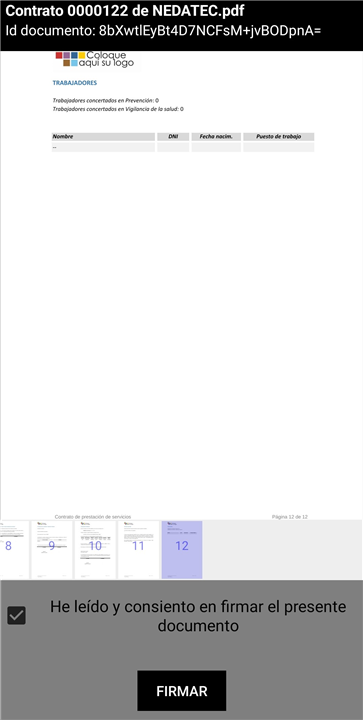
3. Al pinchar sobre el documento visualizará el documento para que el firmante lo pueda leer. Debe leer todas las páginas para poderlo firmar. Una vez leído, podrá marcar en la opción 'He leido y consiento en firmar el presente documento' y pulsar en el botón FIRMAR. Si el documento tiene varios firmantes, al pulsar en FIRMAR deberá elegir quien es de entre los firmantes definidos.
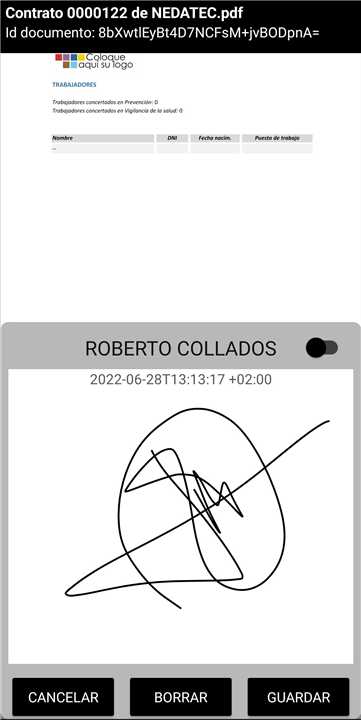
4. Esto habilitará una ventana para recoger el grafo. Una vez firmado debe pulsar en guardar. Y esperar a que salga el mensaje de firma realizada.
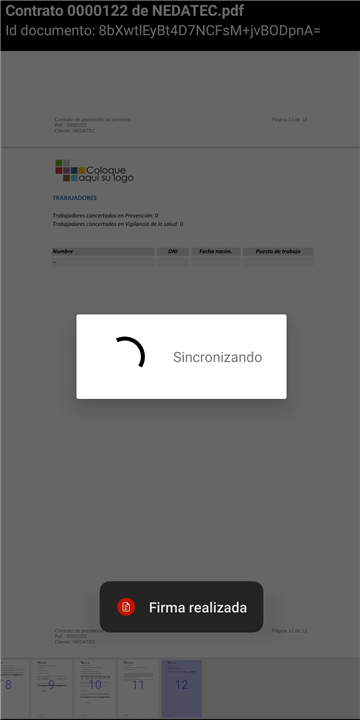
5. A continuación, la aplicación de pedirá permisos, para iniciar la grabación y finaliza el proceso de firma.
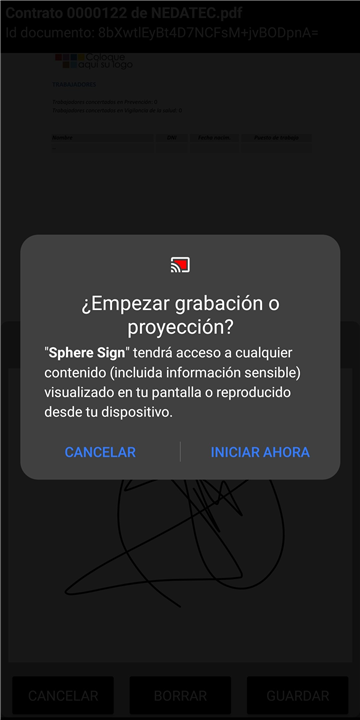
Si el documento tiene más de un firmante, deberá repetir el proceso desde el paso 2 por cada uno de ellos. Si no, el documento firmado se quitará de la pantalla de pendiente de firma y se volcará a Prevengos para que pueda ser guardado, enviado por email o publicado en la web.
Una vez firman todos los firmantes se cierra la pantalla 'Procesando documentos de firma' automáticamente. No obstante, si durante el proceso de firma quiere seguir trabajando en Prevengos puede cerrar la pantalla de espera pulsando en el botón 'Cerrar. No esperar', el proceso de firma se realizará con normalidad y una vez firmado el documento se almacenará en Prevengos.
Si pulsa el 'Cancelar firma' se aborta el proceso de firma. Si algún firmante ya hubiera firmado se perdería dicha firma.
- Firma biométrica y tiene firmantes internos y externos.
1. Si los firmantes externos deben firmar primero, se envía primero a la aplicación como se ha indicado en la opción anterior 'Biométrica. Todos los firmantes externos' y una vez hayan firmado todos se queda a la espera de la firma de los internos. En este caso no saldrá la pantalla de 'Procesando firma' pero el proceso de firma será idéntico.
2. Si los firmantes internos deben firmar primero, el documento se quedará en espera de los firmantes internos y una vez hayan firmado los internos se enviará a la aplicación para la firma de los externos.
- Firma OTP
Con esta opción, como ya se ha indicado, todos los firmantes externos deberán tener al menos el DNI y el email. Aunque, si en la configuración general ha indicado que la notificación del código de seguridad se haga por SMS (doble factor), el móvil también será obligatorio y no va a poder enviar a firma si algún firmante le falta alguno de estos datos.
Al enviar a firma, Prevengos realiza lo siguiente:
1. Si los firmantes externos deben firmar primero, se envía un correo a todos los firmantes con un enlace para firmar el documento. El correo será similar a este:
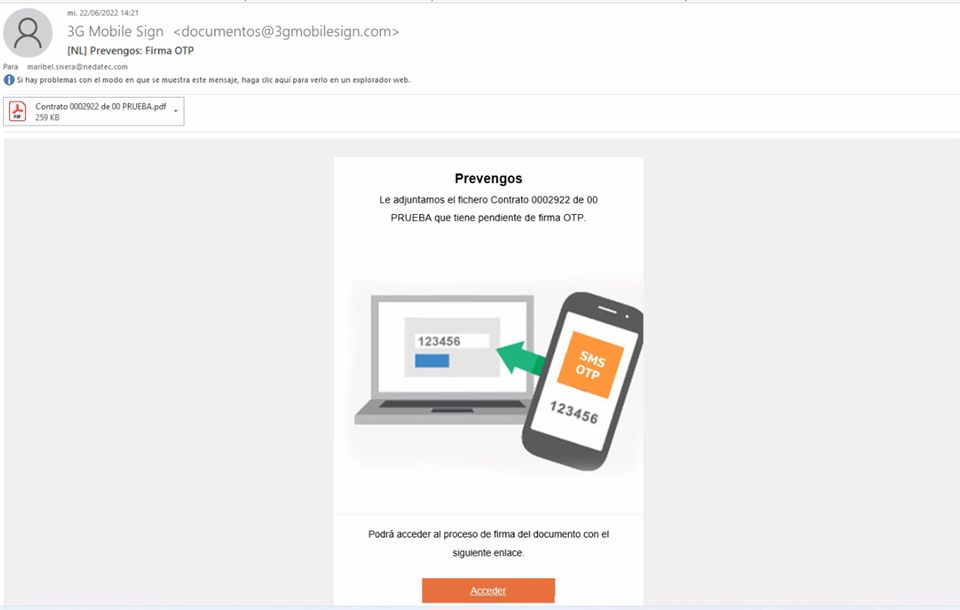
Al pinchar sobre el botón 'Acceder' le lleva a una web donde puede visualizar el documento y firmarlo. El firmante debe leer el documento entero, a continuación debe marcar 'He leído y consiento en firmar el presente documento' y por último deberá pulsar en el botón 'Firmar documento'.
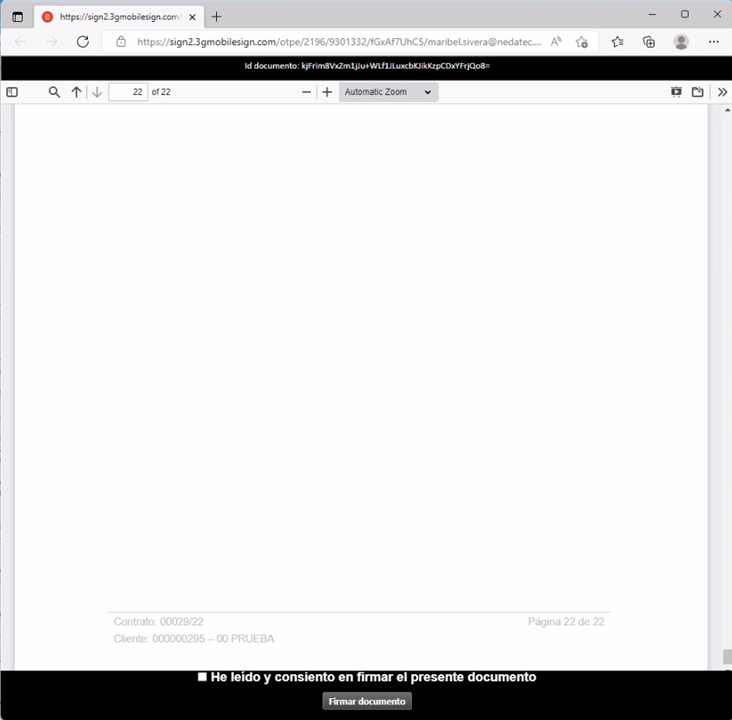
Para poder firmarlo se manda una segunda notificación con un código de seguridad. Esta notificación se manda por email o por SMS, esta segunda notificación se mandará por SMS si el firmante en Prevengos tiene indicado el campo móvil, si no, la segunda notificación se mandará al mismo email que recibió el enlace.
Al enviar la notificación le mostrará la siguiente pantalla, a la espera de que indique el pin que ha recibido por email o SMS
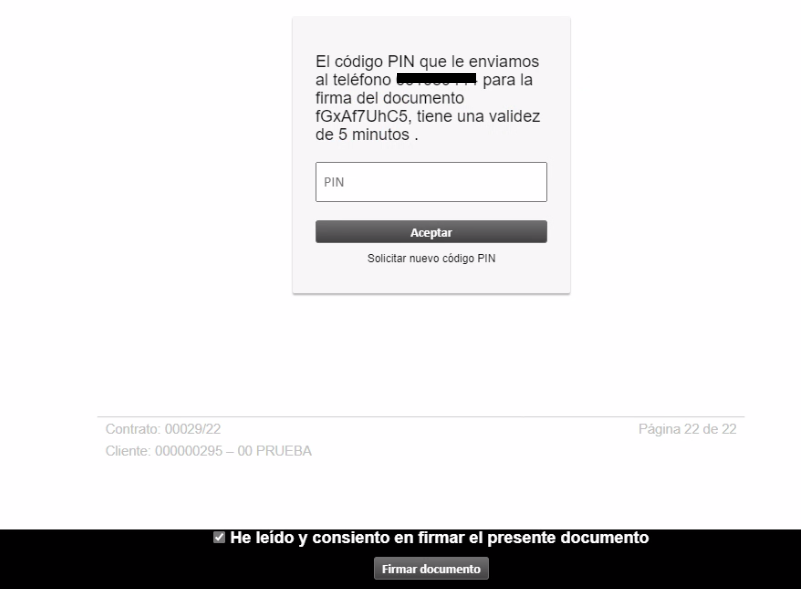
Una vez haya introducido el PIN el documento quedará firmado y le mostrará esta pantalla
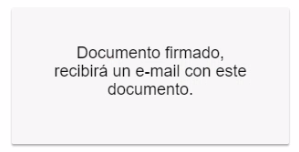
2. Si los firmantes internos deben firmar primero, el documento se quedará en espera de los firmantes internos y una vez hayan firmado los internos se enviarán los correos para la firma de los externos.
2.2. Propiedades del documento
Desde el listado de documentos de la consulta de documentación generada por Prevengos, documentación adjunta o desde el buzón de impresión, podemos acceder a las propiedades de los documentos, donde podremos ver, entre otras cosas, si se ha enviado a firma y quienes son los firmantes del documento.
Desde la consulta de documentación generada/adjunta puede acceder a estas propiedades simplemente haciendo doble clic sobre el documento. Desde del buzón de impresión, se accede con las herramientas o con el botón derecho del ratón y pulsando sobre la opción 'Propiedades del documento'.
Al abrir las propiedades del documento nos muestra los datos del documento, en este manual nos vamos a centrar en el 'Estado'. Como puede ver en la imagen adjunta nos indica el estado de la firma, donde podrán comprobar si no está firmado, si está en proceso (ha sido enviado a firma) o si ya está completamente firmado.
El icono puede ser un WORD (no ha firmado nadie) o un PDF (ya ha sido firmado)
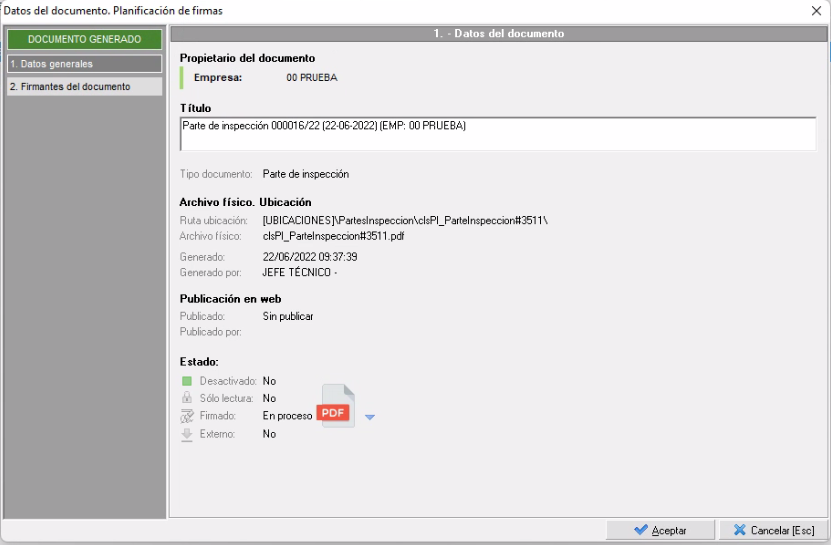
Sobre la flecha junto al icono disponemos de herramientas:
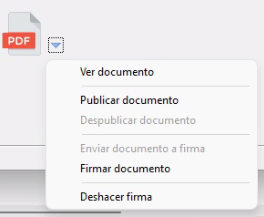
En el ejemplo de la imagen tenemos el menú 'Enviar documento a firma deshabilitado' porque el documento está en proceso de firma, si no se hubiera enviado a firma previamente tendríamos habilitada esta opción.
'Firmar documento', herramienta para firmar internamente el documento. En esta opción tenemos dos casuísticas:
- Si el documento NO ha sido enviado a firma lo podrá firmar con normalidad y se añadirá en el listado de Firmantes pestaña '2. Firmantes del documento'.
- Si el documento SI se ha enviado a firma, solo podrá firmarlo si usted está en el detalle de firmantes que se indicó al 'Enviar a firma'
'Deshacer firma', Solo de habilita si el documento está firmado. Al deshacer firmar perderá todas las firmas realizadas y deberá enviarlo a firma de nuevo.
En la pantalla de propiedades del documento, tiene una segunda pestaña con el detalle de firmantes del documento:
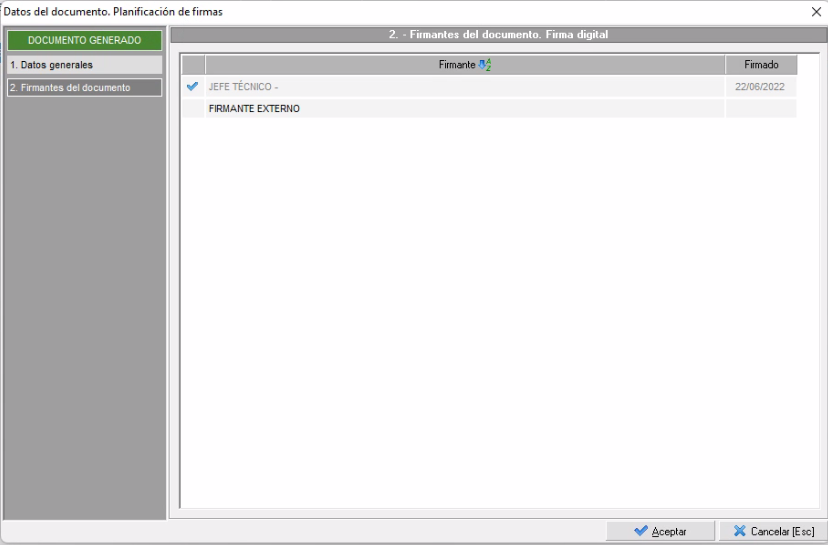
En esta pantalla aparecerán el listado de firmantes que se han indicado en el proceso de enviar a firma. Es una pantalla de consulta para ver el listado de los firmantes y si han firmado o no, y en qué fecha. No podrá añadir firmantes manualmente.
3. Buzón de impresión
Como se ha comentado en puntos anteriores, desde el buzón de impresión también se puede firmar y enviar a firma un documento. Con lo cual si generamos cualquier documento, desde el propio buzón, con el botón derecho del ratón tenemos las opciones de enviar a firma que el proceso se realizará de la misma forma que desde la consulta (Ver punto pantalla de firma). También dispone de acceso las propiedades del documento.
En el buzón se pueden dar tres casos:
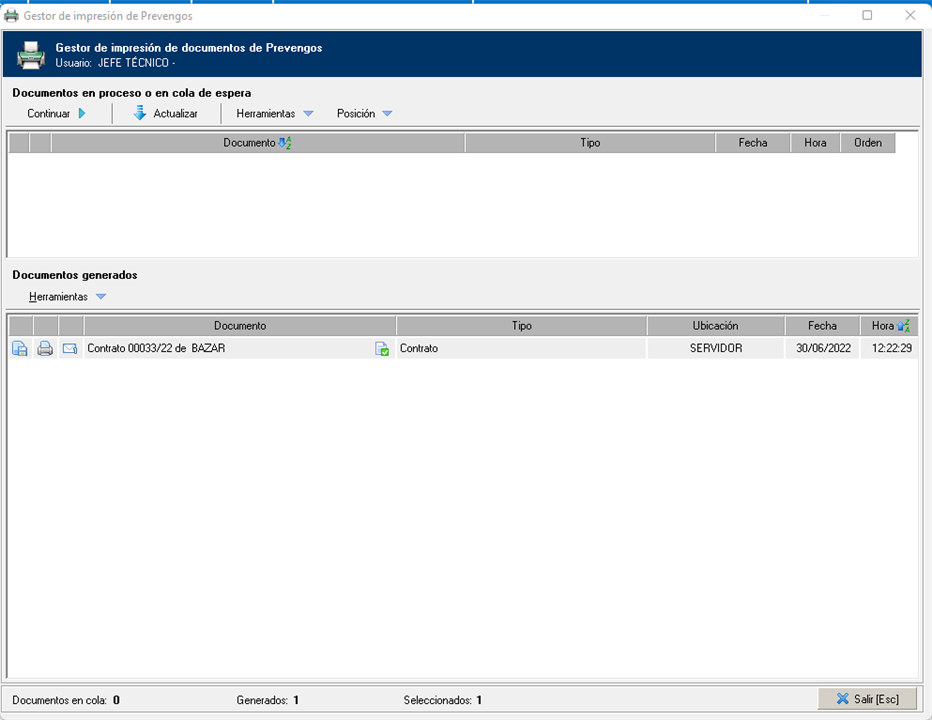
- Imprimo un documento nuevo o sobreescribiendo que no estaba firmado, se imprime con normalidad y una vez impreso podrá utilizar las herramientas de enviar a firma mencionadas.
- Imprimo un documento firmado con la opción 'Ver copia guardada', mostrará el documento en pdf firmado o en proceso de firma según su estado.
- Imprimo un documento firmado con la opción 'sobreescribir'. En este caso el documento se quedará en cola, sombreado en rojo y con una exclamación (si se sitúa sobre ella con el ratón le indicará que el motivo es porque el documento está firmado) , para advertir al usuario que este documento estaba firmado y si lo genera perdería las firmas.
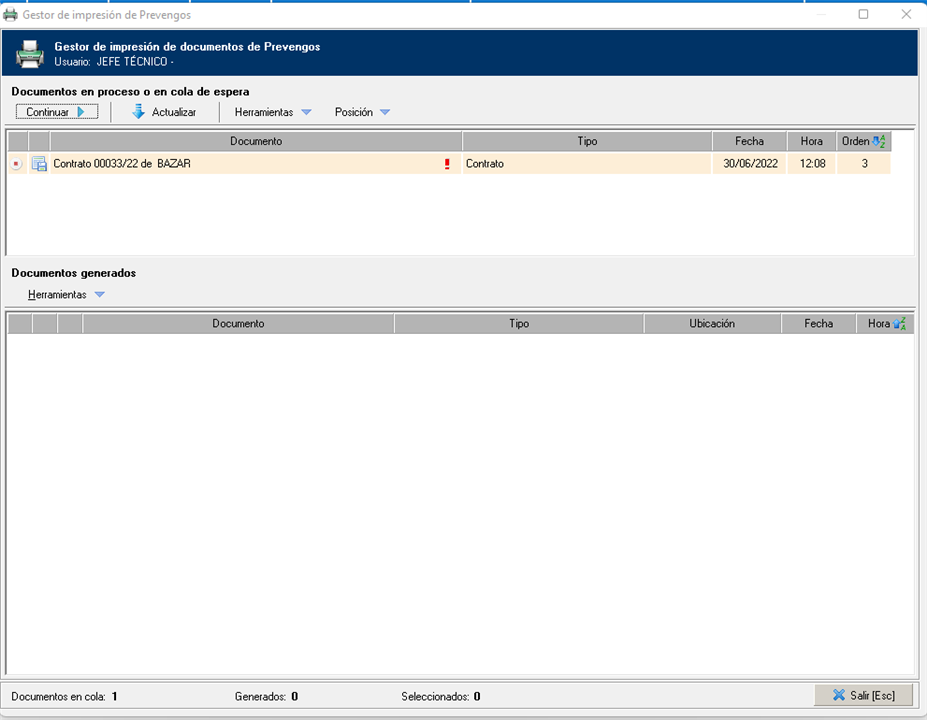
En este caso tiene dos opciones:
- Abortar la impresión para no perder las firmas, con botón derecho del ratón 'Eliminar de la cola documentoas seleccionados' o con el botón Suprimir del teclado.
- Forzar la impresión para generarlo de nuevo y volver a enviarlo a firma si procede (perdería las firmas anteriores). Botón derecho del ratón, opción 'Forzar impresión de documentos firmados.
NOTA: Desde el buzón también tendrá la iconografía , , para ver si el documento está en proceso de firma o firmado (Más información sobre los iconos en el punto FIRMAR).
3.1. Marcador firma
Cuando firma un documento dispone de la posibilidad de insertar en el documento la representación gráfica de la firma electrónica. Para ello, debe insertar el marcador [FIRMA_DIGITAL] en el lugar de la plantilla en el que quiere que aparezca (Este marcador no aparece en la lista de complementos de la plantilla, ya que lo puede utilizar en cualquiera de ellas). Este marcador podrá usarse varias veces dentro del mismo documento. Puede poner este marcador con el color de fuente blanco para que el marcador no se vea en el caso de que no firme el documento. Este marcador no podrá insertarse en el documento dentro de una tabla.
Este marcador insertará una tabla con todos los firmantes y la información de su certificado.