1. Duplicar un PAA
Prevengos permite duplicar un Programa Anual de Actividades existente dentro de una empresa, lo que resulta especialmente útil cuando el nuevo programa comparte la misma estructura o actividades que uno anterior y se quiere evitar tener que configurarlo desde cero.
Para acceder a esta herramienta, podemos hacerlo de dos formas: a través del desplegable Programa anual o haciendo clic derecho sobre el listado de programas anuales. Una vez seleccionada la opción, el sistema muestra una ventana con las diferentes opciones de duplicación disponibles.
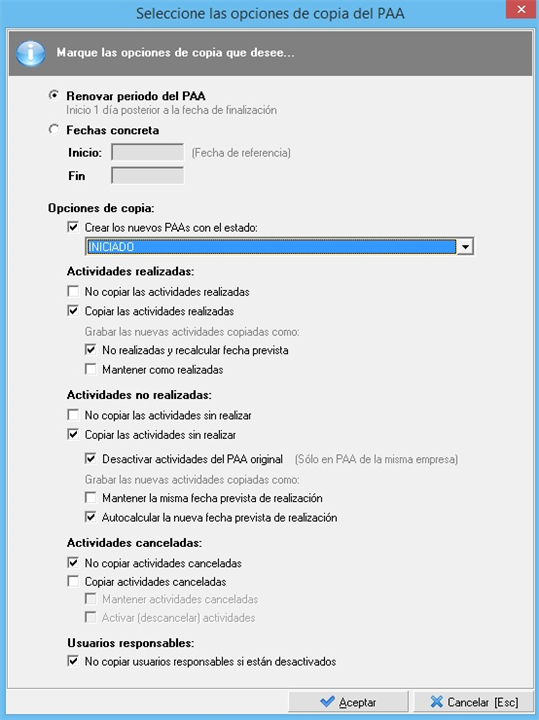
Tenemos diferentes campos que configurar en el proceso de duplicar el PAA, como son:
- Fechas del PAA, debemos elegir si se renueva iniciando el nuevo PAA el primer día posterior al PAA existente o, por el contrario, establecemos una fechas de inicio y fin siendo la de inicio la fecha como referencia para las actividades
- Estado del PAA que se va a crear, pudiendo elegirlo de las opciones disponibles en su mantenimiento correspondiente. Si necesitamos crear un estado nuevo debemos de ir a la pantalla principal del módulo de vigilancia de la salud, menú superior Mantenimientos y seleccionamos Estados programa anual de actividades (PAA).
- Debemos elegir que se hace con las actividades en función de su estado:
- Actividades Realizadas: Podemos elegir no copiarlas o copiarlas. Si las copiamos podemos establecerlas como no realizadas (recalculando la fecha prevista) o mantenerlas como realizadas
- Actividades No Realizadas: Podemos copiarlas o no copiarlas. Si elegimos copiarlas podemos elegir que se desactiven en el PAA original y/o que la fecha prevista se mantenga o se recalcule
- Actividades Canceladas: Podemos copiarlas o no copiarlas. Si las copiamos podemos mantenerlas como canceladas o activarlas
- Usuarios Responsables donde debemos seleccionar si no copiamos los usuarios responsables si están desactivados.
Una vez seleccionemos las opciones deseadas hacemos clic en el botón Aceptar con lo que se duplica el PAA
2. Importar PAA de otra empresa.
Prevengos permite también importar un Programa Anual de Actividades desde una empresa distinta a la que estamos trabajando, lo que resulta útil cuando queremos replicar una planificación ya definida en otra empresa sin necesidad de construirla de nuevo.
Para acceder a esta herramienta, podemos hacerlo de las mismas formas que en el caso anterior: a través del desplegable Programa anual o haciendo clic derecho sobre el listado de PAA.
El proceso es muy similar al de duplicación, con la diferencia de que en este caso Prevengos solicita en primer lugar que indiquemos de qué empresa y qué programa anual queremos importar. Para ello, el sistema muestra la consulta de Programas Anuales, desde la que localizamos y seleccionamos la empresa de origen y el PAA correspondiente. Una vez realizada la selección, el sistema presenta las opciones de copia disponibles para completar la importación.
Tenemos diferentes campos que configurar en el proceso de duplicar el PAA, como son:
- Fechas del PAA, debemos elegir si se renueva iniciando el nuevo PAA el primer día posterior al PAA existente o, por el contrario, establecemos una fechas de inicio y fin siendo la de inicio la fecha como referencia para las actividades
- Estado del PAA que se va a crear, pudiendo elegirlo de las opciones disponibles en su mantenimiento correspondiente. Si necesitamos crear un estado nuevo debemos de ir a la pantalla principal del módulo de vigilancia de la salud, menú superior Mantenimientos y seleccionamos Estados programa anual de actividades (PAA).
- Debemos elegir que se hace con las actividades en función de su estado:
- Actividades Realizadas: Podemos elegir no copiarlas o copiarlas. Si las copiamos podemos establecerlas como no realizadas (recalculando la fecha prevista) o mantenerlas como realizadas
- Actividades No Realizadas: Podemos copiarlas o no copiarlas. Si elegimos copiarlas podemos elegir que se desactiven en el PAA original y/o que la fecha prevista se mantenga o se recalcule
- Actividades Canceladas: Podemos copiarlas o no copiarlas. Si las copiamos podemos mantenerlas como canceladas o activarlas
- Usuarios Responsables donde debemos seleccionar si no copiamos los usuarios responsables si están desactivados.
Una vez seleccionemos las opciones deseadas hacemos clic en el botón Aceptar con lo que se crea el PAA
3. Herramientas de las actividades
En este apartado vamos a explicar las herramientas disponibles en el tratamiento de actividades tal y como vimos en el manual sobre el PAA, en este apartado.
3.1 Replicar en el tiempo actividades
Esta herramienta es útil cuando se quiere repetir la misma actividad varias veces. Usaremos esta herramienta para repetir el elemento tantas veces como deseemos en el tiempo y en función de lo que establezcamos en la configuración que se muestra al ejecutar la herramienta, tal y como vemos en la siguiente imagen:

3.2 Marcar una actividad como realizada o no realizada
Englobamos las dos herramienta disponibles, Marcar como realizada una actividad y Marcar como no realizada una actividad. Ambas opciones las podemos realizar desde la ficha de la actividad haciendo doble clic sobre ella, pero mediante esta herramienta podemos hacerla incluso seleccionando varias actividades de manera masiva. En caso de marcarla como realizada Prevengos nos pedirá que indiquemos la fecha de realización.
3.3 Cancelar o descancelar
Al igual que en el caso anterior, tenemos una opción para cancelar una actividad y otra para deshacer (descancelar) una actividad cancelada. Ambos se pueden hacer también desde la ficha de la actividad pero con estas herramientas podemos hacerlo de manera masiva sobre varias actividades. Al cancelarla dejará de aparecer en la agenda del técnico.
3.4 Cambiar el grupo o tipo
Como vimos en el manual del mantenimiento de actividades predefinidas y el manual sobre el PAA cualquier actividad debe tener un Tipo de Actividad establecido, o en el momento de crearla en el mantenimiento o al crearla directamente en el PAA. Este tipo viene de un mantenimiento y con esta herramienta podemos cambiar, incluso de manera masiva seleccionando varias actividades, el tipo de una o varias actividades incluidas en un PAA.
3.5 Asignar responsables
Como vimos en el manual de actividades predefinidas, en el momento en el que ponemos una actividad en un PAA podemos asignar los responsables de la misma. Esta herramienta nos permite asignar, a una o varias actividades, los responsables de la planificación. Para ello, una vez marcadas las actividades y ejecutada la herramienta tendremos que indicar los responsables a aplicar.
Cuando una persona es responsable de una actividad esta le aparece en la agenda personal y en el calendario de la webapp del técnico para que esté informado de cuando tiene que realizarla.
3.6 Asignar recursos económicos
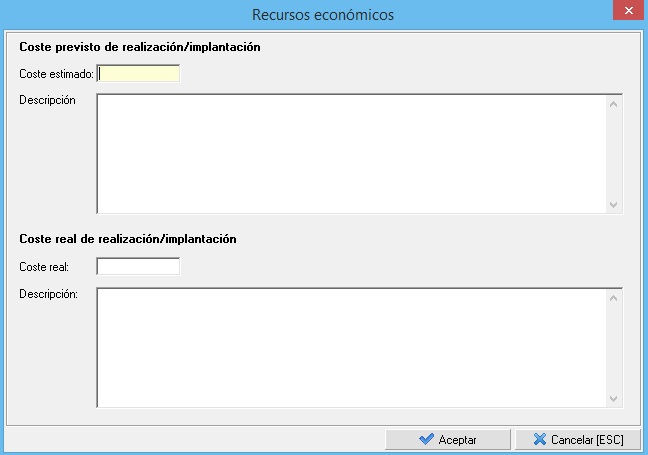
Con esta herramienta podemos indicar los recursos económicos estableciendo el coste estimado y, después, el coste real. La herramienta permite hacerlo sin necesidad de abrir la ficha de la actividad e incluso hacerlo de manera masiva a varias actividades. Para ello, al ejecutar la herramienta nos mostrara una imagen para establecer los costes, similar a la siguiente imagen: