1. Introducción
Prevengos dispone de la posibilidad de generar estadísticos en función de los incidentes registrados en el programa. Estos estadísticos pueden ser generados a nivel de empresa o general, como se indica en el apartado 2, y se accede al formulario desde el menú Informes > Estadístico de incidentes.
La generación de este estadísticos se realiza a partir de unos filtros aplicados y creando unas gráficas que podemos seleccionar. Para ello Prevengos nos muestra el siguiente asistente:
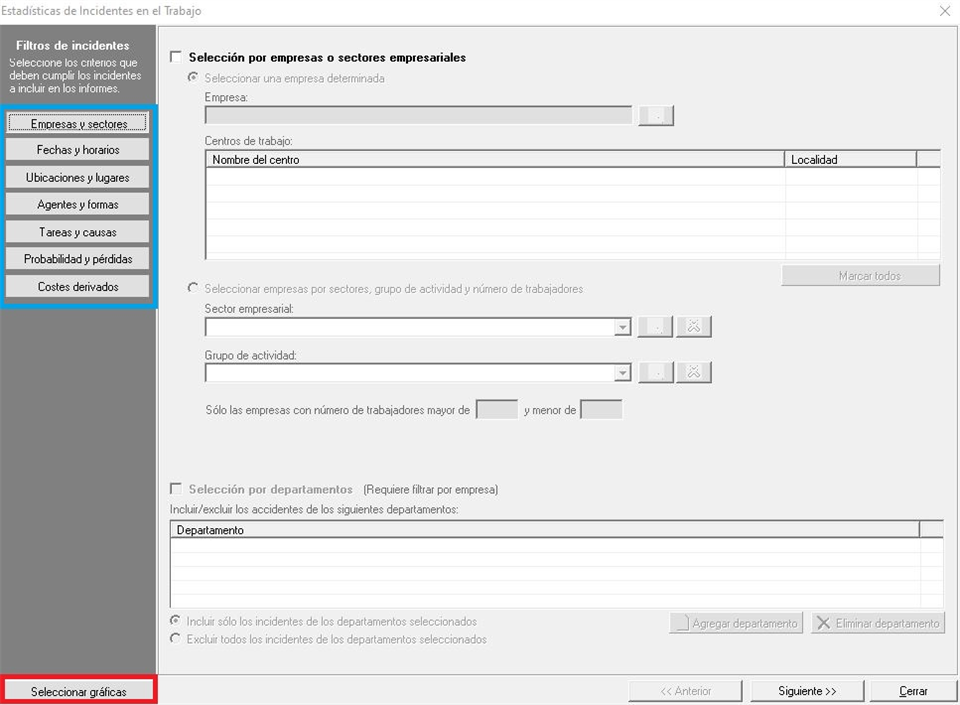
Como podemos ver en la imagen superior, en el recuadro azul tenemos los diferentes filtros que se pueden aplicar al generar el estadístico, mientras que las gráficas que se generan las podemos seleccionar mediante el botón situado en el recuadro rojo. Explicaremos cada uno de estos botones en los siguientes apartados del manual
2. Empresas y sectores
Dentro de esta pestaña aplicaremos filtros sobre las empresas y los departamentos. En la siguiente imagen podemos ver las opciones disponibles:
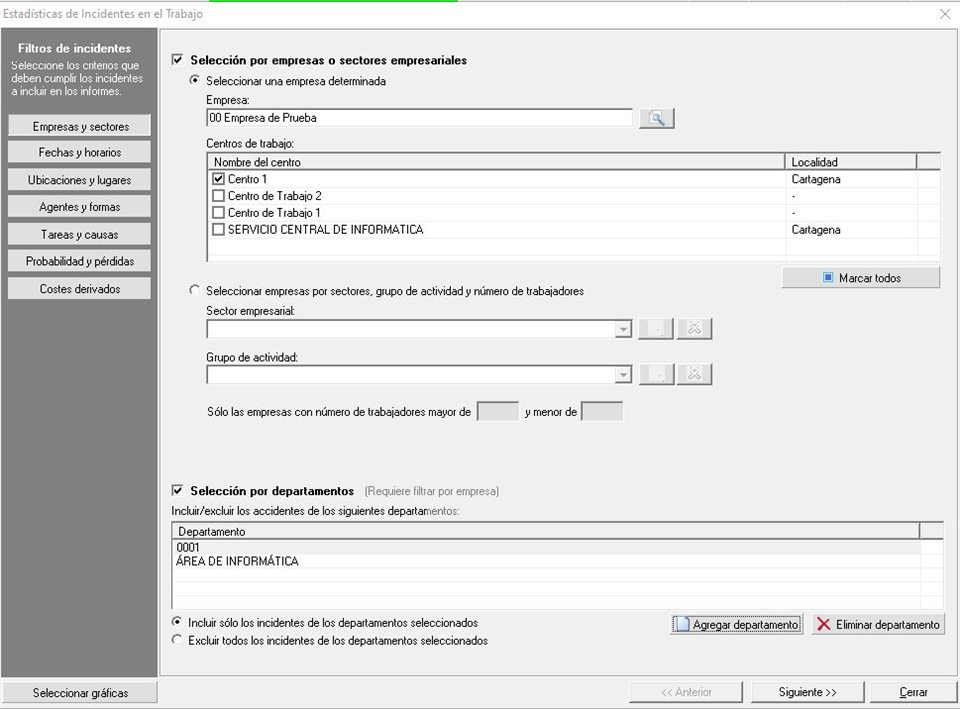
El primer bloque que encontramos la selección por empresas o sectores empresariales donde podemos aplicar dos tipos de filtros. Por un lado podemos seleccionar una empresa en concreto y marcar aquellos centros de trabajo que queramos considerar para la elaboración del estadístico, por otro lado podemos seleccionar empresas por sectores, grupo de actividad y número de trabajadores. Con esta última opción podemos incluir en el cálculo del estadístico a todas las empresas pertenecientes a un sector empresarial, todas aquellas pertenecientes a un grupo de actividad que seleccionemos y/o todas aquellas que el número total de trabajadores esté entre un rango establecido.
El siguiente bloque podemos filtrar por departamentos, el cual depende que primero hayamos añadido una empresa en el punto anterior y que dicha empresa tenga una estructura departamental creada en su ficha. Una vez seleccionados los departamentos podemos elegir si queremos incluir o excluir los incidentes de los departamentos seleccionados
3. Fechas y Horarios
Dentro de este apartado vamos a poder filtrar por fecha del incidente o de la propia investigación, por hora del trabajo o por el turno donde ha ocurrido. La pantalla que se muestra es similar a la siguiente imagen:
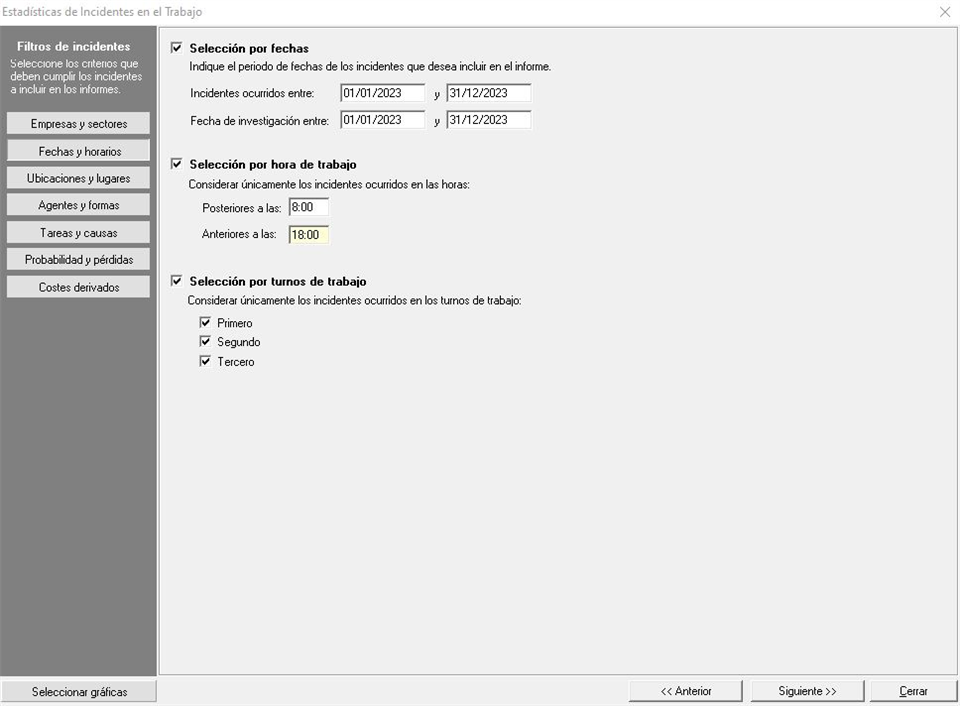
El primer bloque que encontramos es la Selección de fechas donde podemos filtrar estableciendo un rango para las fechas donde ha ocurrido el incidente o un rango en la que se ha realizado la investigación. Recordemos que en la pestaña de datos generales de la ficha del incidente tenemos los campos de "Fecha investigación" y "Fecha suceso", estos son los campos que se tienen en cuenta para mostrar aquellos incidentes cuya fecha esté dentro del rango establecido.
A continuación encontramos el bloque de Selección por hora de trabajo, donde podemos considerar únicamente los incidentes ocurridos en las horas posteriores o anterior a las indicadas, de tal manera que se discriminan el resto de incidentes en el cálculo del estadístico.
Por último encontramos la Selección de turnos de trabajo donde podemos considerar únicamente los incidentes ocurridos en los turnos de trabajo "Primero", "Segundo" y/o "Tercero", discriminando aquellos incidentes que hayan ocurrido en los turnos no seleccionados.
4. Ubicaciones y lugares
Dentro de esta pestaña aplicaremos una selección de filtros sobre las empresas donde ha ocurrido, ubicaciones y lugares donde se hayan registrado los accidentes, así como incluir, o no, los accidentes de tráfico. La pantalla que se muestra es similar a la siguiente imagen:
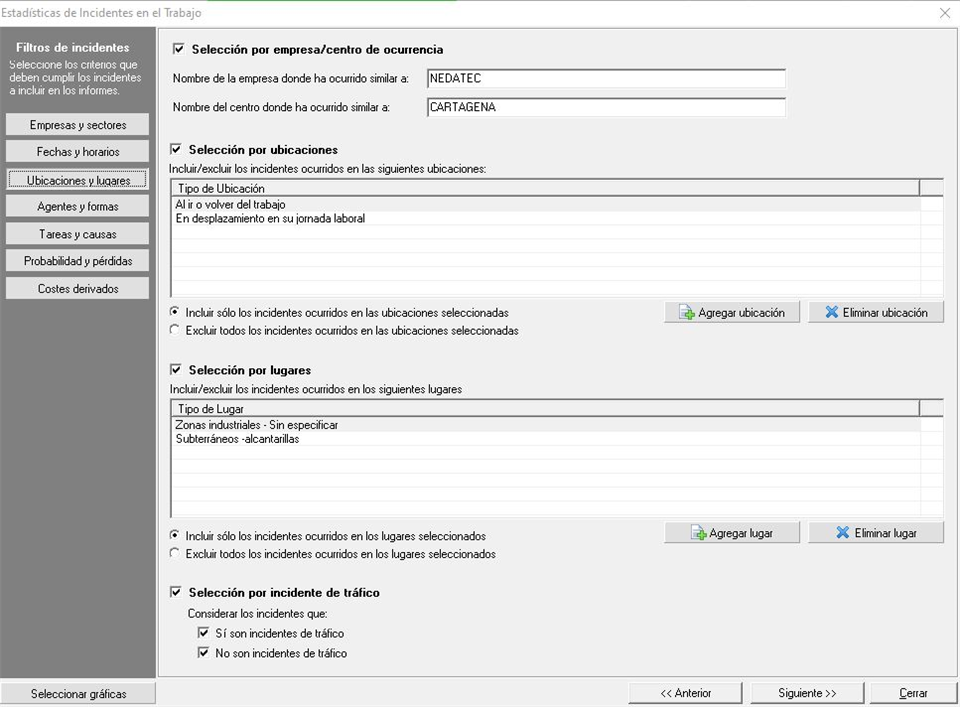
Dentro del primero bloque tenemos la Selección por empresa/centro de ocurrencia, donde podemos filtrar por el nombre de la empresa o el centro similar al indicado en los campos correspondientes. Realmente este filtro tiene sentido cuando, en la ficha del incidente, hemos seleccionado la opción de "Centro de trabajo de otra empresa", ya que si se han usado las otras dos opciones (centro de trabajo principal del trabajador u otro centro de trabajo de la empresa) lo ideal será filtrar por esta empresa en la primera pestaña de filtros.
Seguidamente encontramos el bloque de Selección de ubicaciones, donde podemos añadir diferentes ubicaciones desde su correspondiente mantenimiento para luego, seleccionar si los incidentes que se van a contemplar son los que hayan, o no, ocurrido en las ubicaciones seleccionadas. Recordemos que estas ubicaciones se establecen en la pestaña "3. Lugar, fecha y hora" de la ficha del incidente.
En el siguiente bloque encontramos algo similar al anterior, en este caso la Selección por lugares donde podemos añadir diferentes lugares desde su correspondiente mantenimiento para luego, seleccionar si los incidentes que se van a contemplar son los que hayan, o no, ocurrido en las lugares seleccionados. Recordemos que estos lugares se establecen en la pestaña "3. Lugar, fecha y hora" de la ficha del accidente.
En la parte inferior de esta pestaña tenemos la Selección por incidente de tráfico donde podemos elegir si queremos o no incluir este tipo de incidentes.
5. Agentes y formas
Dentro de esta pestaña podemos aplicar filtros sobre agentes materiales, formas/riesgos del incidente, formas de contacto o actividades físicas que han estado presentes en los sucesos ocurridos. La ventana que se muestra es similar a la siguiente imagen:
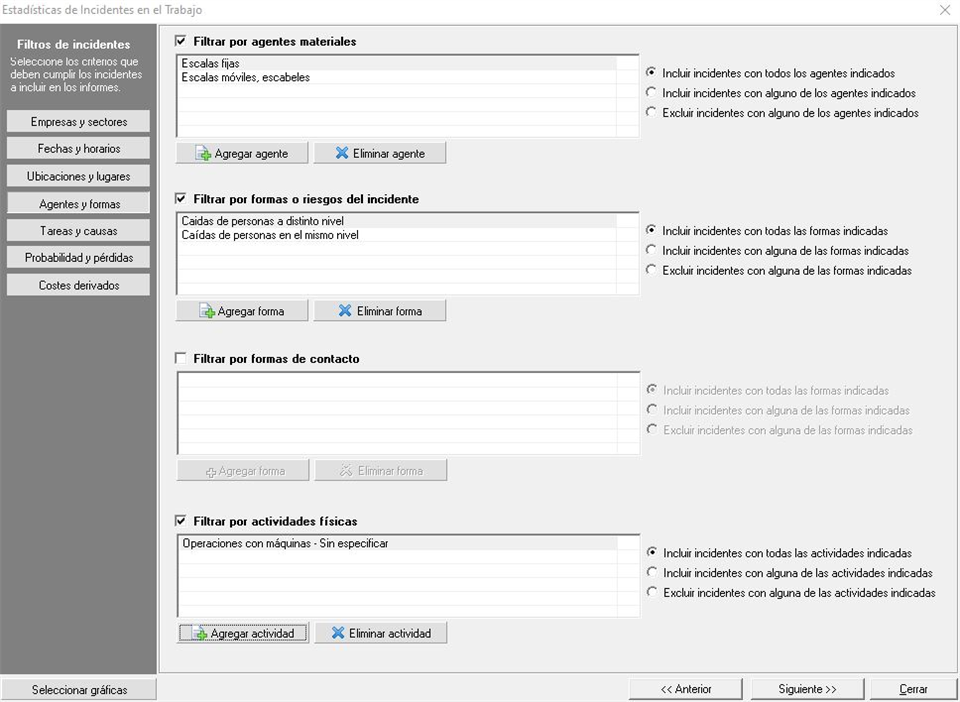
En el primer bloque tenemos la posibilidad de Filtrar por agentes materiales, donde podemos añadirlos desde el botón "Agregar agente" teniendo en cuenta que se van a considerar estos agentes en función de la opción que elijamos, pudiendo ser incluir incidentes donde estén todos los agentes indicados, mostrar los incidentes donde haya alguno de los agentes indicados o excluir los incidentes con alguno de los agentes indicados.
El siguiente bloque podemos Filtrar por formas o riesgos del incidentes, por lo que los añadiremos mediante el botón "Agregar forma" para, posteriormente, considerarlos en la generación del estadístico en función de la opción seleccionada, pudiendo ser incluir incidentes con todas las formas indicadas, incluir incidentes con alguna forma o excluir incidentes con alguna de las formas indicadas
Seguidamente tenemos el bloque para Filtrar por formas de contacto, por lo que las añadiremos mediante el botón "Agregar forma" para, posteriormente, considerarlos en la generación del estadístico en función de la opción seleccionada, pudiendo ser incluir incidentes con todas las formas indicadas, incluir incidentes con alguna forma o excluir incidentes con alguna de las formas indicadas
Por último tenemos el bloque para Filtrar por actividades físicas, donde podemos añadirlas desde el botón "Agregar actividad" teniendo en cuenta que se van a considerar estas actividades en función de la opción que elijamos, pudiendo ser incluir incidentes donde estén todos las actividades indicadas, mostrar los incidentes donde haya alguno de las actividades indicadas o excluir los incidentes con alguna de las actividades indicadas.
6. Tareas y causas
En esta pestaña aplicaremos filtros relacionados con el tipo de trabajo o las causas del incidente con el fin de obtener un estadístico más exhausto. La pantalla que se muestra es similar a la siguiente imagen:
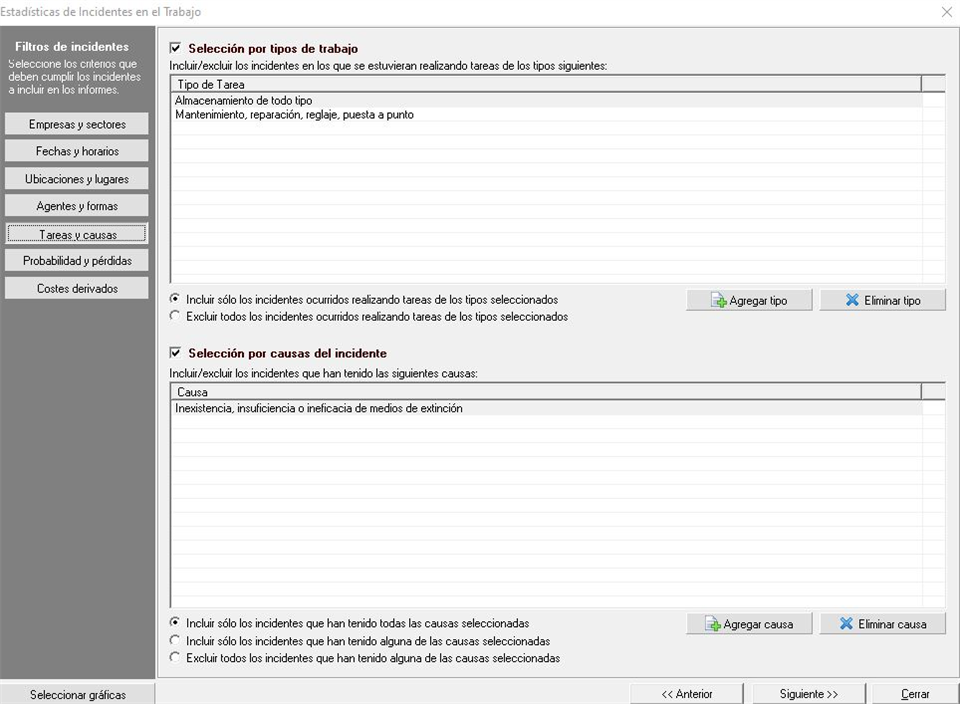
Dentro del primer bloque podemos realizar una Selección de tipos de trabajo relacionados con el suceso, para lo cual los añadiremos con el botón "Agregar tipo" con el fin de que podamos incluir los incidentes ocurridos durante la realización de tareas con los tipos añadidos anteriormente o, al contrario, excluir los incidentes ocurridos durante la realización de las tareas indicadas en este punto.
En el siguiente bloque podemos realizar algo similar sobre la Selección por causas del incidente, donde podemos añadir unas Causas mediante el botón "Agregar causa" con el fin de obtener en el estadísticos aquellos incidentes donde hayan ocurrido todas las causas indicadas, solo alguno de los indicados o, directamente, excluir todos los incidentes que han tenido alguna de las causas indicadas.
7. Probabilidad y pérdidas
Pestaña donde podemos aplicar filtros para discriminar incidentes, en este caso, por la probabilidad de ocurrencia del suceso o por evaluación de perdida potencial. La pantalla que se muestra es similar a la siguiente pantalla:
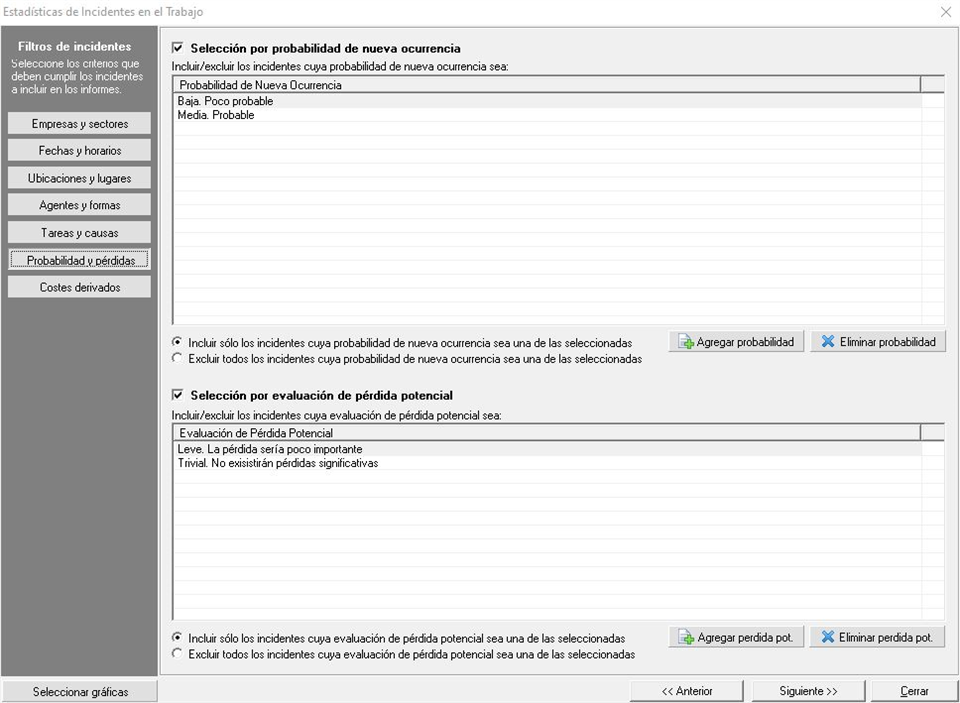
El primer bloque que encontramos nos permite realizar una Selección por probabilidad de nueva ocurrencia del suceso, donde añadiremos aquellas probabilidades que queramos considerar y, posteriormente, elegiremos si queremos incluir sólo los incidentes cuya probabilidad de nueva ocurrencia sea alguna de las indicadas o, en su defecto, excluir aquellos incidentes cuya probabilidad de ocurrencia sea de las seleccionadas. Este dato se obtiene del campo "Probabilidad de nueva ocurrencia" que encontramos en la pestaña "8. Desviación. Causas"
El último bloque nos permite realizar una Selección por evaluación de perdida potencial, al igual que en el caso anterior añadiremos las "perdidas potenciales" para discriminar aquellas que incluyan alguna de estos elementos o, por contra, excluir aquellos incidentes que tengan alguna de las perdidas potenciales añadidas. El dato que se comprueba dentro de este apartado lo encontramos en la pestaña "8. Desviación. Causas" de la ficha del incidente
8. Costes derivados
Dentro de este apartado, último que encontramos en el formulario, podemos filtrar los incidentes a tener en cuenta para el estadístico por los costes derivados o por los requerimientos de evaluación, en una ventana similar a la siguiente pantalla:
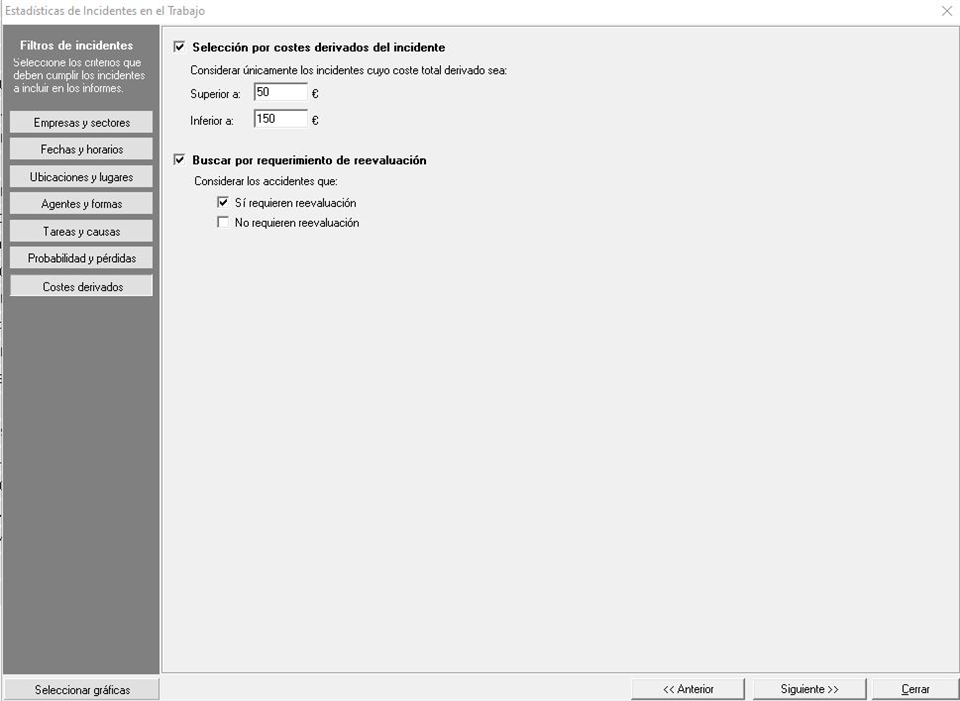
En el primer apartado podemos discriminar incidentes realizando una Selección por costes derivados del incidente, de tal manera que se puede establecer un rango de costes para incluir solamente aquellos cuyo coste esté dentro de este rango. Este dato se obtiene de la pestaña "10. Costes derivados" de la ficha del incidente.
Por último encontramos el campo para Buscar por requerimiento de reevaluación, donde podemos seleccionar tener en cuenta aquellos incidente que requieran, o no, reevaluación. Este dato se obtiene del check "El incidente requiere reevaluación de riesgos" que encontramos en la pestaña "11. Conclusiones" de la ficha del incidente.
9. Cuestionarios
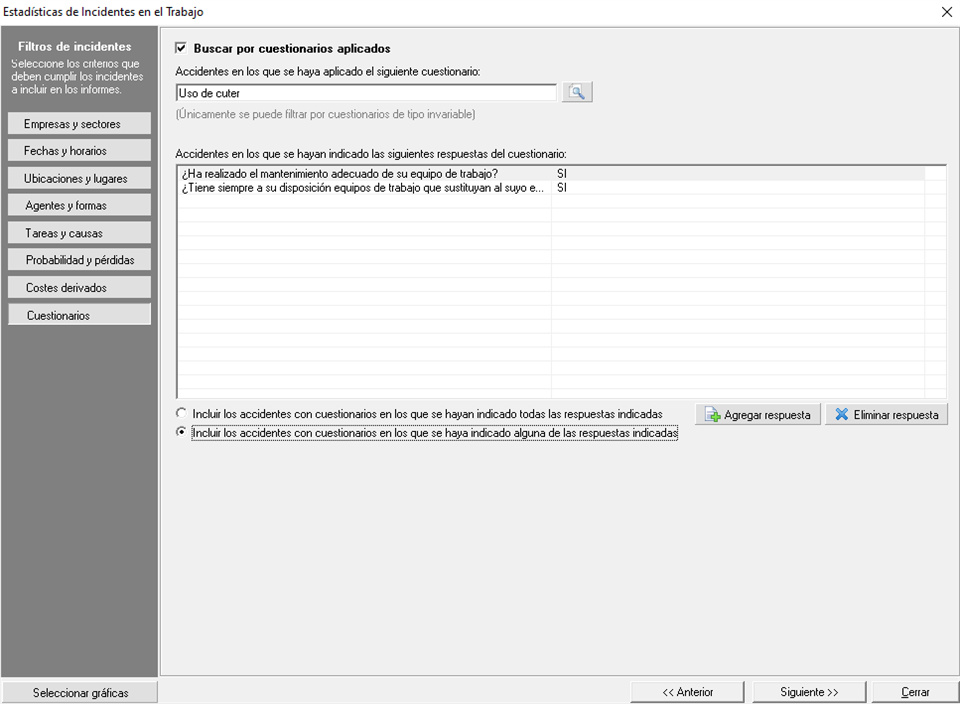
Si se han incluído un cuestionario en distintos incidentes y es invariable, se podrá obtener un informe estadístico de ellos, filtrados según las respuestas del cuestionario.
Una vez seleccionado el cuestionario en la parte superior, se añadirán las respuestas por las que se quiere filtrar el estadístico en la parte inferior.
Además, en la parte final existen dos opciones para incluir los incidentes en el estadístico que contengan todas y cada una de las respuestas indicadas, o todos los incidentes que contengan al menos una de las respuestas indicadas.
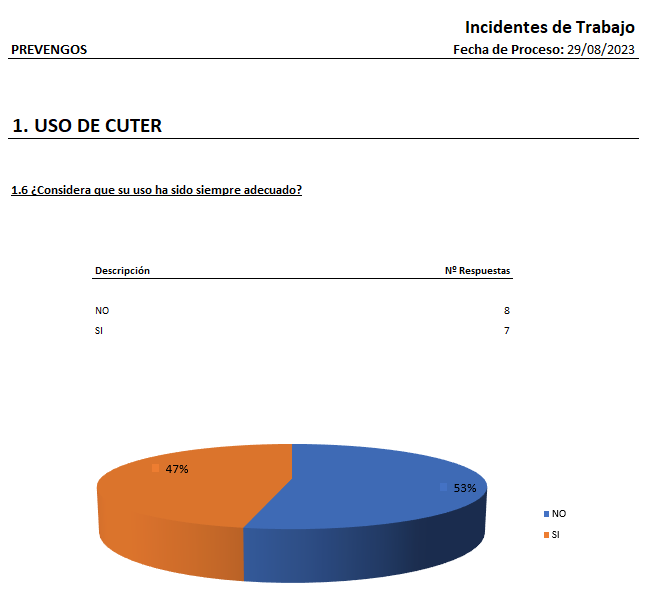
Esto no solo sirve para filtrar los accidentes a incluir en el informe estadístico, sino que también se podrán incluir en éste gráficas específicas del resultado de los cuestionarios en el propio informe mediante el Selector de gráficas, explicado más adelante en este manual:
10. Seleccionar gráficas
En los puntos anteriores de este manual hemos visto cómo aplicar diferentes condiciones o filtros para considerar aquellos incidentes en función del estadístico que nos interese obtener. El siguiente paso es indicar a Prevengos qué gráficas y sobre que resultados debe de tener en cuenta para generarlas, en una pantalla similar a la siguiente imagen:
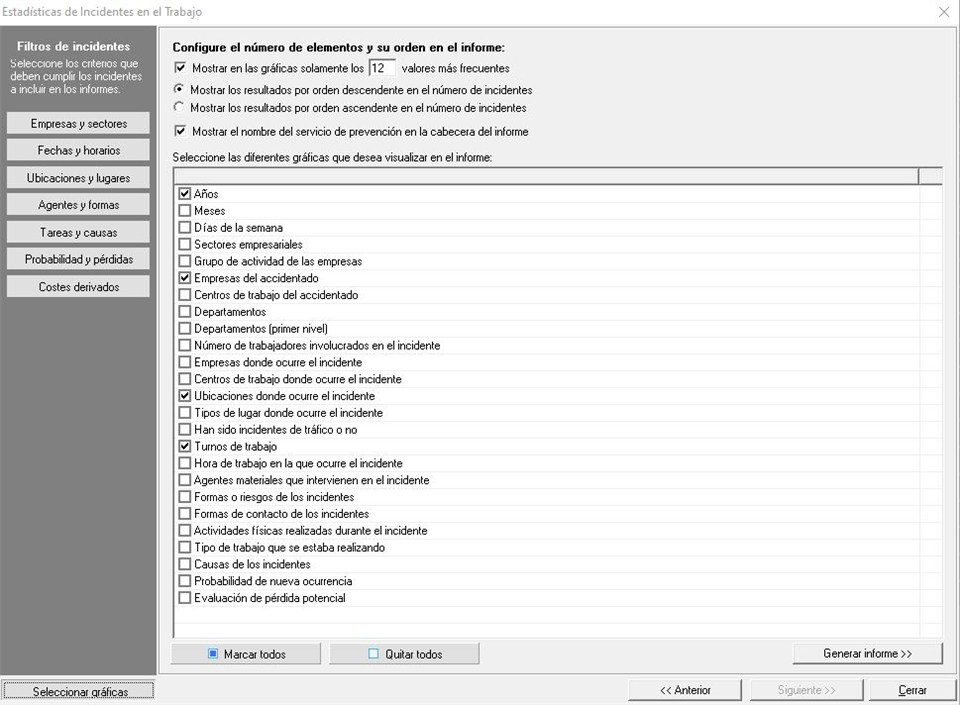
Como podemos ver, tenemos 3 opciones con las que tratar la información obtenida para generar las gráficas que deseamos, siendo las siguientes:
- Podemos seleccionar Mostrar en las gráficas solamente los XX valores más frecuentes, discriminando aquellos resultados que queden por debajo.
- Podemos mostrar los resultados por orden ascendentes o descendente en el número de incidentes.
- Podemos seleccionar si queremos mostrar el nombre del servicio de prevención en la cabecera del informe.
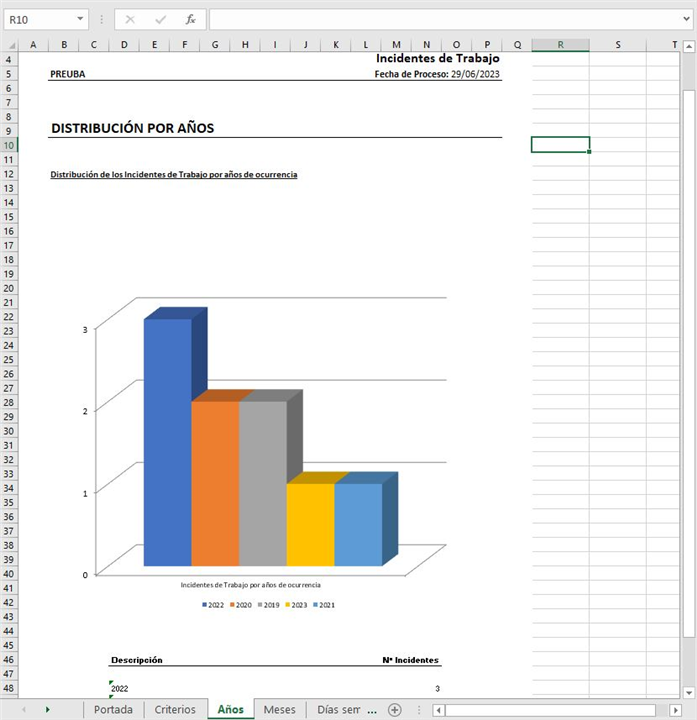
Tras indicar el tratamiento de los resultados seleccionaremos aquellas gráficas que queremos que se muestren marcando el check de las que correspondan. Una vez seleccionadas se genera el Excel tras hacer clic sobre el botón "Generar informe", dando como resultado un documento de Excel con diferentes pestañas, siendo la primera una portada seguidas de tantas pestañas como gráficas seleccionadas, tal y como vemos en la siguiente imagen: