1. Introducción
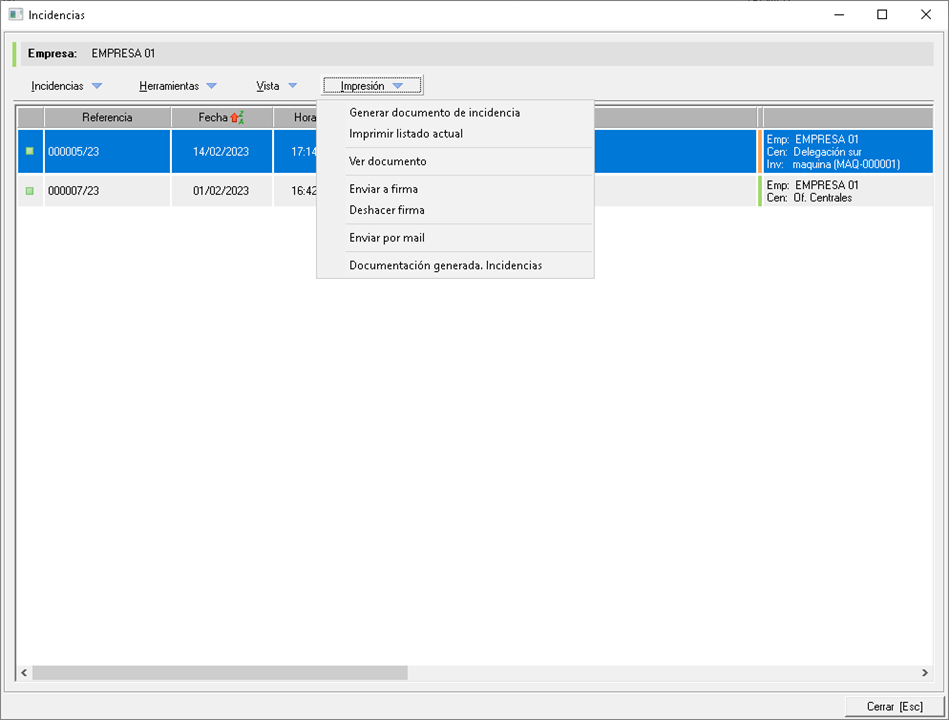
En este manual vamos a ver las opciones disponibles en el menú Impresión dentro del apartado Incidencias.
2. Generar documento de la incidencia
Al ejecutarla generaremos dicho informe para todas aquellas incidencias que tengamos seleccionadas. Una vez ejecutada la opción se nos mostrará las siguientes opciones de impresión:
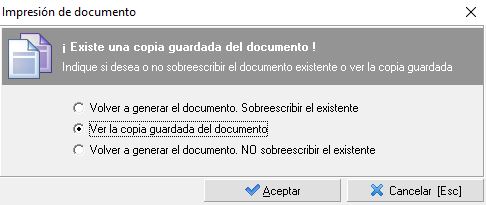
Estas opciones son comunes y siempre se muestran cuando se genera un documento en Prevengos, teniendo en cuenta la importancia de cada una de estas opciones:
- Volver a generar el documento. Sobrescribir el existente. Si la incidencia ya tiene un documento lo volverá a generar sobrescribiendo el existente, por lo que si se ha hecho alguna modificación manual se perderá.
- Ver la copia guardada del documento. Si la incidencia ya tenía el documento generado anteriormente se mostrará en el gestor de impresión, si no tiene documento se genera
- Volver a generar el documento. No sobrescribir el existente. Se genera el documento de la incidencia pero sin tocar el que ya esté generado en la carpeta de documentación. Este documento se almacena en una carpeta temporal, por lo que una vez cerremos el documento y el gestor de impresión se elimina
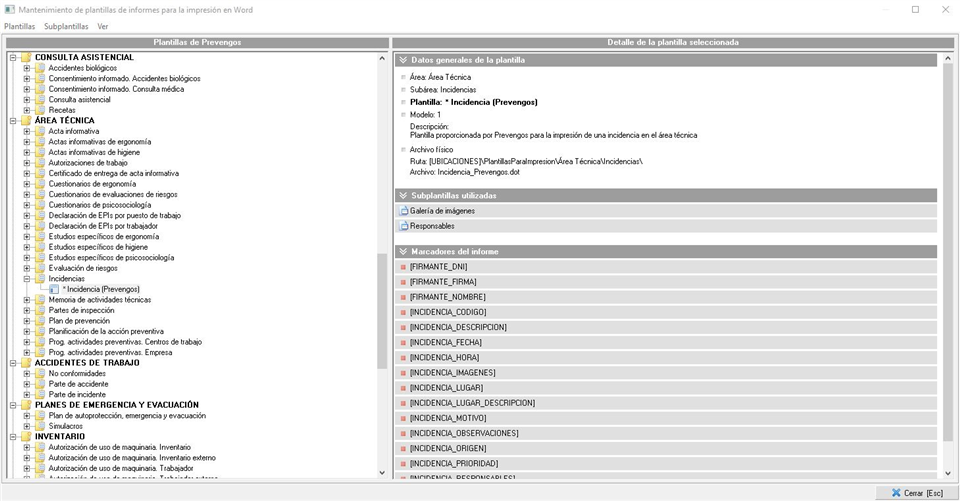
El documento se genera usando una plantilla de impresión que seleccionamos en el momento de generar el informe (si solo tenemos una plantilla la coge automáticamente). Estas plantillas las encontramos en el mantenimiento de plantillas, llamado "Plantillas de Impresión de Documentos de Word" situado en el menú superior "Documentos y cuestionarios" de la pantalla principal de Prevengos. La plantilla correspondiente a las incidencias la vemos resaltada en la siguiente imagen:
3. Imprimir listado actual
Genera un documento Excel con el listado de elementos en pantalla. Hay que tener en cuenta que desde el menú Vista puede ocultar elementos cerrados o modificar la forma en la que se muestra el origen del elemento, y afectará en la generación del Excel.
4. Ver documento
Permite la visualización del documento generado de la incidencia.
5. Firmar documento
Si dispone del módulo de firma externa dispondrá de estas dos opciones:
- Enviar a firma. Herramienta para que personal externo a Prevengos firmen digitalmente el documento. Para más información lea la guía Firma digital externa.
- Deshacer firma. Cancela el proceso de firma o borra las firmas ya realizadas recuperando el documento Word original.
6. Enviar por mail
Permite el envío del documento generado mediante el siguiente formulario:
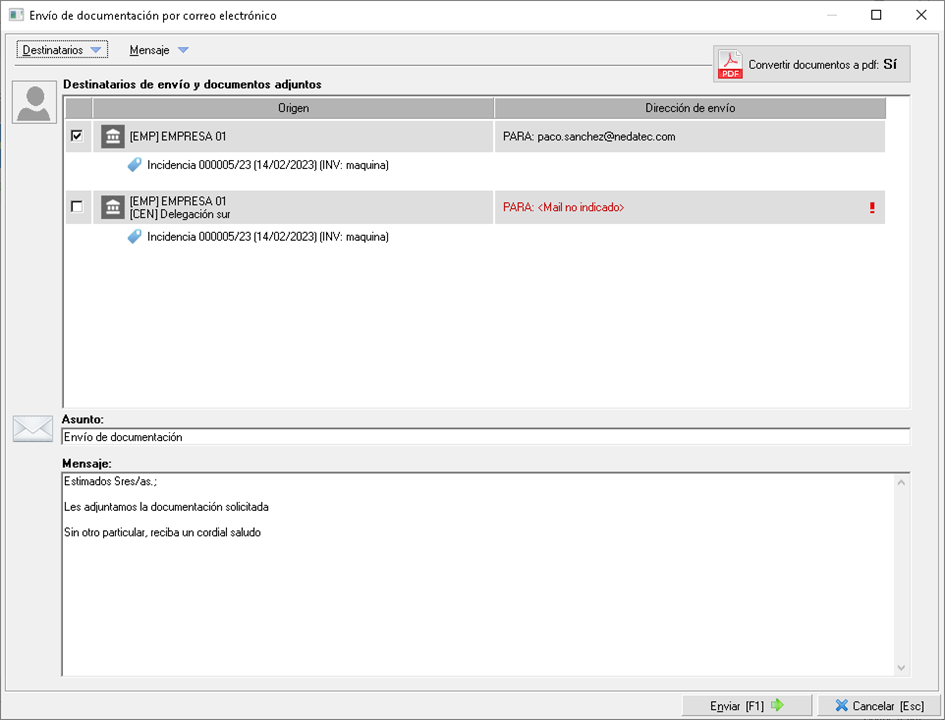
En éste podrá editar los destinatarios por defecto, añadir más destinatarios, configurar la conversión a PDF del documento Word, editar el mensaje...
Recuerde que el remitente por defecto será el email principal de la empresa/centro/trabajadores o el email de los contactos que tengan definidos que reciben este correo. Más información en el manual de la ficha de la empresa.
7. Documentación generada. Incidencias
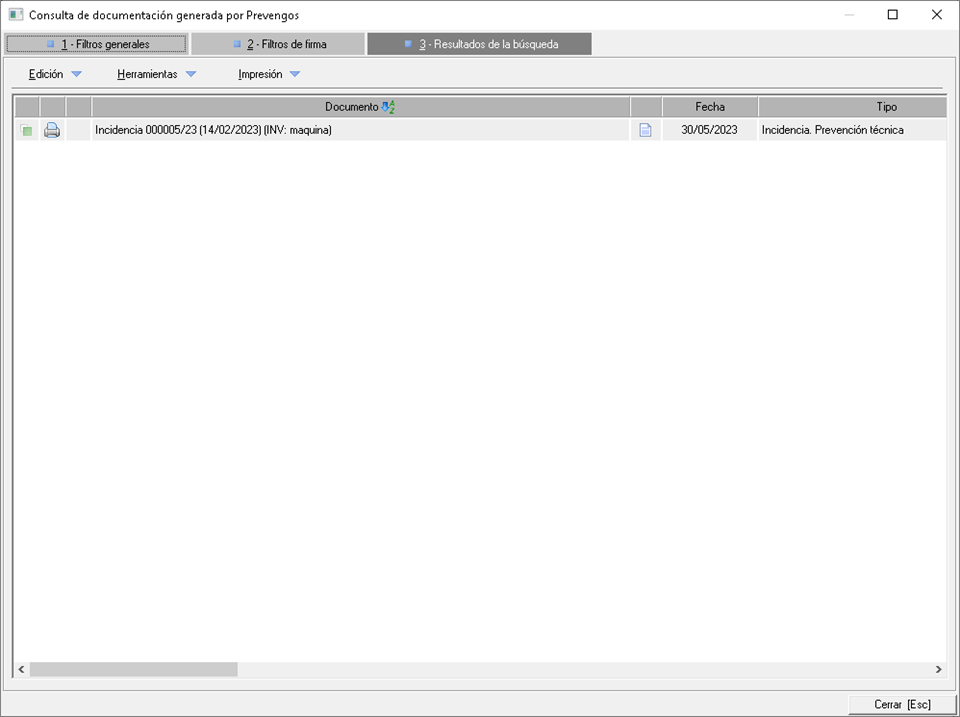
Devuelve un listado, mediante la consulta Consulta de documentos generados por Prevengos, con todos los documentos generados de incidencia para la empresa, sus centros, trabajadores y elementos del inventario.