1. Introducción
Entendemos la imputación en una tarea como las opciones para imputar tiempo, dietas y gastos por parte de un usuario. Para poder realizar cualquier tipo de estas imputaciones, el usuario va a tener varias opciones a su disposición:
- Imputar usando la aplicación externa de Prevengos.
- Imputar desde la web del técnico.
- Desde la opción Imputación de horas presente en la pantalla principal del módulo HORA, en la parte superior izquierda.
- En el caso de un parte de inspección del área técnica, dentro del propio parte como podemos ver en la pestaña imputaciones.
- Imputar dentro del propio proyecto en Prevengos, lo cual veremos dentro de este manual. Dentro de Prevengos también tenemos diversas opciones:
- Desde la consulta de tareas
- Desde la ficha de la tarea, a la que podemos acceder desde el propio proyecto, desde el listado de proyectos en la ficha de la empresa o desde la propia consulta de Tareas
En los siguientes apartados veremos ambas opciones, siendo la primera (consulta de tareas) una herramienta que nos permite realizar imputaciones masivamente, en contra tenemos la segunda opción que se realizará tarea por tarea.
2. Consulta de Tareas
Nos centraremos en la consulta de tareas, la cual tiene como finalidad mostrarnos un listado de tareas que cumplan unos filtros aplicados. Estos filtros pueden ser, entre otros, mostrar todas las tareas de un proyecto o de una empresa, también podemos mostrar todas las tareas abiertas donde nuestro usuario puede imputar. Una vez tengamos el resultado de la consulta y tengamos en pantalla las tareas que nos interesen, las seleccionaremos (resaltarlas en azul) y ejecutaremos la herramienta Imputar en las tareas seleccionadas, lo cual nos muestra la siguiente pantalla.
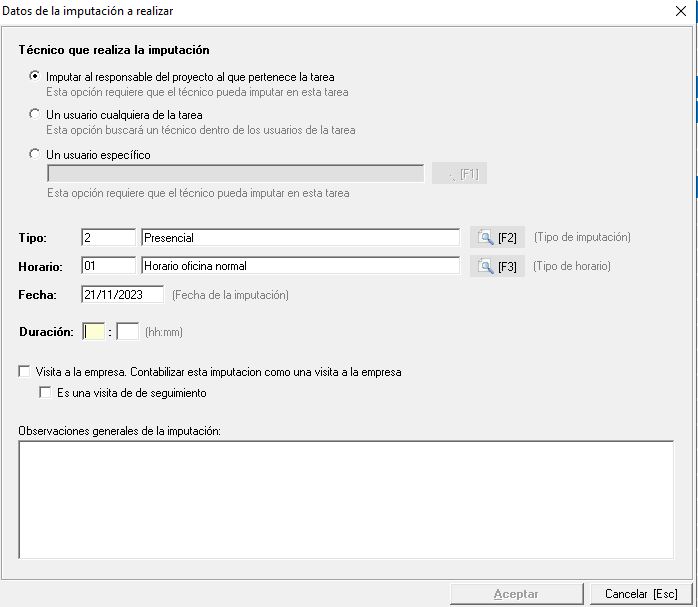
Como podemos apreciar en esta captura, lo primero que debemos indicar es el usuario al que se le van a registrar las imputaciones, para lo que tenemos 3 opciones:
- Imputar al responsable del proyecto al que pertenece la tarea (el usuario debe poder imputar en las tareas seleccionadas)
- Un usuario cualquiera de la tarea, para lo cual buscará un técnico de los usuarios de la tarea
- Un usuario específico, mediante el botón situado a la derecha [F1] se nos muestra el mantenimiento de usuarios para que seleccionemos el que va a realizar la imputación.
A continuación, indicamos el Tipo de imputación, el Tipo de horario, la fecha y duración de la propia imputación. De manera opcional podemos marcar que la imputación corresponde a una visita a la empresa y si ésta es una visita de seguimiento. Por último en la parte inferior disponemos del campo observaciones para indicar cualquier dato que el usuario considere necesario.
Con el botón 'aceptar' guardaremos la imputación con los datos introducidos en el formulario en todas las tareas seleccionadas.
3. Ficha de la Tarea
Otra opción disponible es imputar directamente desde la ficha de la propia tarea, en la pestaña de Imputaciones. Recordemos, como hemos visto en otros manuales como el de Proyectos, podemos acceder a la ficha de la tarea desde diferentes partes del módulo (consulta de proyectos, consulta de tareas, ficha del proyecto, ficha de la empresa,...). Una vez tengamos la ficha abierta nos dirigiremos a la pestaña de Imputaciones.
Desde esta pestaña podemos comprobar las imputaciones realizadas así como realizar imputaciones. Desde el desplegable Imputaciones podemos crear una nueva imputación, editar una existente o incluso eliminar las imputaciones que tengamos seleccionadas. En caso de realizar una imputación se nos muestra la siguiente ventana:
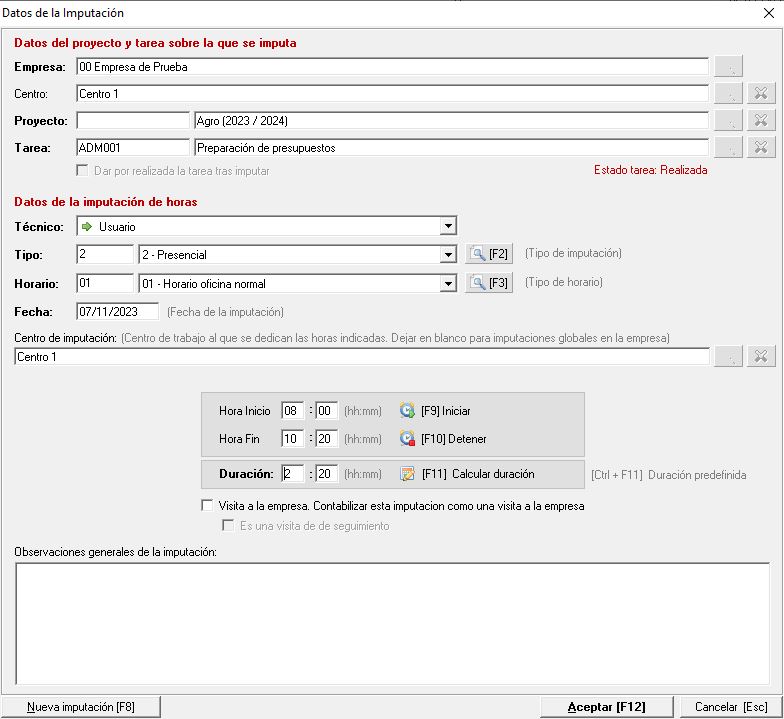
Como podemos apreciar, encontramos diferentes bloques dentro de esta ventana. El primer bloque Datos del proyecto y tarea sobre la que se imputa es meramente informativo, indicando la empresa, centro, proyecto y tarea donde se está realizando la imputación.
NOTA: Con respecto al campo del centro de trabajo sobre el que se realiza la imputación, si el proyecto sobre el que se imputa está creado sobre un centro de trabajo, se rellena automáticamente con los datos del centro al que pertenece el proyecto. En cambio, si el proyecto está creado sobre la empresa, este campo hay que rellenarlo a mano. Si queremos que las imputaciones realizadas se utilicen en la generación de las memorias de la Orden TIN, es necesario rellenar este campo, ya que estas memorias se generan sobre centros de trabajo.
Seguidamente tenemos el bloque Datos de la imputación de horas donde vamos a indicar los datos de la imputación, tales como el usuario que imputa (que debe tener permiso tal y como vimos en la pestaña anterior), el tipo de imputación, el tipo de horario (del cual se obtiene el coste del mismo) y la fecha. En el cuadro inferior indicaremos la duración de la imputación, en el cual podemos indicar directamente el tiempo o poner la hora de inicio/fin y que Prevengos nos calcule la duración. Por último podemos marcar la imputación como visita a la empresa, y en este caso podemos marcarla también como visita de seguimiento.