1. Introducción
En este caso vamos a ver la imputación de tiempo, dietas y gastos desde la aplicación externa que dispone Prevengos. Dentro de la carpeta de instalación, así como en los accesos directos creados en el menú inicio, podemos encontrar la aplicación de imputación, tal y como vemos en la siguiente captura:
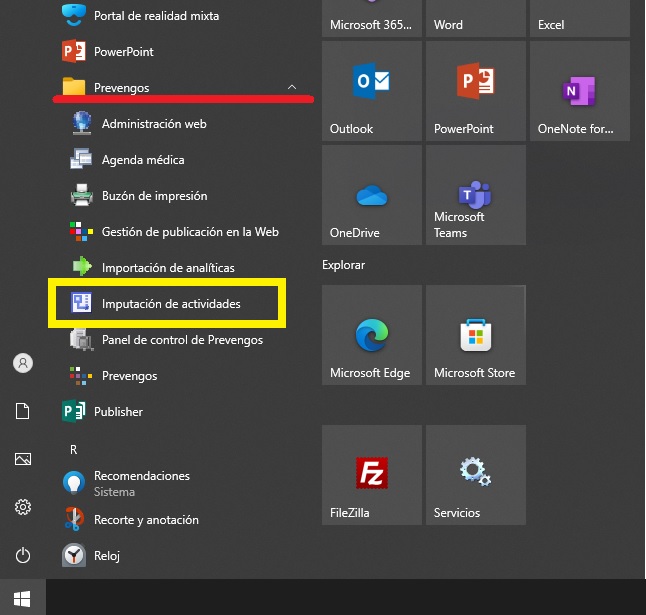
En caso de buscar en la carpeta donde está instalado Prevengos, la encontraremos con el nombre "imputaciones.exe". Como podemos apreciar, esta aplicación la encontramos en aquellos equipos donde tenemos instalado Prevengos, por lo que si ejecutamos el fichero en un equipo donde no esté instalado Prevengos no va a funcionar.
2. Aplicación de Imputaciones
En el punto anterior hemos visto como acceder a la aplicación, una vez accedamos debemos de introducir las credenciales de nuestro usuario de Prevengos (esta aplicación no consume licencia de Prevengos). Una vez hayamos iniciado sesión, se nos muestra la aplicación en una pantalla similar a la siguiente imagen:
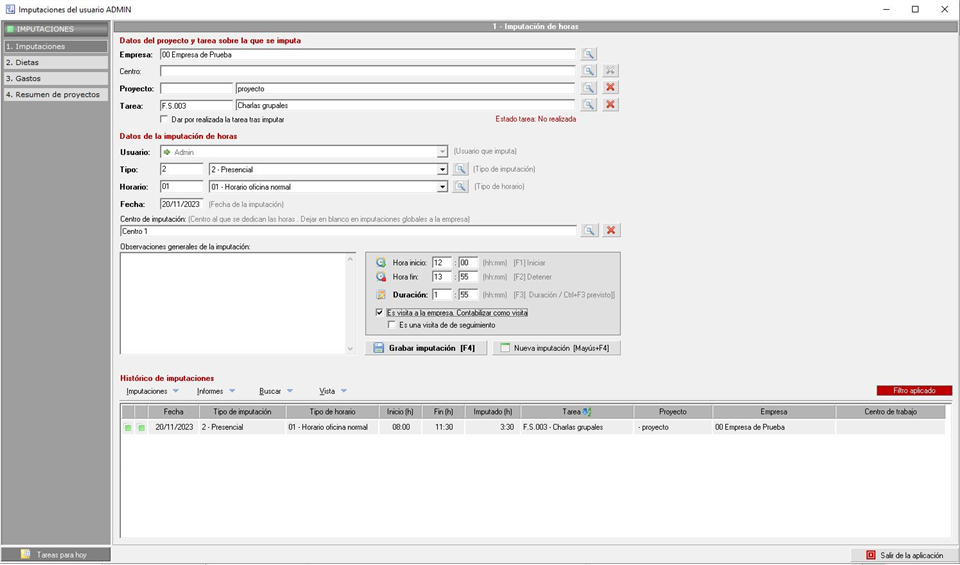
La aplicación, por defecto, nos muestra la pestaña de Imputación de horas, podemos ver a la derecha de la pantalla que tenemos disponibles las pestañas de Dietas, Gastos y un resumen de proyectos. En los siguientes apartados vamos a diferenciar estas pestañas y profundizar en lo que podemos hacer en cada una.
2.1 Pestaña "Imputaciones"
Esta pestaña se corresponde a la captura indicada en el apartado anterior y es donde el usuario que ha iniciado sesión puede realizar imputaciones de horas sobre las tareas donde tiene permiso.
Lo primero que encontramos es el bloque Datos del proyecto y tarea sobre la que se imputa, en la cual, mediante los desplegables disponibles, seleccionamos la empresa, centro (no obligatorio), proyecto y tarea donde vamos a realizar la imputación. De la misma manera tenemos el check, justo debajo del campo Tarea, para que la imputación se dé por realizada.
A continuación encontramos el campo correspondiente a los Datos de la imputación de horas, donde el primer campo "Usuario" ya nos indica el usuario con el que hemos iniciado sesión en la aplicación. En los siguientes campos disponibles indicaremos el tipo de imputación, el tipo de horario, la fecha de la propia imputación y el centro de trabajo en el que se dedican las horas.
NOTA: Con respecto al campo del centro de trabajo sobre el que se realiza la imputación, si el proyecto sobre el que se imputa está creado sobre un centro de trabajo, se rellena automáticamente con los datos del centro al que pertenece el proyecto. En cambio, si el proyecto está creado sobre la empresa, este campo hay que rellenarlo a mano. Si queremos que las imputaciones realizadas se utilicen en la generación de las memorias de la Orden TIN, es necesario rellenar este campo, ya que estas memorias se generan sobre centros de trabajo.
Una vez indicados estos datos establecemos el tiempo que vamos a imputar, para lo que tenemos dos opciones. Podemos poner una hora de inicio y fin para que Prevengos nos calcule la duración cuando pulsemos el botón F3, no obstante no hace falta indicar la hora de inicio y fin, podemos indicar directamente la duración que queremos imputar. De manera adicional, podemos indicar que esta imputación se corresponde con una visita a la empresa y si ésta es o no de seguimiento.
Una vez indicados los datos sobre la imputación tenemos dos opciones para grabarla, diferentes en cómo afecta en caso de que queramos seguir imputando. Por ello, si usamos la opción de Grabar Imputación (F4) se graba la imputación con los datos introducidos pero éstos no se borran, permitiendo realizar más imputaciones sobre la misma tarea. Todo lo contrario que pasa con el botón Nueva imputación (Mayús+F4) con la cual grabamos la imputación y borramos todos los campos del formulario, ideal si queremos imputar sobre otro proyecto y evitamos equivocaciones.
En la parte inferior de esta pestaña encontramos el bloque de Histórico de imputaciones, donde podemos ver todas las imputaciones realizadas. Encontramos diferentes desplegables con opciones para editar o eliminar una imputación (en el desplegable imputaciones), imprimir el parte de imputación o listados actuales (desde el desplegable Informes), buscar imputaciones o quitar filtros aplicados (en el desplegable Buscar) o, por último, si queremos alternar en el vista detallada o vista agrupada para lo que cambiaran las columnas disponibles.
2.2 Pestaña "Dietas"
Dentro de esta pestaña, muy similar a la vista en el apartado anterior, podemos realizar imputaciones de Dietas. El aspecto es similar a la siguiente imagen:
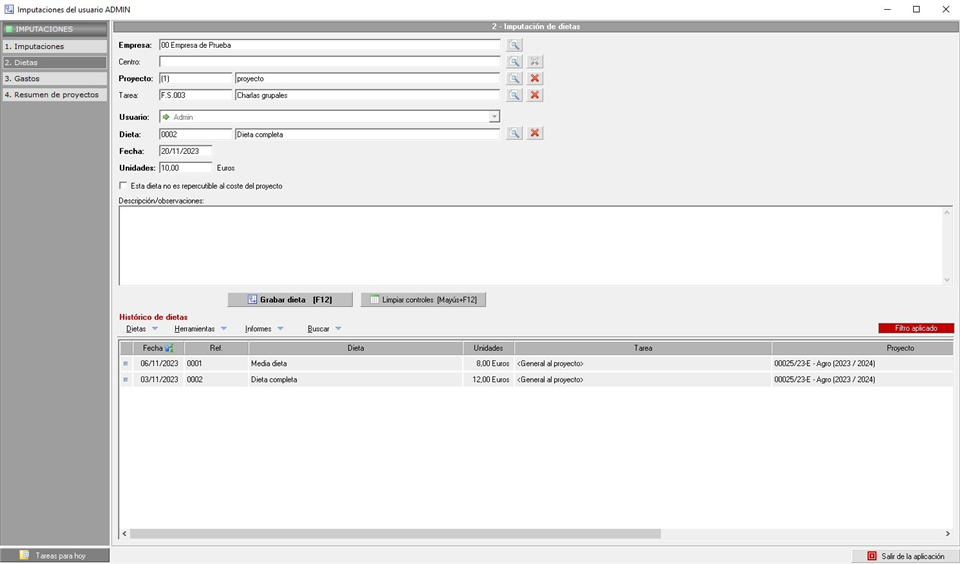
Vamos a repasar los campos disponibles desde la parte superior, donde el primero que encontramos es el correspondiente a la Empresa donde está el proyecto donde vamos a imputar, así como el centro de trabajo. A continuación, indicamos el proyecto de imputación y la tarea a la que queremos asociar la dieta, esto último no es obligatorio ya que se pueden imputar dietas directamente al proyecto.
El usuario indicado es con el que hemos accedido a la aplicación de imputaciones, por lo que debemos indicar la dieta que vamos a imputar, la fecha de la propia imputación y el importe de la misma. De manera opcional podemos indicar, mediante el check situado más abajo, si queremos que esta dieta que estamos imputando no repercuta en el coste del proyecto así como cualquier observación que queramos indicar.
Una vez cumplimentados los datos de la dieta la grabaremos con el botón Grabar dieta (F12) y, si queremos realizar una imputación con datos de otra dieta, usaremos el botón Limpiar controles (Marús+F12) para limpiar el formulario.
En la parte inferior de esta ventana encontramos el bloque de Histórico de dietas, al igual que pasaba en el punto anterior, donde podemos consultar imputaciones de dietas ya realizadas. Dentro de este bloque disponemos de diferentes opciones, como editar o eliminar dietas existentes (dentro del desplegable Dietas), establecer/no establecer como que repercute al coste del proyecto (en el desplegable Herramientas), imprimir la hora de imputación de dieta o un listado actual (en el desplegable Informes) o, por último, realizar una búsqueda o quitar los filtros aplicados (en el desplegable Buscar).
2.3 Pestaña "Gastos"
Pestaña muy similar a la vista en el apartado anterior de Dietas, pero en este caso imputaremos Gastos. La pantalla que se nos muestra es similar a la siguiente imagen:
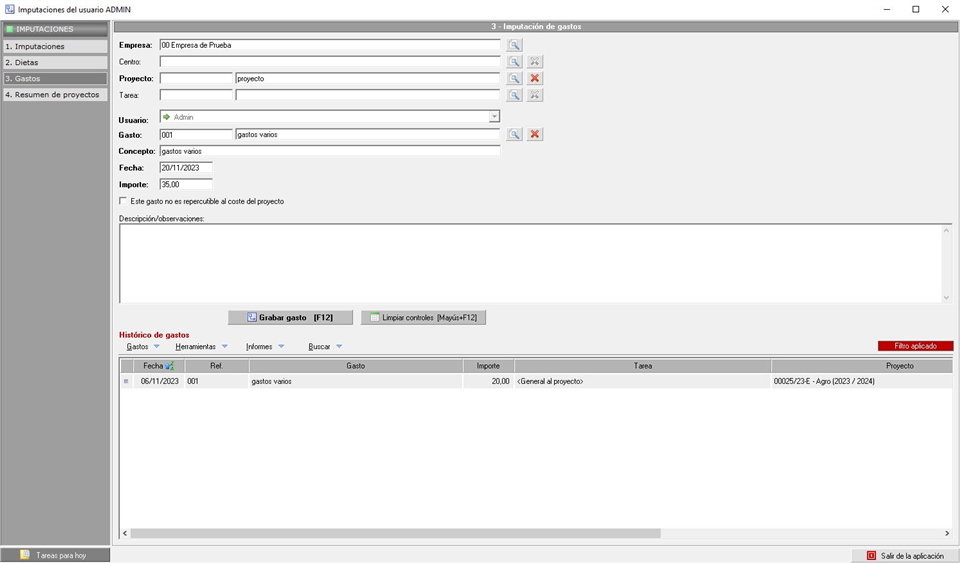
Vamos a repasar los campos disponibles desde la parte superior, donde el primero que encontramos es el correspondiente a la Empresa donde está el proyecto donde vamos a imputar, así como el centro de trabajo. A continuación indicamos el proyecto de imputación y la tarea a la que queremos asociar el gasto, esto último no es obligatorio ya que se pueden imputar gastos directamente al proyecto.
El usuario indicado es con el que hemos accedido a la aplicación de imputaciones, por lo que debemos de indicar el gasto que vamos a imputar desde su correspondiente mantenimiento, concepto, la fecha de la propia imputación y el importe de la misma. De manera opcional podemos indicar, mediante el check situado a continuación, si queremos que este gasto que estamos imputando no repercuta en el coste del proyecto así como cualquier observación que queramos indicar.
Una vez cumplimentados los datos del gasto lo grabaremos con el botón Grabar gasto (F12) y, si queremos realizar una imputación con datos de otro gasto, usaremos el botón Limpiar controles (Marús+F12) para limpiar el formulario.
En la parte inferior de esta ventana encontramos el bloque de Histórico de gastos, al igual que pasaba en el punto anterior, donde podemos consultar imputaciones de gastos ya realizadas. Dentro de este bloque disponemos de diferentes opciones, como editar o eliminar gastos existentes (dentro del desplegable Gastos), establecer/no establecer como que repercute al coste del proyecto (en el desplegable Herramientas), imprimir la hora de imputación del gasto o un listado actual (en el desplegable Informes) o, por último, realizar una búsqueda o quitar los filtros aplicados (en el desplegable Buscar).
2.4 Pestaña "Resumen de proyectos"
Por último tenemos la pestaña de Resumen de Proyectos, la cual es meramente informativa y se muestra de una manera similar a la siguiente imagen:
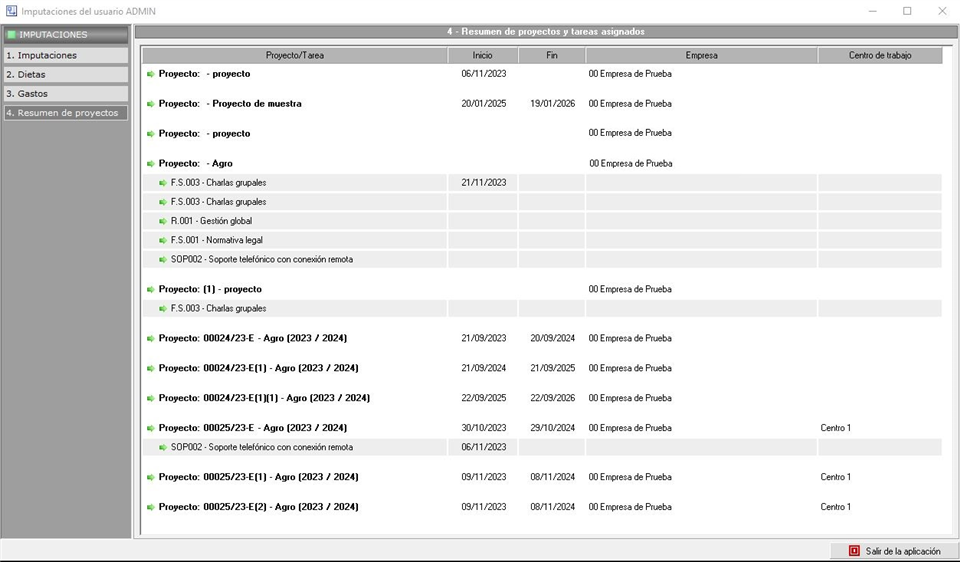
Como podemos ver, nos muestra un listado de los proyectos, y las tareas de los mismos, que tiene asignado el usuario con el que hemos iniciado sesión en la aplicación. Como hemos comentado, es meramente informativa y no podemos realizar ningún tipo de gestión desde esta pestaña.