1. Primera historia clínica de un trabajador nuevo.
Un trabajador nuevo no tendrá historia clínica hasta que no se le haga su primer reconocimiento médico o una consulta asistencial. Una vez se le haga uno de los elementos anteriores, se le crea su primera historia clínica. Para ello, Prevengos se basará en la configuración establecida como historia clínica por defecto donde podemos configurar los elementos que contendrá.
Esta configuración la realizaremos en el módulo de vigilancia de la salud, accediendo al menú superior Mantenimientos -> Historia clínico-laboral -> Historia clínico-laboral por defecto. Una vez abierta, veremos la misma estructura que en cualquier historia clínica de cualquier trabajador, salvo que podemos establecer los elementos que se cargaran a los trabajadores nuevos en su primera historia clínica (o a cualquier trabajador con la opción de cargar historia clínica por defecto)
2. Historia clínica en vigor de un trabajador
En Prevengos, cada vez que un trabajador tiene un nuevo reconocimiento médico o consulta asistencial, el aplicativo copia su última historia clínica. Para estos pasos, Prevengos comprueba las fechas, por lo que si un reconocimiento médico no tiene fecha no se copiará su historia clínica.
Por ello, la historia clínica en vigor del trabajador será la historia vinculada al último acto médico realizado cronológicamente ya sea de un reconocimiento médico o de una consulta asistencial.
3. Actualizar la historia clínica de un trabajador que ya tenía su reconocimiento médico planificado
Lo primero que debemos hacer es entrar en los datos médicos de la historia clínica del trabajador, en el reconocimiento actual. Si el reconocimiento lleva mucho tiempo planificado y no sabe si la historia que está visualizando está actualizada, puede manualmente copiar la historia de cualquier acto médico del trabajador. Para ello, desde la pantalla de los datos médicos de la historia clínica accederemos al menú superior Otras ediciones de la historia clínica, lo cual abrirá una nueva ventana donde nos muestra el resto de historias clínicas asociadas al trabajador (tanto en su empresa actual como si el trabajador pertenece a otras empresas), similar a la siguiente imagen (en la que veremos la historia que estamos visualizando en negrita):
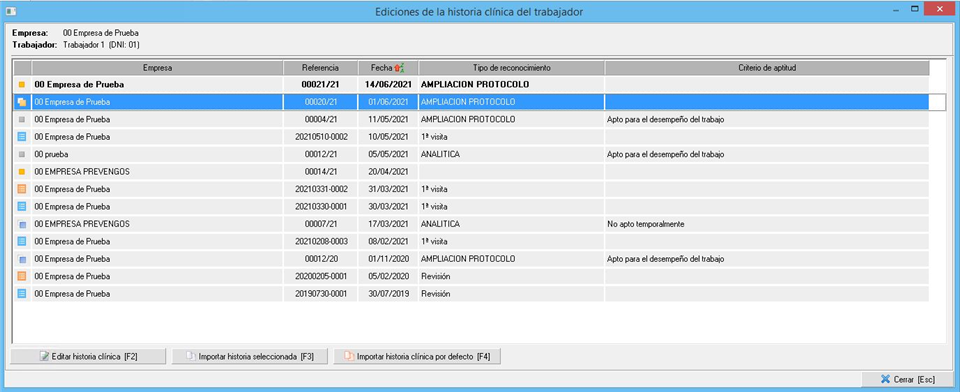
Como podemos apreciar, la herramienta nos permite seleccionar cualquier historia clínica y acceder a la misma para comprobar los datos. Con el botón inferior Importar historia seleccionada sobreescribiremos la historia actual con la que tengamos seleccionada, sustituyendo con ello los datos de la misma, la opción Importar historia clínica por defecto sobreescribiremos en la historia actual la historia clínica por defecto. Debe tener en cuenta que si en el control de vacunaciones hay vacunas administradas que no están en la historia, estas se volcarán también a la historia.
Esta historia clínica por defecto la podemos configurar en Mantenimientos -> Historia clínico-laboral -> Historia clínico-laboral por defecto.
4. Vacunas administradas en historia clínica
Dentro de la Historia Clínica disponemos de la pestaña Vacunas tal y como vemos en la siguiente imagen:
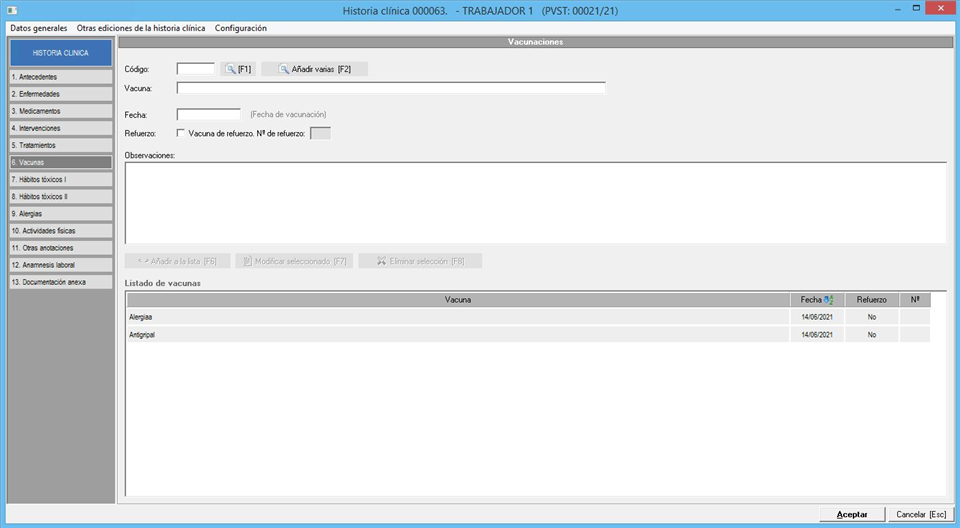
Disponemos de dos maneras para añadir vacunas a la historia clínica, siendo una totalmente manual y la otra automática:
- La manera manual sería añadir las vacunas en la historia clínica, con los botones F1 y F2 que podemos ver en la imagen anterior. De esta manera, seleccionaríamos aquellas vacunas que queremos dejar registradas en la historia clínica del trabajador
- Prevengos realiza actualización de manera automática cuando el trabajador se realiza un nuevo reconocimiento o consulta médica. Todas las vacunas administradas en el control de vacunaciones o consultas médicas, se añadirán a la historia clínica del siguiente acto médico posterior a la fecha de administración.
Por ejemplo un trabajador se realiza un reconocimiento médico el 01/01/2020, pasados unos meses se le administran unas vacunas, las cuales registramos en el apartado de vacunación de Prevengos (aquí) con fecha de 15/06/2020.
Automáticamente, cuando el trabajador realice su próximo reconocimiento (por ejemplo, el 01/01/2021), Prevengos copiará la historia clínica de su reconocimiento anterior y añadirá automáticamente las vacunas administradas en Junio, apareciendo todas en la historia clínica del último reconocimiento.