1. Introducción
La ficha de datos del puesto de trabajo contiene los diferentes apartados necesarios para completar el estudio de ruido. El apartado 4. Situaciones es el principal, ya que es donde se registran las situaciones de exposición y las mediciones realizadas, y donde Prevengos calcula automáticamente los resultados y la valoración del estudio
2. Datos generales
En este apartado se muestran los datos generales del puesto de trabajo. Debiendo cumplimentar como mínimo los campos en negrita que son obligatorios.
El Puesto y la Sensibilidad aparecen preestablecidos según los datos indicados al añadir el puesto al estudio. Si el puesto se ha añadido desde una evaluación asociada, estos datos no pueden modificarse desde el estudio. En cambio, si el puesto se ha añadido desde el mantenimiento de puestos, pueden modificarse desde esta pantalla.
El campo Trabajadores permite añadir los trabajadores que estén asociados al puesto de trabajo.
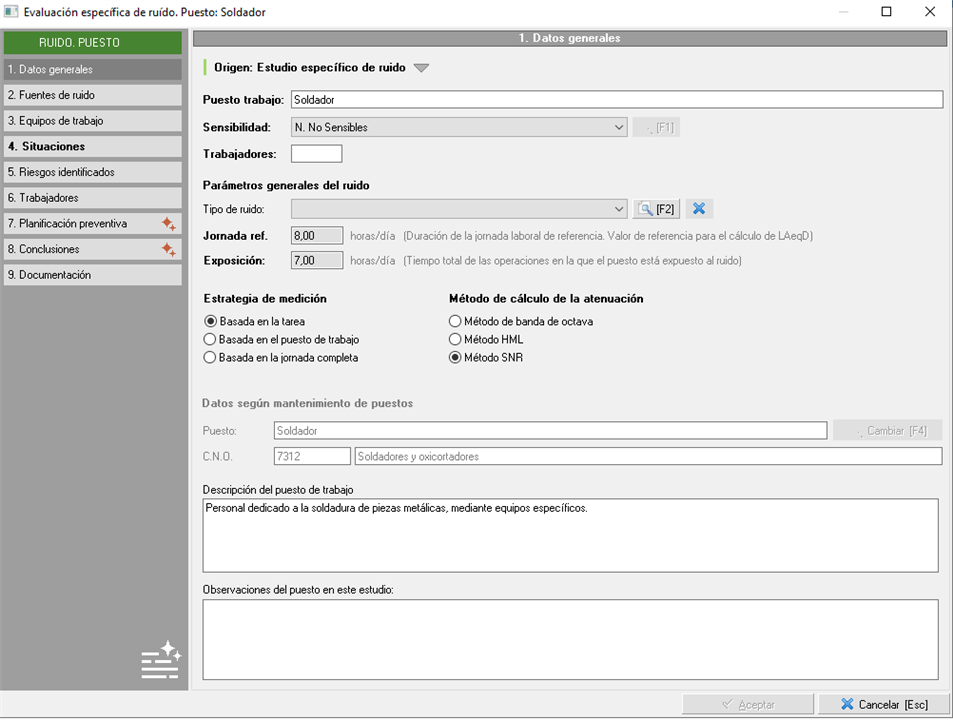
Dentro de Parámetros generales del ruido se indica el Tipo de ruido, la Jornada ref. y la Exposición. La Jornada ref. corresponde a una jornada de referencia de 8 horas (480 minutos) y se utiliza para calcular el nivel de exposición diaria. Este valor está fijado y no puede modificarse. La Exposición indica el tiempo total de las situaciones que se tienen en cuenta en el cálculo y se obtiene automáticamente a partir de las situaciones introducidas en el estudio.
En el INSST, el cálculo de la exposición al ruido y el cálculo de la atenuación de los protectores auditivos se realizan mediante dos herramientas independientes: la herramienta de Evaluación de la exposición al ruido y la herramienta de Atenuación de los Protectores Auditivos. En Prevengos, ambos cálculos se integran dentro del mismo estudio de ruido, de manera que, además de obtener el nivel de exposición al ruido, podemos calcular el nivel de presión sonora efectivo ponderado "A" teniendo en cuenta el protector auditivo utilizado.
Para realizar este cálculo en Prevengos, es necesario seleccionar el Método de cálculo de la atenuación. Este campo permite indicar el método que se utilizará para calcular la atenuación proporcionada por el protector auditivo. Los métodos disponibles son:
- Método de banda de octava: utiliza los niveles de ruido medidos en las diferentes bandas de frecuencia y los valores de atenuación del protector correspondientes a cada una de ellas.
- Método HML: utiliza los valores de atenuación H, M y L indicados para el protector, correspondientes a frecuencias altas, medias y bajas. Para realizar el cálculo es necesario disponer del nivel de ruido en dB(C).
- Método SNR: utiliza el valor único de atenuación global SNR indicado para el protector. Para realizar el cálculo también es necesario disponer del nivel de ruido en dB(C).
3. Fuentes de ruido
Este apartado tiene carácter informativo y permite registrar, de forma opcional, las fuentes de ruido que generan el ruido objeto de evaluación. Para poder añadir fuentes de ruido al estudio, estas deben estar previamente definidas en su mantenimiento correspondiente.
Una vez añadidas las fuentes de ruido a la evaluación, no podrán modificarse desde el estudio.

4. Equipos de trabajo
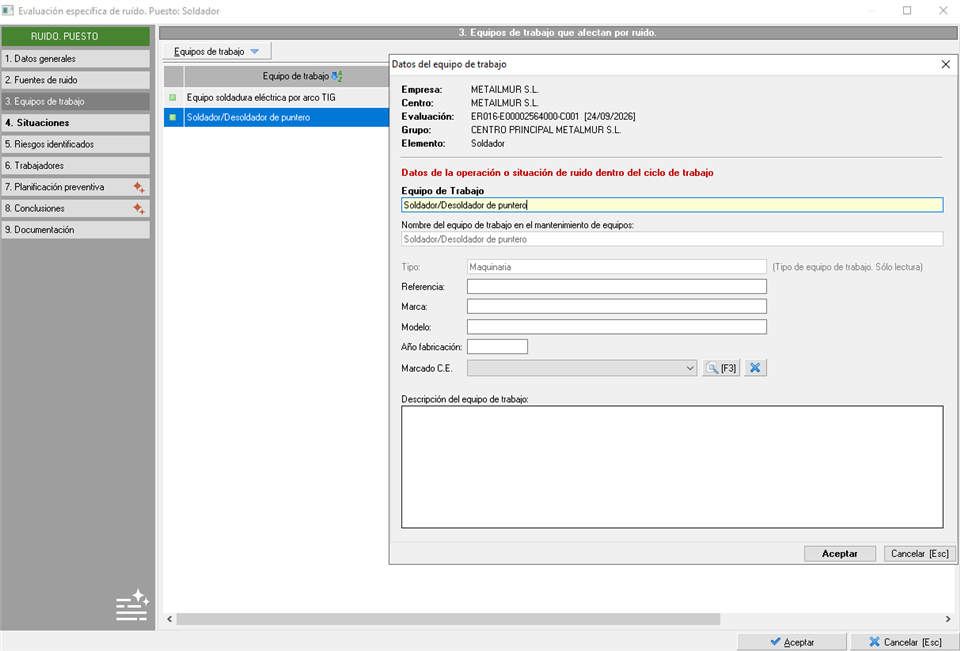
Este apartado, al igual que el de fuentes de ruido, tiene carácter meramente informativo. De forma opcional, el usuario puede detallar los equipos de trabajo que generan el ruido objeto de evaluación. Para añadir equipos al estudio, se dispone de las siguientes opciones:
- Añadir equipos de trabajo de la evaluación asociada: Solo disponible si el estudio está vinculado a una evaluación de riesgos. Muestra el listado de equipos registrados en dicha evaluación para que el usuario seleccione los que desea incorporar al estudio.
- Añadir equipos de trabajo asociados al puesto en la EVR asociada: Al igual que la opción anterior, solo se habilita si el estudio está vinculado a una evaluación. En este caso, se mostrarán únicamente los equipos que en esa evaluación estén asociados al puesto de trabajo que se está editando.
- Añadir equipos de trabajo del mantenimiento: Siempre disponible, da acceso al mantenimiento general de equipos de trabajo para que el usuario pueda seleccionar cualquier equipo. Una vez añadidos, pueden editarse para completar o modificar sus datos generales, como la marca, el modelo o el año de fabricación.
5. Situaciones
Este es uno de los apartados principales del estudio, ya que en él se registran las situaciones de exposición al ruido y las mediciones correspondientes a cada una de ellas.
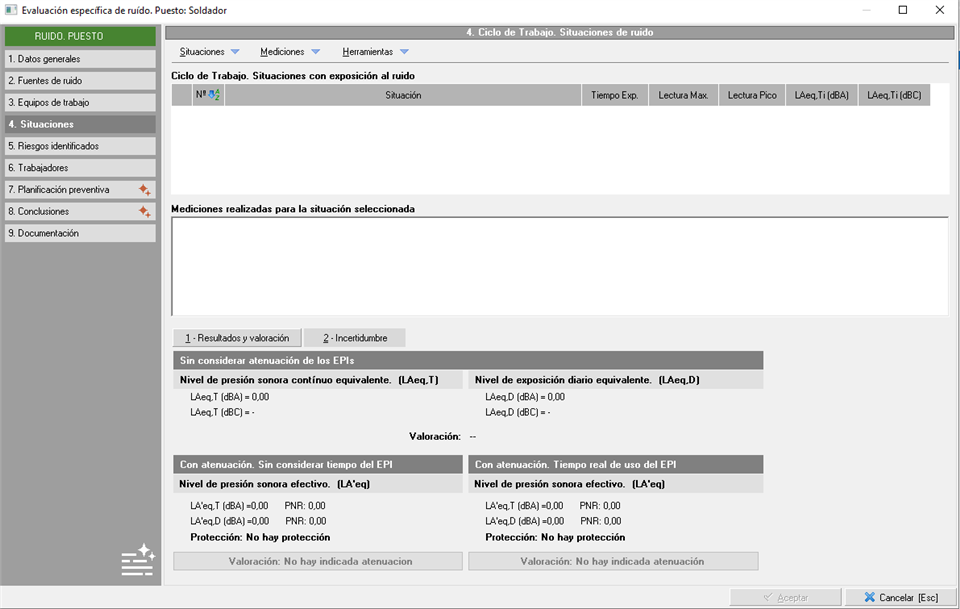
La pantalla se organiza en tres partes diferenciadas:
- Parte superior — Situaciones de exposición: muestra las situaciones en las que el trabajador está expuesto al ruido durante su jornada. En función de la estrategia de medición seleccionada en los datos generales del puesto, se podrán registrar una o varias situaciones y las mediciones correspondientes.
- Parte central — Mediciones: muestra las mediciones de ruido asociadas a la situación seleccionada en la parte superior. En este apartado se introducen los valores obtenidos durante las mediciones.
- Parte inferior — Resultados y valoración: muestra los resultados obtenidos a partir de las situaciones y mediciones introducidas. En este apartado se pueden consultar los niveles de exposición al ruido, la valoración del puesto y, cuando se han indicado protectores auditivos, los resultados de la atenuación proporcionada por estos. También incluye el apartado de Incertidumbre, donde se muestran los resultados correspondientes a la estrategia de medición seleccionada.
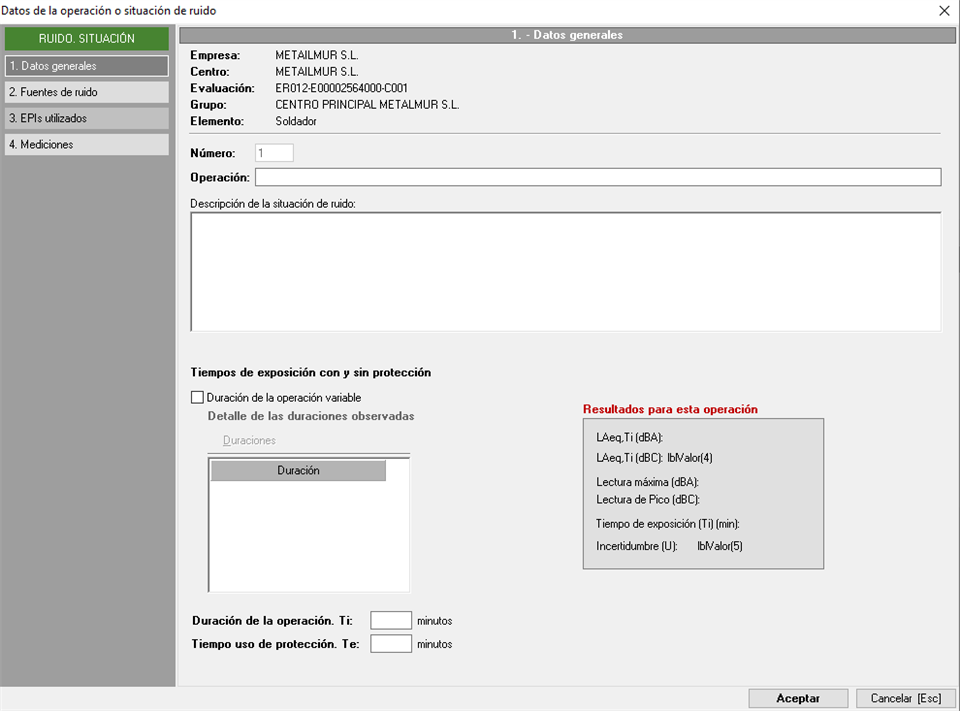
Para añadir una nueva situación de ruido, el usuario debe desplegar el menú Situaciones y seleccionar la opción Nueva situación de ruido. A continuación, se abrirá una ventana en la que deberán cumplimentarse los datos correspondientes a la situación.
5.1. Datos generales
Los campos obligatorios en este apartado son Operación, Duración de la operación Ti y Tiempo uso protección Te.
En cuanto a la duración, el sistema permite dos modalidades:
- Exposición continua: si la exposición al ruido es constante a lo largo de la tarea, debe indicarse el tiempo total directamente en el campo Duración de la operación Ti.
- Exposición variable: si la exposición varía durante la realización de la tarea, debe activarse el check Duración de la operación variable y utilizar la tabla de Duraciones para añadir las distintas fases de exposición con su duración correspondiente. En este caso, el sistema calculará automáticamente una media para obtener el tiempo total de exposición.
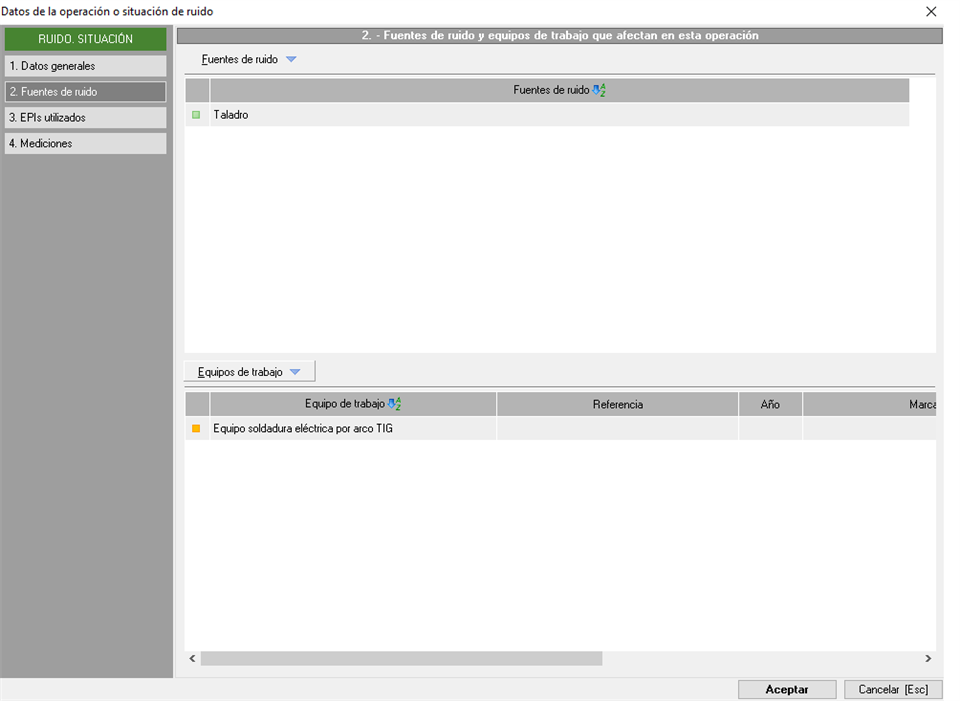
5.2 Fuentes de ruido
Este apartado tiene carácter meramente informativo. En él es posible añadir las fuentes de ruido y los equipos de trabajo que generan el ruido evaluado en esta situación concreta, pudiendo seleccionarse únicamente entre los que han sido añadidos previamente en los datos generales del estudio.
5.3 EPIs utilizados
En este apartado el usuario debe detallar los equipos de protección individual utilizados durante la situación de exposición. Para añadirlos, debe desplegar el menú EPIs y seleccionar los correspondientes.
EPIS segun el nivel de ruido.
El uso de protectores auditivos es obligatorio cuando se superan los valores superiores de exposición (85 dB(A) o 137 dB(C) de pico). Si se comprueban exposiciones por encima de los valores límite, la empresa debe adoptar medidas inmediatas para reducir la exposición, determinar las causas y corregir las medidas de prevención.
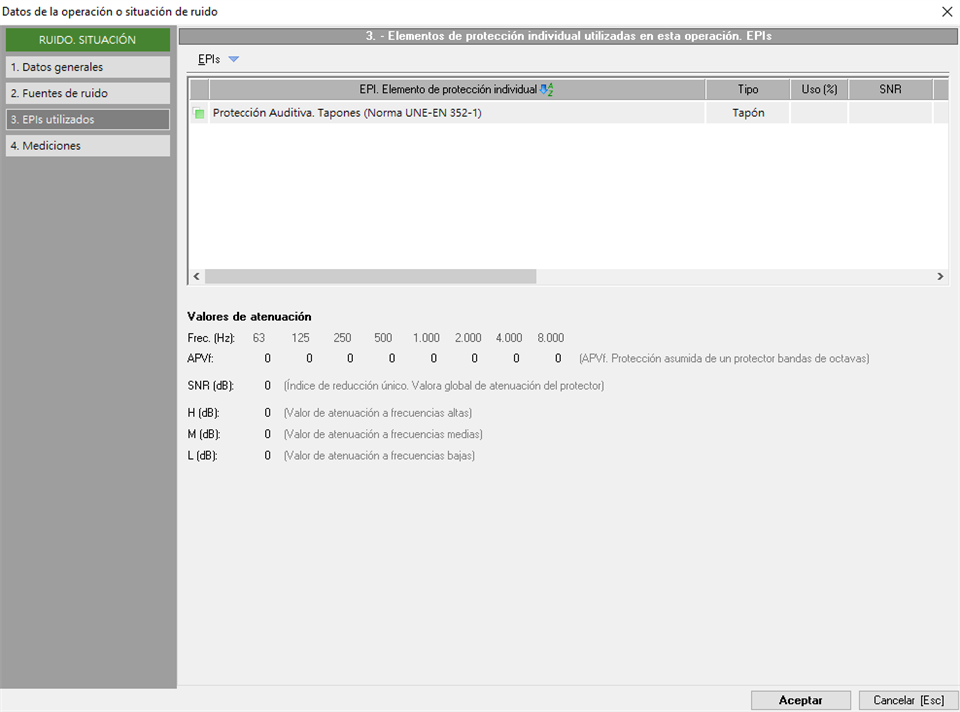
Una vez añadido un EPI, haciendo doble clic sobre él se abre su ficha de datos, donde pueden completarse los datos técnicos particulares del equipo de acuerdo con su ficha técnica. A partir de esta información, Prevengos calculará si el EPI es suficiente para proteger al trabajador frente al nivel de exposición al ruido evaluado.
Para que el cálculo sea correcto, los datos introducidos deben ser coherentes con el método de atenuación indicado en los datos generales del puesto de trabajo.
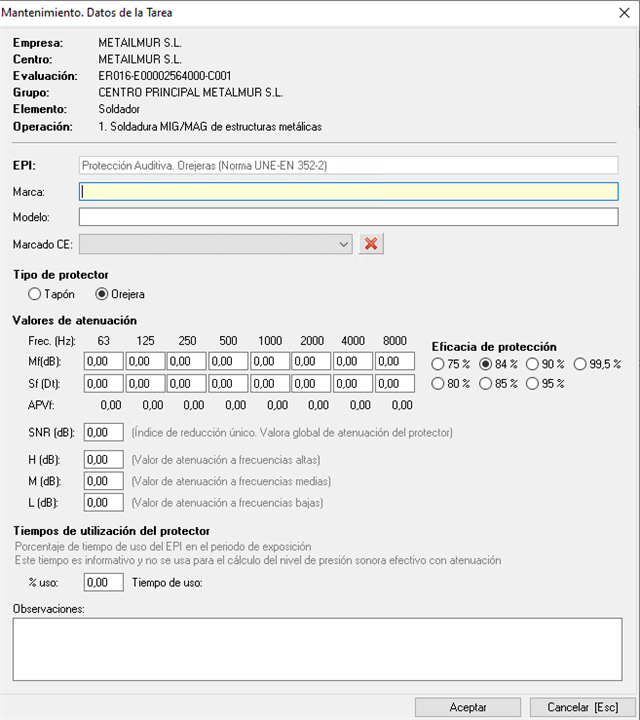
Adicionalmente, y con carácter meramente informativo, es posible indicar el porcentaje de uso del EPI durante el tiempo de exposición.
5.4. Mediciones
En este apartado se registran las mediciones obtenidas durante la realización de la tarea o situación de exposición que se está evaluando. Cada medición deberá introducirse de forma individual, aportando los valores necesarios para que el sistema pueda calcular el nivel de exposición al ruido correspondiente a dicha situación.
Mediciones mínimas
- Mínimo 3 mediciones por tarea.
- Si los resultados difieren en 3 dB o más → hay que hacer más mediciones, medir más tiempo o dividir la tarea en subtareas.
- Cada medición debe durar al menos 5 minutos (o 1 minuto mínimo si el ruido es muy estable).
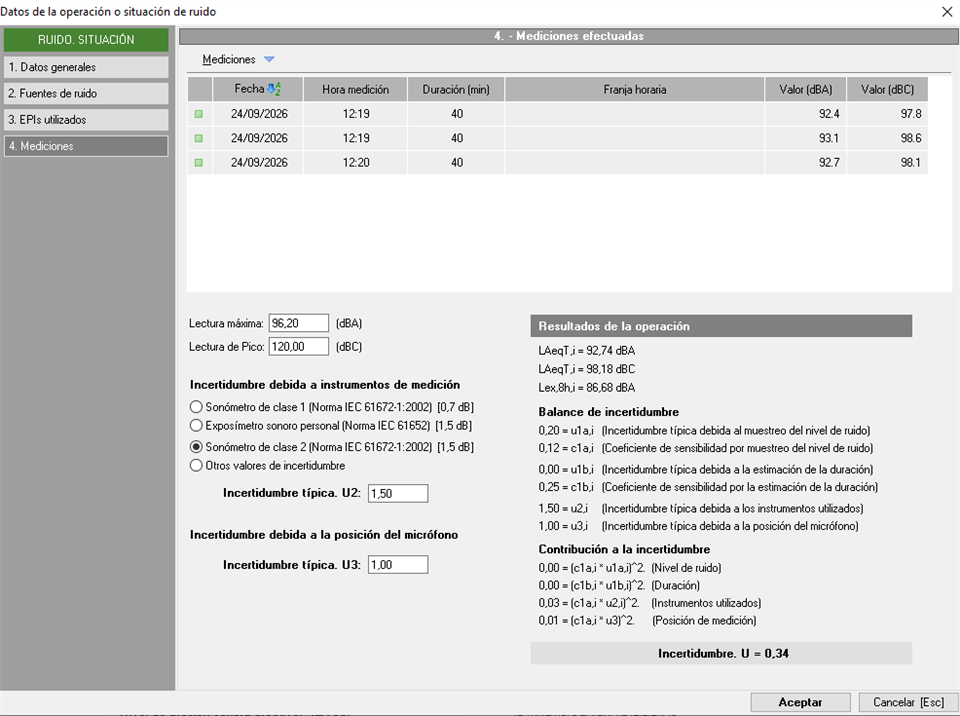
Debajo del listado de mediciones, el usuario deberá indicar la Lectura máxima en red de ponderación A (dBA) y la Lectura Pico en red de ponderación C (dBC) registradas por el dispositivo de medición durante la situación.
A continuación, en el apartado Incertidumbre debida a instrumentos de medición, deberá especificarse el tipo de dispositivo de medición utilizado. A partir de esta información, Prevengos determinará automáticamente la incertidumbre típica U2, de acuerdo con la Norma UNE-EN ISO 9612.
Por último, deberá indicarse la incertidumbre típica U3, correspondiente a la posición del micrófono. Este valor aparece establecido por defecto en 1,00 dB para las nuevas situaciones, de acuerdo con la Norma UNE-EN ISO 9612, y puede modificarse manualmente si es necesario.
Crear una medición.
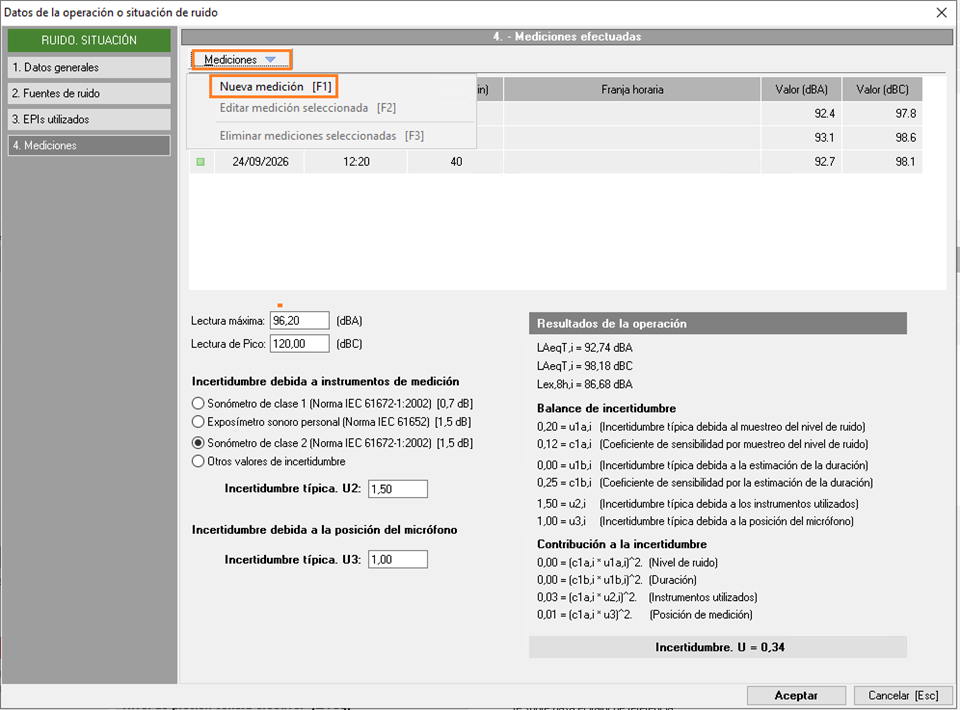
Para añadir las mediciones, el usuario debe utilizar el desplegable Mediciones > Nueva medición (F1). En la ficha de cada medición deben indicarse los valores obtenidos por el dispositivo de medición. Los campos habilitados en el formulario variarán en función del método de atenuación seleccionado en los datos generales del puesto de trabajo.
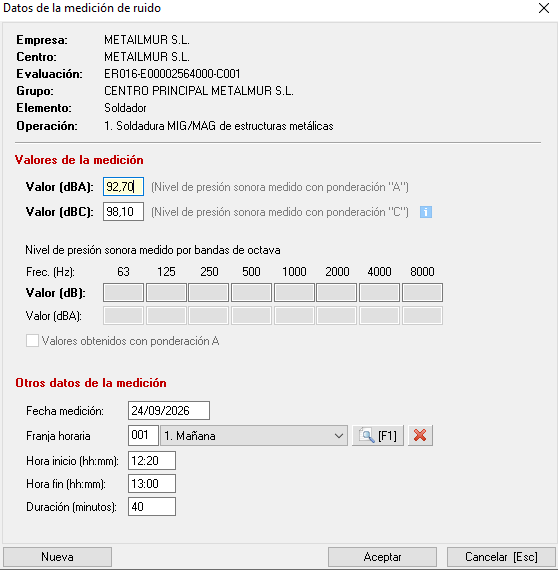
Es importante tener en cuenta que el valor indicado en el campo Valor (dBC) se utiliza para los cálculos de atenuación cuando se emplean los métodos HML o SNR. Si el valor dB(C) se deja vacío o se introduce 0, se considera que el dato no ha sido medido. En estos casos, si el método seleccionado es HML o SNR, no se calculará la atenuación y el resultado aparecerá como No evaluable. Con el método de banda de octava, el valor dB(C) no es necesario.
En ningún caso debe indicarse en el campo Valor (dBC) el valor de medición de pico, ya que este se registra en el apartado Lectura de pico del listado de mediciones.
El apartado Otros datos de la medición, destinado a registrar la fecha y hora de la medición, tiene carácter opcional.
Resultados y valoración
Una vez cumplimentados los datos de las mediciones y guardada la situación de ruido, al volver a la pantalla del puesto de trabajo, en la parte inferior del apartado 4. Situaciones se mostrarán automáticamente los resultados y la valoración del estudio. Estos resultados se calculan a partir de las mediciones introducidas y de los datos de exposición de las situaciones evaluadas.
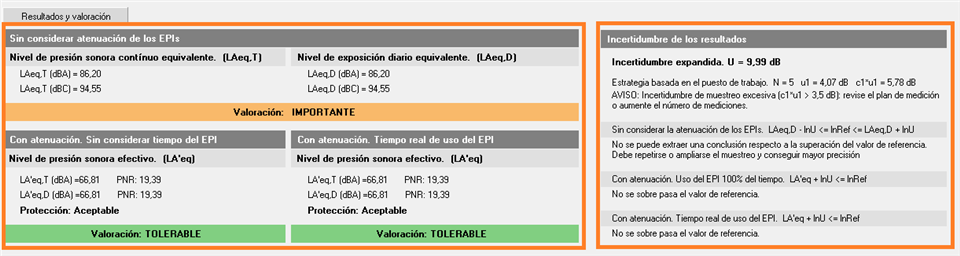
La valoración se divide en cuatro apartados:
- Sin considerar atenuación de los EPIs: situado en la parte superior izquierda, muestra los niveles de exposición al ruido sin tener en cuenta la atenuación proporcionada por los equipos de protección individual.
- Con atenuación. Sin considerar tiempo del EPI: situado en la parte inferior izquierda, muestra los niveles de exposición considerando la atenuación del EPI y suponiendo que el trabajador lo utiliza durante todo el tiempo de exposición.
- Con atenuación. Tiempo real de uso del EPI: situado en la parte inferior central, muestra los niveles de exposición considerando la atenuación del EPI y el tiempo real de uso indicado en los datos de la situación.
- Incertidumbre de los resultados: situado en la parte derecha, muestra la incertidumbre expandida calculada según la estrategia de medición seleccionada. En este apartado también se muestra la estrategia utilizada, los datos empleados en el cálculo y, cuando corresponda, los avisos relacionados con el muestreo, como un número insuficiente de mediciones o una dispersión elevada.
6. Riesgos identificados
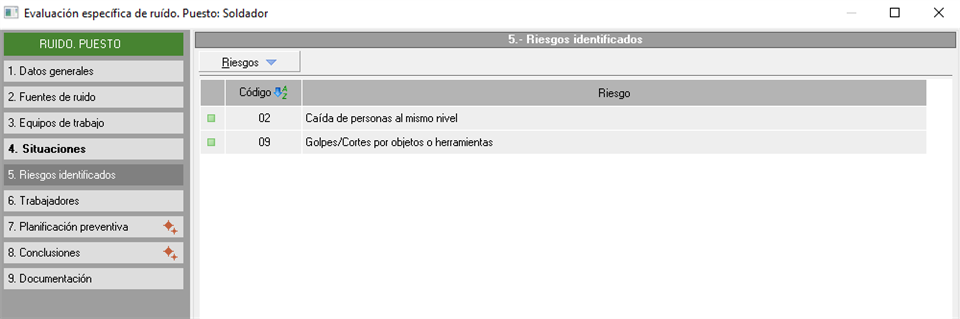
Una vez obtenida la valoración de la exposición al ruido, el usuario puede detallar los riesgos identificados en el puesto de trabajo. Para añadirlos, debe utilizar el desplegable Riesgos identificados. Los riesgos se incorporan al estudio con carácter meramente informativo y, una vez añadidos, no pueden editarse.
7. Trabajadores afectados
En este punto el usuario podrá añadir a los trabajadores que ocupan este puesto de trabajo y, por lo tanto, están afectados por la valoración del estudio realizado.
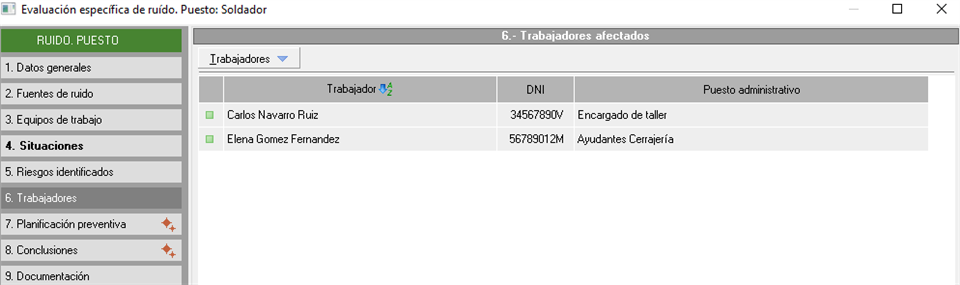
Para asociar trabajadores al puesto evaluado, el usuario debe utilizar el desplegable Trabajadores, que ofrece las siguientes opciones:
- Importar trabajadores evaluados en la EVR asociada Añade automáticamente los trabajadores que estén asociados a ese puesto en la evaluación de riesgos vinculada al estudio. Esta opción solo se activa si existe una evaluación asociada, y el puesto evaluado en el estudio debe haber sido añadido desde dicha evaluación para que la importación funcione correctamente.
- Añadir trabajadores de este centro de trabajo Da acceso al listado de trabajadores del centro de trabajo sobre el que se realiza el estudio, para que el usuario seleccione los que desea añadir.
- Añadir trabajadores de la empresa Muestra el listado de todos los trabajadores de la empresa, con independencia del centro al que pertenezcan, para que el usuario seleccione los que desea incorporar al estudio.
8. Planificación de acción prev.
En este apartado el usuario puede elaborar la planificación de la acción preventiva relacionada con el puesto que está siendo evaluado. En la parte izquierda de la pantalla se muestran los elementos que pueden planificarse:
- Medidas correctoras
- Medidas preventivas
- Normativas
- EPIs
- Señales
- Formación
- Información
Para añadir elementos a la planificación, el usuario debe seleccionar el apartado al que desea incorporar datos y utilizar la opción Añadir elementos disponible en el menú Edición de la parte superior de la pantalla, o bien haciendo clic con el botón derecho sobre el listado de elementos. Al acceder a esta opción, se abrirá el mantenimiento correspondiente para seleccionar y añadir los elementos deseados.
Una vez incorporados los elementos a la planificación, pueden editarse haciendo doble clic sobre cada uno de ellos.
Para ver más información sobre edición de una medida en la planificación de la acción preventiva, pueden consultar el manual de la ficha de la medida.
9. Conclusiones del puesto
Este apartado permite al usuario añadir las conclusiones particulares del puesto de trabajo evaluado. Las conclusiones deben estar predefinidas previamente en el mantenimiento correspondiente, al que se accede desde la opción Añadir conclusiones del desplegable Conclusiones disponible en este apartado. Una vez incorporadas al puesto, pueden editarse y personalizarse para el estudio concreto haciendo doble clic sobre cada una de ellas.
10. Documentación
Este apartado permite adjuntar documentos al puesto de trabajo evaluado. Para ello, el usuario debe acceder al desplegable Documentos y seleccionar la opción Añadir documentos, que mostrará un formulario en el que podrá indicar el título, la fecha y la descripción del documento. Para seleccionar el fichero que se desea adjuntar, debe pulsar el botón de la lupa situado a la derecha del campo Archivo, lo que abrirá el explorador de Windows para localizar y cargar el documento correspondiente.