1. Introducción
Dentro de los permisos que necesitamos para trabajar en estudios específicos vamos a tratar diferentes bloques, todos ellos dentro del módulo Área Técnica, que intervienen en el proceso de elaboración de las EVRs. Estos bloques son:
- Mantenimientos
- Mantenimientos estudios específicos
- Evaluaciones de riesgos
- Evaluaciones Específicas
- Configuración
En los siguientes apartados iremos tratando cada uno de estos bloques y los permisos que encontramos en ellos.
2. Mantenimientos
Vamos a centrarnos en los permisos que encontramos dentro del bloque de Mantenimientos, los cuales podemos identificar en la siguiente imagen:
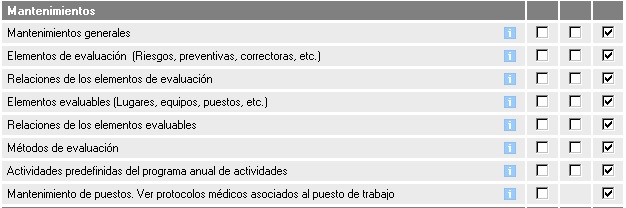
A continuación, explicaremos cada uno de los permisos de manera individual en los siguientes apartados. Sólo trataremos los permisos necesarios para los estudios específicos:
2.1 Mantenimientos Generales
Dentro de este permiso podemos gestionar el acceso a aquellos mantenimientos que no tienen un permiso específico (los cuales veremos a continuación), como pueden ser todos los "Tipos de ...", los dispositivos de medición, etc.
Los permisos generalmente tienen tres niveles, de los cuales, la columna RW corresponde a acceso total (el usuario puede crear, editar y eliminar elementos del mantenimiento), R para habilitar acceso en sólo lectura (el usuario puede acceder pero no puede crear ni eliminar elementos) o el nivel D con el que denegamos el acceso a este mantenimiento. Si quiere que el usuario pueda cumplimentar en un estudio alguno de estos campos, es necesario que tengan este permiso al menos en R para que pueda abrir el mantenimiento y añadir al estudio.
2.2 Elementos de evaluación (Riesgos, preventivas, correctoras, etc)
Con este permiso gestionaremos el acceso a todos los mantenimientos que encontramos dentro de la carpeta "Prevención Técnica" -> "Elementos de evaluación" como pueden ser los de Medidas Correctoras, Medidas Preventivas, EPIs, señales, formación, información, riesgos, factores de riesgos, etc.
Al igual que en el punto anterior, encontrarán 3 niveles, donde el nivel RW habilita el acceso total (el usuario puede crear, editar y eliminar elementos en estos mantenimientos), R para acceso en sólo lectura (el usuario puede acceder pero no puede crear ni eliminar elementos) o el nivel D con el que denegamos el acceso a estos mantenimientos. Si quiere que el usuario pueda añadir riesgos, medidas... dentro de un estudio, es necesario que tengan este permiso al menos en R para que pueda abrir el mantenimiento y añadir al estudio.
2.3 Elementos evaluables (Lugares, equipos, puestos, etc.)
Con este permiso gestionaremos el acceso a todos los mantenimientos que encontramos dentro de la carpeta "Prevención Técnica" -> "Elementos evaluables" como pueden ser las instalaciones o fuentes de riesgo, Procesos, equipos, agentes (materiales, químicos, físicos,..), exposiciones, puestos de trabajo o tareas.
Como en los apartados anteriores, encontrarán 3 niveles, donde el nivel RW habilita el acceso total (el usuario puede crear, editar y eliminar elementos en estos mantenimientos), R para acceso en sólo lectura (el usuario puede acceder pero no puede crear ni eliminar elementos) o el nivel D con el que denegamos el acceso a estos mantenimientos. Si quiere que el usuario pueda añadir puestos en un estudio alguno de estos campos, es necesario que tengan este permiso al menos en R para que pueda abrir el mantenimiento y añadir al estudio.
2.6 Métodos de evaluación
Con este permiso gestionaremos el acceso al mantenimiento "Métodos de evaluación de riesgos" que encontramos dentro de la carpeta "Prevención Técnica" y desde donde configuramos los métodos de evaluación sus valores o la planificación automática, entre otros valores.
Este permiso es de 3 posiciones, siendo el nivel RW acceso total (el usuario puede crear, editar y eliminar elementos en este mantenimiento), R para acceso en solo lectura (el usuario puede acceder pero no puede crear ni eliminar elementos) o el nivel D con el que denegamos el acceso a estos mantenimientos. Si quiere que el usuario pueda crear un estudio, es necesario que tengan este permiso al menos en R para que pueda abrir el mantenimiento y añadir al estudio.
3. Mantenimientos de estudios específicos
Existen mantenimientos directamente relacionados con los estudios específicos, para poder acceder y modificar los registros de estos mantenimientos, hay unos permisos concretos que son los que pueden ver en la siguiente imagen.

Al igual que el resto de permisos comentados anteriormente, encontrarán 3 niveles, donde el nivel RW habilita el acceso total (el usuario puede crear, editar y eliminar elementos en estos mantenimientos), R para acceso en sólo lectura (el usuario puede acceder pero no puede crear ni eliminar elementos) o el nivel D con el que denegamos el acceso a estos mantenimientos.
4. Evaluaciones de riesgos
En el bloque de evaluaciones de riesgos, encontrarán algunos permisos que también son aplicables a los estudios específicos, esos permisos son los siguientes:

A continuación desglosamos estos permisos con más detalle.
4.1 Evaluaciones de Riesgos
Con este permiso gestionamos el acceso a la pestaña "3. Evaluaciones de riesgos" del área de prevención técnica de la empresa, teniendo en cuenta a los permisos previos que tenga el usuario para acceder a la propia empresa.
Este permiso tiene 3 posiciones, con RW el usuario podrá crear evaluaciones, ver todas las evaluaciones existentes y eliminar si lo desea, con R podrá acceder a todas la evaluaciones existentes pero no podrá modificarlas, ni crear nuevas o eliminarlas. Con D no tendrá acceso a dicho apartado del área de prevención técnica.
4.2 Copiar evaluaciones de riesgos
Con este permiso gestionamos el acceso a las opciones "Crear duplicado de la evaluación seleccionada", "Crear evaluación a partir de la seleccionada" y "Crear evaluación realizando una copia de otra evaluación" que encontramos en el desplegable "Herramientas" del apartado "3. Evaluaciones de riesgos".
Este permiso tiene 2 opciones con el que habilitamos el acceso a estas herramientas con RW o denegamos el acceso a las mismas con D.
4.3 Cambiar el nombre de los elementos evaluados
Con este permiso habilitamos que el usuario pueda cambiar el nombre del elemento dentro de la evaluación, en la ficha de cada elemento (tal y como vimos en este manual). Si el permiso está en RW le permitimos que pueda modificar el texto que indica el nombre del elemento, con la posición D el campo queda bloqueado y no permite modificarse por parte del usuario.
5. Evaluaciones Específicas
En este apartado, vamos a centrarnos en los permisos que encontramos dentro del bloque de Evaluaciones específicas, los cuales podemos identificar en la siguiente imagen:
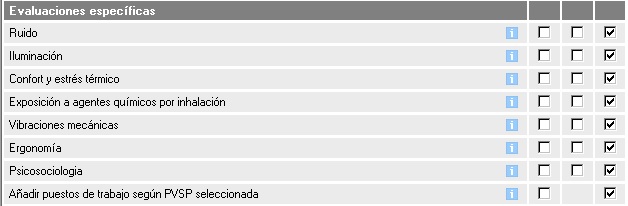
Excepto el permiso de 'Añadir puestos de trabajo según PVSP seleccionada, el resto de permisos hacen referencia al acceso a los diferentes estudios específicos que se pueden realizar, por lo tanto, si estos permisos están habilitados en la columna RW significa que ese usuario tiene control total sobre los estudios específicos que tengan esa configuración, si está seleccionada la opción R significa que pueden ver estos estudios pero no editarlos, y si está marcada la opción D se está indicando que no se tiene acceso a ese tipo de estudio.
5.1 Añadir puestos de trabajos según PVSP seleccionada
Con este permiso gestionamos el acceso a la herramienta "Añadir puestos de trabajo y trabajadores según PVSP seleccionada" que se encuentra en el desplegable de puestos de trabajo en la evaluación. Con esta herramienta podremos importar los puestos de trabajo con sus trabajadores relacionados según una PVSP seleccionada. Tal y como se indica en el manual de Elementos evaluables.
Dentro de las opciones del permiso habilitaremos el acceso a dicha herramienta con RW mientras que lo denegaremos con la posición D del propio permiso.