1. Introducción
La consulta de presupuestos es el buscador que permite localizar presupuestos existentes a partir de unos criterios de búsqueda definidos. Su uso está orientado a situaciones en las que se necesita recuperar uno o varios presupuestos de forma rápida y precisa, sin necesidad de navegar manualmente por todos los registros disponibles.
Para acotar los resultados, el buscador permite aplicar filtros relacionados tanto con el precliente o cliente como con el propio presupuesto. Entre los criterios disponibles se encuentran, por ejemplo, el nombre del precliente o cliente, el colaborador vinculado o la fecha de emisión.
Al igual que en el resto de buscadores de Prevengos, este entorno no se limita únicamente a la localización de registros. Una vez obtenidos los resultados, el usuario puede llevar a cabo diversas acciones sobre ellos, como editar un presupuesto concreto, imprimir el listado de resultados o generar el informe individual de cada presupuesto.
Cómo acceder
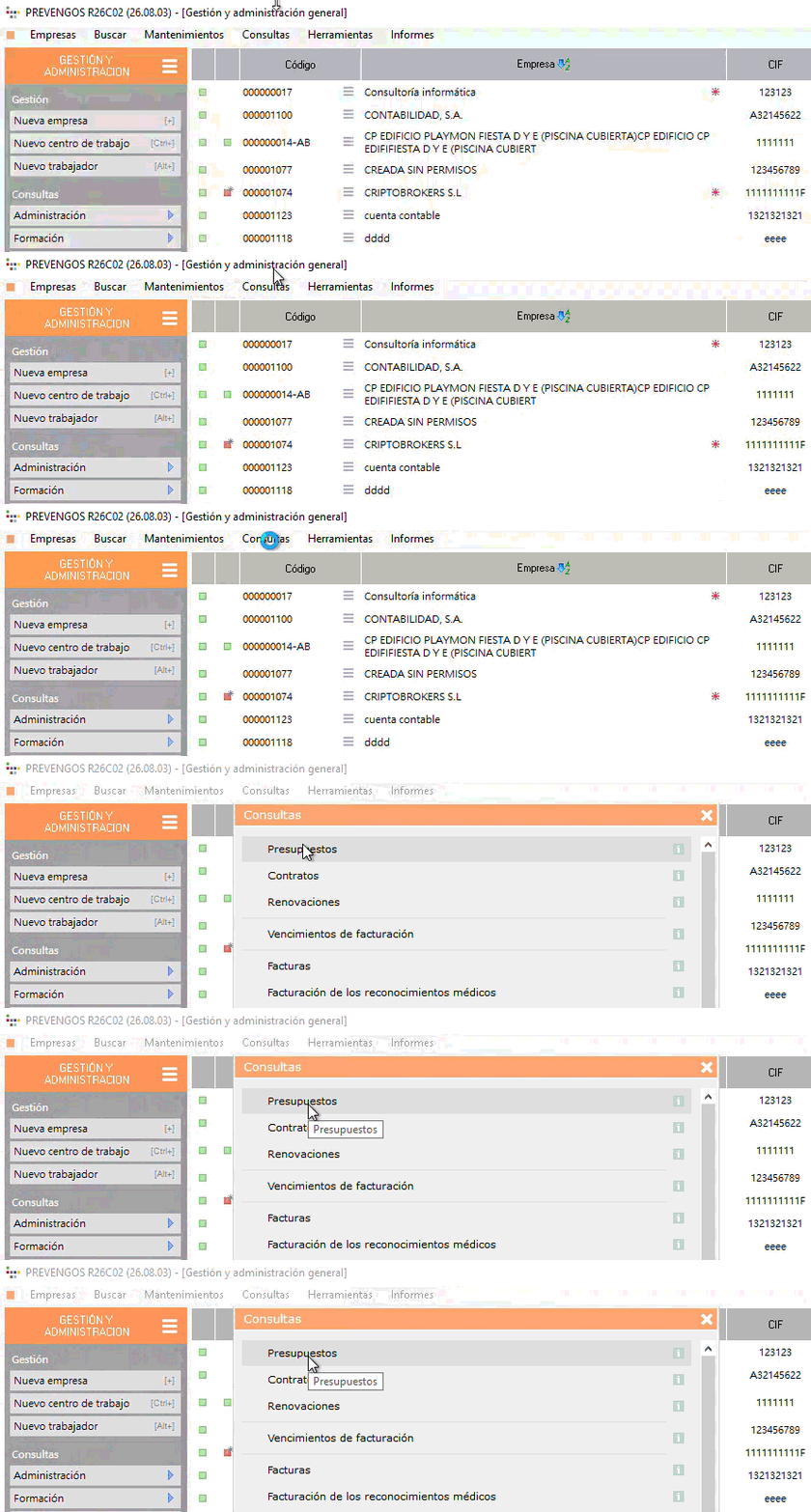
Se puede acceder a este buscador desde la pantalla principal del módulo COM mediante dos vías:
- Pulsando sobre el acceso directo Consultas > Presupuestos en la columna del margen izquierdo del módulo.
- Desplegando el menú Consultas en la parte superior del módulo y seleccionando la opción Presupuestos.
1.1 Listado de Presupuestos.
En el listado de presupuestos encontrarémos toda la lista de los presupuestos que previamente hemos filtrado. Estos con diferentes iconografias y colores según su estado y proceso.
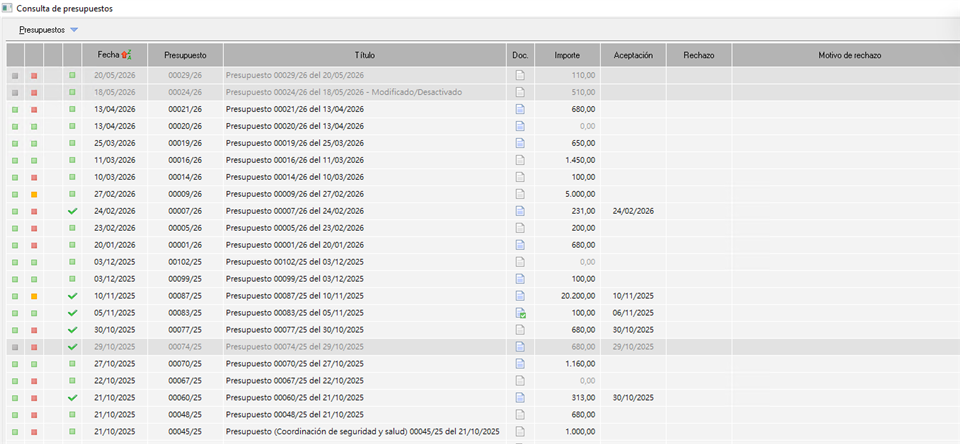
Tipos de iconografía en el listado de contratos:
- Estado de la empresa:
Este icono indicará el estado que tiene el presupuesto.
 Verde: Empresa activa
 Gris: Empresa de baja/desactivadas
- Modalidad del presupuesto:
Este icono indicará qué tipo de modalidad tiene el presupuesto.
Verde: Presupuesto de Prevención
 Azul: Presupuesto de Salud
 Rojo: Presupuesto mixto
 Amarillo: Otro tipo de presupuesto
- Presupuesto contratado/No contratado:
Este icono indicará si el presupuesto está contratado o no:
 Presupuesto contratado. Contrato asociado
- Presupuesto no contratado
- Estado del presupuesto:
Presupuesto en espera de aceptación/rechazo
 Presupuesto cancelado
 Presupuesto aceptado
 Presupuesto contratado
- Descuentos:
 El presupuesto incluye un descuento.
- Documento generado o no Generado
 Documento no generado
 Documento generado
- Firma de documentos
 Documentos enviados a firma
 Documento firmado
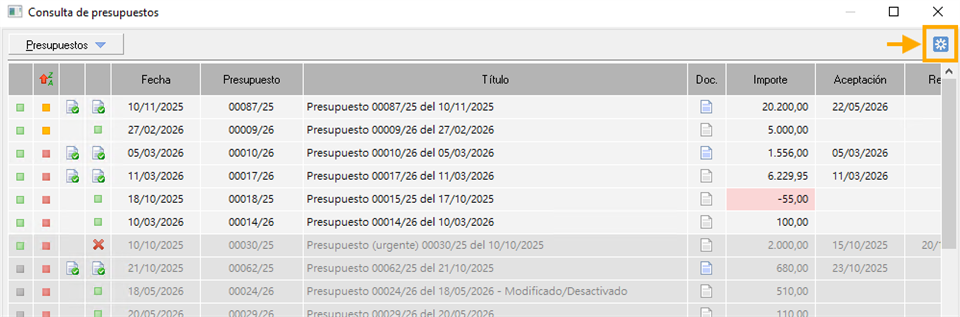
Además tendrá la opción de configurar de manera predeterminada que columnas y en qué orden aparecerán en ese listado de manera predeterminada. Para ello harémos clic en el icono de la esquina superior derecha.
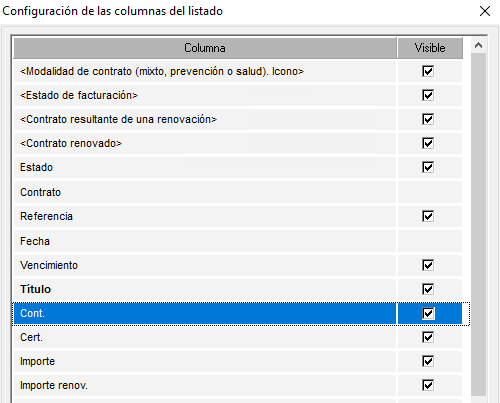
En este menú de configuracion de las oclumnas en el listado de contratos podrémos seleccionar las columnas de información que más se adapten a nuestras necesidades así como el orden. Para ordenarlas, simplemente tendrá que seleccionar 1 campo haciendo clic y posteriormente presionar la tecla Ctrl + Arriba/abajo para ordenarlas.
2. Filtros de búsqueda
La ventana de Filtros de búsqueda permite acotar los presupuestos que se mostrarán en el listado de consulta, combinando distintos criterios antes de lanzar la búsqueda.
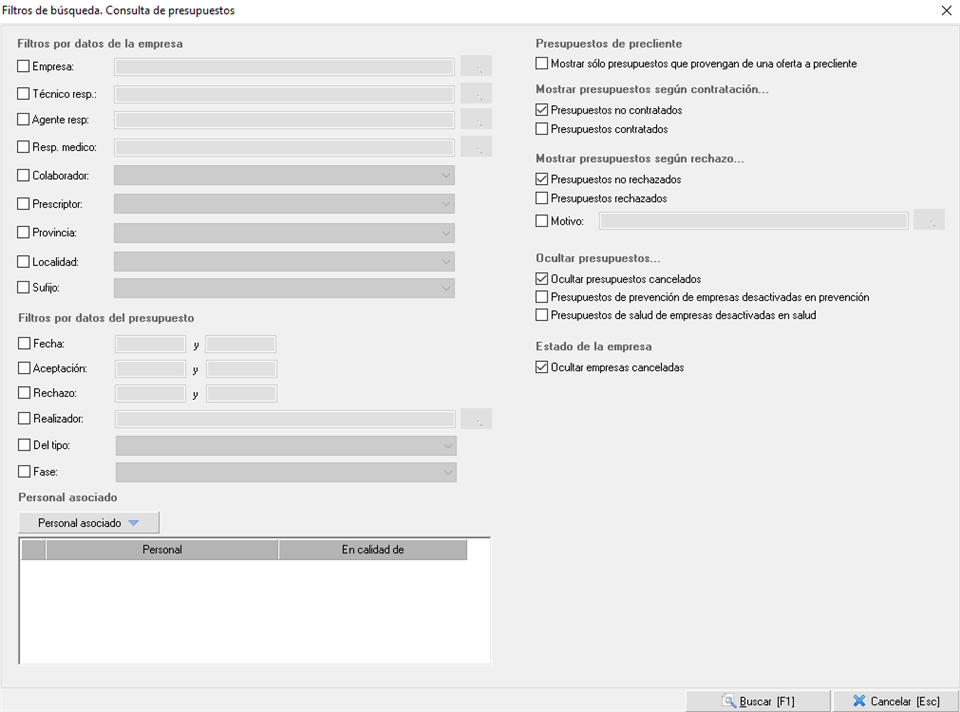
Filtros por datos de la empresa
Este bloque agrupa los criterios relacionados con la empresa cliente a la que pertenece el presupuesto. Cada campo se activa marcando la casilla situada a su izquierda; si la casilla no está marcada, ese criterio se ignora en la búsqueda.
- Empresa: Permite seleccionar una empresa concreta de la base de datos.
- Técnico resp.: Filtra por el técnico de prevención responsable asignado a la empresa.
- Agente resp.: Filtra por el agente comercial o de gestión responsable.
- Resp. médico: Filtra por el responsable médico vinculado a la empresa.
- Colaborador: Restringe los resultados a empresas asociadas a un colaborador determinado.
- Prescriptor: Filtra por el prescriptor que derivó o recomendó la empresa.
- Provincia: Limita la búsqueda a empresas ubicadas en una provincia concreta.
- Localidad: Permite concretar aún más la ubicación filtrando por localidad.
- Sufijo: Filtra por el sufijo de clasificación interna asignado a la empresa.
Filtros por datos del presupuesto
Este bloque permite acotar la búsqueda según características propias del presupuesto, independientemente de la empresa.
- Fecha: Define un intervalo de fechas de creación del presupuesto. Se introducen una fecha de inicio y una de fin separadas por el conector «y».
- Aceptación: Filtra por el rango de fechas en que el presupuesto fue aceptado.
- Rechazo: Filtra por el rango de fechas en que el presupuesto fue rechazado.
- Realizador: Permite indicar el usuario o persona que elaboró el presupuesto.
- Del tipo: Restringe la búsqueda a un tipo de presupuesto concreto, según la clasificación definida en el sistema.
- Fase: Filtra por la fase o estado interno del proceso presupuestario en que se encuentra el documento.
Personal asociado
Esta sección permite filtrar presupuestos en función del personal vinculado a ellos. A través del desplegable Personal asociado se selecciona el tipo de relación, y en la tabla inferior se especifican las personas concretas junto con su calidad o rol en el presupuesto (columnas Personal y En calidad de).
Opciones del panel derecho
El panel derecho concentra filtros de tipo lógico que controlan qué presupuestos se incluyen o excluyen del resultado.
Presupuestos de precliente
- Mostrar sólo presupuestos que provengan de una oferta a precliente: Al activar esta opción, la búsqueda se restringe exclusivamente a presupuestos originados a partir de una oferta realizada a un precliente, excluyendo el resto.
Mostrar presupuestos según contratación Controla si se muestran presupuestos en función de si han sido contratados o no:
- Presupuestos no contratados: Incluye en los resultados los presupuestos que aún no han derivado en contrato. Activado por defecto.
- Presupuestos contratados: Incluye los presupuestos que ya han sido formalizados como contrato.
Mostrar presupuestos según rechazo Permite controlar la visibilidad de los presupuestos en función de si fueron rechazados:
- Presupuestos no rechazados: Muestra los presupuestos que no han sido rechazados. Activado por defecto.
- Presupuestos rechazados: Incluye los presupuestos que el cliente rechazó. Al activar esta opción puede complementarse con el campo Motivo, que permite filtrar por una causa de rechazo concreta.
Ocultar presupuestos Opciones para excluir de los resultados determinados presupuestos según su estado:
- Ocultar presupuestos cancelados: Excluye de la búsqueda los presupuestos que hayan sido cancelados. Activado por defecto.
- Presupuestos de prevención de empresas desactivadas en prevención: Oculta los presupuestos de prevención pertenecientes a empresas que estén dadas de baja en el área de prevención.
- Presupuestos de salud de empresas desactivadas en salud: Oculta los presupuestos de vigilancia de la salud de empresas dadas de baja en el área de salud.
Estado de la empresa
- Ocultar empresas canceladas: Excluye de los resultados los presupuestos vinculados a empresas que estén en estado cancelado. Activado por defecto.
Botones de acción
- Buscar [F1]: Ejecuta la búsqueda aplicando todos los filtros configurados y muestra el listado de presupuestos resultante.
- Cancelar [Esc]: Cierra la ventana de filtros sin realizar ninguna búsqueda.
Como hemos indicado anteriormente, una vez que se ha realizado la búsqueda y tienen el listado de presupuestos en la pantalla del resultado de la consulta, tendrán la opción de utilizar funcionalidades sobre estos presupuestos, que encontrarán en los distintos menús desplegables situados en la parte superior del listado. A continuación, pasamos a detallar las opciones más relevantes que podemos encontrar en estos menús.
3. Menú opciones en los Presupuestos
Como se ha indicado anteriormente, una vez realizada la búsqueda y obtenido el listado de presupuestos en la pantalla de resultados de la consulta, el usuario dispone de numerosas opciones y herramientas para trabajar sobre ellos.
Estas herramientas se encuentran disponibles de dos formas:
- Haciendo clic en el botón Presupuestos del menú superior de la consulta.
- Haciendo clic con el botón derecho del ratón sobre un presupuesto del listado.
En ambos casos, será necesario tener seleccionado al menos un presupuesto para que todas las opciones aparezcan disponibles.
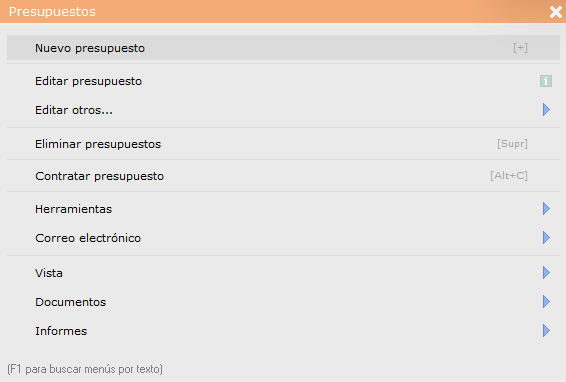
Nuevo presupuesto [+]
Permite crear un presupuesto desde cero. Al activar esta opción se abre el formulario de alta, donde se introducen los datos del cliente, las líneas de servicio, los importes y demás condiciones del presupuesto.
Editar presupuesto [i]
Abre el presupuesto actualmente seleccionado en modo edición, permitiendo modificar cualquiera de sus campos: datos generales, líneas de concepto, precios, fechas de validez, etc.
Editar otros…
Accede a un submenú con opciones de edición complementarias sobre el presupuesto seleccionado, como la modificación de datos adicionales o campos específicos no incluidos en la edición principal.
Eliminar presupuestos [Supr]
Borra de forma permanente el o los presupuestos seleccionados. Esta acción suele requerir confirmación para evitar eliminaciones accidentales.
Contratar presupuesto [Alt+C]
Convierte el presupuesto seleccionado en un contrato, formalizando así la relación con el cliente y generando los registros correspondientes en los módulos vinculados.
3.1 Secciones con submenú
Las siguientes opciones despliegan un submenú adicional (indicado con el símbolo ?) con funcionalidades específicas agrupadas por categoría:
- Herramientas — Utilidades de gestión sobre los presupuestos, como duplicar, exportar o realizar acciones en lote.
- Correo electrónico — Opciones para enviar el presupuesto directamente al cliente por correo electrónico desde la propia aplicación.
- Vista — Controles para personalizar la visualización del listado de presupuestos (columnas visibles, orden, filtros activos, etc.).
- Documentos — Gestión de los documentos asociados al presupuesto: adjuntos, plantillas generadas, ficheros firmados, etc.
- Informes — Generación de informes y listados relacionados con los presupuestos, exportables en distintos formatos.
4. Menú Herramientas
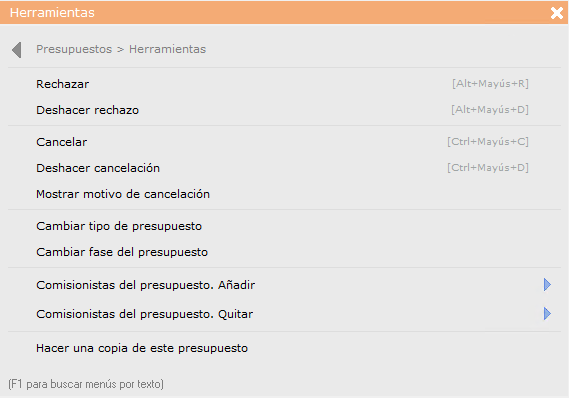
Gestión del rechazo
- Rechazar [Alt+Mayús+R] Marca el presupuesto seleccionado como rechazado, registrando que el cliente no ha aceptado la propuesta. Esta acción cambia el estado del presupuesto e impide su contratación directa mientras permanezca en dicho estado.
- Deshacer rechazo [Alt+Mayús+D] Revierte el estado de rechazo de un presupuesto, devolviéndolo a su estado anterior para que pueda volver a ser gestionado o contratado.
Gestión de la cancelación
- Cancelar [Ctrl+Mayús+C] Cancela el presupuesto seleccionado. A diferencia del rechazo, la cancelación suele implicar una decisión interna o administrativa sobre la propuesta.
- Deshacer cancelación [Ctrl+Mayús+D] Revierte la cancelación aplicada, restaurando el presupuesto a su estado previo.
- Mostrar motivo de cancelación Muestra el texto o código que se registró como causa de la cancelación, útil para consulta o auditoría interna.
Configuración del presupuesto
- Cambiar tipo de presupuesto Permite modificar la clasificación o tipología asignada al presupuesto, en función de las categorías definidas en el sistema.
- Cambiar fase del presupuesto Actualiza manualmente la fase o etapa del proceso comercial en la que se encuentra el presupuesto, permitiendo reflejar su avance en el flujo de trabajo.
Comisionistas
- Comisionistas del presupuesto. Añadir Abre un submenú para asignar uno o varios comisionistas al presupuesto, vinculando a las personas que participarán en la comisión derivada de su contratación.
- Comisionistas del presupuesto. Quitar Abre un submenú para eliminar comisionistas previamente asignados al presupuesto.
Duplicación
- Hacer una copia de este presupuesto Genera un duplicado exacto del presupuesto seleccionado, lo que permite reutilizar su estructura y contenido como base para una nueva propuesta sin necesidad de crear una desde cero. Esta herramienta permite copiar presupuestos entre empresas.
5. Menú Documentos
Este submenú, accesible desde Presupuestos › Documentos, centraliza todas las acciones relacionadas con la generación, visualización, firma y archivo de la documentación asociada a un presupuesto.
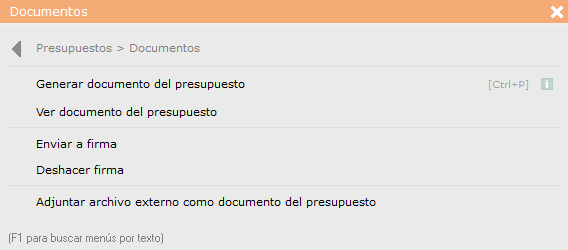
Generación y visualización
- Generar documento del presupuesto [Ctrl+P] Crea el documento formal del presupuesto a partir de la plantilla configurada en el sistema, incorporando automáticamente todos los datos del registro: cliente, conceptos, importes, condiciones y fechas. El resultado es un documento listo para su revisión, envío o firma.
- Ver documento del presupuesto Abre el documento previamente generado para su consulta, sin necesidad de volver a crearlo. Permite comprobar el contenido antes de enviarlo o firmarlo.
Firma del documento
- Enviar a firma Inicia el proceso de firma del documento del presupuesto, enviándolo al destinatario correspondiente a través del mecanismo de firma configurado en el sistema (firma digital, plataforma de firma electrónica, etc.).
- Deshacer firma Revierte el proceso de firma iniciado, dejando el documento en un estado previo a la firma. Útil cuando es necesario modificar el presupuesto tras haberlo enviado o cuando se ha producido un error en el proceso.
Archivo externo
- Adjuntar archivo externo como documento del presupuesto Permite asociar al presupuesto un archivo existente en el equipo del usuario, como un documento firmado en papel escaneado, una propuesta elaborada fuera del sistema o cualquier otro fichero relevante, vinculándolo como documento oficial del presupuesto.