1. Introducción
Prevengos dispone de una consulta general que permite acceder a todos los cuestionarios y listas de chequeo aplicados sobre los distintos elementos de la plataforma, como empresas, trabajadores, partes de inspección, accidentes, entre otros.
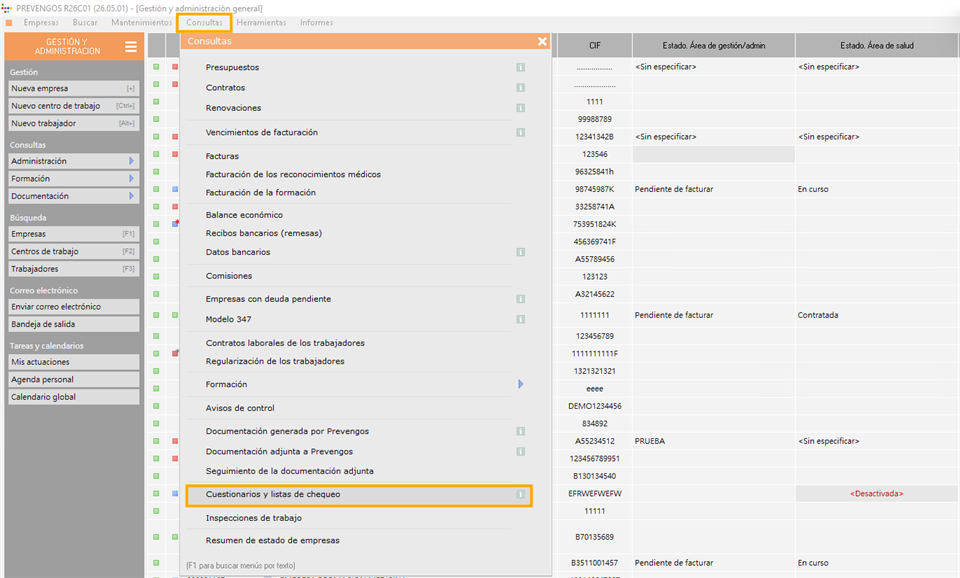
Esta consulta está disponible desde los siguientes módulos: Gestión General, Medicina, Técnico, Coordinación, Accidentes, EPI y HORA. Para acceder a ella, el usuario debe dirigirse al menú superior del módulo correspondiente y seleccionar:
Consultas → Cuestionarios y listas de chequeo
2. Consulta de cuestionarios y listas de chequeo
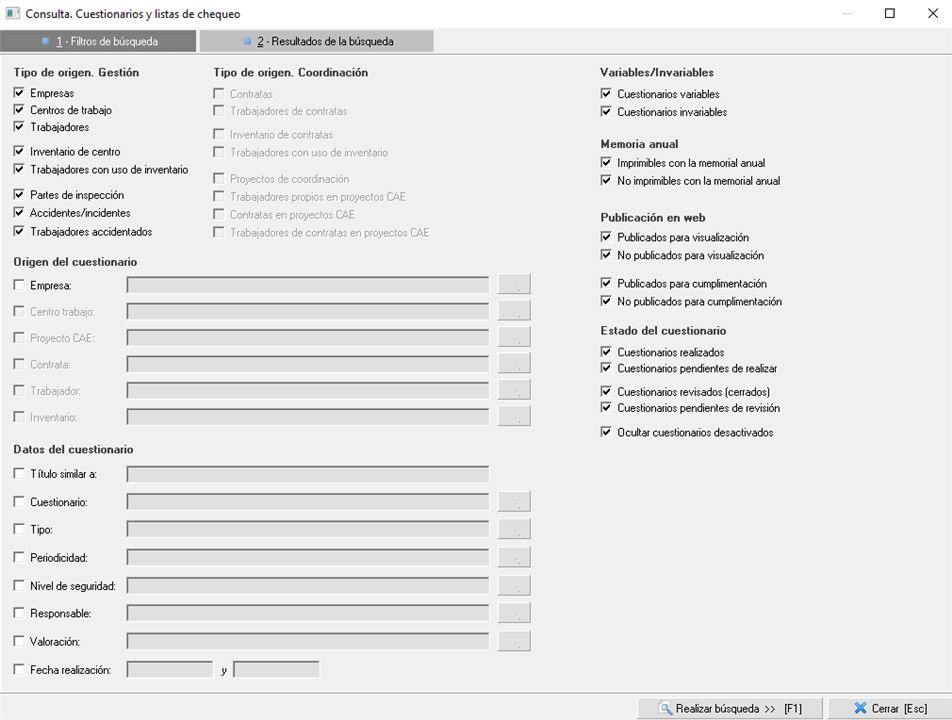
Una vez abierta la consulta encontraremos una única en la pestaña en la que podemos elegir los filtros deseados. Todos ellos se dividen en siete grupos de filtros diferentes:
- 'Tipo de origen'. Nos muestra los cuestionarios según sus tipos de orígenes que seleccionemos. Dependiendo de donde hagamos la consulta, se nos habilitarán unas opciones u otras. Por ejemplo, si la abrimos desde el módulo de Gestión General, tendremos deshabilitados los tipos de orígenes de Coordinación.
- 'Origen del cuestionario'. En este grupo de filtros seleccionaremos el origen en concreto del cuestionario. Por ejemplo, si hemos seleccionado filtrar por el Tipo de origen 'Empresa', en este caso elegiremos la empresa en cuestión. Igualmente, algunos campos estarán deshabilitados según el módulo desde el que consultemos.
- 'Datos del cuestionario'. Aquí se filtrarán los cuestionarios según sus datos, como puede ser la fecha de realización, el título o la valoración, entre otros.
- 'Variables/Invariables'. Depende de si el cuestionario a consultar es invariable o no, seleccionaremos el filtro deseado. Con los invariables podremos obtener un informe de cumplimentación, disponibles en las opciones de impresión mencionadas más abajo. Al respecto, recuerde que la invariabilidad no permite editar los apartados ni las preguntas del cuestionario, ya que se utilizan para la explotación de informes estadísticos.
- 'Memoria anual'. Nos permite buscar o no aquellos cuestionarios que se imprimirán en la memoria anual.
- 'Publicación en web'. Podremos localizar los cuestionarios que están o no publicados en la web. Puede utilizar este filtro para revisar los cuestionarios realizados desde la web, pudiendo marcar como revisados varios cuestionarios a la vez mediante las Herramientas explicadas más abajo en esta guía.
- 'Estado del cuestionario'. Según queramos consultar los cuestionarios pendientes de realizar, realizados, pendientes de revisar, revisados o desactivados, marcaremos unos filtros u otros.
2.1 Resultado de la consulta de cuestionarios
Una vez obtengamos el resultado deseado tendremos varias funcionalidades, entre las que podemos Editar los cuestionarios o su propietario, aplicar Herramientas o Imprimirlos.
Dichas funcionalidades se encuentran en los tres desplegables superiores del resultado obtenido, donde se diferencia cada tipo de cuestionario según su iconografía:
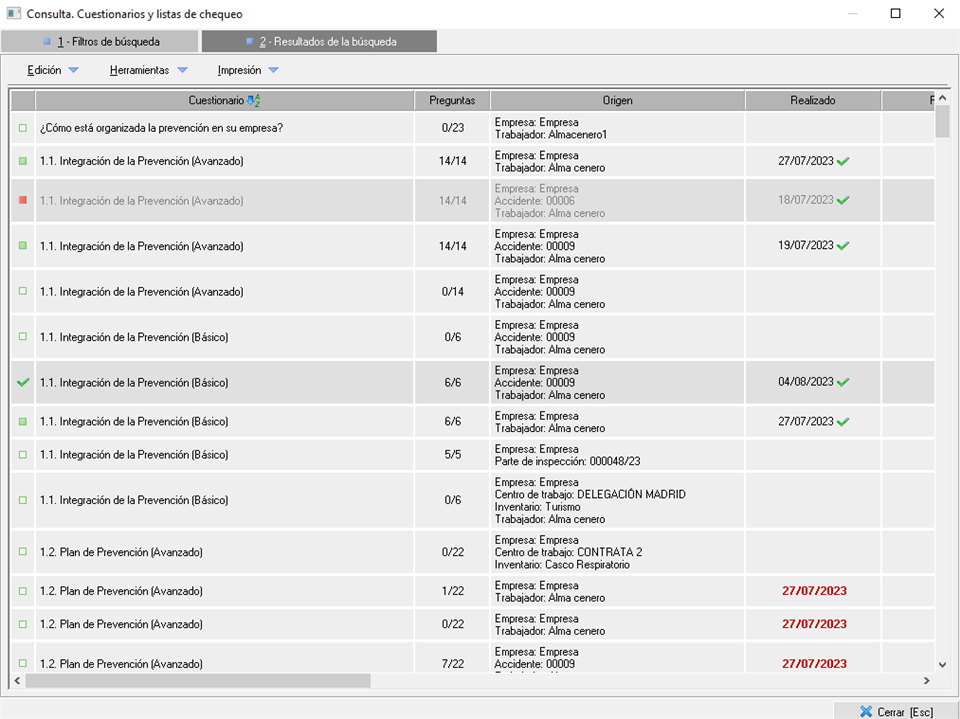
En cuanto a su iconografia, se distinguirán los cuestionarios activos o en proceso , realizados pero pendientes de revisión
 , revisados
 o desactivados
 atendiendo a su iconografía de la primera columna. Además, aquellos cuestionarios invariables (útiles para la los informes estadísticos) se marcarán con un asterisco rojo
 . Por otro lado, en la columna "Realizado" se destacan en rojo las fechas anteriores o muy próximas a la actual de los cuestionarios que aún no han sido realizados.
En cuanto a las funcionalidades de los tres desplegables superiores:
-'Edición'. Mediante este deplegable podremos abrir la ficha de datos del cuestionario o el propietario del cuestionario, es decir, el elemento (parte de inspección, accidente, etc.) sobre el que se ha aplicado.
-'Herramientas'. Con esta opción podremos utilizar varias Herramientas sobre el resultado de la consulta.
-'Realizar copia de los cuestionarios seleccionados'. Utilizado para copiar los cuestionarios que deseemos, con la posibilidad de recalcular la fecha prevista de realización según la periodicidad indicada. Esto último es utilizado para crear los nuevos cuestionarios que deben seguir una periodicidad, de manera que la fecha prevista de realización se autocalcule según dicha periodicidad.
-'Revisión de los cuestionarios'. Gestione masivamente si han sido revisados los cuestionarios o no.
-'Publicaión en la web'. Marque como visibles desde la web uno o varios cuestionarios a la vez.
-'Marcar cuestionario como Revisado'. Recuerde que para que un cuestionario pueda estar revisado debe de estar ya realizado, y para estar realizado se deben de contestar todas las preguntas o no según lo requiera, algo editable en el mantenimiento de cuestionarios.
-'Marcar cuestionario como No Revisado'. Estarán pendientes de revisar por el técnico, independientemente de si está realizado.
-'Desactivar cuestionarios'. Los cuestionarios se abrirán en solo lectura y se ocultarán por defecto en las posteriores consultas, ya que no estarán disponibles.
-'Activar cuestionarios'. Los cuestionarios desactivados volverán a estar disponibles.
-'Impresión'. Podremos generar el documento de un cuestionario en cuestión o un informe de cumplimentación (solo para los invariables).
-'Documento del cuestionario'. El documento puede generarse sin rellenar para cumplimentarlo en papel y registrarlo posteriormente en Prevengos, o rellenado para disponer de copia física del mismo.
-'Informe de cumplimentación'. Respecto a los informes de cumplimentación, al seleccionar varios cuestionarios se podrán seleccionar aquellos que queramos incluir. No estarán disponibles para elegir cuestionarios que no sean invariables, ya que este tipo de informes solo se pueden obtener de ellos.
Tal y como se muestra en la siguiente imagen, no se puede seleccionar "Revisiones periódicas", ya que de todos los cuestionarios seleccionados para generar el informe, solo este es variable (no tiene asterisco rojo). En el documento Excel, se generará una Hoja por cada cuestionario incluído donde se expone el detalle de las cumplimentaciones cuyo número vemos en la imagen, como se verá más adelante.
Además, en la imagen también se aprecian unas cinco primeras opciones y en la parte inferior las opciones marcadas de "Incluir cuestionarios pendientes de realizar" e "Incluir cuestionarios pendientes de revisión". Todo ello es explicado a continuación.
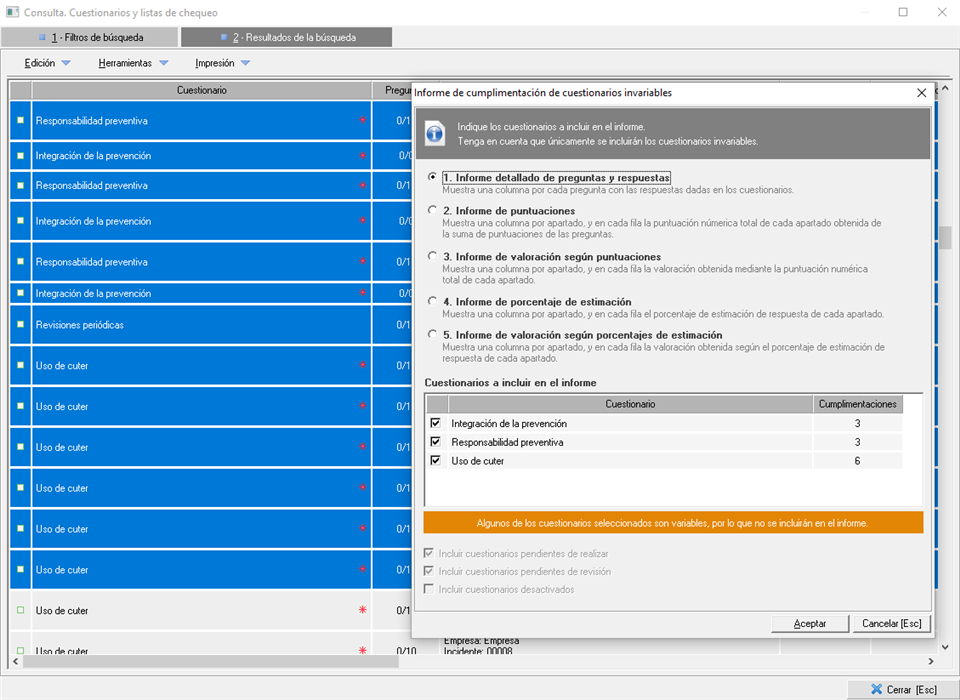
-'1. Informe detallado de preguntas y respuetas'. El documento obtenido muestra las respuestas de las cumplimentaciones sobre cada pregunta con la valoración de cada cuestionario.
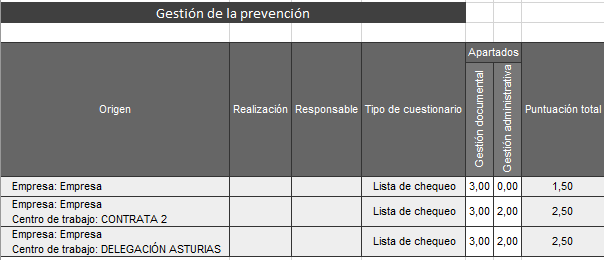
-'2. Informe de puntuaciones'. Los cuestionarios pueden tener varias preguntas divididas en varios apartados. Además, esas preguntas pueden puntuar según lo respondido. Este documento recopila la puntuación obtenida por cada apartado y también la puntuación total de todos los apartados.
En el ejemplo se muestra un cuestionario con dos apartados. Los dos apartados tienen un peso del 50%, pero el primero tiene un total de puntuación de 3 y el segundo de 2. Por lo tanto, el primer apartado puede puntuar como máximo 1,5 en la puntuación total, mientras que el segundo puede puntuar un máximo de 1. La puntuación total máxima a la que se puede aspirar es entonces de 2.5.
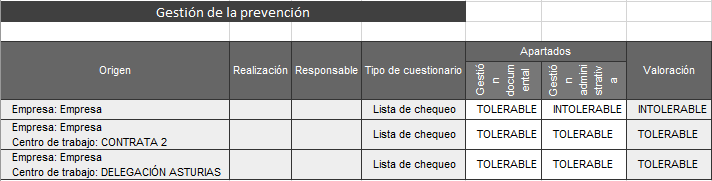
-'3. Informe de valoración según puntuaciones'. Los cuestionarios tienen un rango de valoración según la puntuación obtenida. Por ejemplo, un cuestionario puede tener una valoración "Tolerable" si la puntuación es mayor de 7 e "Intolerable" si es menor de 7. Además, en cada apartado también se puede tener un rango de valoración distinto. El resultado de este informe es la valoración de los cuestionarios cumplimentados, tanto por apartados como la del cuestionario completo.
En el ejemplo se muestra un cuestionario con dos apartados, donde cada uno de los apartados puede tener unos rangos de valoración por puntuación distinta del rango de valoración total.
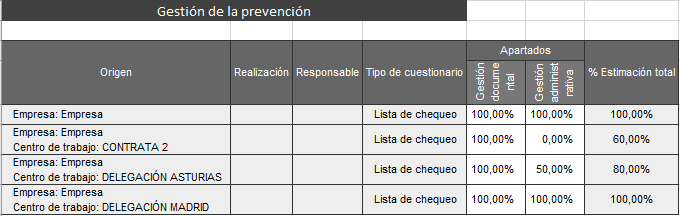
-'4. Informe de porcentaje de estimación'. Las respuesta de los cuestionarios pueden tener una puntuación y una valoración. En este caso, el informe referirá al porcentaje de respuestas con una valoración determinada, es decir, se trata una estimación de la valoración de las respuestas.
Puede ser útil para obtener un estadístico del porcentaje de respuestas estimadas, como se muestra en el ejemplo, para el que se ha medido porcentualmente las respuestas que contienen la valoración "Cumple" de un cuestionario sobre gestión de la prevención, donde existe una estimación para cada apartado y para el total del cuestionario:
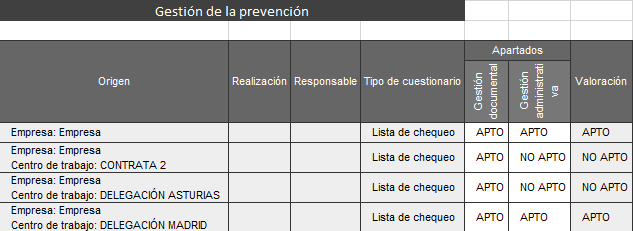
-'5. Informe de valoración según porcentajes de estimación'. Además de una estimación porcentual, se pueden establecer rangos de valoración del porcentaje obtenido. De este informe se obtienen las valoraciones obtenidas según los rangos determinados sobre la estimación de respuestas, tanto por apartados como del total.
Enlazando con el ejemplo anterior, se ha establecido en la valoración total y en la valoración de los apartados que si el porcentaje de respuestas "Cumple" es menor del 100% no será "APTO".
- Marcas de "Incluir cuestionarios pendientes de realizar", "Incluir cuestionarios pendientes de revisión" e "Incluir cuestionarios desactivados". Estas opciones no se pueden modificar desde esta ventana sino que son informativas de que en los Filtros de búsqueda hemos incluído los "Cuestionarios pendientes de realizar" y los "Cuestionarios pendientes de revisión", mientras que hemos seleccionado "Ocultar cuestionarios desactivados". Recuerde que las opciones de filtrado son editables, tal y como se ha expuesto anteriormente en esta guía al explicar los Filtros de búsqueda de la consulta.