1. Introducción 
¿Qué es esta función?
Prevengos incorpora un nuevo asistente basado en inteligencia artificial que ayuda al usuario durante el proceso de solicitud de requerimientos a las contratas y clientes que se gestionan desde el módulo de CAE. Su propósito es facilitar y agilizar la identificación de documentación que se debe solicitar o aportar a las empresas contratistas, según el tipo de empresa o actividad que vayan a desarrollar.
Esta herramienta no sustituye el criterio del profesional CAE, sino que actúa como apoyo, ofreciendo sugerencias basadas en la información que el usuario introduce en el sistema.
¿Qué hace la IA en la CAE?
La inteligencia artificial integrada en Prevengos actúa como un asistente técnico durante el proceso de solicitud y entrega de documentación a las empresas. Su función principal es analizar el contexto del tipo de empresa y la actividad de la misma para proponer, de forma automatizada, la documentación que debe solicitarse a dichas empresas.
2. Pasos Previos a la utilización de la IA
Configuración en Prevengos
Antes de comenzar a utilizar el asistente de inteligencia artificial en el módulo de CAE, es necesario realizar una configuración previa en Prevengos. Este paso garantiza que la herramienta funcione correctamente y se ajuste a las necesidades y parámetros de tu organización.
Encontrarás toda la información necesaria para llevar a cabo esta configuración en el siguiente manual: Configuración IA en Prevengos.
3. Contrata. Solicitud de documentación con IA
Uno de los apartados en los que podremos usar el asistente IA, será el mantenimiento de contratas, concretamente en el apartado de la documentación requerida que nos encontramos en la ficha de datos de la contrata. El asistente nos propondrá documentación que hay que solicitar a la empresa, basándose en la descripción de la actividad y el CNAE asignado a la contrata, por lo que, es muy importante definir de la forma más concreta y precisa la información introducida en estos dos campos.
Una vez cumplimentados estos campos, nos dirigiremos a la pantalla de Documentación requerida a la contrata (DC-G) y pulsaremos sobre el icono del asistente IA situado justo encima del listado de documentos requeridos.
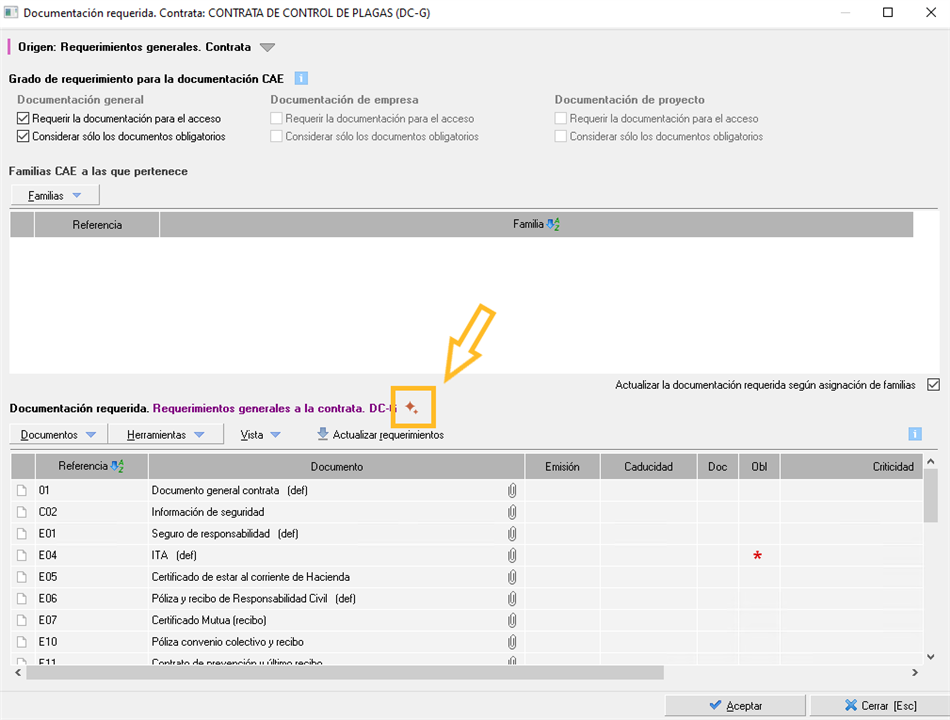
Al hacer click sobre el icono nos aparecerá una ventana de chat similar a esta:
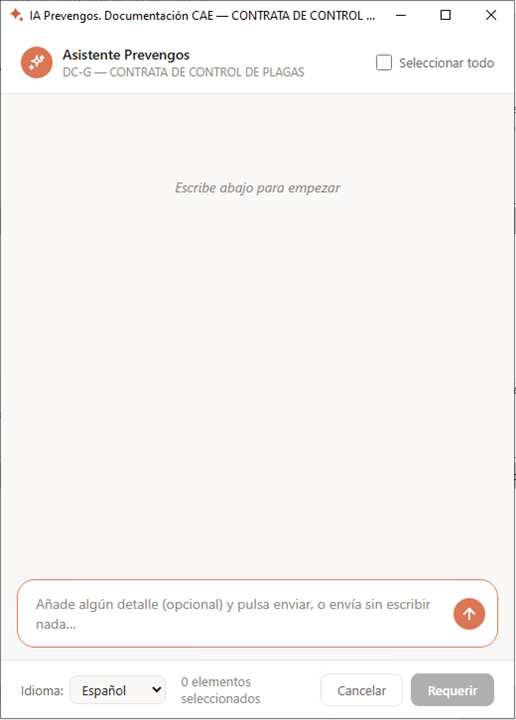
En la ventana de chat encontrarás un recuadro de texto en el que podrás añadir comentarios o detalles opcionales que consideres relevantes para orientar aún más la búsqueda, como características específicas de la contrata, actividades que realiza o cualquier otro dato que pueda resultar de utilidad. Este campo es completamente opcional, por lo que también puedes dejarlo en blanco y pulsar directamente el botón de buscar.
Una vez realizada la búsqueda, el asistente mostrará un listado de requerimientos sugeridos. De entre todos los elementos propuestos, deberás seleccionar únicamente aquellos que correspondan a la realidad de la empresa a la que vas a requerir los documentos. Los elementos que no selecciones serán descartados y no se incorporarán a la contrata, quedando siempre en tu mano la decisión sobre qué incluir y qué omitir.
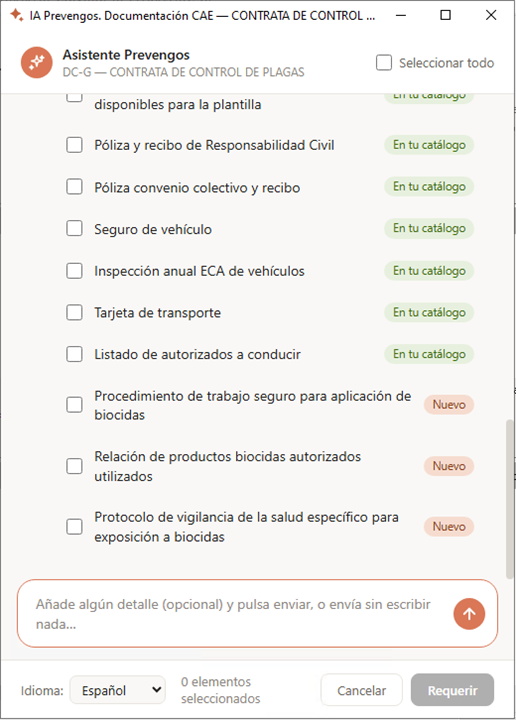
El asistente busca en el mantenimiento de modelos de documentos, para sugerir requerimientos y también propone opciones que obtiene a partir del análisis de la información especificada en los datos de la contrata. Los requerimientos propuestos del mantenimiento, aparecen con la etiquera En tu catálogo mientras que las sugerencias no existentes en el mantenimiento aparecen catalogadas con el identificador Nuevo. También es posible que se muestren requerimientos que ya se han incorporado a la contrata con el marcador Ya añadido.
Para añadir los requerimientos que ofrece el asitente, hay que señalarlos en el check de selección que aparece a la izquierda, y pulsar el botón Requerir.
NOTA: Si se añaden propuestas con la etiqueta Nuevo estas se incorporarán al mantenimiento de modelos de documentos, pero deben tener en cuenta que no se crean sin ninguna característica especial (caducidad, obligatoriedad, auditoría...). En caso de que alguno de esos requerimientos, haya que configurarlo con alguna de esas especificaciones, hay que ir al mantenimiento de modelos y definir esas particularidades del requerimiento. Para facilitar esta tarea, desde la propia lista de documentos requeridos, existe una herramienta para acceder a la ficha del requerimiento en el mantenimiento, el nombre de esta herramienta es Editar ficha de datos del modelo asociado [Ctrl+Intro]
4. Contrata en proyecto. Solicitud de documentación con IA
De la misma manera que el asistente nos puede ayudar a solicitar documentación a las contratas de forma general en el mantenimiento, también podemos solicitar su asistencia cuando necesitamos requerir documentación a las contratas de manera específica en un proyecto. En este caso el asistente, además de basarse en la actividad y el CNAE de la contrata, también tendrá en cuenta la descripción del proyecto.
En este caso, el asistente se encuentra en el apartado de documentación requerida a la contrata en el proyecto, es decir, una vez hemos incorporado la contrata en el proyecto, accedemos a la ficha de la misma, y nos situamos en el apartado de Documentación requerida en el propio proyecto (DC-P)
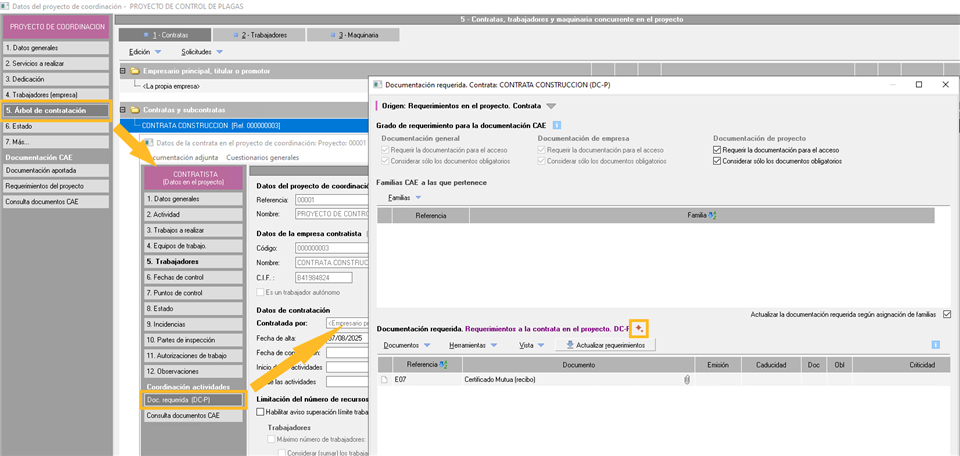
Una vez en esta pantalla, pulsaremos el icono IA para abrir el asistente. La operativa del asistente es la misma que la descrita en el apartado anterior, pero en este caso, atendiendo a la definición del proyecto, además de la información de la contrata.
5. Proyecto CAE. Documentación aportada con IA
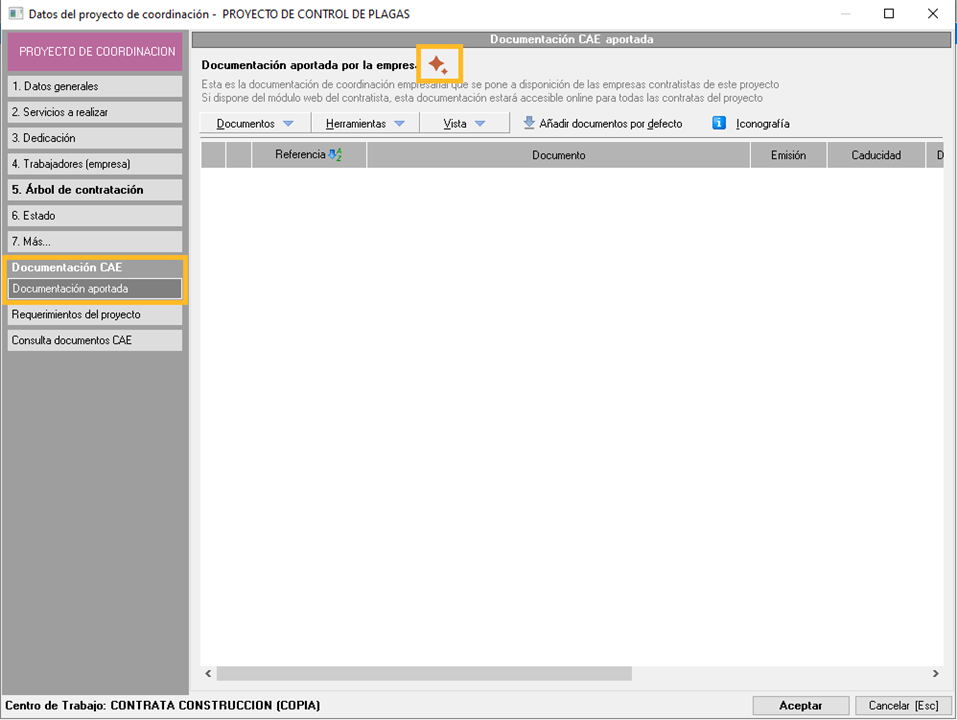
Otro punto del módulo CAE donde podemos hacer uso del asistente de IA es en el apartado de documentación apartada en un proyecto. En este caso, el asistente se basa en la descripción del proyecto, para proponer documentación que la empresa sobre la que se desarrolla el proyecto, debe entregar a las contratas que participan en el mismo.
Para hacer uso del asistente en este contexto, tendremos que acceder al proyecto correspondiente, y en concreto al apartado Documentación aportada. Una vez aquí, pulsaremos sobre el icono de IA que encontraremos en la parte superior de la pantalla.