1. Introducción 
Antes de poder utilizar cualquier herramienta basada en inteligencia artificial en Prevengos, es necesario configurar e implementar las claves API correspondientes.
Es importante tener en cuenta que las funcionalidades de IA no vienen incluidas en Prevengos de forma predeterminada. Se trata de un servicio adicional que cada cliente puede incorporar de manera independiente, vinculando sus propias cuentas en plataformas de inteligencia artificial como Anthropic (Claude) u OpenAI (ChatGPT). Esto significa que el coste asociado al uso de estos servicios de IA es independiente de la licencia de Prevengos y depende directamente de las condiciones y tarifas del proveedor que cada cliente elija utilizar.
2. Configuración IA
Para realizar la configuración de la IA en Prevengos, accede desde el menú principal de Prevengos a la ruta siguiente:
Configuración > IA de Prevengos >
Desde este apartado podrás introducir y gestionar las claves API necesarias para conectar Prevengos con el servicio de inteligencia artificial que hayas contratado, ya sea Anthropic (Claude), OpenAI (ChatGPT). Además, podrás definir límites de consumo de los técnicos.
Encontrarás las configuraciones API para:
- Agente IA de contenido
- Agente de revisión de textos
- Agente de IA de ayuda (Chatbot)
- Costes de uso de la IA
Aprende más sobre lo que ofrece cada uno desde el manual de visión general de la IA en Prevengos: /help/iavisiongeneral
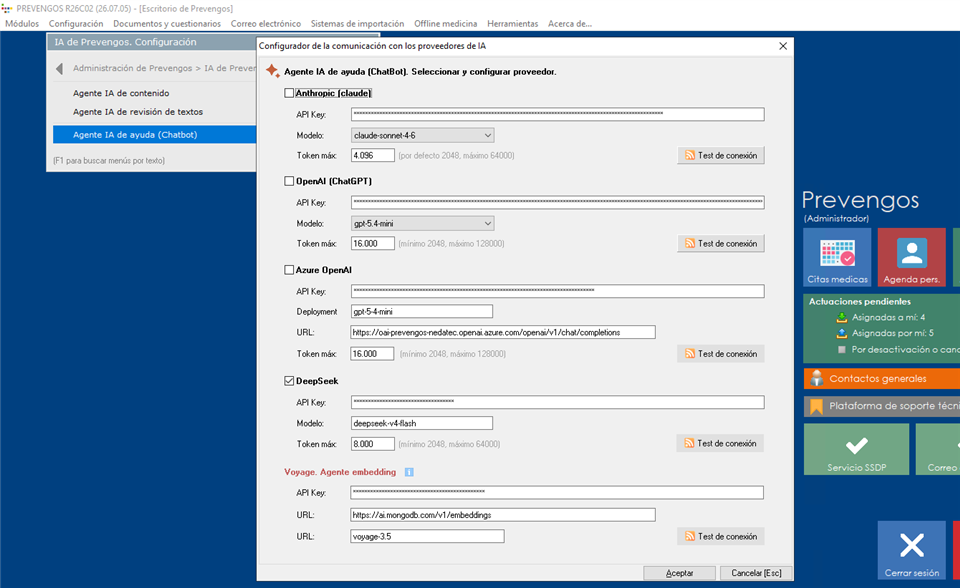
2.1 Configuración general
Prevengos permite trabajar con varios proveedores de inteligencia artificial. Para activar uno de ellos, simplemente marca la casilla correspondiente y añade los datos de configuración.
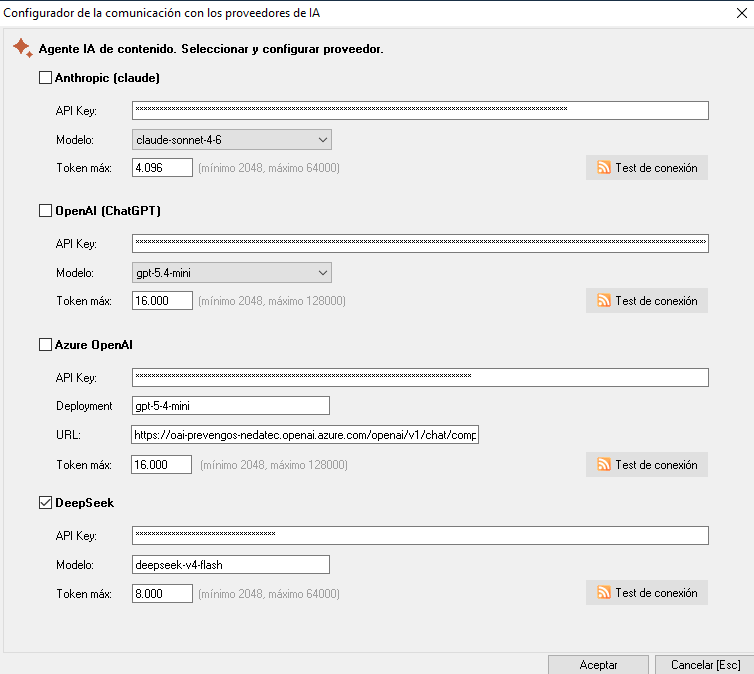
- OpenAI (ChatGPT). Al activarlo, deberás introducir tu API Key, seleccionar el modelo que deseas utilizar —por defecto gpt-5-mini— y establecer el número máximo de tokens, cuyo valor predeterminado es 2.048, con un máximo permitido de 128.000.
- Anthropic (Claude). Al activarlo, deberás introducir igualmente tu API Key, seleccionar el modelo —por defecto claude-haiku-4-5— y configurar el número máximo de tokens, con un valor predeterminado de 2.048 y un máximo de 64.000.
Token max.
El campo Token máx. define la cantidad máxima de tokens que el modelo de IA puede utilizar en cada respuesta que genera.
Un token es la unidad mínima con la que los modelos de lenguaje procesan el texto. De forma orientativa, un token equivale aproximadamente a una palabra corta o a tres o cuatro caracteres en español. Por ejemplo, la frase "evaluación de riesgos laborales" se descompondría en varios tokens.
Este parámetro tiene una incidencia directa en dos aspectos:
- Calidad y extensión de las respuestas. Un valor más alto permite al modelo generar respuestas más largas y detalladas. Un valor demasiado bajo puede hacer que las sugerencias queden cortadas o incompletas.
- Coste del servicio. Dado que los proveedores de IA facturan en función del número de tokens consumidos —tanto los del texto de entrada como los de la respuesta generada—, un límite más elevado puede incrementar el coste por consulta.
Para el uso habitual en Prevengos, el valor predeterminado de 2.048 tokens es suficiente para obtener recomendaciones completas en los distintos campos de la evaluación de riesgos. Solo sería necesario aumentarlo si se trabaja con descripciones muy extensas o se requieren respuestas especialmente detalladas, teniendo siempre en cuenta el impacto que ello puede tener en el consumo del servicio contratado con el proveedor.
Adicionalmente, encontrarás un campo específico para la clave API de Voyage, necesaria para el funcionamiento del agente de IA de Prevengos.
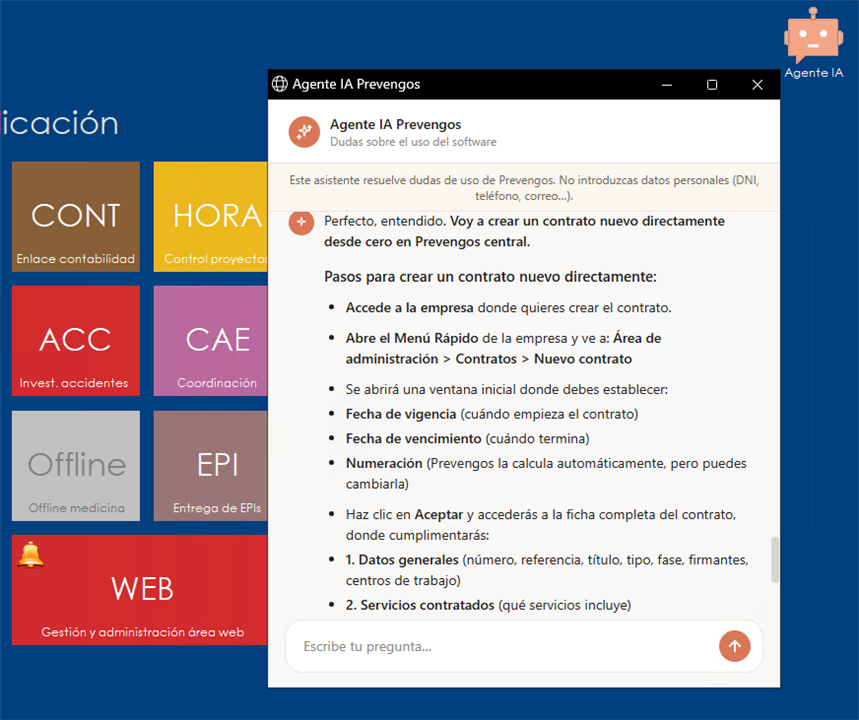
El Agente IA (Chatbot) de Prevengos solo es compatible con el proveedor de Claude
2.2 Configuración Agente IA (Chatbot)
Para que el asistente conversacional funcione correctamente dentro de Prevengos, es necesario completar la configuración de dos componentes. Ambos son servicios de inteligencia artificial que la plataforma utiliza de forma conjunta para procesar las consultas del usuario y generar respuestas precisas basadas en los manuales de Prevengos.
1º API de Claude
El asistente conversacional de Prevengos opera exclusivamente sobre el modelo de inteligencia artificial Claude, desarrollado por Anthropic. Para activar esta funcionalidad, es imprescindible disponer de una clave de API de Claude y configurarla dentro de la plataforma. Sin esta clave, el chatbot no estará operativo.
2º API de Voyage
Voyage es el servicio encargado de procesar y clasificar la información contenida en los manuales de Prevengos, permitiendo que el asistente localice las respuestas más relevantes para cada consulta. Su configuración es igualmente necesaria para el correcto funcionamiento del chatbot, ya que actúa como el motor de búsqueda semántica sobre el que se apoya Claude para ofrecer respuestas contextualizadas.
Ambas configuraciones deben completarse antes de que el asistente esté disponible para los usuarios de la plataforma. En los apartados siguientes se describe el proceso de configuración de cada una de ellas.
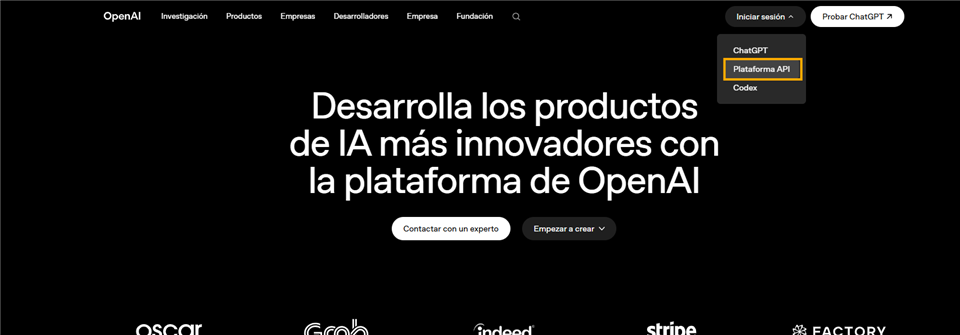
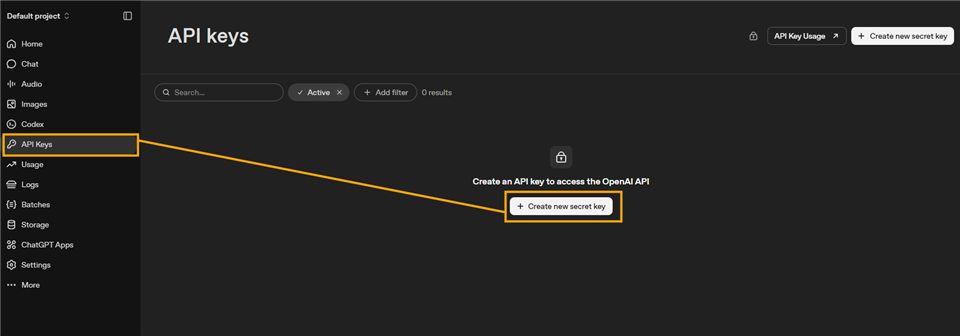
3. Configuración API (ChatGPT)
¿Cómo obtener la API Key de ChatGPT?
4. Configuración API (CLAUDE)
¿Cómo obtener la API Key de Claude?
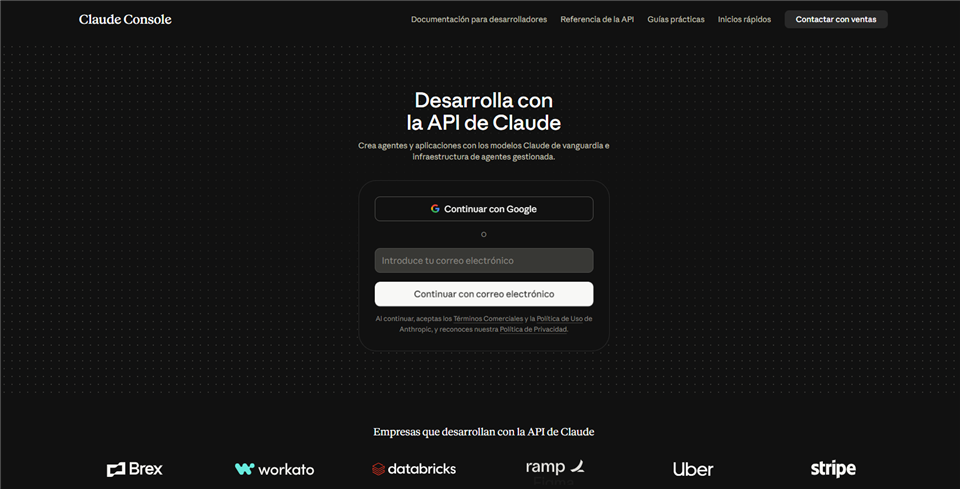
Para obtener la API Key del proveedor de Claude debemos seguir los siguientes pasos:
1. Crear una cuenta y acceder en Claude Console introduciendo nuestros credenciales: https://platform.claude.com/
2. Navegarémos desde el menú lateral izquierdo a la opción de Claves API. Seleccionamos Crear Clave.
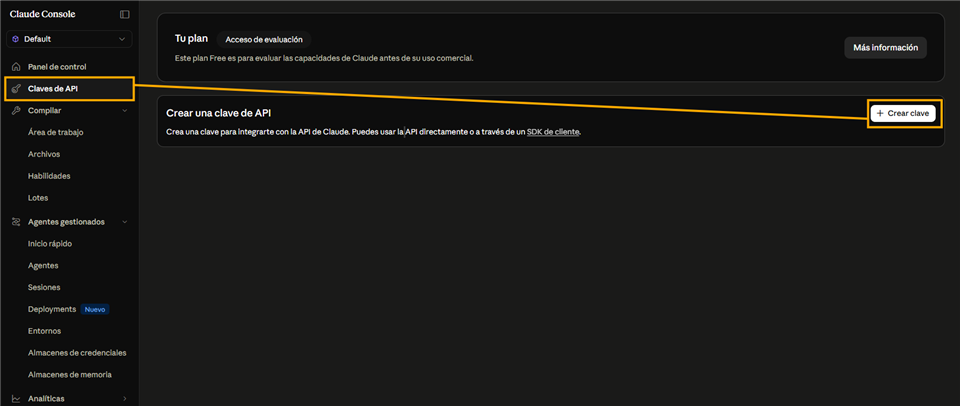
3. Seleccionamos el nombre para nuestra API de Claude y listo. Ya tendrémos nuestra clave API creada. Esta clave será la que copiaremos y pegarémos en el campo de API Key en Prevengos.
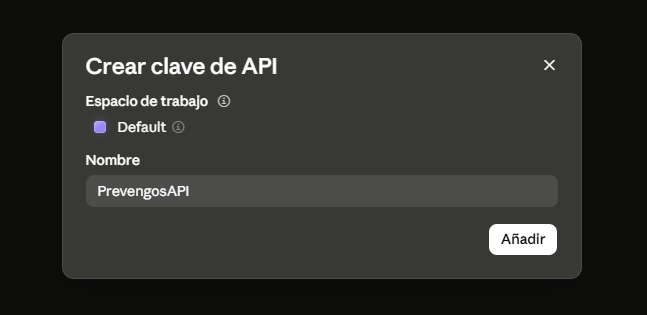
En ambos proveedores podrémos visualizar desde estos paneles de control el gasto de cada API de manera personalizada. Es necesario introducir el método de pago para activar la subscripción.
5. Configuración API (Voyage AI)
¿Qué es Voyage AI?
Voyage AI es una empresa especializada en el desarrollo de modelos de embeddings, que son un tipo de inteligencia artificial distinta a los modelos de lenguaje como Claude o ChatGPT.
Mientras que los modelos de lenguaje se encargan de generar texto —como las sugerencias y recomendaciones que ves en Prevengos—, los modelos de embeddings de Voyage tienen una función diferente: transformar textos en representaciones numéricas que permiten comparar y relacionar conceptos semánticamente, es decir, por su significado, no solo por sus palabras exactas.
En el contexto de Prevengos, Voyage AI es necesario para el funcionamiento del Agente de IA(ChatBot), ya que le permite realizar búsquedas inteligentes dentro de la base de conocimiento del sistema. Gracias a esto, cuando el asistente busca reconocimiento médico, accidente, incapacidad tempora u otros elementos relacionados con Prevengos, no busca coincidencias exactas de palabras, sino que es capaz de encontrar contenido conceptualmente relacionado aunque esté redactado de forma diferente.
En términos prácticos, Voyage AI actúa como el motor de búsqueda semántica que hay detrás del asistente, mientras que el modelo de lenguaje —Claude o ChatGPT entre otros— es el que genera y redacta las sugerencias que finalmente se te presentan. Ambos trabajan de forma complementaria para ofrecer recomendaciones precisas y contextualizadas.
Al igual que con los proveedores de lenguaje, el uso de Voyage AI requiere una clave API propia, obtenida directamente desde su plataforma, y tiene un coste asociado en función del volumen de texto procesado.
¿Cómo obtener la API Key de Voyage AI?
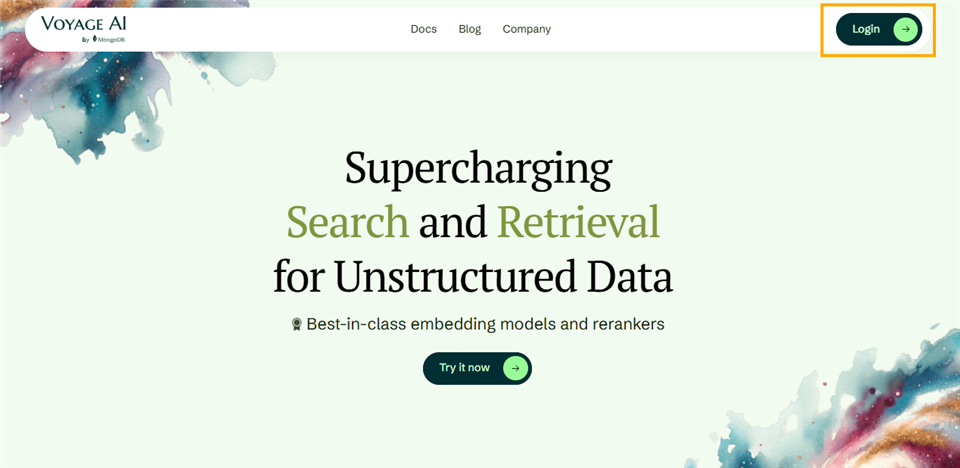
1. Para obtener una clave API en Voyage debemos primero acceder a su portal web y crear una cuenta: https://www.voyageai.com/
2. Una vez registrados, accederémos a el apartado de API keys del menú izquierdo. Y seleccionamos Create new secret key.
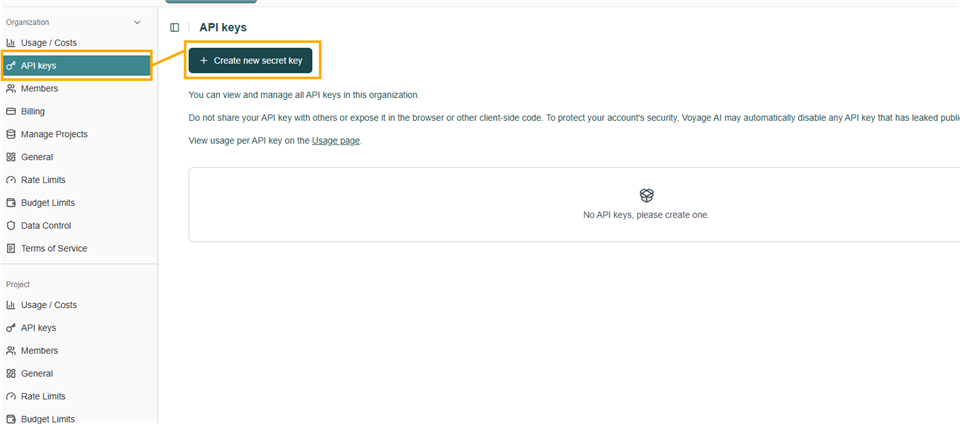
3. Seleccionamos el nombre para nuestra API de Voyage AI y listo. Ya tendrémos nuestra clave API creada. Esta clave será la que copiaremos y pegarémos en el campo de Voyage API Key en Prevengos.
Recuerda, esta API solo es compatible para el uso del Chatbot.
6. Configuración API (AZURE)
La configuración par aobtener la API de azure es un poco más compleja que las anteriores.
Resumen de lo que realizarémos:
- Crearemos una cuenta en Azure
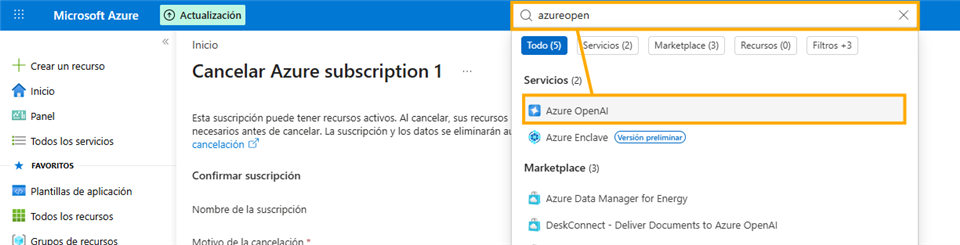
- En Azure, crearemos un recurso de Azure OpenAI
- Creado el recurso, este estará vacio, debemos implementar un modelo de lenguaje IA. Esto lo harémos desde Microsoft Foundry.
- Una vez implementado un modelo de lenguaje IA, volverémos a Azure para importar los datos de API key y demás.
¿Cómo obtener la API Key de Microsoft Azure?
Para obtener la API Key del proveedor de Microsoft Azure debemos seguir los siguientes pasos:
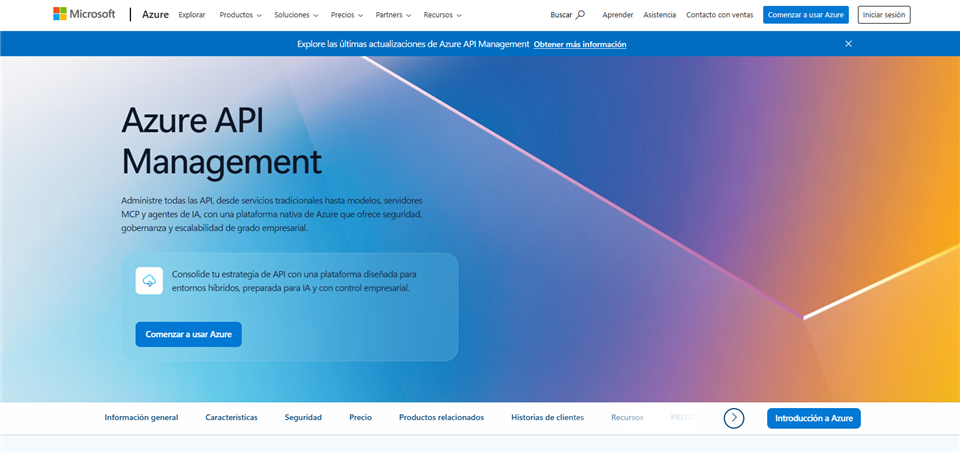
1. Crear una cuenta y acceder en Azure API Management introduciendo nuestros credenciales: https://portal.azure.com/
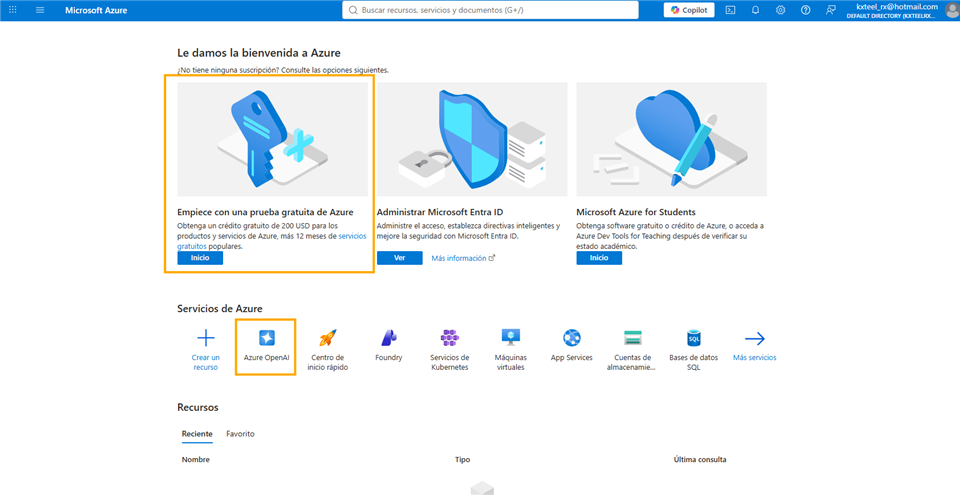
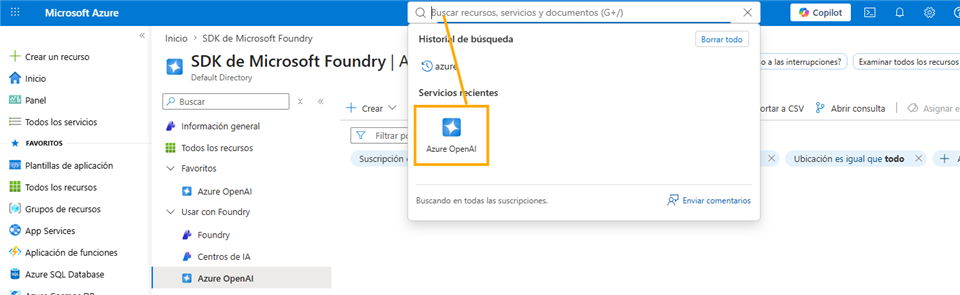
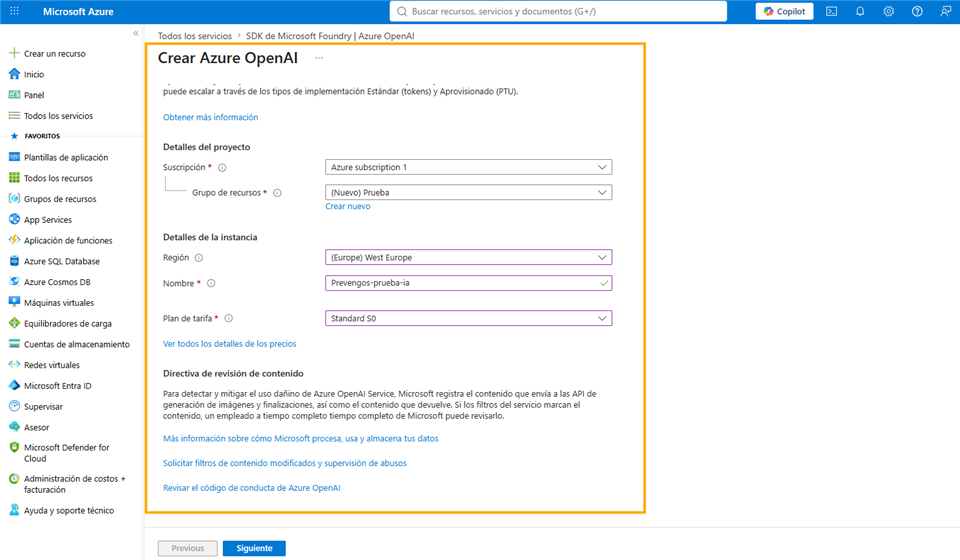
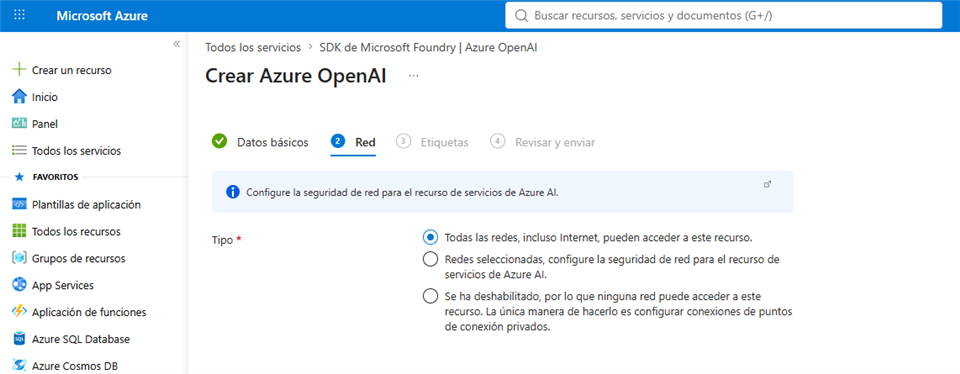
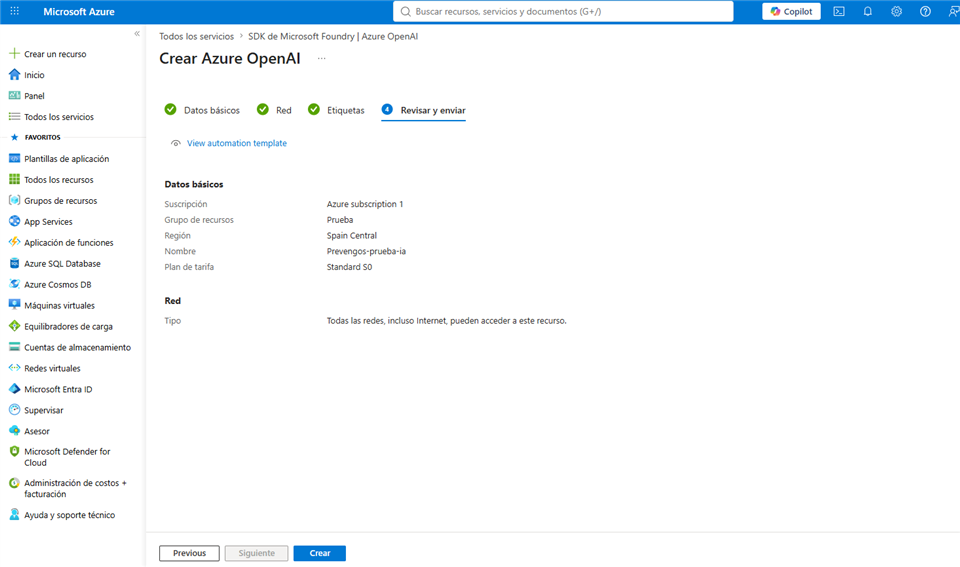
2. Una vez creada nuestra cuenta de Azure, deberémos crear un recurso Azure OpenAI.
Si es la primera vez, Azure te pedirá crear una suscripción (por ejemplo, la gratuita con crédito inicial). Acepta y completa los datos que te pida, incluida la tarjeta de verificación.
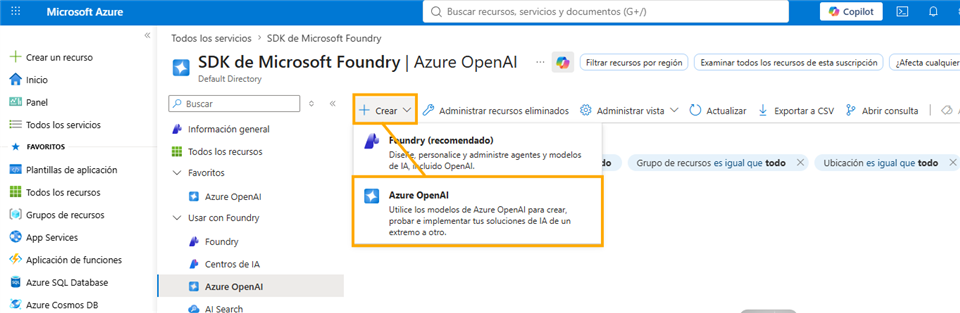
- Suscripción: la que tengas (si solo hay una, ya viene puesta).
- Grupo de recursos: pulsa «Crear nuevo» y ponle un nombre fácil, por ejemplo Prevengos.
- Región: elige una cercana, por ejemplo Spain Central. (Algunas regiones tienen más modelos disponibles.)
- Nombre: un nombre único para tu servicio, por ejemplo openai-tuempresa.
- Plan de precios: elige Estándar S0 (Standard S0).
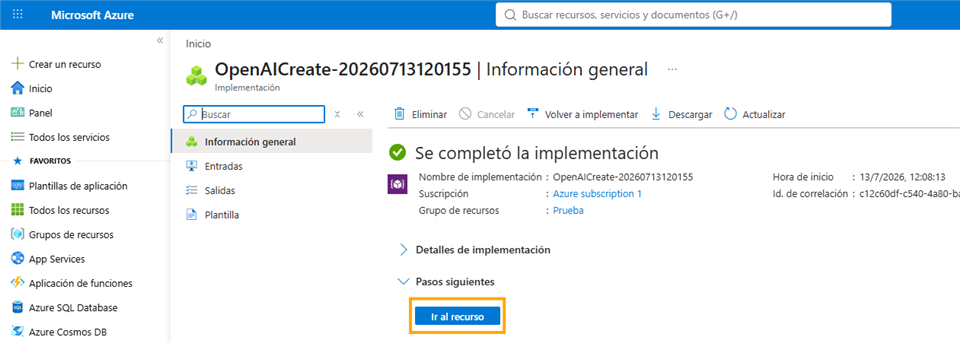
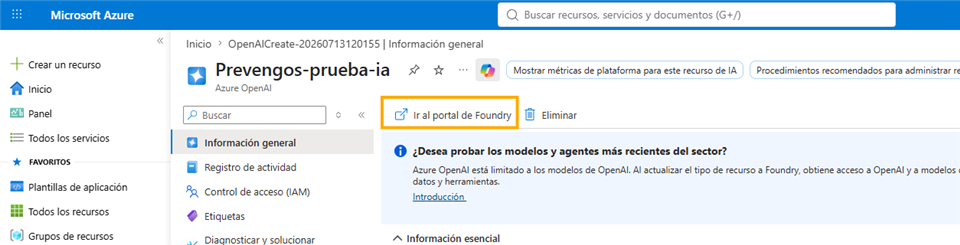
- Dentro de tu recurso, pulsa el botón Ir al portal de Foundry (Go to Azure AI Foundry). Se abrirá otra web (https://ai.azure.com/home). Si te pide iniciar sesión, usa la misma cuenta.
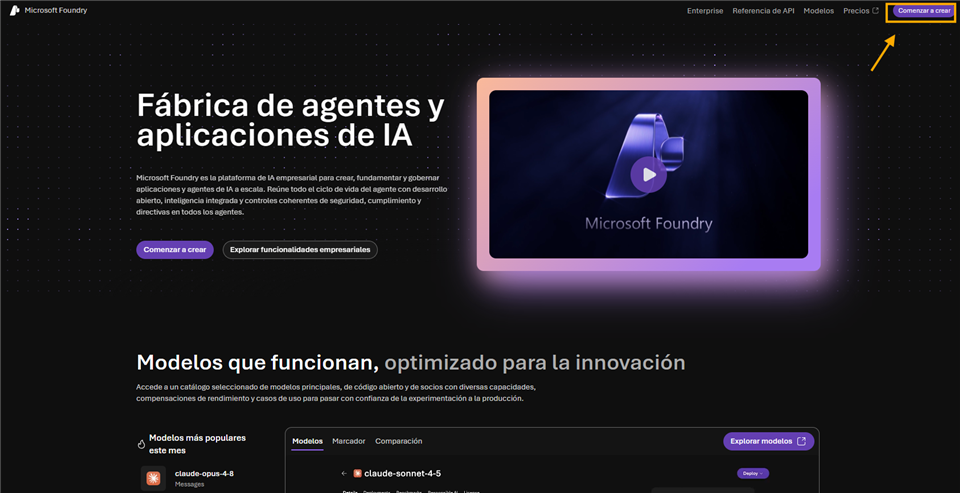
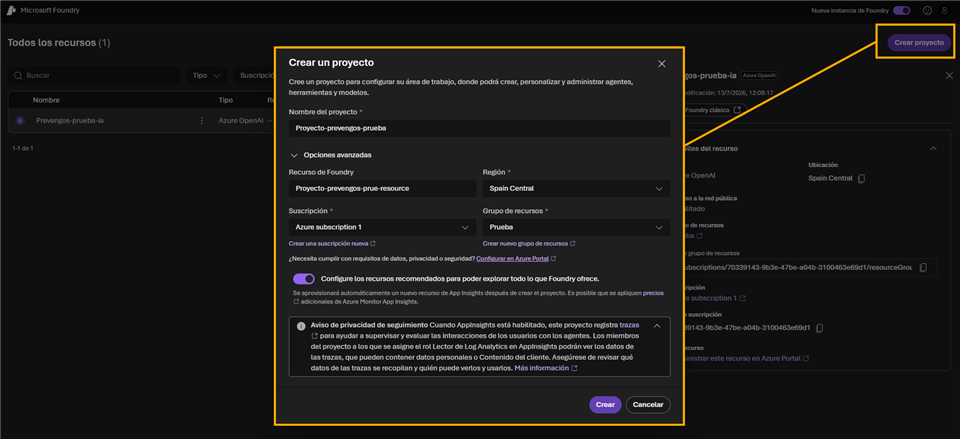
- Lo primero que harémos será crear un proyecto en Foundry.
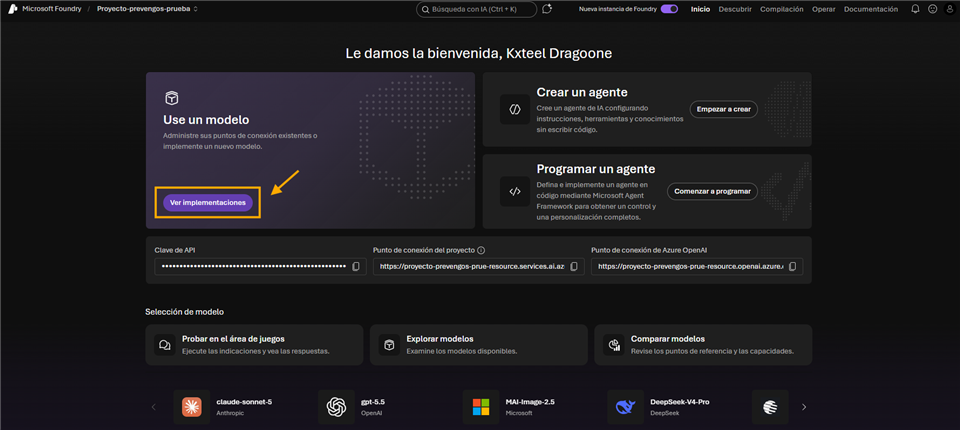
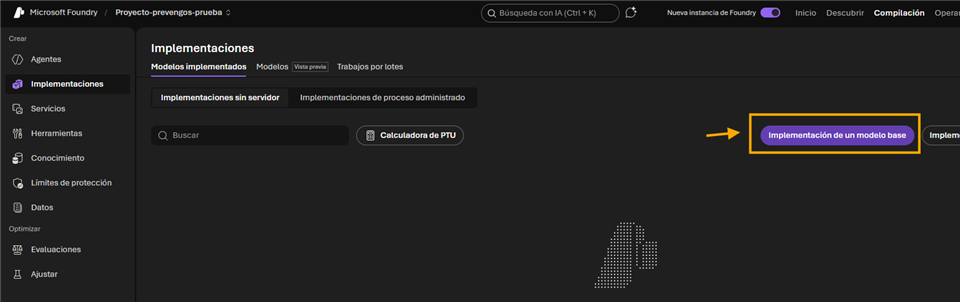
- En el menú de la izquierda, pulsa Ver implementaciones (Deployments).
- Pulsa + Implementar modelo (Deploy model) y elige Implementar modelo base (Deploy base model).
- Elige el modelo y pulsa Implementar.
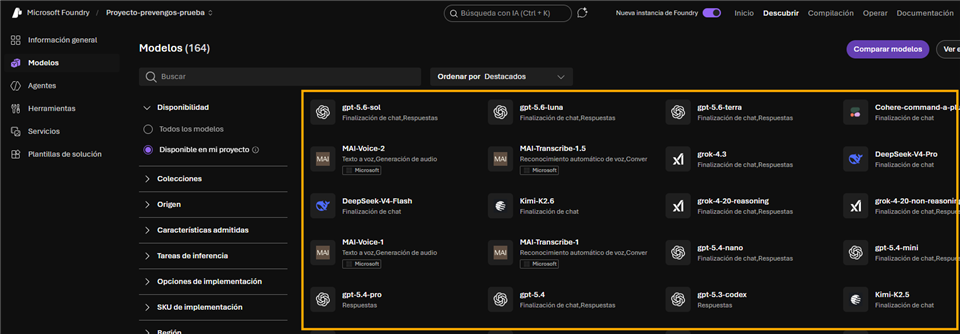
- Ponle un nombre a la implementación (o deja el que propone) y apúntalo exactamente el nombre: lo necesitarás al final en la configuración en Prevengos. Pulsa Implementar (Deploy).
4. Ahora copiaremos los datos del recurso creado y los pegaremos en Prevengos.
Vuelve a la web del portal de Azure (https://portal.azure.com/) y entra en tu recurso (lo encuentras buscando su nombre en la barra de arriba).
En el menú de la izquierda, pulsa Claves y punto de conexión (Keys and Endpoint).
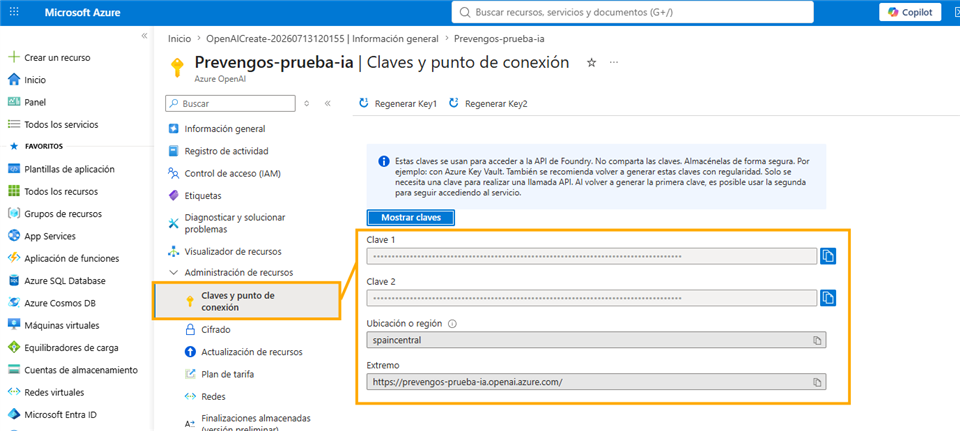
Verás dos claves y una dirección. Copia:
- La Clave 1 (KEY 1) — pulsa el icono de copiar o «Mostrar».
- El Extremo (Endpoint) — es una dirección del tipo https://tuempresa.openai.azure.com/.
Ten también a mano el nombre del modelo de lenguaje elegido en Foundry (Deployment) que apuntaste en el Paso 3.
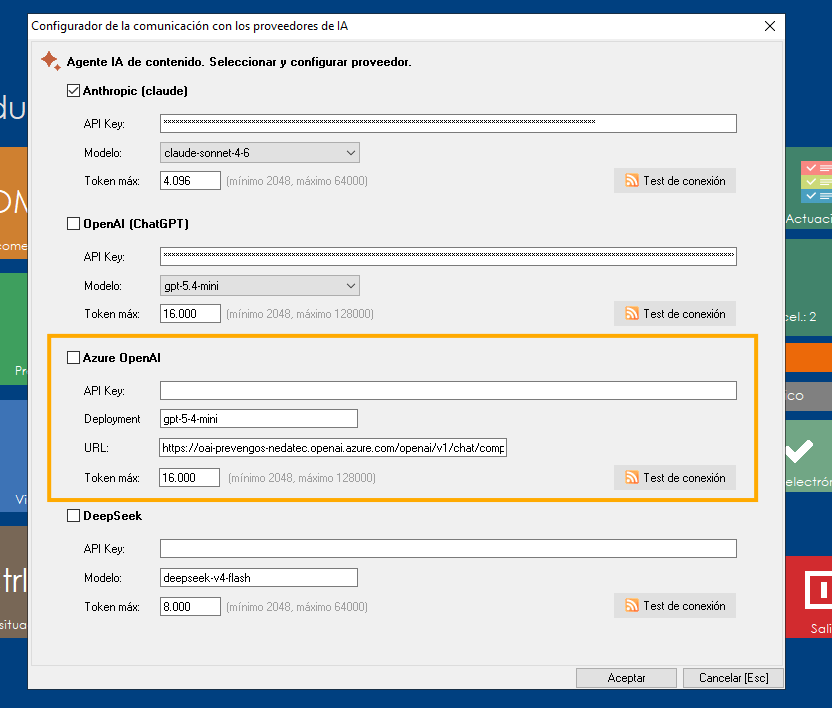
Y listo. Ya tendrémos nuestro API Azure lista y funcional.
7. Configuración API (Deepseek)
¿Cómo obtener la API Key de Deepseek?
Para obtener la API Key del proveedor de Deepseek debemos seguir los siguientes pasos:
1. Crear una cuenta y acceder a Deepseek a: https://platform.deepseek.com/
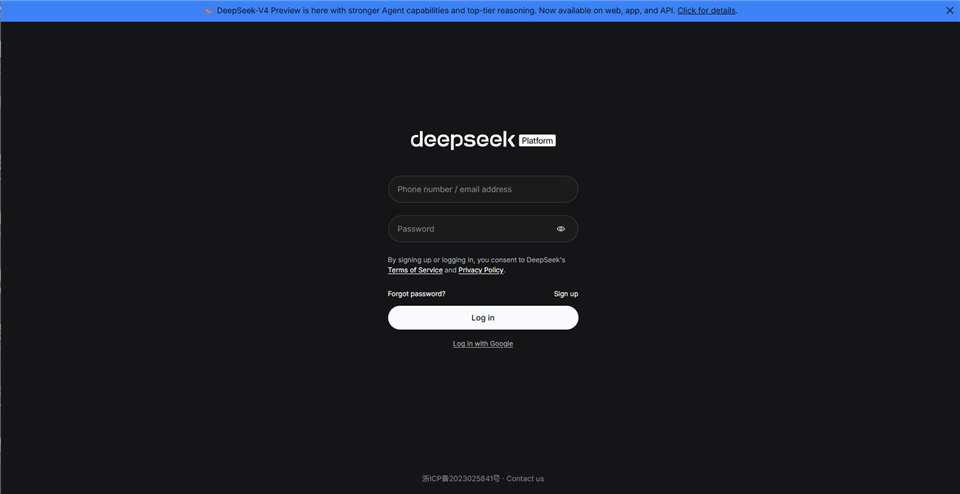
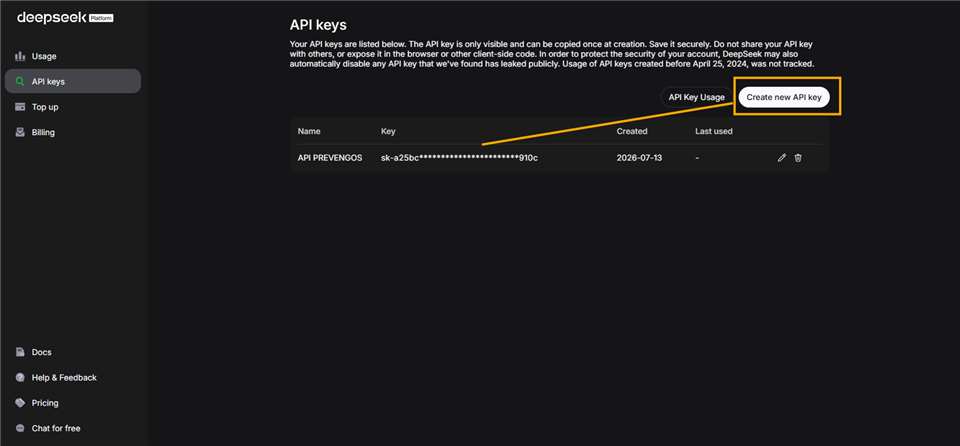
2. Una vez dentro, irémos al menú API keys y crearemos una API Key en el boton de Create new API Key
8. Configuración de consumo
El uso de la nueva herramienta de Inteligencia Artificial (IA) integrada en Prevengos, genera costes de consumo en función del proveedor seleccionado, las condiciones del servicio contratado y el volumen de solicitudes realizadas.
Con el objetivo de facilitar la gestión de estos costes y evitar consumos excesivos, se ha incorporado una opción de configuración que permite establecer límites de consumo para los distintos usuarios que utilizan la herramienta de IA.
A través de esta configuración, los administradores pueden definir y controlar el consumo permitido para cada usuario, adaptándolo a las necesidades de uso y a las políticas internas de la organización. De este modo, se puede distribuir el consumo de forma controlada, prevenir un uso desproporcionado de los recursos y mantener una mayor supervisión sobre los costes asociados a la utilización de la inteligencia artificial.
Esta funcionalidad permite, por tanto, aprovechar las capacidades de la herramienta de IA de forma más eficiente, garantizando un mayor control sobre su utilización y contribuyendo a evitar costes inesperados derivados de un consumo elevado.
Para realizar esta configuración, deben acceder al menú Configuración de la pantalla principal de Prevengos, concretamente al submenú IA de Prevengos. Configuración y a la opción Costes de uso de la IA.
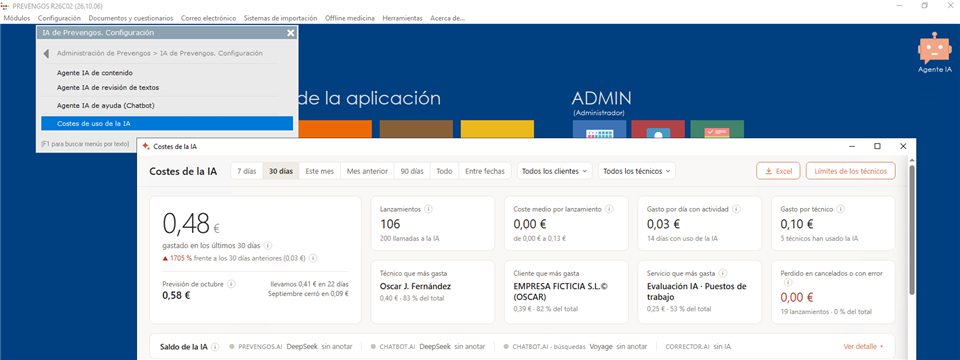
Inicialmente en esta pantalla se muestra un Dashboard, donde podrán ver un resumen de los costes generados por el uso de la IA con diferentes vistas, pero la configuración que nos ocupa en este apartado, la encontraremos pulsando el botón Límites de los técnicos, que tenemos en la parte superior derecha de la pantalla.
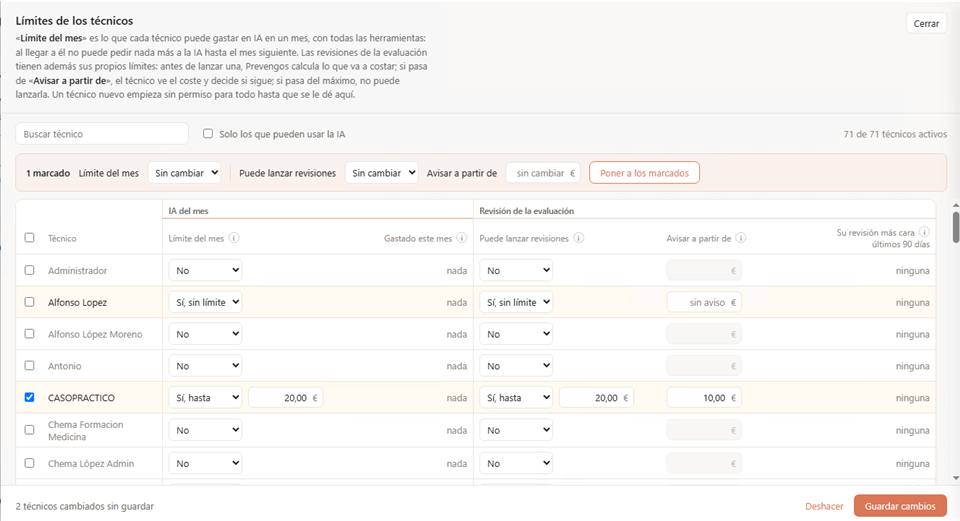
En esta pantalla aparecerá el listado de usuarios de Prevengos, para que el administrador pueda establecer los límites de uso de la IA para cada uno de ellos. Se podrán establecer límites en dos bloques:
- IA del mes. Será el límite de uso de general del usuario en un mes, usando todas las herramientas de IA disponibles en la aplicación. Una vez llegue al límite, no podrá usar las herramientas IA hasta el día 1 del mes siguiente. Las opciones de las que disponemos son las siguientes:
- Límite del mes.
- No. No puede usar ninguna herramienta IA (por defecto en los técnicos nuevos)
- Sí, sin límite. Puede usar cualquier herramienta sin límite de uso o coste.
- Sí, hasta. Puede usar las herramientas IA hasta el límite de coste que se indique en el campo de importe que se habilita al seleccionar esta opción.
- Detalle del mes. Se muestra el importe consumido por el usuario en el mes en curso.
- Límite del mes.
- Revisión de la evaluación. En las evaluaciones de riesgos se incorpora una herramienta IA de revisión, que puede tener un consumo alto, en función del tamaño que tenga la evaluación de riesgos, por lo que es posible establecer un límite de consumo específico para esta herramienta. En este caso concreto, antes de lanzar la herramienta, el sistema calcula el coste de la consulta que se va a realizar, y bloquea su ejecución si pasa del límite establecido para ese usuario.
- Puede lanzar revisiones.
- No. No puede usar esta herramienta IA (por defecto en los técnicos nuevos)
- Sí, sin límite. Puede usar la herramienta sin límite de uso o coste.
- Sí, hasta. Puede usar la herramienta, hasta el límite de coste, que se indique en el campo de importe que se habilita al seleccionar esta opción.
- Avisar a partir de. Este campo se habilita, cuando en el punto anterior, selecionamos las opciones de Sí, sin límite o Sí, hasta. Si la consulta que se va a realizar supera el coste indicado en este campo, se mostrará un aviso, y el técnico decide si quiere continuar.
- Puede lanzar revisiones.