1. Introducción
Como ya sabemos, en el módulo de horas se van a dar de alta proyectos con diferentes tareas, en las que los técnicos imputarán el tiempo, las dietas y los gastos correspondientes para que posteriormente podamos explotar esta información obteniendo informes detallados, o para la generación de las memorias de la Orden TIN. Estos proyectos pueden darse de alta de forma individual en cada empresa o centro de trabajo, o de forma masiva usando un asistente para la generación de proyectos en varias empresas o centros de trabajo a la vez.
En este manual vamos a explicar cómo funciona este asistente, con el que podrán crear un proyecto en varias empresas o centros de trabajo de forma masiva.
Para usar este asistente, es importante que en el mantenimiento de proyectos predefinidos se hayan creado proyectos tipo, ya que al usar el asistente se pedirá que seleccionemos el proyecto a crear desde este mantenimiento. Para ver cómo crear estos proyectos predefinidos acceda al manual correspondiente pulsando el siguiente enlace.
2. Asistente de generación masiva de proyectos.
Una vez que tengamos predefinidos los proyectos en el mantenimiento correspondiente, abriremos el asistente de generación de proyectos desde el módulo de horas, desplegando el menú 'Herramientas' que encontramos en la parte superior, y pulsando sobre la opción 'Asistente de generación masiva de proyectos'.
Al acceder al asistente, se mostrará una pantalla informativa, donde se especifican los pasos que se van a seguir durante el proceso de generación de proyectos con este asistente. Una vez hemos leído estos pasos, podremos pulsar sobre el botón 'Siguiente' que aparece en la parte inferior derecha de la pantalla.
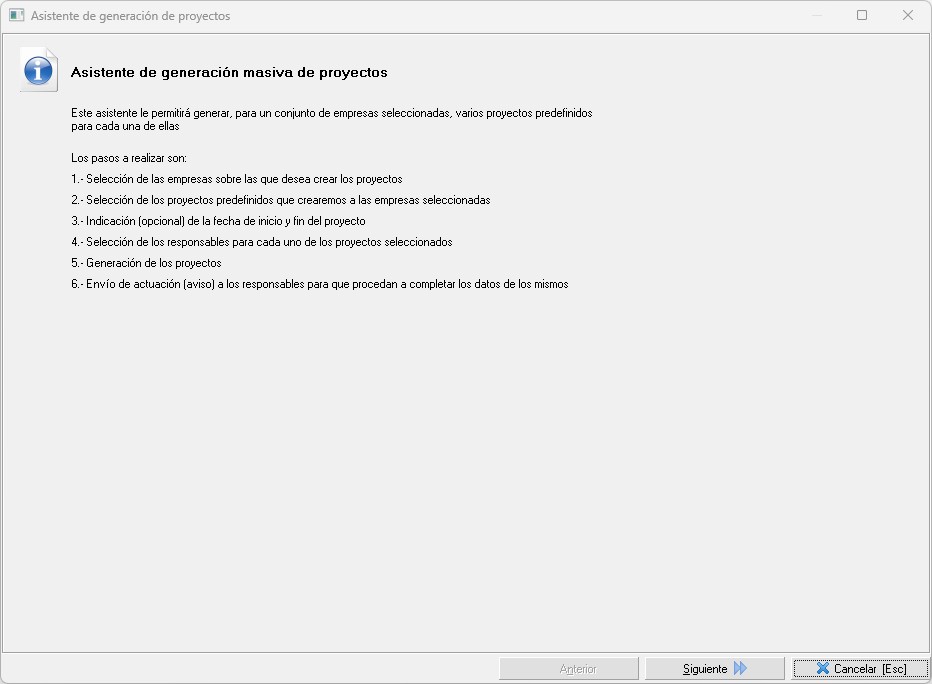
Una vez pulsen el botón 'Siguiente' accederán a la pantalla de selección de empresas sobre las que se generará el proyecto o proyectos. En esta pantalla tendrán que desplegar el menú 'Empresas' y pulsar sobre la opción 'Añadir empresas' para acceder al listado de clientes, desde donde podrán localizar y seleccionar las empresas a las que se les va a crear el proyecto correspondiente. Si añaden alguna empresa por error, pueden quitarla del asistente con la opción 'Quitar empresas seleccionadas de la lista' que hay en el mismo desplegable.
En la parte superior de la lista de empresa, encontrará la opción de 'Buscar' por si necesita usar un buscador para localizar las empresas en las que quiere crear el proyecto.
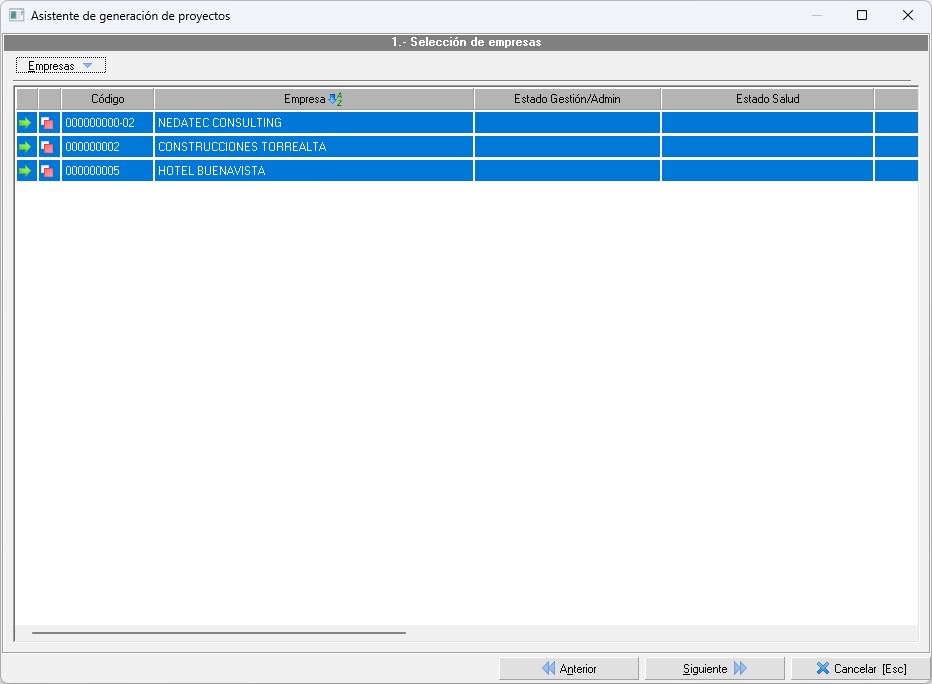
Una vez se han seleccionado las empresas, pulsaremos de nuevo en el botón 'Siguiente' de la parte inferior derecha del formulario, para continuar con el siguiente paso.
NOTA: si los proyectos se van a crear sobre centros de trabajo, esto se indicará en el último paso del asistente, y los proyectos se crearán individualmente en todos los centros de las empresas incluidas en el proceso.
En la siguiente pantalla del asistente habrá que indicar el proyecto o proyectos que se desean crear en las empresas seleccionadas. Deben tener en cuenta que, si se añade más de un proyecto en esta pantalla, se crearán todos los proyectos seleccionados en todas las empresas añadidas. Para añadir los proyectos, deben usar el desplegable 'Proyectos' y la opción 'Añadir proyectos' que les llevará al mantenimiento de 'Proyectos predefinidos' para que puedan seleccionar los proyectos correspondientes. Si añaden algún proyecto por error al asistente, podrán quitarlo del mismo usando la opción 'Quitar proyectos seleccionados de la lista' que encontrarán en el mismo desplegable.
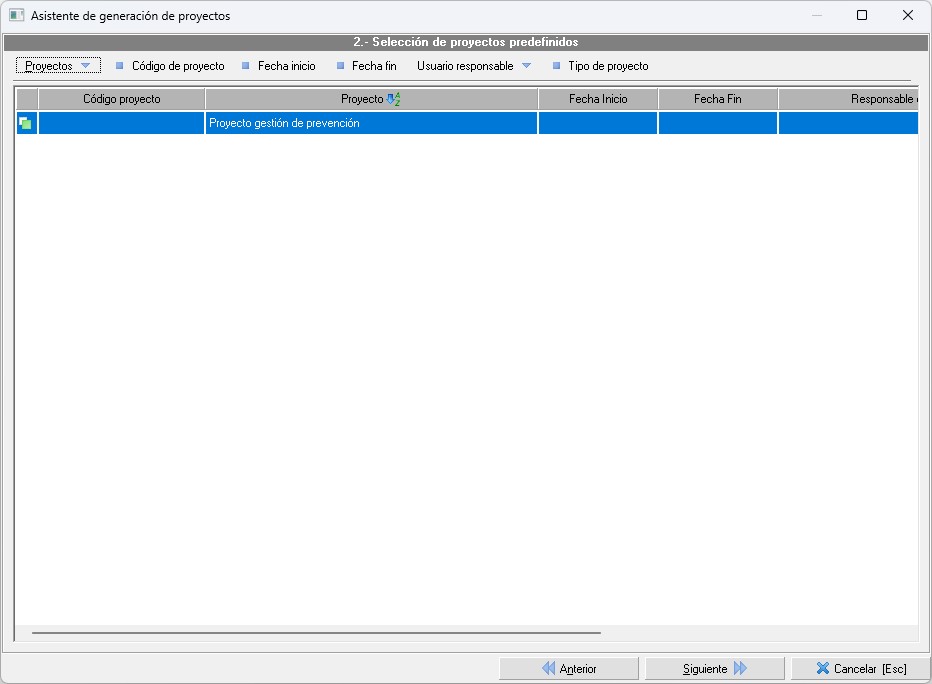
Una vez añadidos los proyectos, en el menú 'Proyectos' o a la derecha del propio menú, encontrarán las siguientes herramientas:
- Asignar código de proyecto. Accederán a un pequeño formulario para indicar el código que quieren poner a cada proyecto. Se asignarán los códigos individualmente por proyecto.
- Indicar fecha de inicio de los proyectos seleccionados. Pueden seleccionar varios proyectos y ponerles a todos la misma fecha de inicio.
- Indicar fecha de fin de los proyectos seleccionados. Pueden seleccionar varios proyectos y ponerles a todos la misma fecha de fin.
- Establecer como responsable de los proyectos seleccionados. En esta herramienta tendrán varias opciones:
- Técnico responsable de la empresa. Se pondrá como responsable del proyecto al usuario que esté indicado como técnico de responsable de esta en su ficha de datos.
- Responsable de Vigilancia de la Salud de la empresa. Se pondrá como responsable del proyecto al usuario que esté indicado como responsable de Vigilancia de la Salud de esta en su ficha de datos.
- Agente comercial responsable de la empresa. Se pondrá como responsable del proyecto al usuario que esté indicado como comercial responsable de esta en su ficha de datos.
- Seleccionar técnico. Aparecerá el listado de usuarios de Prevengos para que se seleccione al responsable del proyecto en todas las empresas en las que se cree.
- Indicar tipo de proyecto. Se mostrará el mantenimiento de tipos de proyectos, para que se indique el tipo que se quiere asignar a los proyectos seleccionados.
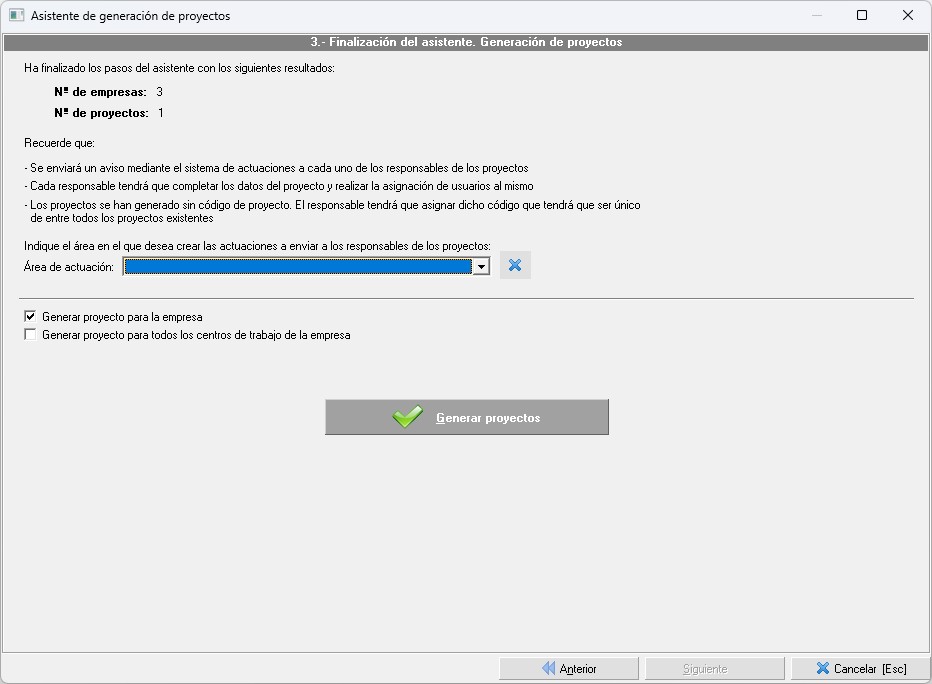
Una vez indicados los proyectos a crear con sus características correspondientes, pulsaremos el botón 'Siguiente' para ir al último paso del asistente. En este último punto, se mostrará un pequeño resumen, indicando el número de empresas y el número de proyectos seleccionados en el asistente. Además, se especifica que se van a crear avisos a los responsables de los proyectos que se van a generar, estos avisos se crearán como actuaciones en las agendas personales de dichos usuarios, y se pide que se indique el área de actuación en el que queremos ubicar estos avisos.
Por último, aparecen dos checks, donde habrá que indicar si los proyectos se crearán directamente en las empresas, o en cada uno de sus centros de trabajo. Si se marcan los dos checks, se creará el proyecto tanto en la empresa como en cada uno de sus centros de trabajo.
Para finalizar el proceso y que el asistente inicie la creación de los proyectos según las especificaciones indicadas en el mismo, el usuario tendrá que pulsar el botón 'Generar proyectos'. Una vez que el asistente termine la generación, nos mostrará un mensaje avisando del fin del proceso.
Para visualizar los proyectos generados, tendrán que acceder a la ficha de las empresas correspondientes desde este módulo de Horas, o usar el buscador de proyectos disponible también en este mismo módulo.