1. Introducción
La agenda médica dispone de diferentes vistas para visualizar las citas de trabajadores, permitiendo agruparlas según diversos criterios. Estas vistas facilitan la visualización por empresa o trabajador, el análisis de ocupación mensual por horas u ocupación global, y proporcionan una vista especializada de gestión de cola, optimizando la administración y seguimiento de citas médicas.
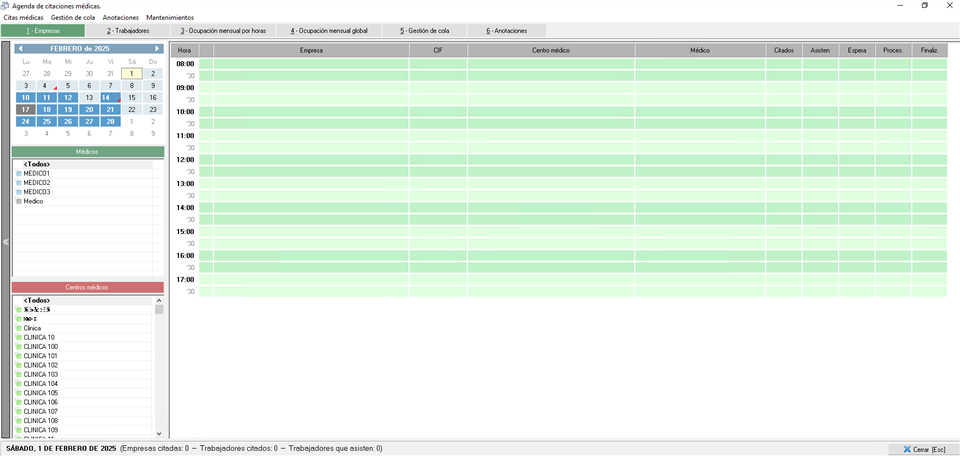
En la pantalla principal de la Agenda Médica se identifican tres campos de filtrado ubicados en la parte izquierda de la interfaz:
- Calendario: Permite seleccionar el día específico para el cual se desean visualizar las citas, ya sea a nivel de empresa o de trabajador individual.
- Filtro por Médicos: Posibilita la selección de médicos específicos cuyos registros de citas se deseen consultar en la agenda, o la visualización de todos los médicos disponibles.
- Filtro por Centro Médico: Permite visualizar exclusivamente las citas correspondientes a centros médicos específicos de interés, u obtener una vista consolidada de todos los centros.
Visualización de Citas
Una vez aplicados los filtros para un día determinado, médicos específicos (o la totalidad de ellos) y centros médicos (o la globalidad), la plataforma presenta las citas conforme a la vista seleccionada. Las diferentes tipologías de vistas disponibles se detallan a continuación.
2. Vista por empresa
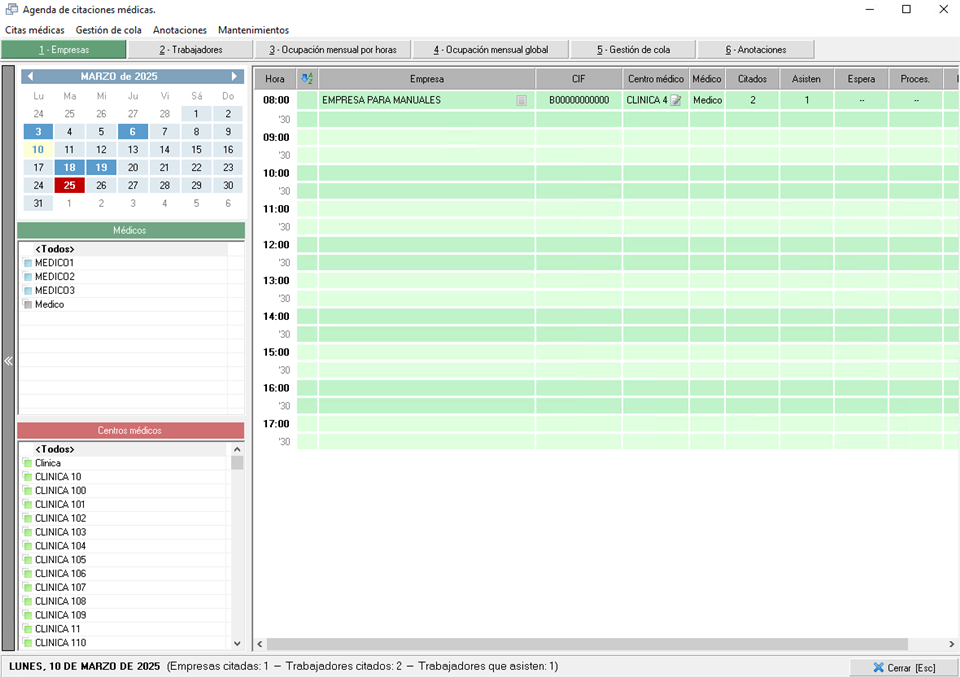
La vista por empresa constituye la vista predeterminada al acceder a la agenda médica, presentando la totalidad de citas del día, médico y centro seleccionados, organizadas con visualización de los nombres de empresa correspondientes. Para acceder a esta vista desde otras secciones de la plataforma, el usuario debe navegar a través del menú superior seleccionando Vista → Vista Diaria por Empresa.
Características de la Vista por Empresa
En la vista por empresa, para el día seleccionado con todos los médicos y centros configurados, se visualizan las citas agrupadas por organización. Para cada empresa se observa la cantidad de trabajadores citados, cuyos estados evolucionan conforme avanzan por la consulta, transitando entre los estados de citados, asisten, espera, proceso y finalizado.
Acceso a Información de Centros
En la columna de centro médico aparece un icono que, al seleccionarlo, proporciona acceso directo a la ficha de datos del centro médico correspondiente, facilitando la consulta de información detallada sin abandonar la agenda.
Gestión de Notificaciones
Antes de acceder a la ficha de una empresa, es posible enviar notificaciones de cita a las organizaciones seleccionadas. Para ello, el usuario debe hacer clic derecho sobre la empresa deseada y seleccionar la opción "Enviar Notificación por Correo", automatizando la comunicación con los centros y mejorando la coordinación administrativo-médica.
Al hacer doble clic sobre la cita de una empresa, se despliega una ventana que muestra las propiedades detalladas de la misma, proporcionando información completa y accesible de la cita seleccionada.
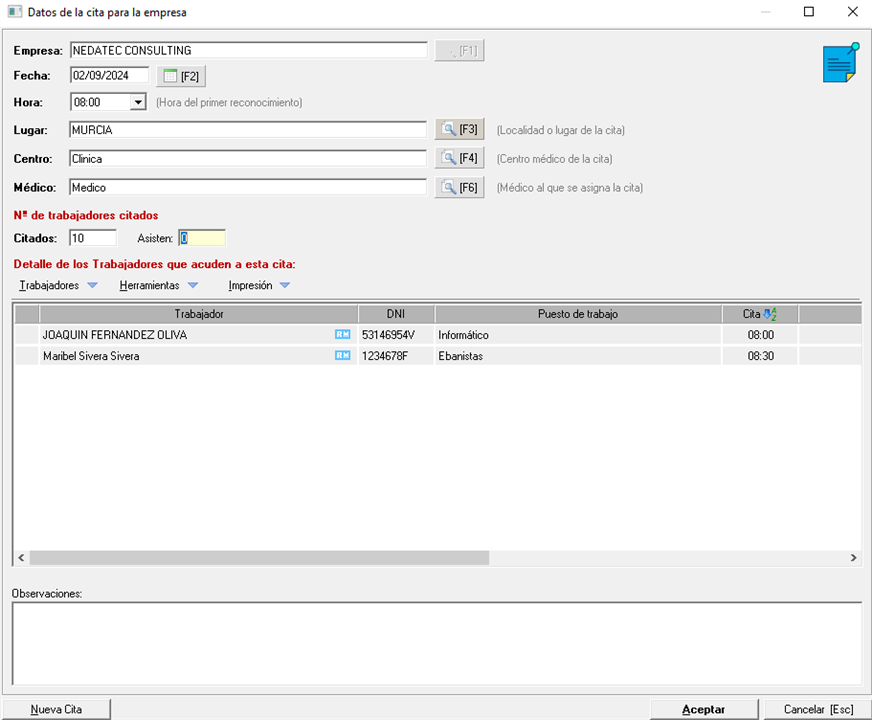
Además del nombre de empresa, fecha y hora, la ventana de propiedades presenta información adicional: lugar, centro médico, médico asignado y anotaciones asociadas. Se visualiza asimismo la cantidad de trabajadores citados con el listado completo de los mismos, acompañado de tres desplegables que ofrecen múltiples opciones operativas:
- Desplegable Trabajadores: Permite añadir nuevos trabajadores a la cita, editar citas existentes o eliminar trabajadores previamente citados del registro.
- Desplegable Herramientas: Ofrece diversas opciones aplicables a los trabajadores seleccionados: asignar hora, modificar hora de cita, registrar hora de llegada, entrada y salida. Permite marcar trabajadores como asistentes o no asistentes, así como marcar la cita como cancelada o deshacer esta marca (indicada con una X). Facilita cambiar el tipo o estado de la cita, asociar la cita a un reconocimiento médico —cuya asociación se indica con un icono específico
 — o eliminar dicha asociación. En la primera asociación, el lugar del reconocimiento indicado en la cita se copia automáticamente al reconocimiento; posteriores cambios de ubicación deben establecerse manualmente en el reconocimiento correspondiente. Finalmente, permite enviar notificación por SMS o correo electrónico.
- Desplegable Impresión: Posibilita la impresión de la carta de citas de la empresa y de la carta de citación de los trabajadores seleccionados, facilitando la documentación y comunicación oficial de los registros.
De igual manera, al hacer doble clic sobre uno de los trabajadores citados, se despliega una nueva ventana que presenta los datos detallados de la cita individual del trabajador, proporcionando información específica y completa del registro seleccionado.
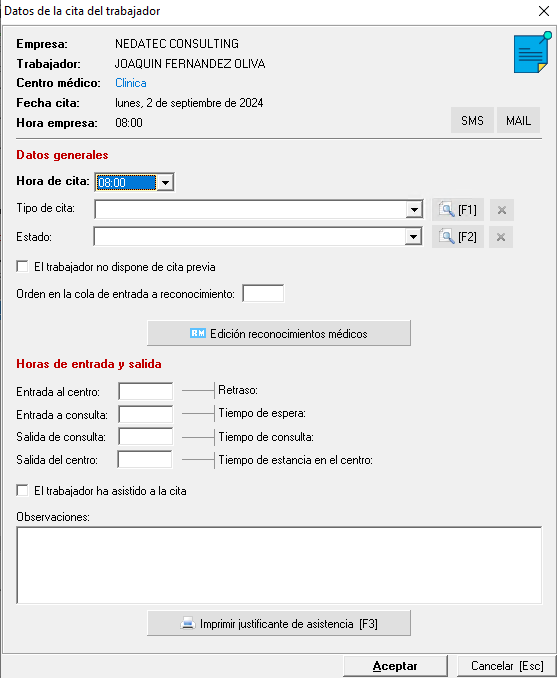
En esta ventana, los botones ubicados en la parte superior derecha permiten enviar notificación de cita por SMS o correo electrónico, así como consultar las anotaciones registradas para esa fecha específica.
- Configuración de Datos Generales: El usuario puede establecer datos generales de la cita tales como hora programada, tipo de cita y estado actual de la misma. Asimismo, es posible registrar si el trabajador no disponía de cita previa o indicar el orden en la cola de entrada.
- Registro de Tiempos: Una vez el trabajador se encuentra en las instalaciones, el sistema permite registrar los siguientes parámetros temporales: hora de entrada al centro, hora de entrada a consulta, hora de salida de consulta y hora de salida del centro. Prevengos calcula automáticamente el tiempo total de permanencia del trabajador tanto en el centro como específicamente en la consulta, proporcionando métricas precisas de ocupación.
- Confirmación de Asistencia y Justificante: Finalmente, el usuario marca al trabajador como asistente a la cita. En la parte inferior de la ventana, existe la funcionalidad para generar el justificante de asistencia, documento que formaliza el registro de la comparecencia del trabajador.
3. Vista por trabajador
Se activa el modo de vista diaria por trabajador accediendo al menú superior Vista de la agenda médica. Una vez habilitada, se presenta una pantalla que muestra la información organizada conforme a este nuevo criterio de visualización.
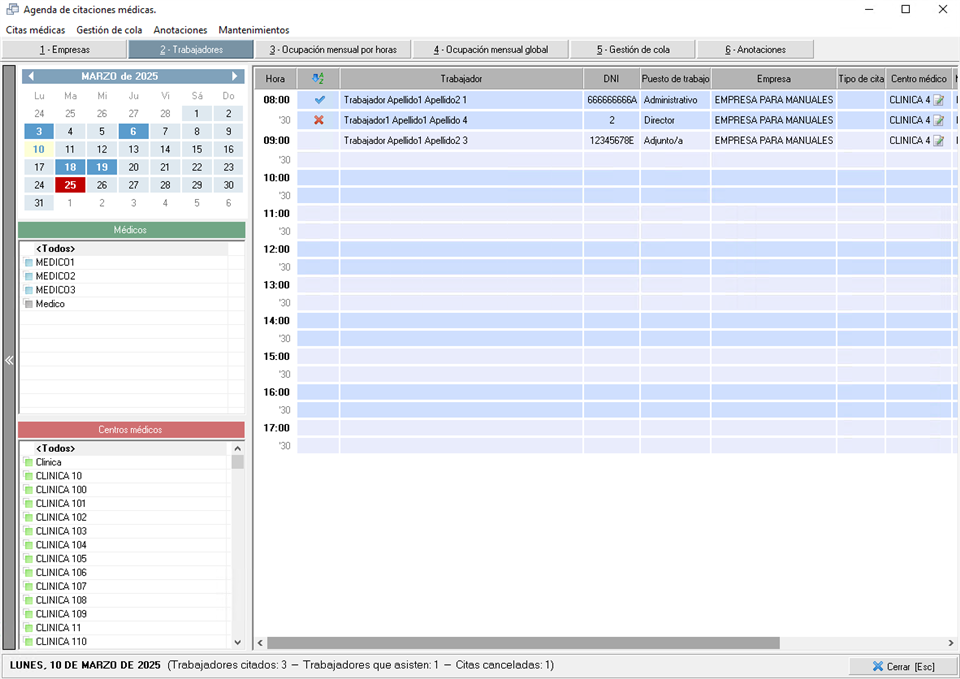
En este caso, y a diferencia de la vista por empresa, vemos un listado de todos los trabajadores citados en el día, con el médico y en el centro que tengamos seleccionado en la parte izquierda.
Apreciamos la hora de cada cita, nombre del trabajador y si la cita está relacionada con su reconocimiento médico con el icono . DNI del trabajador, puesto de trabajo, empresa, tipo de cita y centro médico asignado , con su correspondiente acceso directo a la ficha de datos del centro médico. Las siguientes columnas nos indicarán la hora de entrada al centro (ECe), hora de entrada a la consulta (ECo), hora de salida de la consulta (SCo) y hora de salida del centro (SCe).
Desde herramientas o haciendo clic derecho sobre una seleccion de trabajadores podemos marcar la cita como cancelada o deshacer esta marca. De tal manera, aquellas citas canceladas se indican mediante el icono X.
Si hacemos doble clic sobre uno de los trabajadores veremos los datos de la cita del trabajador, igual que lo veíamos en la vista por empresa, con una ventana similar a la siguiente:
Funcionalidades de la Vista por Trabajador
En esta ventana, los botones ubicados en la parte superior derecha permiten enviar notificación de cita por SMS o correo electrónico, así como consultar las anotaciones registradas para la fecha de la cita.
Configuración de Datos Generales
El usuario puede establecer datos generales de la cita tales como hora programada, tipo de cita y estado actual de la misma. Asimismo, es posible registrar si el trabajador no disponía de cita previa o indicar el orden en la cola de entrada.
Asociación con Reconocimientos Médicos
El botón "Edición Reconocimientos Médicos" permite asociar o acceder al reconocimiento médico vinculado a la cita. En la primera asociación, el lugar del reconocimiento indicado en la cita se copia automáticamente al reconocimiento correspondiente; posteriores cambios de ubicación deben establecerse manualmente en el reconocimiento.
Registro de Tiempos
Una vez el trabajador se encuentra en las instalaciones, el sistema permite registrar los siguientes parámetros temporales: hora de entrada al centro, hora de entrada a consulta, hora de salida de consulta y hora de salida del centro. Prevengos calcula automáticamente el tiempo total de permanencia del trabajador tanto en el centro como específicamente en la consulta, proporcionando métricas precisas de ocupación.
Confirmación de Asistencia y Justificante
Finalmente, el usuario marca al trabajador como asistente a la cita. En la parte inferior de la ventana, existe la funcionalidad para generar el justificante de asistencia, documento que formaliza el registro de la comparecencia del trabajador.
4. Vista de ocupación mensual por horas
Activaremos el modo de vista de ocupación mensual por horas desde el menú superior 'Citas Médicas' ->'Vista' -> 'Ocupación mensual por horas' de la agenda médica. Una vez activado veremos una pantalla similar a la siguiente imagen:
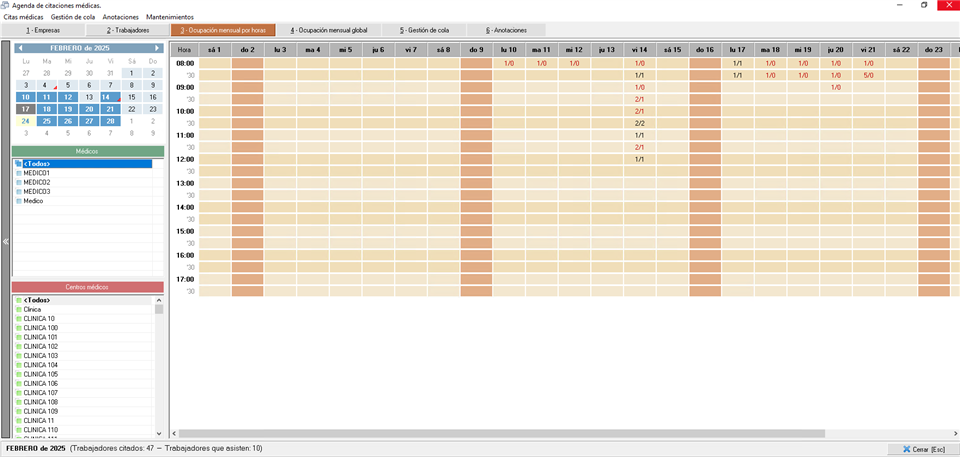
Como podemos ver en la imagen, nos muestra una visión general de todos los días dividido por las franjas horarias de nuestra agenda y mostrando cada cita y los trabajadores que hay citados / los trabajadores que han asistido. Debemos de tener en cuenta que aunque vemos una vista global del mes, anulando así el filtro del calendario, seguimos teniendo disponible las opciones en la parte izquierda para seleccionar médico y centro, mostrándonos solo los que procedan
Si hacemos clic sobre una de las citas, nos llevará a la vista por trabajador del día seleccionado mostrándonos todos los trabajadores citados ese día, teniendo las opciones y herramientas disponibles en dicha vista.
5. Vista de ocupación mensual global
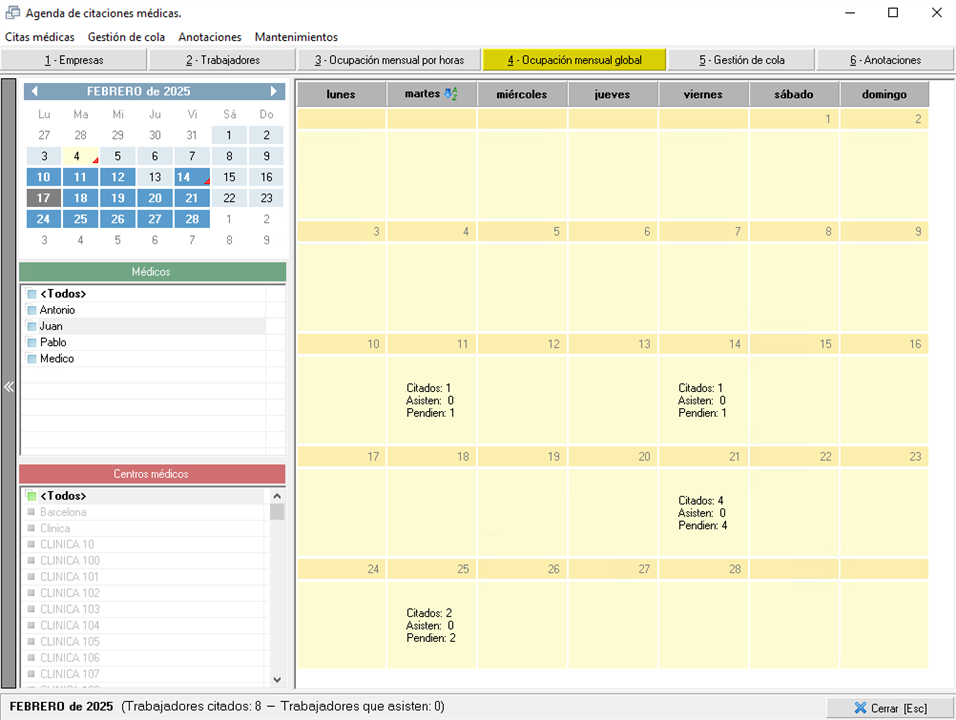
Se activa el modo de vista de ocupación mensual global accediendo al menú superior 'Citas Médicas' ->'Vista' -> 'Ocupación mensual global' de la agenda médica. Una vez habilitada, se presenta una pantalla que proporciona una visión general consolidada de todos los días del mes. Esta vista muestra un resumen díario de las citas registradas, indicando tanto los trabajadores citados como aquellos que han confirmado su asistencia o están pendientes.
Características Operativas
Aunque se visualiza una perspectiva global del mes, anulandose de este modo el filtro de calendario, permanecen disponibles las opciones de filtrado en la parte izquierda de la interfaz para seleccionar médico y centro médico, mostrando exclusivamente los registros que corresponden a los criterios aplicados.
Navegación hacia Detalles
Al hacer clic sobre una de las citas, el sistema conduce al usuario a la vista por trabajador del día seleccionado, presentando la totalidad de trabajadores citados para esa fecha. En esta vista se disponen de todas las opciones y herramientas propias de la visualización individual de trabajador, permitiendo gestión detallada de registros.
6. Vista de gestión de cola
Se activa el modo de vista de gestión de cola accediendo al menú superior Vista de la agenda médica. Una vez habilitada, se presenta una pantalla que muestra la información organizada conforme a este criterio de visualización especializado en la administración de flujos de atención.
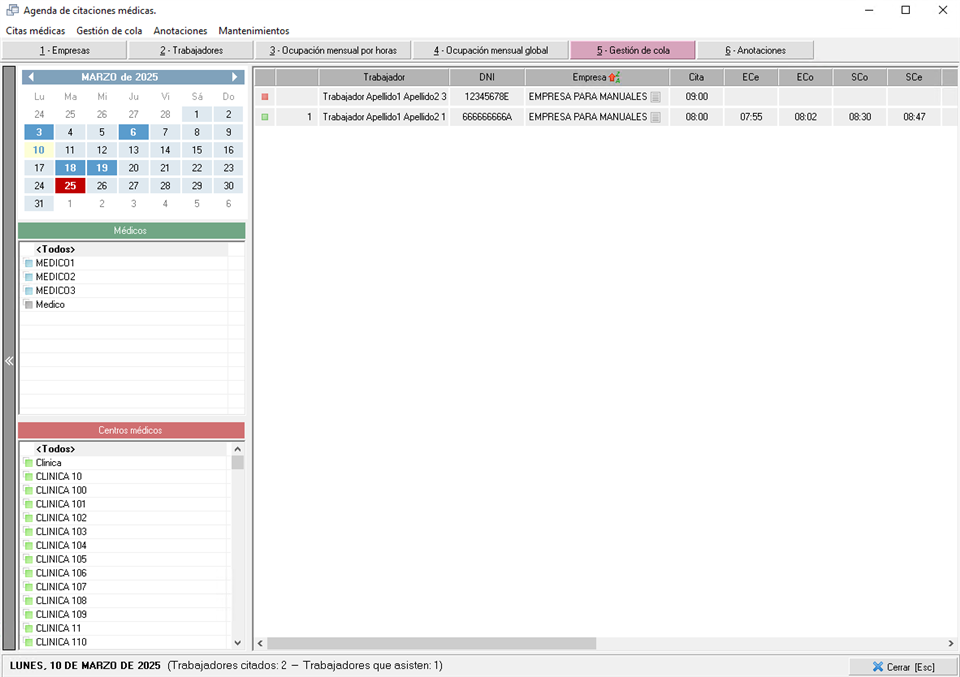
Características de la Vista de Gestión de Cola
En esta vista se presenta un listado del día, médico y centro seleccionados conforme a los filtros aplicados en la parte izquierda de la interfaz. El sistema muestra un registro detallado de los trabajadores citados, incluyendo: nombre, documento de identidad (DNI), empresa, hora de la cita, hora de llegada al centro (ECe), hora de entrada a consulta (ECo) —que indica el orden de llegada al centro reflejado en la segunda columna del listado—, hora de salida de consulta (SCo) y hora de salida del centro (SCe). Asimismo, se visualizan los datos asociados al tipo y estado de cada cita.
Acceso a Datos Detallados
Al hacer doble clic sobre un trabajador, se despliega la ventana con los datos completos de la cita, proporcionando acceso a la información detallada y las funcionalidades de gestión disponibles para ese registro específico.
Funcionalidades de la Ventana de Cita en Gestión de Cola
En esta ventana, los botones ubicados en la parte superior derecha permiten enviar notificación de cita por SMS o correo electrónico, así como consultar las anotaciones registradas para la fecha de la cita.
Configuración de Datos Generales
El usuario puede establecer datos generales de la cita tales como hora programada, tipo de cita y estado actual de la misma. Asimismo, es posible registrar si el trabajador no disponía de cita previa o indicar el orden en la cola de entrada.
Asociación con Reconocimientos Médicos
El botón "Edición Reconocimientos Médicos" permite asociar o acceder al reconocimiento médico vinculado a la cita. En la primera asociación, el lugar del reconocimiento indicado en la cita se copia automáticamente al reconocimiento correspondiente; posteriores cambios de ubicación deben establecerse manualmente en el reconocimiento.
Registro de Tiempos
Una vez el trabajador se encuentra en las instalaciones, el sistema permite registrar los siguientes parámetros temporales: hora de entrada al centro, hora de entrada a consulta, hora de salida de consulta y hora de salida del centro. Prevengos calcula automáticamente el tiempo total de permanencia del trabajador tanto en el centro como específicamente en la consulta, proporcionando métricas precisas de ocupación.
Confirmación de Asistencia y Justificante
Finalmente, el usuario marca al trabajador como asistente a la cita. En la parte inferior de la ventana, existe la funcionalidad para generar el justificante de asistencia, que registra además el orden de llegada al centro reflejado en la segunda columna del listado de gestión de cola.
7. Vista Anotaciones
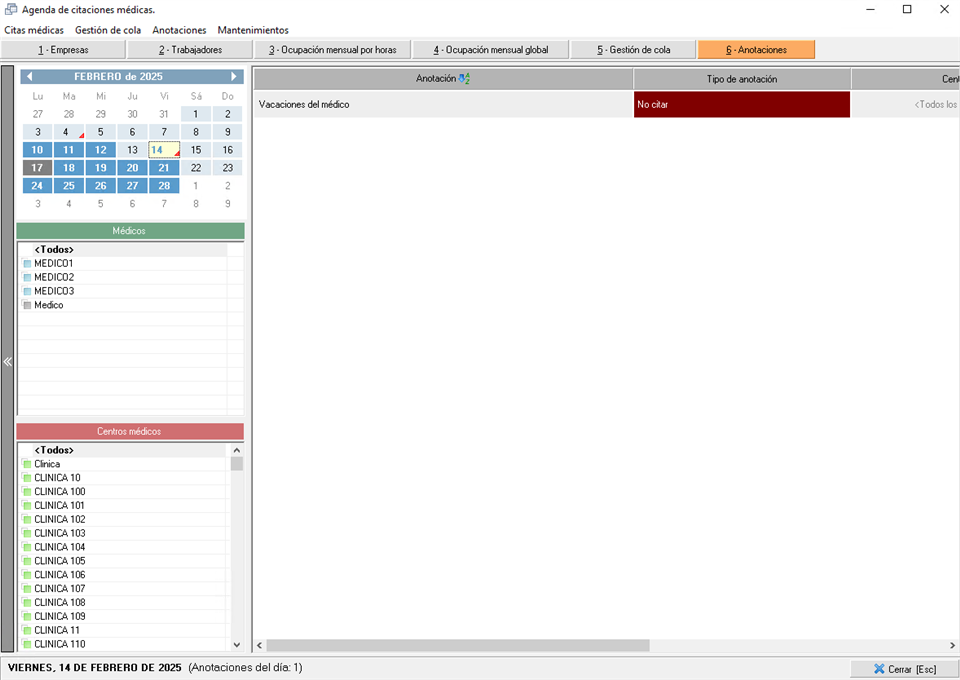
Esta vista permite visualizar en pantalla la totalidad de anotaciones registradas para el día seleccionado. Desde esta interfaz es posible editar las anotaciones según sea necesario, tales como cambiar la fecha de alguna de ellas. El usuario puede crear una nueva anotación o editar una existente accediendo al menú superior "Anotaciones" o mediante clic derecho sobre el registro. Asimismo, es posible modificar simultáneamente la fecha, centro médico o médico de una o varias anotaciones, optimizando la gestión administrativa de estos registros.