1. Introducción
Podemos acceder a la pantalla de la planificación preventiva de una evaluación de riesgos de dos formas:
- Desde el listado evaluaciones de una empresa. Se seleccionará la evaluación deseada y se pulsará la opción 'Planificación de la acción preventiva' desde la pestaña superior
 .
.
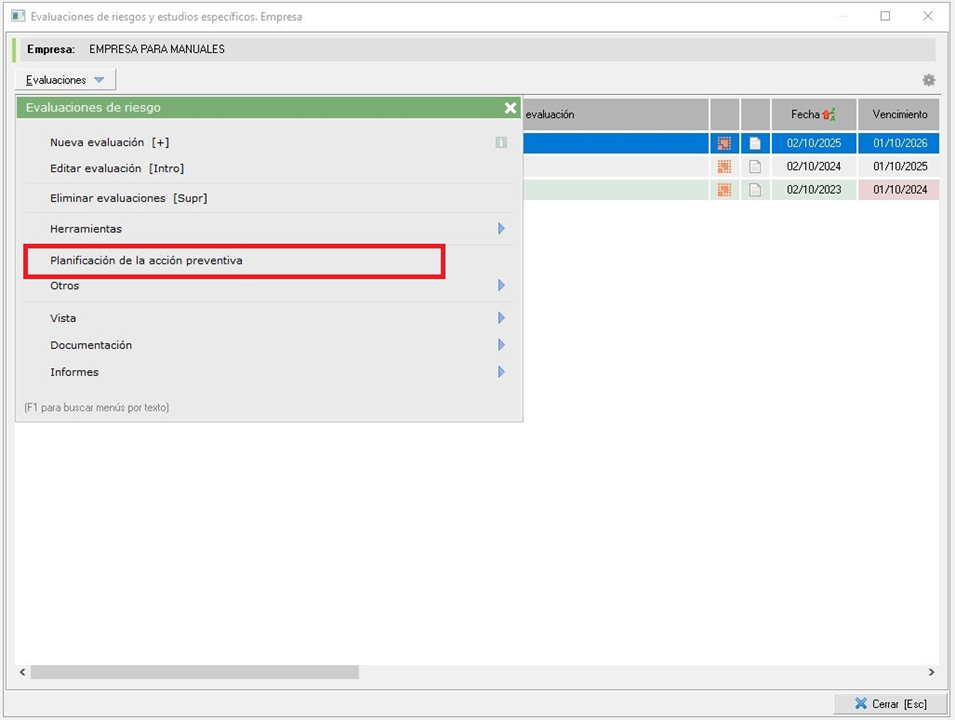
- Desde la propia ficha de la evaluación de riesgos. Se pulsará la opción 'Planificación de la acción preventiva' que encontramos en el desplegable superior
 .
.
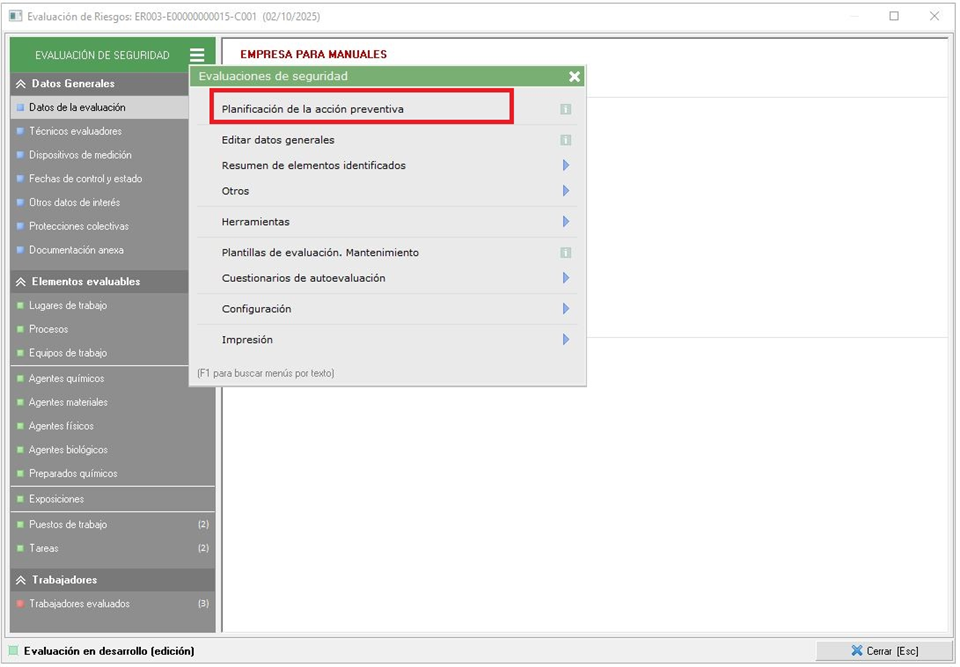
En la pantalla de planificación de la acción preventiva de una evaluación de riesgos, existe la posibilidad de que el usuario configure la pantalla, de manera que podrá indicar qué información quiere visualizar en la misma.
Para acceder a esta configuración, una vez dentro de la pantalla de la planificación de la acción preventiva, el usuario debe pulsar sobre el desplegable y seleccionar la opción 'Configuración de la vista de los elementos de la planificación'.
A continuación vamos a comentar las opciones de configuración que ofrece Prevengos en esta pantalla.
2. Configuración por defecto al añadir una nueva medida
Al añadir una medida a la evaluación, esta tendrá por defecto unos requerimientos o acciones a realizar predefinidas, estas acciones pueden ser las siguientes:
- Planificación e implantación
- Aprobación o rechazo
- Verificación de la implantación
- Valoración de la eficacia
Prevengos dará al usuario la posibilidad de configurar los requerimientos o acciones a realizar en función del tipo de medida. Para ver más información sobre como realizar esta configuración, consultar el manual de configuración general del área técnica.
3. Configuración de la vista de los elementos de planificación
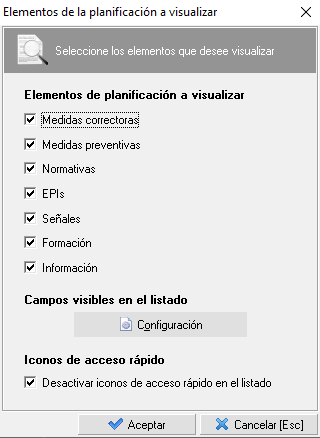
Al acceder por primera vez a la pantalla de la planificación preventiva de una evaluación, Prevengos cargará el listado de elementos planificados con una configuración 'por defecto' que vendrá predefinida en la aplicación. Si el usuario quiere cambiar la información que se carga en esta pantalla, tendrá que acceder a la 'Configuración de la vista de los elementos de la planificación', que encontrará en el desplegable . Esta herramienta abrirá el siguiente formulario, en el que podrá seleccionar los elementos planificados que quiere cargar en pantalla, las columnas que quiere visualizar en el listado y también si quiere 'Desactivar los iconos de acceso rápido'.
3.1. Elementos de la planificación a visualizar
En una evaluación de riesgos, se podrán planificar elementos de varios tipos: medidas correctoras, medidas preventivas, normativas, EPIs, señales, formación e información. Por defecto, al acceder a la pantalla de planificación se cargan todos los elementos planificados. Si el usuario desea ocultar algunos de estos elementos, podrá hacerlo desde esta configuración. Si se fijan en la imagen anterior, en el formulario de configuración, en la parte superior dispone de los checks para marcar/desmarcar los elementos que quiere visualizar.
Esta configuración sólo se aplica en la vista actual de la pantalla de planificación. Si el usuario sale de esta pantalla y vuelve a entrar, se volverán a cargar todos los elementos.
3.2. Campos visibles en el listado
Al igual que pasa con los elementos, al acceder a la pantalla de planificación, se cargará el listado con unas columnas predefinidas. No obstante, el usuario podrá elegir si quiere mostrar más columnas u ocultar las que no le interese visualizar. Para ello, en el formulario de configuración que se observa en la imagen anterior, tendrá que pulsar la pestaña  del apartado 'Campos visibles en el listado'. A través de esta pestaña accederá a la lista de todas las columnas que podrá incluir/ocultar en el listado de la planificación.
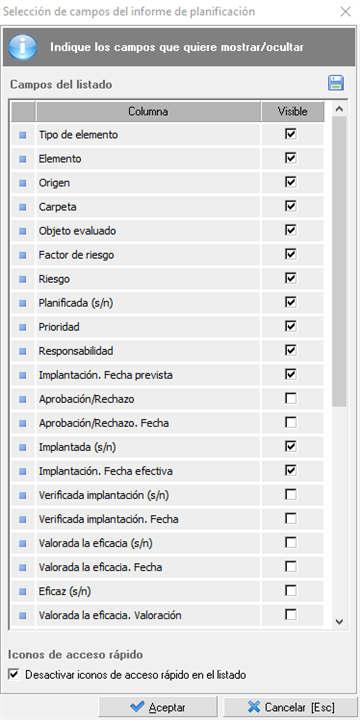
A diferencia de la configuración de la vista de elementos, esta configuración puede aplicarse a la vista actual, o grabarse como configuración 'por defecto', de manera que cada vez que el usuario acceda a esta pantalla en cualquier evaluación, se cargue el listado en función de la configuración que ha grabado. Para grabar la configuración, simplemente deberá pulsar el icono  que encontrará en la parte superior derecha del formulario. Si el usuario cambia la selección de columnas, pero no pulsa sobre ese icono, al salir de la pantalla, el cambio sólo se aplicará en ese momento, si sale de la pantalla de planificación y vuelve a entrar, no se respetará esa configuración.
3.3. Iconos de acceso rápido en el listado
Si el usuario desea modificar el estado de las medidas de forma rápida sin necesidad de acceder a la ficha de datos de cada medida, puede hacerlo habilitando los 'iconos de acceso rápido'. Estos iconos se habilitan en las columnas que muestran información del estado de las medidas, como pueden ser la prioridad, la responsabilidad, las fechas (planificación, implantación, aprobación, etc.). Al activar estos iconos de acceso rápido, el usuario podrá modificar el estado de las medidas pulsando directamente sobre el listado.
En las imágenes que adjuntamos a continuación, se puede apreciar la diferencia entre el listado de medidas sin los iconos de acceso rápido y el listado de medidas con estos iconos.
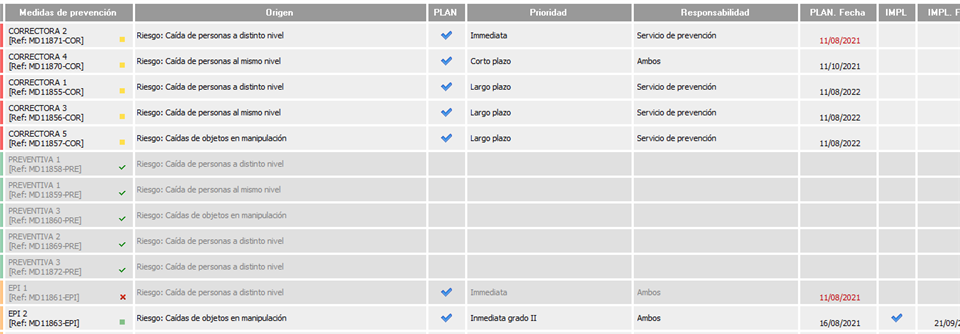
Listado de medidas sin iconos de acceso rápido
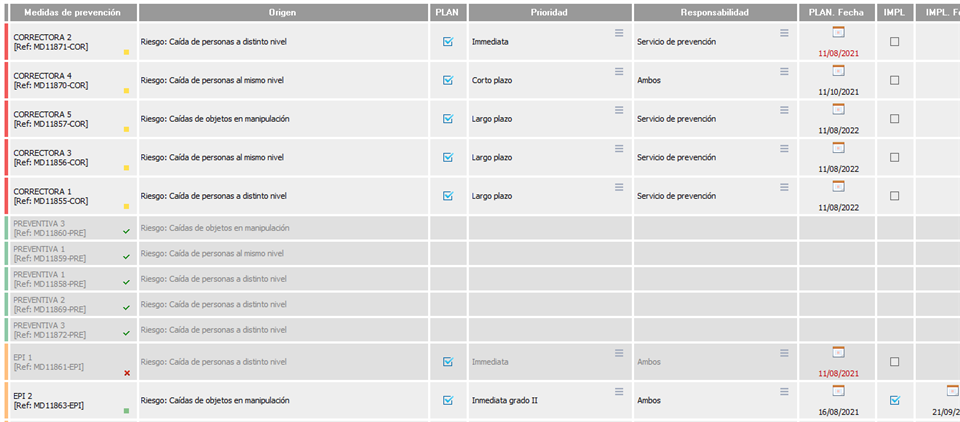
Listado de medidas con iconos de acceso rápido
Una vez que tienen activados los iconos de acceso rápido, si ponen el cursor del ratón sobre alguno de estos iconos, este cambiará indicándole que puede pulsar y modificar la información de la medida correspondiente. Por ejemplo, si desean cambiar la prioridad de una medida, deben pulsar el icono  que aparece en la parte superior derecha de la celda. En ese momento se abrirá el mantenimiento de 'prioridades' para que pueda seleccionar la prioridad que quiere asignar a dicha medida.