1. Introducción
Un usuario web puede realizar acciones desde la web pero estas deben ser validadas en prevengos por un técnico. Las acciones que pueda hacer el usuario web irán en función de los permisos que tenga. Todos los elementos que se editen o creen desde la web no entrarán en prevengos hasta que no sean validados por un técnico.
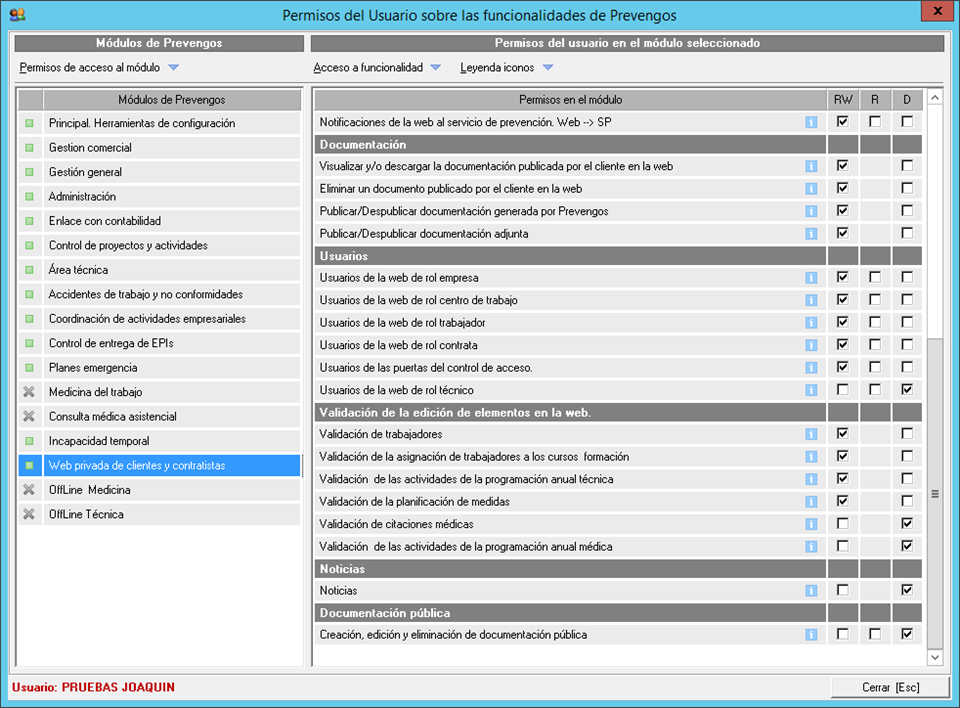
Para que técnico de prevengos pueda validar los datos ha de tener habilitados los permisos del bloque "Validación de la edición de elementos en la web" para el módulo "Web privada de clientes y contratistas".
2. Validación de datos
2.1. Desde Administración web
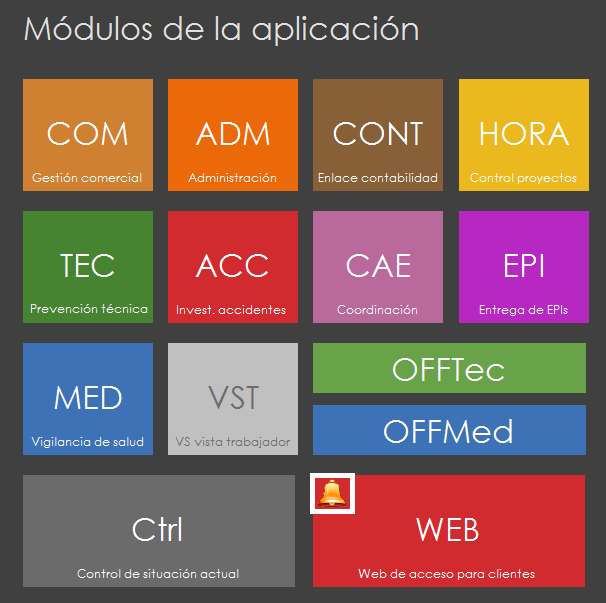
Siempre que un usuario web haya creado o editado datos en la plataforma, aparecerá en la pantalla principal de Prevengos una campana en el acceso del módulo "WEB".
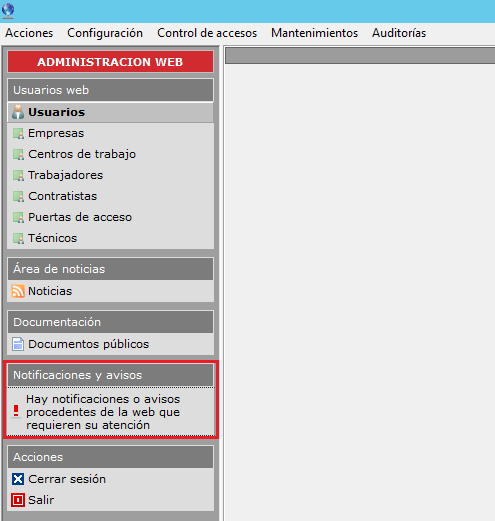
Al pulsar sobre este icono abrirá el formulario "Prevengos. Administración de la WEB de clientes" que pinchando en "Notificaciones y avisos" da acceso formulario "Notificaciones procedentes de la web" que permite gestionar los datos introducidos desde el portal web.
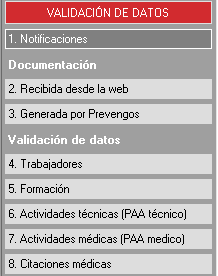
Esta pantalla se divide en apartados:
- 1. Notificaciones
En esta pantalla verá un resumen de las notificaciones enviadas o recibidas de de la web. Podrá ver el datalle de cada una de ellas.
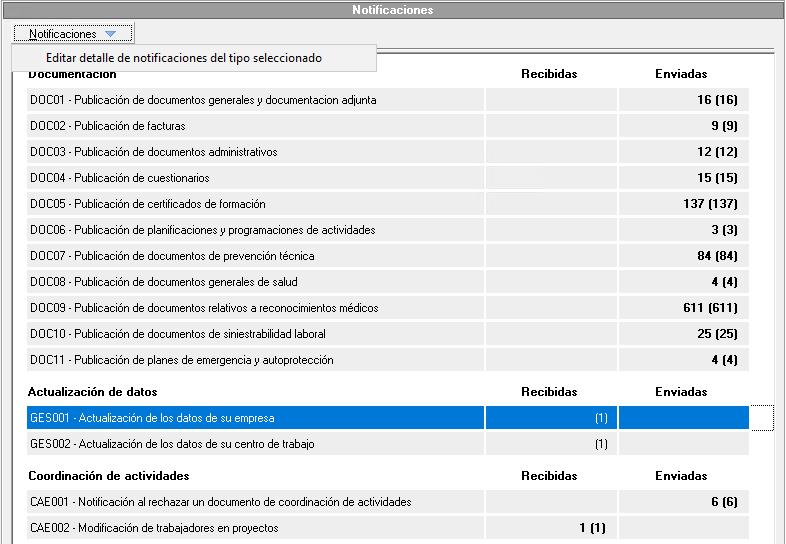
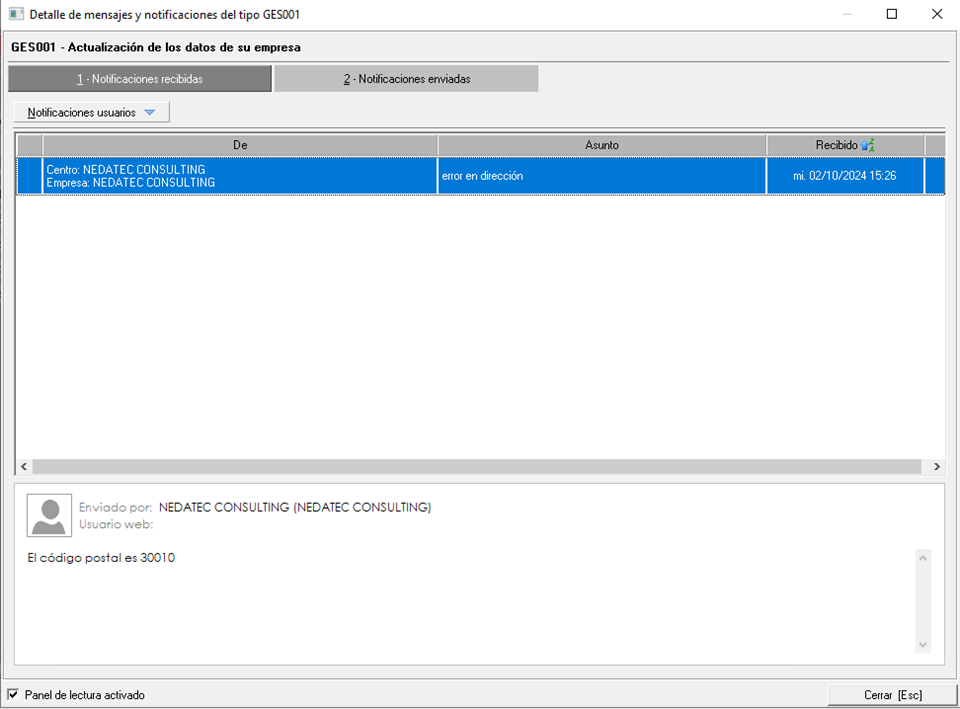
Al ver el detalle se abrirá una pantalla dondre podrá ver más información sobre cada uno de los ítemos. En la siguiente imagen se encuentra el detalle de una Actualización de los datos de su empresa por parte de un usuario web:
- 2. Recibida desde la web
Los usuarios web pueden publicarle documentación que puede desde este apartado y decidir si descargarlos a Prevengos (guardarlos) o eliminarlos mediante el desplegable "Documentos".

Esta documentación se guarda adjunta a la ficha de la empresa, trabajador o centro según corresponda.
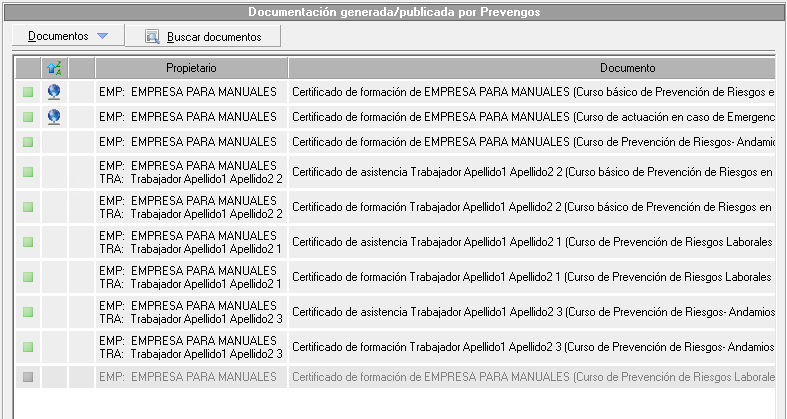
- 3. Generada por Prevengos
Consulte los documentos generados por Prevengos en esta pantalla para poder saber si están publicados. La primera columna indica si el documento está activado y la segunda si está publicado
- 4. Trabajadores
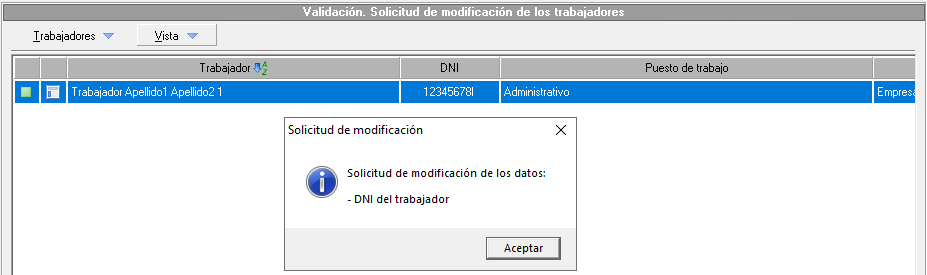
Validar o rechazar la creación de nuevos trabajadores o la edición de datos con el menú "Trabajadores".
En este caso podrá ver los datos que le han solicitado modificar desde la web. Haciendo doble click o pulsando sobre el desplegable "Trabajadores" podrá ver los cambios solicitados.
- 5. Formación
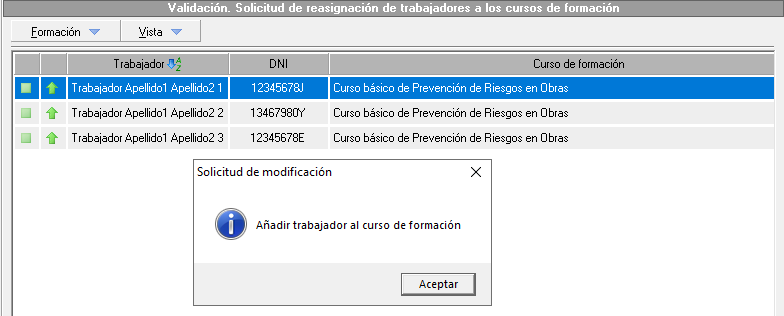
Validar o rechazar la adición o eliminación de trabajadores de las acciones formativas con el menú "Formación".
Podrá ver el detalle de si se ha solicitado añadir o quitar trabajadores en una acción formativa.
- 6. Actividades técnicas (PAA)
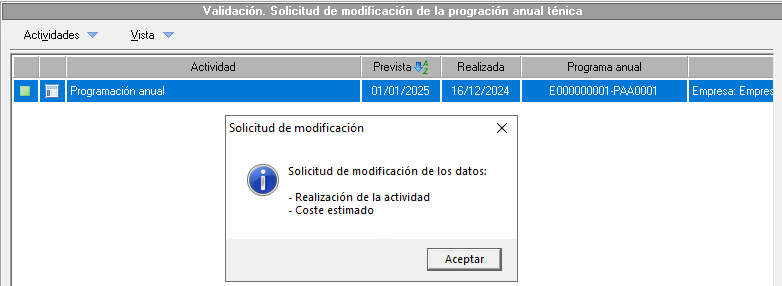
Validar o rechazar la realización de actividades del programa anual técnico con el menú "Actividades".
Antes de validar o rechazar, podrá ver los datos concretos que ha solicitado modificar.
- 7. Citaciones médicas
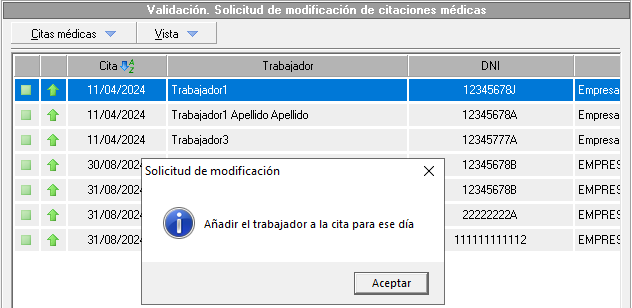
Validar o rechazar la adición o eliminación de trabajadores de la agenda de citaciones con el menú "Citas médicas".
- 8. Actividades médicas (PAA)
Validar o rechazar la realización de actividades del programa anual médico con el menú "Actividades". El detalle de las solicitudes son iguales que las del actividades técnicas ya mencionadas.
NOTA: Los accidentes, incidentes y no conformidades creados desde la web se validararán directamente en el módulo de accidentes. Pinchando en el botón 'Acciones requeridas' le indicará si tiene algún elemento pendiente de validar que ha sido notificado via web.
2.2. Desde control de situación actual
Otra vía para la validación es con la herramienta "Control de situación actual"
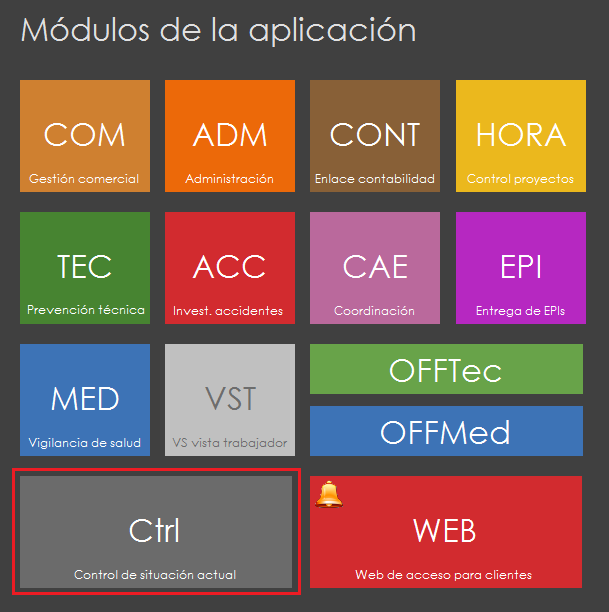
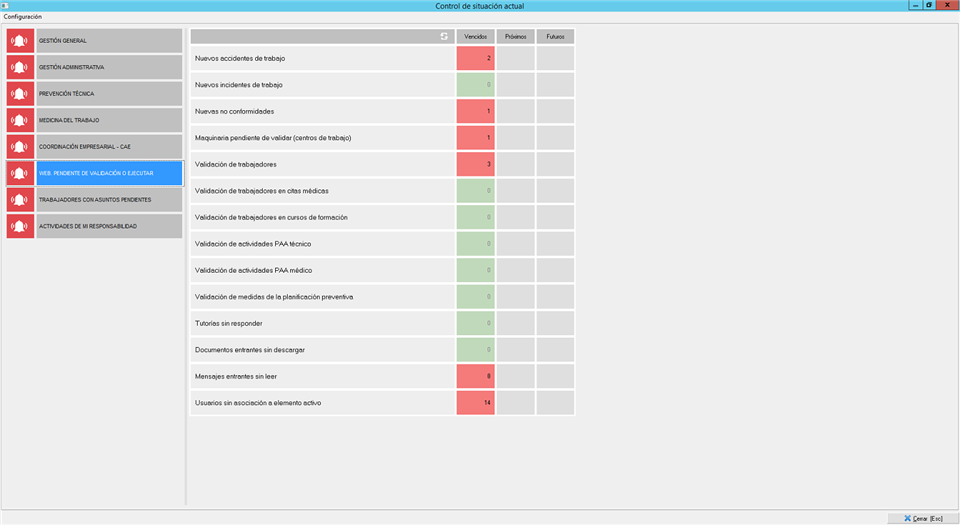
Desde el formulario "Control de situación actual", el bloque "WEB. PENDIENTE DE VALIDACIÓN O EJECUTAR" muestra toda los apartados que han sido creados, o editados, desde la web y están a la espera de la validación del técnico. Pinchando en cada uno de los elementos le lleva a la pantalla de validación.