1. Introducción
Accederemos al módulo de Formación desde la pantalla principal de la web mediante el icono que se muestra a continuación:

Desde este módulo la empresa puede comprobar todo lo relacionado con la formación de sus trabajadores, de esta manera cuando el usuario entra en el módulo verá una pantalla similar a la siguiente captura:
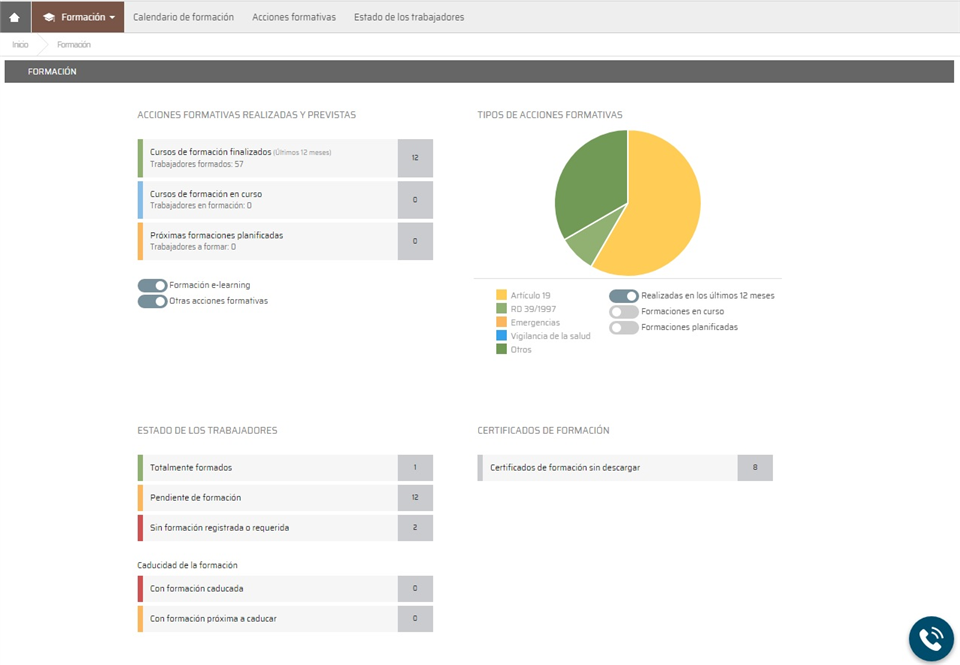
Como podemos apreciar, la empresa puede comprobar de un vistazo los siguientes datos:
- Acciones formativas realizadas y previstas así como el número de trabajadores incluidos en aquellas formaciones finalizadas, en curso o planificadas.
- Estado de los trabajadores, la empresa ve el numero de trabajadores totalmente formados, pendiente de formación y sin formación registrada. Si hace clic le llevará al listado correspondiente. En este apartado también puede comprobar aquellos trabajadores con formación caducada o próxima a caducar.
- El usuario puede ver una gráfica llamada "Tipos de acciones formativas" donde podrá ver la cantidad de formaciones por tipo y filtrar por la fecha de realización
- Desde certificados de formación puede acceder a aquellos certificados sin descargar.
2. Calendario de formación
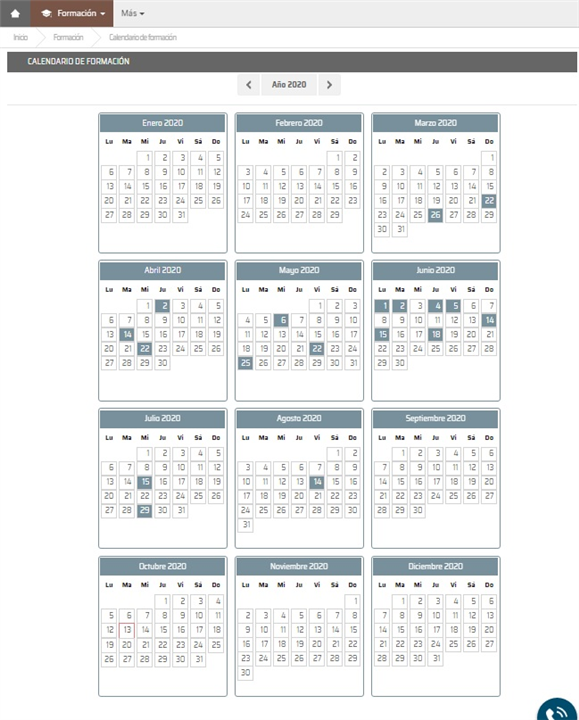
El usuario puede ver un calendario anual con todas las formaciones, tanto planificadas como realizadas, que tiene su empresa. En este calendario se marcarán los días basándose en las fechas de inicio y fin de las acciones formativas. Dispone de un selector para cambiar de año en la parte superior, pudiendo ver una pantalla similar a la siguiente:
3. Acciones formativas
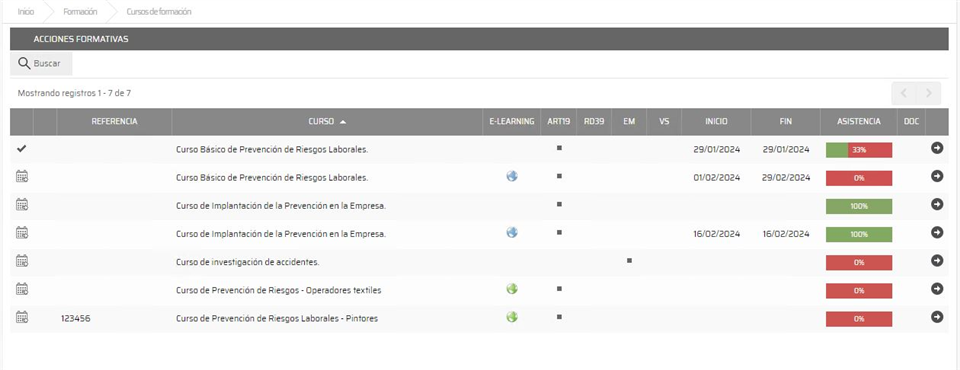
Encontramos esta herramienta dentro de la barra superior en el módulo de Formación o haciendo clic en los accesos directos de la pantalla principal. Una vez accedamos veremos una lista de los cursos en vigor en la empresa. La tabla que se muestra nos informa de la referencia del curso, nombre, si es online para su realización en la web del trabajador  , o si es para su realización en la plataforma e-learning 'Moodle'
  , el tipo de formación (ART19, RD39, EM o VS), fechas de inicio y fin, el porcentaje de asistencia al mismo y en la columna DOC podremos descargar el certificado de formación de la empresa, en caso de que haya sido publicado previamente. A continuación vemos una imagen de muestra:
Si hacemos clic sobre uno de los cursos accedemos a la ficha del mismo, donde podemos ver una pestaña con los datos generales del mismo y una segunda pestaña con los trabajadores. Dentro de la pestaña de trabajadores vemos un listado de aquellos que están incluidos en la formación pudiendo añadir o quitar trabajadores de la empresa con los botones  que encontramos en la parte superior izquierda.
Solo podrá añadir trabajadores a acciones formativas futuras o en curso en función de los permisos que tenga su usuario. No podrá añadir nunca trabajadores a cursos finalizados.
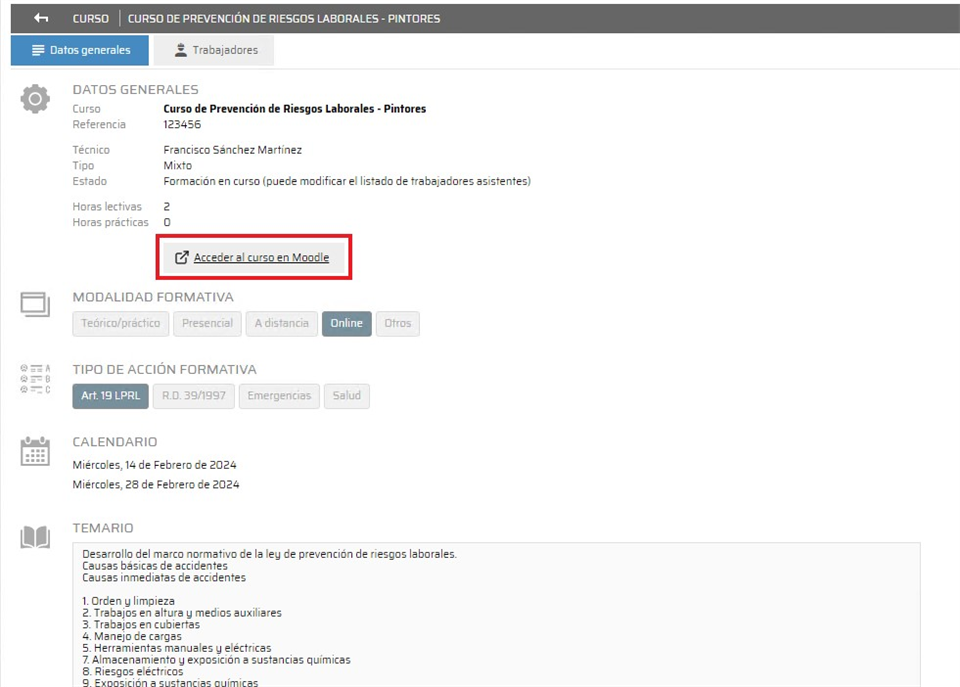
Si el curso está configurado para su realización en la plataforma e-learning 'Moodle', al acceder a la ficha de datos del curso encontrarán un acceso directo que les llevará al curso en dicha plataforma.
4. Estado de los trabajadores
Desde esta última pestaña que encontramos en el módulo de formación el usuario puede ver un listado de los trabajadores de la empresa y comprobar el estado en formación de cada uno de ellos. Disponemos de un buscador para poder filtrar y localizar los trabajadores que necesitemos. Tambien podrá obtener el estado de la formación de los trabajadores en formato Excel clicando en el botón 
La siguiente imagen nos muestra una representación de como se muestran los datos de los trabajadores:
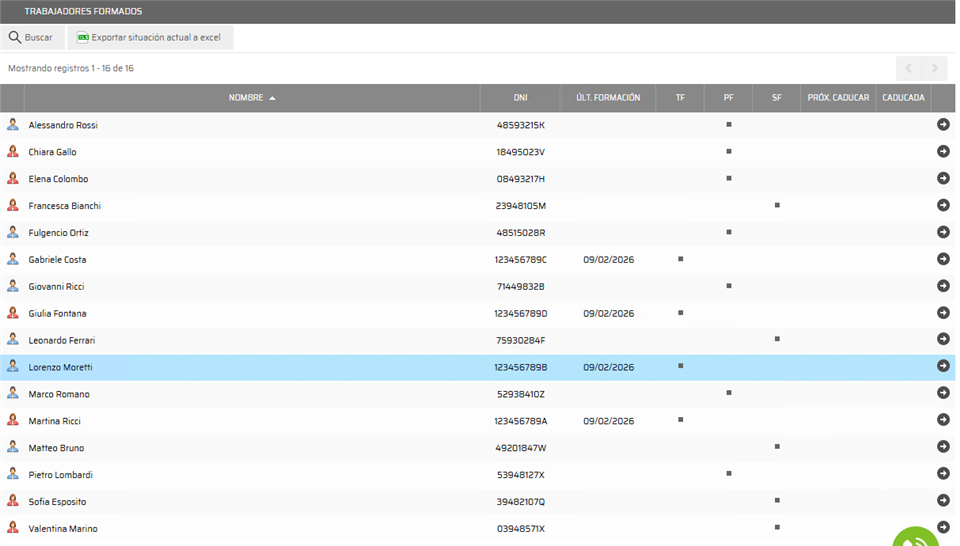
El usuario puede comprobar el nombre del trabajador, su DN y la fecha de su última formación. Además, si alguna formación recibida está próxima a caducar o directamentene caducada nos lo indicará en las columnas correspondientes. El estado se nos muestra en 3 columnas con las siguientes opciones disponibles:
- TF. Si el trabajador está totalmente formado (todas las formaciones requeridas están realizadas y en vigor, no caducadas)
- PF. Si el trabajador tiene formación pendiente, la cual está en vigor pero no realizada
- SF. Si el trabajador no está en los cursos de formación requeridos
En el archivo Excel generado con el botón , nos aparecerán los datos de la siguiente manera:

En el listado Excel resultante podemos identificar mediante el código de color los distintos estados en los que se puede encontrar la formación de un trabajador
- Cuando un Trabajador: Tiene un curso requerido, está incluido en el curso planificado pero aun no ha realizado la formación -> El fondo de la celda se colorea en color Rojo.
- Cuando un Trabajador: Está incluido en un curso planificado pero aun no ha realizado la formación -> El texto se colorea en color Naranja.
- Cuando un Trabajador: Tiene la formación caducada -> El texto se colorea en color Rojo.
- Resto de situaciones: El texto se mostrará en negro y el fondo en color blanco, con la primera celda en color Verde.
Una vez vemos a nivel general el estado de los trabajadores podemos hacer clic sobre uno de ellos, lo cual nos lleva a la ficha del mismo donde podemos comprobar los cursos finalizados, tal cual vemos en la siguiente imagen:
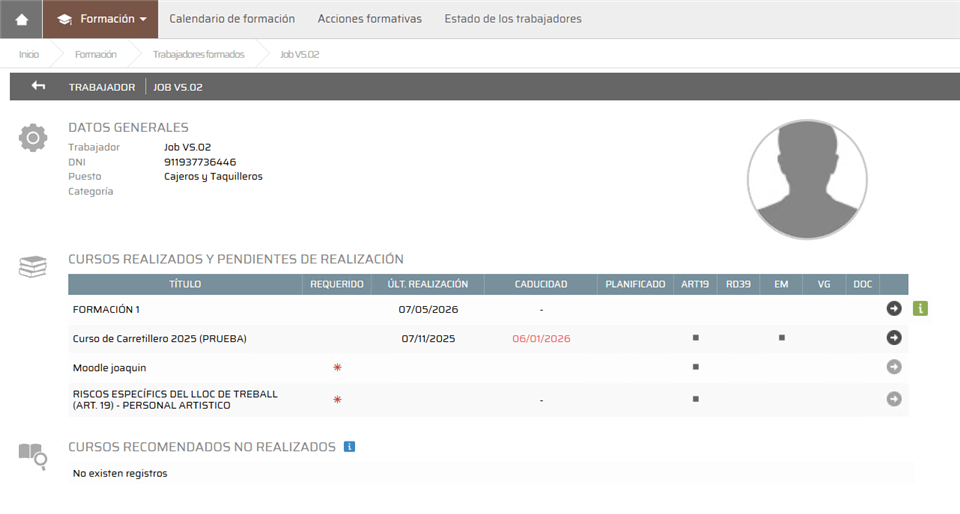
En la tabla "Cursos realizados y pendientes de realización" podemos apreciar la lista de cursos, si son requeridos, sus fechas correspondientes, tipo, descargar el documento o acceder a la ficha del mismo mediante el icono 
Adicionalmente, existe el icono  indicando que tiene este curso realizado en otra empresa o el icono
  indicando que tiene este curso pendiente en otra empresa de las que puede ver el usuario web. Al pulsar sobre el icono mostrará la información de donde tiene hecho dicho curso y fechas.
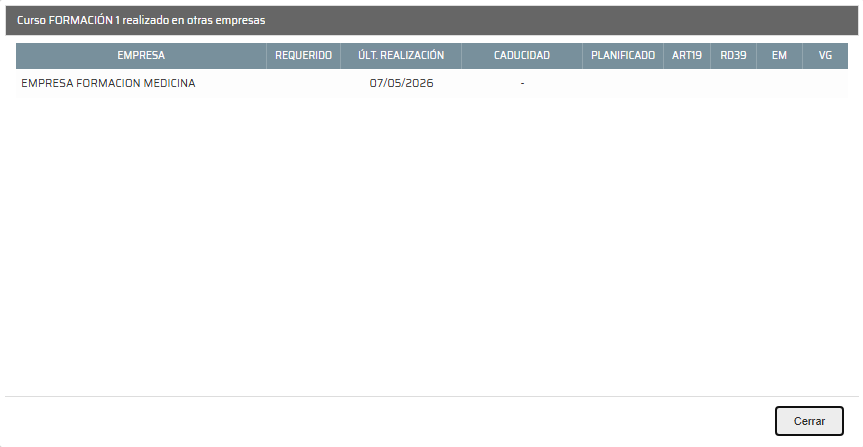
Esta información solo se mostraría en esta pantalla de la web.
En el apartado "Cursos recomendados no realizados", se detallan los cursos que tiene mi empresa planificados, en los que el puesto de trabajo del trabajador esté incluido entre los recomendados, y el trabajador no haya cursado este curso con anterioridad.