1. Introducción
¿Qué es un estudio epidemiológico?
Un estudio epidemiológico o estudio estadístico es un análisis sistemático de la distribución y frecuencia de enfermedades, condiciones de salud o factores de riesgo en una población determinada. En el contexto de la salud laboral, permite identificar patrones de enfermedad o alteraciones de salud entre los trabajadores de una empresa o sector, relacionándolos con variables como la edad, el sexo, el puesto de trabajo o la exposición a determinados riesgos laborales.
¿Para qué sirve?
Su finalidad es detectar tendencias, anticipar problemas de salud colectivos y orientar las medidas preventivas hacia donde realmente son necesarias.
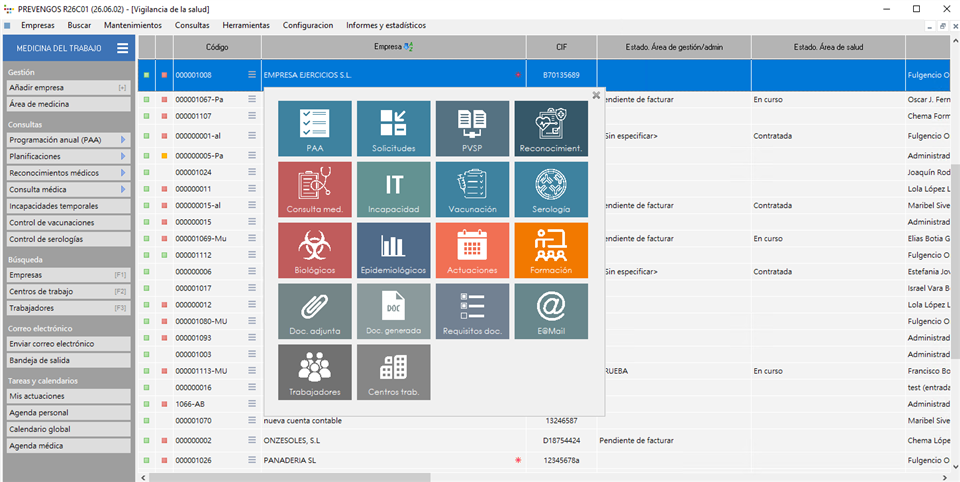
Este apartado examina los estudios estadísticos que Prevengos pone a disposición del usuario a partir de los datos de los reconocimientos médicos. El sistema permite generar dos tipos de análisis complementarios.
- Por un lado, es posible elaborar un estudio epidemiológico a partir de los reconocimientos, generando informes estadísticos con datos sobre sexo, edad, tipo de reconocimiento, alergias, enfermedades y otros parámetros relevantes.
- Por otro, permite realizar un estudio de las patologías más comunes detectadas en los reconocimientos, obteniendo informes estadísticos sobre exploraciones físicas, pruebas complementarias, protocolos aplicados y más.
En ambos casos, la operación se lleva a cabo desde la opción "Estudios estadísticos epidemiológicos" de las acciones rápidas de la empresa en la pantalla principal del módulo de medicina, o bien utilizando el menú superior del área médica en la ficha de la empresa.
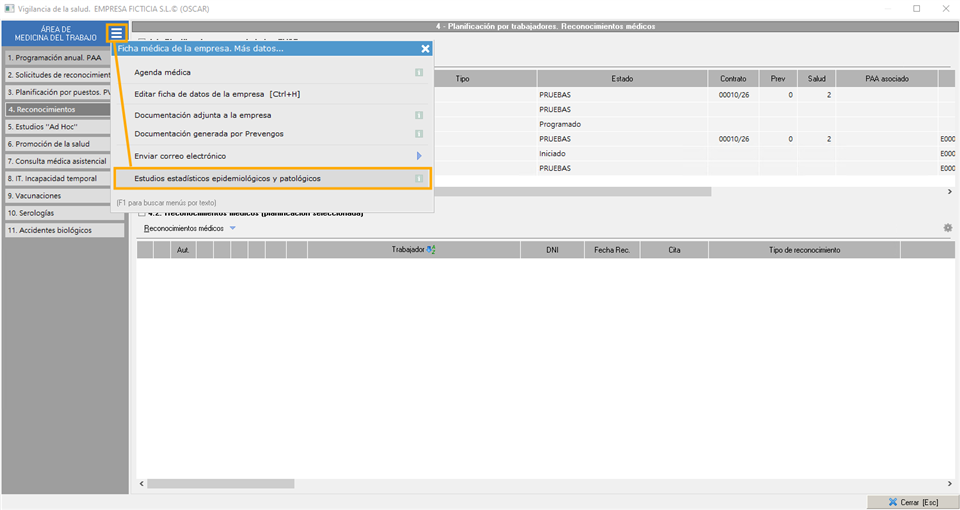
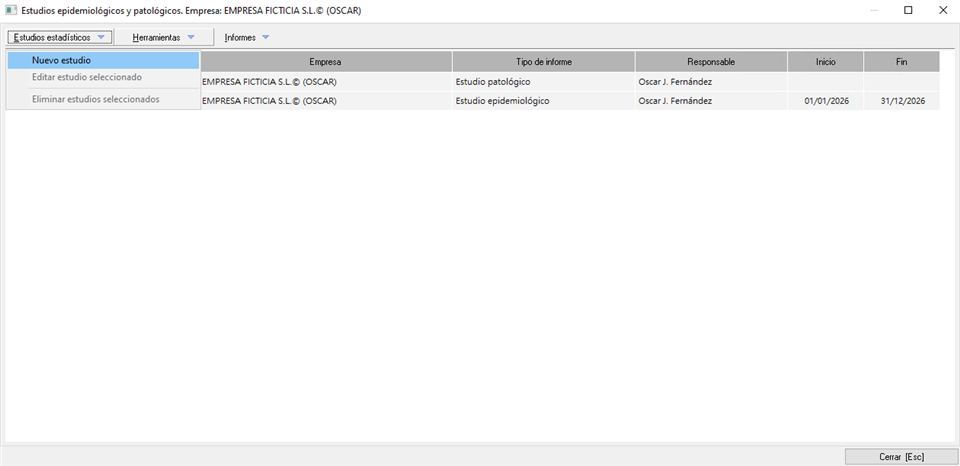
El apartado dispone de los menús:
- Estudios estadísticos, que permite crear, editar y eliminar estudios.
- Informes, donde es posible imprimir el estudio asociado o consultar documentos relacionados.
También es posible llevar a cabo el estudio desde la pantalla principal del módulo MED . La única diferencia entre realizar el estudio dentro de una empresa o desde esta pantalla, es que en la última opción se permite hacer el estudio de varias empresas simultáneamente.
2. Creación del estudio
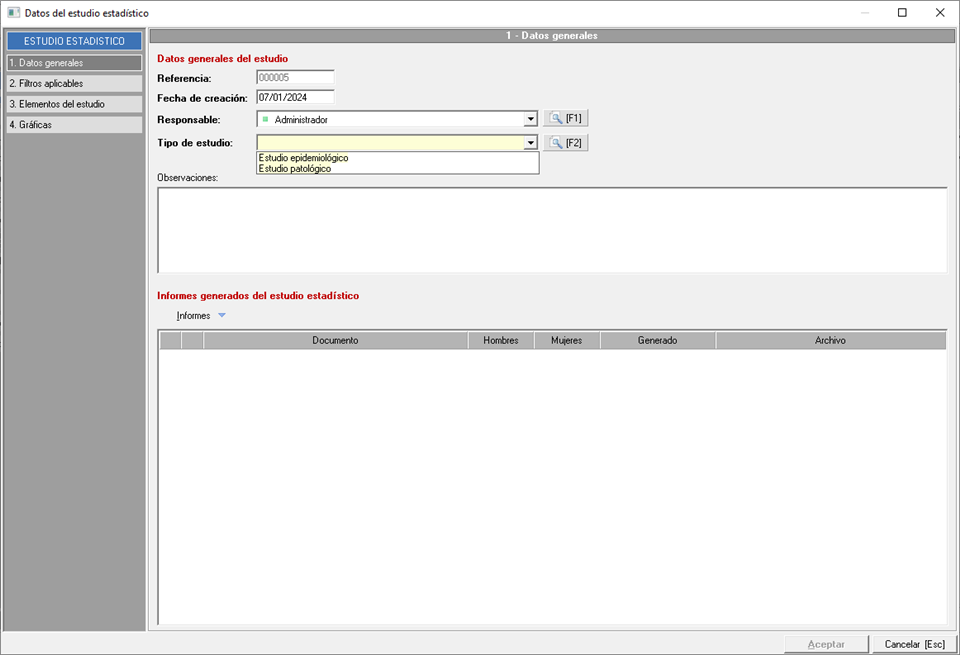
Como se indica en el apartado anterior, el menú "Estudios estadísticos" dispone de las opciones para crear, editar y eliminar estudios. La opción "Nuevo estudio" abre el formulario de creación, en el que Prevengos inserta automáticamente un número de referencia consecutivo, la fecha de creación —editable por el usuario— y el usuario responsable del estudio.
El campo "Tipo de estudio" permite clasificar el análisis entre varias modalidades: estudio epidemiológico o estudio centrado en las patologías más comunes, aunque podrémos crear las que estimemos oportunas. Además, el formulario incluye un campo de observaciones donde el usuario puede añadir anotaciones relevantes sobre el estudio. Una vez generado el documento, es posible acceder a él directamente desde la sección inferior del formulario.
2.1 Filtros aplicables
Esta pestaña recoge los filtros que el usuario puede aplicar para acotar el alcance del estudio. Entre las opciones disponibles se encuentran el intervalo de fechas de los reconocimientos a tener en cuenta, pudiendo requerir que solo se consideren los reconocimientos cerrados, y la posibilidad de incluir todos los reconocimientos o únicamente los más recientes en caso de que un trabajador tenga más de uno dentro del período establecido. También es posible filtrar por rango de edad, sexo o presencia de algún tipo de discapacidad.
Los apartados siguientes permiten filtrar por puestos de trabajo, grupos de sensibilidad o tipos de reconocimiento. Cabe tener en cuenta que existe una configuración de Prevengos que permite añadir puestos administrativos, puestos preventivos o ambos en el estudio.
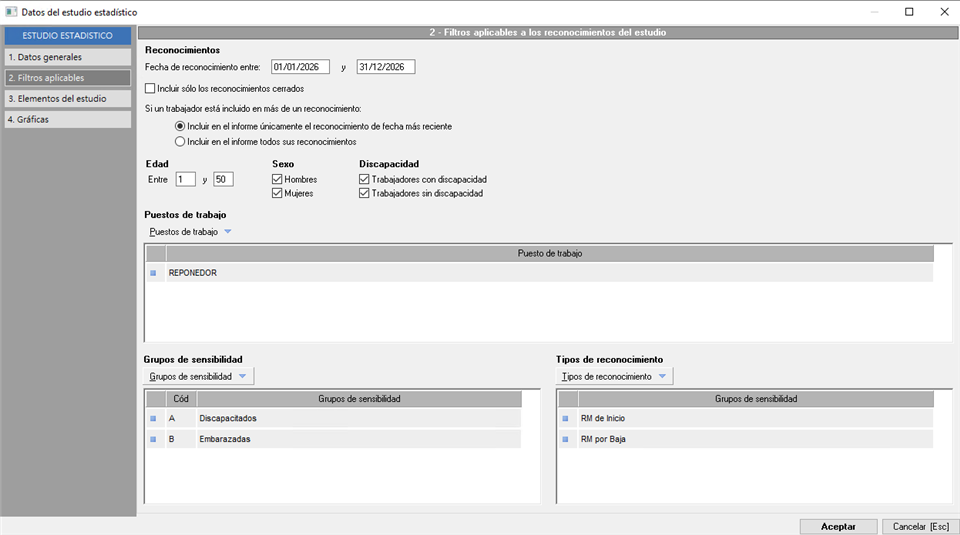
En esta pestaña están los filtros que puede aplicar, como puede ser el intervalo de fecha de reconocimientos a tener en cuenta para el estudio (pudiendo requerir que sólo cuenten los reconocimientos cerrados). Si incluir todos los reconocimientos o sólo los más recientes (en caso de que el trabajador tenga más de un reconocimiento dentro del periodo establecido para el estudio). Puede filtrar por un rango de edad, por hombre y mujeres o si presentan algun tipo de discapacidad.
Los siguientes apartados permiten filtrar por puestos de trabajo, grupos de sensibilidad o tipos de reconocimientos. Debe tener en cuenta que existe una configuración de prevengos para que pueda añadir puestos administrativos, puestos preventivos o ambos.
2.2 Elementos del estudio
Esta pestaña permite seleccionar los elementos específicos que formarán parte del análisis. Dentro de la empresa actual, el usuario puede decidir qué centros de trabajo, departamentos y planificaciones incluir en el estudio:
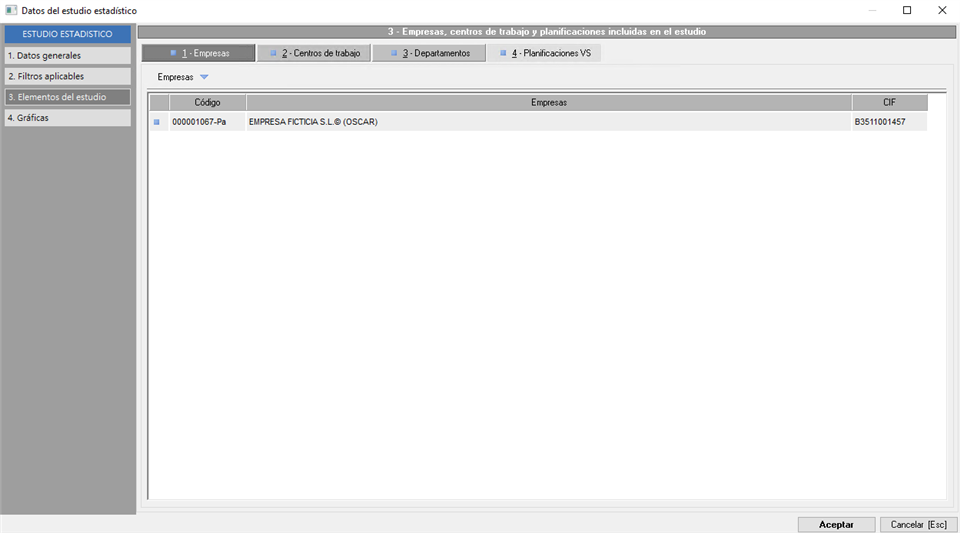
- En la pestaña "2 - Centros de trabajo" se agregan los centros a considerar.
- En la pestaña "3 - Departamentos" se seleccionan los departamentos de la estructura organizativa de la empresa a incluir, tal como se explica en el apartado correspondiente a la estructura departamental.
- En la pestaña "4 - Planificaciones VS" se eligen las PVST que se incorporarán al estudio.
2.3 Gráficas
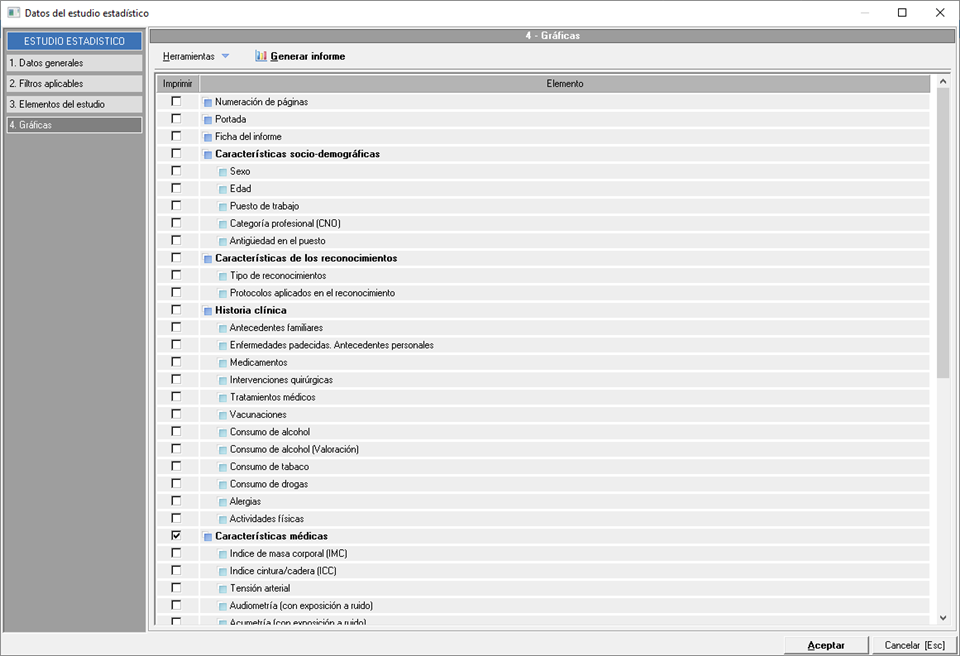
La pestaña "4. Gráficas" es el elemento diferenciador entre ambos tipos de estudio, y su contenido varía en función del tipo seleccionado.
Estudio epidemiológico
En este caso, el usuario puede seleccionar todas las gráficas que desee incluir en el informe, marcando las casillas correspondientes en función de los filtros aplicados en las pestañas anteriores. Una vez realizada la selección, se genera el informe pulsando el botón correspondiente. El resultado es un documento Excel que contendrá tantas hojas como elementos hayan sido seleccionados previamente.
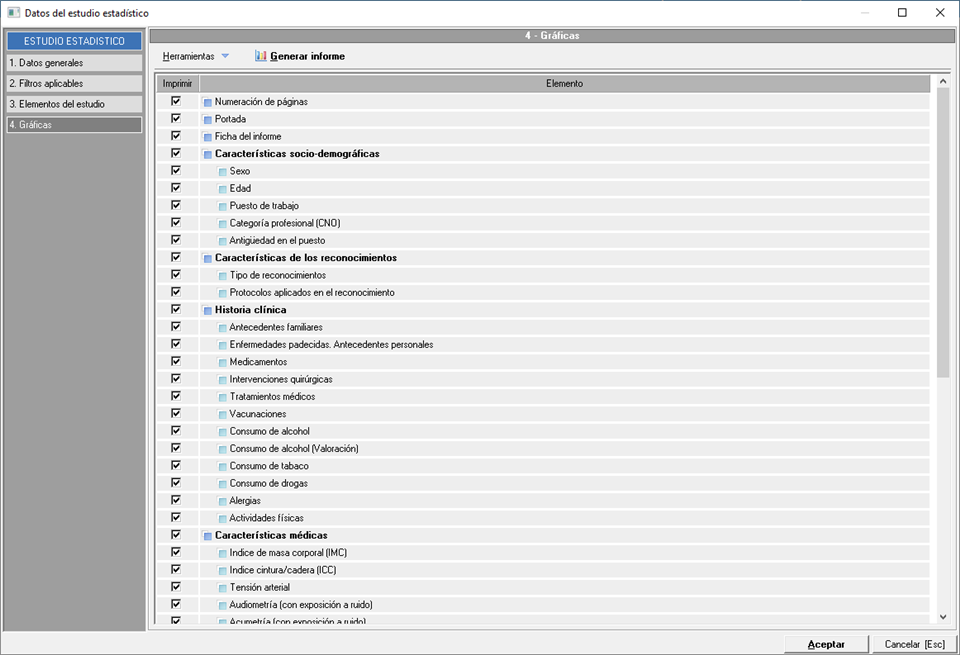
Aquí puede seleccionar todas las gráficas que desee incluir, según los filtros de las pestañas 2. Filtros aplicables y 3. Elementos del estudio marcándolas con la casilla correspondiente, para luego generar el informe utilizando el botón  . Este informe será un documento de Excel que contendrá tantas hojas como elementos haya seleccionado previamente.
Patologías más frecuentes
De forma análoga al estudio epidemiológico, en este caso el usuario selecciona las patologías que desea incluir en el análisis, marcando las casillas correspondientes según los filtros establecidos. Tras confirmar la selección, se genera igualmente un documento Excel con tantas hojas como elementos hayan sido seleccionados.
 ???????. Este informe será un documento de Excel que contendrá tantas hojas como elementos haya seleccionado previamente.